Warning: mysqli_query(): (HY000/1194): Table 'wp_options' is marked as crashed and should be repaired in /www/wwwroot/petsr4u.com/wp-includes/class-wpdb.php on line 2357
Warning: mysqli_query(): (HY000/1194): Table 'wp_options' is marked as crashed and should be repaired in /www/wwwroot/petsr4u.com/wp-includes/class-wpdb.php on line 2357
http://petsr4u.com
Warning: mysqli_query(): (HY000/1194): Table 'wp_options' is marked as crashed and should be repaired in /www/wwwroot/petsr4u.com/wp-includes/class-wpdb.php on line 2357
Warning: mysqli_query(): (HY000/1194): Table 'wp_options' is marked as crashed and should be repaired in /www/wwwroot/petsr4u.com/wp-includes/class-wpdb.php on line 2357
Kiến Thức Internet và Cuộc Sống
Warning: mysqli_query(): (HY000/1194): Table 'wp_options' is marked as crashed and should be repaired in /www/wwwroot/petsr4u.com/wp-includes/class-wpdb.php on line 2357
Warning: mysqli_query(): (HY000/1194): Table 'wp_options' is marked as crashed and should be repaired in /www/wwwroot/petsr4u.com/wp-includes/class-wpdb.php on line 2357
Warning: mysqli_query(): (HY000/1194): Table 'wp_options' is marked as crashed and should be repaired in /www/wwwroot/petsr4u.com/wp-includes/class-wpdb.php on line 2357
Warning: mysqli_query(): (HY000/1194): Table 'wp_options' is marked as crashed and should be repaired in /www/wwwroot/petsr4u.com/wp-includes/class-wpdb.php on line 2357
Warning: mysqli_query(): (HY000/1194): Table 'wp_options' is marked as crashed and should be repaired in /www/wwwroot/petsr4u.com/wp-includes/class-wpdb.php on line 2357
Warning: mysqli_query(): (HY000/1194): Table 'wp_options' is marked as crashed and should be repaired in /www/wwwroot/petsr4u.com/wp-includes/class-wpdb.php on line 2357
Warning: mysqli_query(): (HY000/1194): Table 'wp_options' is marked as crashed and should be repaired in /www/wwwroot/petsr4u.com/wp-includes/class-wpdb.php on line 2357
Warning: mysqli_query(): (HY000/1194): Table 'wp_options' is marked as crashed and should be repaired in /www/wwwroot/petsr4u.com/wp-includes/class-wpdb.php on line 2357
Warning: mysqli_query(): (HY000/1194): Table 'wp_options' is marked as crashed and should be repaired in /www/wwwroot/petsr4u.com/wp-includes/class-wpdb.php on line 2357
Warning: mysqli_query(): (HY000/1194): Table 'wp_options' is marked as crashed and should be repaired in /www/wwwroot/petsr4u.com/wp-includes/class-wpdb.php on line 2357
Warning: mysqli_query(): (HY000/1194): Table 'wp_options' is marked as crashed and should be repaired in /www/wwwroot/petsr4u.com/wp-includes/class-wpdb.php on line 2357
Warning: mysqli_query(): (HY000/1194): Table 'wp_options' is marked as crashed and should be repaired in /www/wwwroot/petsr4u.com/wp-includes/class-wpdb.php on line 2357
Warning: mysqli_query(): (HY000/1194): Table 'wp_options' is marked as crashed and should be repaired in /www/wwwroot/petsr4u.com/wp-includes/class-wpdb.php on line 2357
Warning: mysqli_query(): (HY000/1194): Table 'wp_options' is marked as crashed and should be repaired in /www/wwwroot/petsr4u.com/wp-includes/class-wpdb.php on line 2357
Warning: mysqli_query(): (HY000/1194): Table 'wp_options' is marked as crashed and should be repaired in /www/wwwroot/petsr4u.com/wp-includes/class-wpdb.php on line 2357
Warning: mysqli_query(): (HY000/1194): Table 'wp_options' is marked as crashed and should be repaired in /www/wwwroot/petsr4u.com/wp-includes/class-wpdb.php on line 2357
Warning: mysqli_query(): (HY000/1194): Table 'wp_options' is marked as crashed and should be repaired in /www/wwwroot/petsr4u.com/wp-includes/class-wpdb.php on line 2357
Warning: mysqli_query(): (HY000/1194): Table 'wp_options' is marked as crashed and should be repaired in /www/wwwroot/petsr4u.com/wp-includes/class-wpdb.php on line 2357
Warning: mysqli_query(): (HY000/1194): Table 'wp_options' is marked as crashed and should be repaired in /www/wwwroot/petsr4u.com/wp-includes/class-wpdb.php on line 2357
Warning: mysqli_query(): (HY000/1194): Table 'wp_options' is marked as crashed and should be repaired in /www/wwwroot/petsr4u.com/wp-includes/class-wpdb.php on line 2357
Warning: mysqli_query(): (HY000/1194): Table 'wp_options' is marked as crashed and should be repaired in /www/wwwroot/petsr4u.com/wp-includes/class-wpdb.php on line 2357
Warning: mysqli_query(): (HY000/1194): Table 'wp_options' is marked as crashed and should be repaired in /www/wwwroot/petsr4u.com/wp-includes/class-wpdb.php on line 2357
Warning: mysqli_query(): (HY000/1194): Table 'wp_options' is marked as crashed and should be repaired in /www/wwwroot/petsr4u.com/wp-includes/class-wpdb.php on line 2357
Warning: mysqli_query(): (HY000/1194): Table 'wp_options' is marked as crashed and should be repaired in /www/wwwroot/petsr4u.com/wp-includes/class-wpdb.php on line 2357
Warning: mysqli_query(): (HY000/1194): Table 'wp_options' is marked as crashed and should be repaired in /www/wwwroot/petsr4u.com/wp-includes/class-wpdb.php on line 2357
Warning: mysqli_query(): (HY000/1194): Table 'wp_options' is marked as crashed and should be repaired in /www/wwwroot/petsr4u.com/wp-includes/class-wpdb.php on line 2357
Warning: mysqli_query(): (HY000/1194): Table 'wp_options' is marked as crashed and should be repaired in /www/wwwroot/petsr4u.com/wp-includes/class-wpdb.php on line 2357
Warning: mysqli_query(): (HY000/1194): Table 'wp_options' is marked as crashed and should be repaired in /www/wwwroot/petsr4u.com/wp-includes/class-wpdb.php on line 2357
Warning: mysqli_query(): (HY000/1194): Table 'wp_options' is marked as crashed and should be repaired in /www/wwwroot/petsr4u.com/wp-includes/class-wpdb.php on line 2357
Warning: mysqli_query(): (HY000/1194): Table 'wp_options' is marked as crashed and should be repaired in /www/wwwroot/petsr4u.com/wp-includes/class-wpdb.php on line 2357
http://petsr4u.com/huong-dan-ket-noi-openclaw-voi-zalo-de-tao-chatbot-ai-don-gian-tu-a-z-cho-nguoi-moi-phan-2/
Warning: mysqli_query(): (HY000/1194): Table 'wp_options' is marked as crashed and should be repaired in /www/wwwroot/petsr4u.com/wp-includes/class-wpdb.php on line 2357
Warning: mysqli_query(): (HY000/1194): Table 'wp_options' is marked as crashed and should be repaired in /www/wwwroot/petsr4u.com/wp-includes/class-wpdb.php on line 2357
Warning: mysqli_query(): (HY000/1194): Table 'wp_options' is marked as crashed and should be repaired in /www/wwwroot/petsr4u.com/wp-includes/class-wpdb.php on line 2357
Warning: mysqli_query(): (HY000/1194): Table 'wp_options' is marked as crashed and should be repaired in /www/wwwroot/petsr4u.com/wp-includes/class-wpdb.php on line 2357
Warning: mysqli_query(): (HY000/1194): Table 'wp_options' is marked as crashed and should be repaired in /www/wwwroot/petsr4u.com/wp-includes/class-wpdb.php on line 2357
Warning: mysqli_query(): (HY000/1194): Table 'wp_options' is marked as crashed and should be repaired in /www/wwwroot/petsr4u.com/wp-includes/class-wpdb.php on line 2357
http://petsr4u.com/huong-dan-ket-noi-openclaw-voi-zalo-de-tao-chatbot-ai-don-gian-tu-a-z-cho-nguoi-moi-phan-2/#respond
Warning: mysqli_query(): (HY000/1194): Table 'wp_options' is marked as crashed and should be repaired in /www/wwwroot/petsr4u.com/wp-includes/class-wpdb.php on line 2357
Warning: mysqli_query(): (HY000/1194): Table 'wp_options' is marked as crashed and should be repaired in /www/wwwroot/petsr4u.com/wp-includes/class-wpdb.php on line 2357
Warning: mysqli_query(): (HY000/1194): Table 'wp_options' is marked as crashed and should be repaired in /www/wwwroot/petsr4u.com/wp-includes/class-wpdb.php on line 2357
Warning: mysqli_query(): (HY000/1194): Table 'wp_options' is marked as crashed and should be repaired in /www/wwwroot/petsr4u.com/wp-includes/class-wpdb.php on line 2357
Warning: mysqli_query(): (HY000/1194): Table 'wp_options' is marked as crashed and should be repaired in /www/wwwroot/petsr4u.com/wp-includes/class-wpdb.php on line 2357
Warning: mysqli_query(): (HY000/1194): Table 'wp_options' is marked as crashed and should be repaired in /www/wwwroot/petsr4u.com/wp-includes/class-wpdb.php on line 2357
Warning: mysqli_query(): (HY000/1194): Table 'wp_options' is marked as crashed and should be repaired in /www/wwwroot/petsr4u.com/wp-includes/class-wpdb.php on line 2357
Warning: mysqli_query(): (HY000/1194): Table 'wp_options' is marked as crashed and should be repaired in /www/wwwroot/petsr4u.com/wp-includes/class-wpdb.php on line 2357
Warning: mysqli_query(): (HY000/1194): Table 'wp_options' is marked as crashed and should be repaired in /www/wwwroot/petsr4u.com/wp-includes/class-wpdb.php on line 2357
Warning: mysqli_query(): (HY000/1194): Table 'wp_options' is marked as crashed and should be repaired in /www/wwwroot/petsr4u.com/wp-includes/class-wpdb.php on line 2357
Warning: mysqli_query(): (HY000/1194): Table 'wp_options' is marked as crashed and should be repaired in /www/wwwroot/petsr4u.com/wp-includes/class-wpdb.php on line 2357
Warning: mysqli_query(): (HY000/1194): Table 'wp_options' is marked as crashed and should be repaired in /www/wwwroot/petsr4u.com/wp-includes/class-wpdb.php on line 2357
Tue, 21 Apr 2026 10:21:38 +0000
Warning: mysqli_query(): (HY000/1194): Table 'wp_options' is marked as crashed and should be repaired in /www/wwwroot/petsr4u.com/wp-includes/class-wpdb.php on line 2357
Warning: mysqli_query(): (HY000/1194): Table 'wp_options' is marked as crashed and should be repaired in /www/wwwroot/petsr4u.com/wp-includes/class-wpdb.php on line 2357
Warning: mysqli_query(): (HY000/1194): Table 'wp_options' is marked as crashed and should be repaired in /www/wwwroot/petsr4u.com/wp-includes/class-wpdb.php on line 2357
Warning: mysqli_query(): (HY000/1194): Table 'wp_options' is marked as crashed and should be repaired in /www/wwwroot/petsr4u.com/wp-includes/class-wpdb.php on line 2357
Warning: mysqli_query(): (HY000/1194): Table 'wp_options' is marked as crashed and should be repaired in /www/wwwroot/petsr4u.com/wp-includes/class-wpdb.php on line 2357
Warning: mysqli_query(): (HY000/1194): Table 'wp_options' is marked as crashed and should be repaired in /www/wwwroot/petsr4u.com/wp-includes/class-wpdb.php on line 2357
Warning: mysqli_query(): (HY000/1194): Table 'wp_options' is marked as crashed and should be repaired in /www/wwwroot/petsr4u.com/wp-includes/class-wpdb.php on line 2357
Warning: mysqli_query(): (HY000/1194): Table 'wp_options' is marked as crashed and should be repaired in /www/wwwroot/petsr4u.com/wp-includes/class-wpdb.php on line 2357
Warning: mysqli_query(): (HY000/1194): Table 'wp_options' is marked as crashed and should be repaired in /www/wwwroot/petsr4u.com/wp-includes/class-wpdb.php on line 2357
Warning: mysqli_query(): (HY000/1194): Table 'wp_options' is marked as crashed and should be repaired in /www/wwwroot/petsr4u.com/wp-includes/class-wpdb.php on line 2357
Warning: mysqli_query(): (HY000/1194): Table 'wp_options' is marked as crashed and should be repaired in /www/wwwroot/petsr4u.com/wp-includes/class-wpdb.php on line 2357
Warning: mysqli_query(): (HY000/1194): Table 'wp_options' is marked as crashed and should be repaired in /www/wwwroot/petsr4u.com/wp-includes/class-wpdb.php on line 2357
Warning: mysqli_query(): (HY000/1194): Table 'wp_options' is marked as crashed and should be repaired in /www/wwwroot/petsr4u.com/wp-includes/class-wpdb.php on line 2357
Warning: mysqli_query(): (HY000/1194): Table 'wp_options' is marked as crashed and should be repaired in /www/wwwroot/petsr4u.com/wp-includes/class-wpdb.php on line 2357
Warning: mysqli_query(): (HY000/1194): Table 'wp_options' is marked as crashed and should be repaired in /www/wwwroot/petsr4u.com/wp-includes/class-wpdb.php on line 2357
Warning: mysqli_query(): (HY000/1194): Table 'wp_options' is marked as crashed and should be repaired in /www/wwwroot/petsr4u.com/wp-includes/class-wpdb.php on line 2357
Warning: mysqli_query(): (HY000/1194): Table 'wp_options' is marked as crashed and should be repaired in /www/wwwroot/petsr4u.com/wp-includes/class-wpdb.php on line 2357
Warning: mysqli_query(): (HY000/1194): Table 'wp_options' is marked as crashed and should be repaired in /www/wwwroot/petsr4u.com/wp-includes/class-wpdb.php on line 2357
Warning: mysqli_query(): (HY000/1194): Table 'wp_options' is marked as crashed and should be repaired in /www/wwwroot/petsr4u.com/wp-includes/class-wpdb.php on line 2357
Warning: mysqli_query(): (HY000/1194): Table 'wp_options' is marked as crashed and should be repaired in /www/wwwroot/petsr4u.com/wp-includes/class-wpdb.php on line 2357
Warning: mysqli_query(): (HY000/1194): Table 'wp_options' is marked as crashed and should be repaired in /www/wwwroot/petsr4u.com/wp-includes/class-wpdb.php on line 2357
Warning: mysqli_query(): (HY000/1194): Table 'wp_options' is marked as crashed and should be repaired in /www/wwwroot/petsr4u.com/wp-includes/class-wpdb.php on line 2357
Warning: mysqli_query(): (HY000/1194): Table 'wp_options' is marked as crashed and should be repaired in /www/wwwroot/petsr4u.com/wp-includes/class-wpdb.php on line 2357
Warning: mysqli_query(): (HY000/1194): Table 'wp_options' is marked as crashed and should be repaired in /www/wwwroot/petsr4u.com/wp-includes/class-wpdb.php on line 2357
Warning: mysqli_query(): (HY000/1194): Table 'wp_options' is marked as crashed and should be repaired in /www/wwwroot/petsr4u.com/wp-includes/class-wpdb.php on line 2357
Warning: mysqli_query(): (HY000/1194): Table 'wp_options' is marked as crashed and should be repaired in /www/wwwroot/petsr4u.com/wp-includes/class-wpdb.php on line 2357
Warning: mysqli_query(): (HY000/1194): Table 'wp_options' is marked as crashed and should be repaired in /www/wwwroot/petsr4u.com/wp-includes/class-wpdb.php on line 2357
Warning: mysqli_query(): (HY000/1194): Table 'wp_options' is marked as crashed and should be repaired in /www/wwwroot/petsr4u.com/wp-includes/class-wpdb.php on line 2357
Warning: mysqli_query(): (HY000/1194): Table 'wp_options' is marked as crashed and should be repaired in /www/wwwroot/petsr4u.com/wp-includes/class-wpdb.php on line 2357
Warning: mysqli_query(): (HY000/1194): Table 'wp_options' is marked as crashed and should be repaired in /www/wwwroot/petsr4u.com/wp-includes/class-wpdb.php on line 2357
Warning: mysqli_query(): (HY000/1194): Table 'wp_options' is marked as crashed and should be repaired in /www/wwwroot/petsr4u.com/wp-includes/class-wpdb.php on line 2357
Warning: mysqli_query(): (HY000/1194): Table 'wp_options' is marked as crashed and should be repaired in /www/wwwroot/petsr4u.com/wp-includes/class-wpdb.php on line 2357
Warning: mysqli_query(): (HY000/1194): Table 'wp_options' is marked as crashed and should be repaired in /www/wwwroot/petsr4u.com/wp-includes/class-wpdb.php on line 2357
Warning: mysqli_query(): (HY000/1194): Table 'wp_options' is marked as crashed and should be repaired in /www/wwwroot/petsr4u.com/wp-includes/class-wpdb.php on line 2357
Warning: mysqli_query(): (HY000/1194): Table 'wp_options' is marked as crashed and should be repaired in /www/wwwroot/petsr4u.com/wp-includes/class-wpdb.php on line 2357
Warning: mysqli_query(): (HY000/1194): Table 'wp_options' is marked as crashed and should be repaired in /www/wwwroot/petsr4u.com/wp-includes/class-wpdb.php on line 2357
Warning: mysqli_query(): (HY000/1194): Table 'wp_options' is marked as crashed and should be repaired in /www/wwwroot/petsr4u.com/wp-includes/class-wpdb.php on line 2357
Warning: mysqli_query(): (HY000/1194): Table 'wp_options' is marked as crashed and should be repaired in /www/wwwroot/petsr4u.com/wp-includes/class-wpdb.php on line 2357
Warning: mysqli_query(): (HY000/1194): Table 'wp_options' is marked as crashed and should be repaired in /www/wwwroot/petsr4u.com/wp-includes/class-wpdb.php on line 2357
Warning: mysqli_query(): (HY000/1194): Table 'wp_options' is marked as crashed and should be repaired in /www/wwwroot/petsr4u.com/wp-includes/class-wpdb.php on line 2357
Warning: mysqli_query(): (HY000/1194): Table 'wp_options' is marked as crashed and should be repaired in /www/wwwroot/petsr4u.com/wp-includes/class-wpdb.php on line 2357
Warning: mysqli_query(): (HY000/1194): Table 'wp_options' is marked as crashed and should be repaired in /www/wwwroot/petsr4u.com/wp-includes/class-wpdb.php on line 2357
Warning: mysqli_query(): (HY000/1194): Table 'wp_options' is marked as crashed and should be repaired in /www/wwwroot/petsr4u.com/wp-includes/class-wpdb.php on line 2357
Warning: mysqli_query(): (HY000/1194): Table 'wp_options' is marked as crashed and should be repaired in /www/wwwroot/petsr4u.com/wp-includes/class-wpdb.php on line 2357
Warning: mysqli_query(): (HY000/1194): Table 'wp_options' is marked as crashed and should be repaired in /www/wwwroot/petsr4u.com/wp-includes/class-wpdb.php on line 2357
Warning: mysqli_query(): (HY000/1194): Table 'wp_options' is marked as crashed and should be repaired in /www/wwwroot/petsr4u.com/wp-includes/class-wpdb.php on line 2357
Warning: mysqli_query(): (HY000/1194): Table 'wp_options' is marked as crashed and should be repaired in /www/wwwroot/petsr4u.com/wp-includes/class-wpdb.php on line 2357
Warning: mysqli_query(): (HY000/1194): Table 'wp_options' is marked as crashed and should be repaired in /www/wwwroot/petsr4u.com/wp-includes/class-wpdb.php on line 2357
Warning: mysqli_query(): (HY000/1194): Table 'wp_options' is marked as crashed and should be repaired in /www/wwwroot/petsr4u.com/wp-includes/class-wpdb.php on line 2357
Warning: mysqli_query(): (HY000/1194): Table 'wp_options' is marked as crashed and should be repaired in /www/wwwroot/petsr4u.com/wp-includes/class-wpdb.php on line 2357
Warning: mysqli_query(): (HY000/1194): Table 'wp_options' is marked as crashed and should be repaired in /www/wwwroot/petsr4u.com/wp-includes/class-wpdb.php on line 2357
Warning: mysqli_query(): (HY000/1194): Table 'wp_options' is marked as crashed and should be repaired in /www/wwwroot/petsr4u.com/wp-includes/class-wpdb.php on line 2357
Warning: mysqli_query(): (HY000/1194): Table 'wp_options' is marked as crashed and should be repaired in /www/wwwroot/petsr4u.com/wp-includes/class-wpdb.php on line 2357
Warning: mysqli_query(): (HY000/1194): Table 'wp_options' is marked as crashed and should be repaired in /www/wwwroot/petsr4u.com/wp-includes/class-wpdb.php on line 2357
Warning: mysqli_query(): (HY000/1194): Table 'wp_options' is marked as crashed and should be repaired in /www/wwwroot/petsr4u.com/wp-includes/class-wpdb.php on line 2357
Warning: mysqli_query(): (HY000/1194): Table 'wp_options' is marked as crashed and should be repaired in /www/wwwroot/petsr4u.com/wp-includes/class-wpdb.php on line 2357
Warning: mysqli_query(): (HY000/1194): Table 'wp_options' is marked as crashed and should be repaired in /www/wwwroot/petsr4u.com/wp-includes/class-wpdb.php on line 2357
Warning: mysqli_query(): (HY000/1194): Table 'wp_options' is marked as crashed and should be repaired in /www/wwwroot/petsr4u.com/wp-includes/class-wpdb.php on line 2357
Warning: mysqli_query(): (HY000/1194): Table 'wp_options' is marked as crashed and should be repaired in /www/wwwroot/petsr4u.com/wp-includes/class-wpdb.php on line 2357
Warning: mysqli_query(): (HY000/1194): Table 'wp_options' is marked as crashed and should be repaired in /www/wwwroot/petsr4u.com/wp-includes/class-wpdb.php on line 2357
Warning: mysqli_query(): (HY000/1194): Table 'wp_options' is marked as crashed and should be repaired in /www/wwwroot/petsr4u.com/wp-includes/class-wpdb.php on line 2357
Warning: mysqli_query(): (HY000/1194): Table 'wp_options' is marked as crashed and should be repaired in /www/wwwroot/petsr4u.com/wp-includes/class-wpdb.php on line 2357
Warning: mysqli_query(): (HY000/1194): Table 'wp_options' is marked as crashed and should be repaired in /www/wwwroot/petsr4u.com/wp-includes/class-wpdb.php on line 2357
Warning: mysqli_query(): (HY000/1194): Table 'wp_options' is marked as crashed and should be repaired in /www/wwwroot/petsr4u.com/wp-includes/class-wpdb.php on line 2357
Warning: mysqli_query(): (HY000/1194): Table 'wp_options' is marked as crashed and should be repaired in /www/wwwroot/petsr4u.com/wp-includes/class-wpdb.php on line 2357
Warning: mysqli_query(): (HY000/1194): Table 'wp_options' is marked as crashed and should be repaired in /www/wwwroot/petsr4u.com/wp-includes/class-wpdb.php on line 2357
Warning: mysqli_query(): (HY000/1194): Table 'wp_options' is marked as crashed and should be repaired in /www/wwwroot/petsr4u.com/wp-includes/class-wpdb.php on line 2357
Warning: mysqli_query(): (HY000/1194): Table 'wp_options' is marked as crashed and should be repaired in /www/wwwroot/petsr4u.com/wp-includes/class-wpdb.php on line 2357
Warning: mysqli_query(): (HY000/1194): Table 'wp_options' is marked as crashed and should be repaired in /www/wwwroot/petsr4u.com/wp-includes/class-wpdb.php on line 2357
Warning: mysqli_query(): (HY000/1194): Table 'wp_options' is marked as crashed and should be repaired in /www/wwwroot/petsr4u.com/wp-includes/class-wpdb.php on line 2357
Warning: mysqli_query(): (HY000/1194): Table 'wp_options' is marked as crashed and should be repaired in /www/wwwroot/petsr4u.com/wp-includes/class-wpdb.php on line 2357
Warning: mysqli_query(): (HY000/1194): Table 'wp_options' is marked as crashed and should be repaired in /www/wwwroot/petsr4u.com/wp-includes/class-wpdb.php on line 2357
Warning: mysqli_query(): (HY000/1194): Table 'wp_options' is marked as crashed and should be repaired in /www/wwwroot/petsr4u.com/wp-includes/class-wpdb.php on line 2357
Warning: mysqli_query(): (HY000/1194): Table 'wp_options' is marked as crashed and should be repaired in /www/wwwroot/petsr4u.com/wp-includes/class-wpdb.php on line 2357
Warning: mysqli_query(): (HY000/1194): Table 'wp_options' is marked as crashed and should be repaired in /www/wwwroot/petsr4u.com/wp-includes/class-wpdb.php on line 2357
Warning: mysqli_query(): (HY000/1194): Table 'wp_options' is marked as crashed and should be repaired in /www/wwwroot/petsr4u.com/wp-includes/class-wpdb.php on line 2357
Warning: mysqli_query(): (HY000/1194): Table 'wp_options' is marked as crashed and should be repaired in /www/wwwroot/petsr4u.com/wp-includes/class-wpdb.php on line 2357
Warning: mysqli_query(): (HY000/1194): Table 'wp_options' is marked as crashed and should be repaired in /www/wwwroot/petsr4u.com/wp-includes/class-wpdb.php on line 2357
Warning: mysqli_query(): (HY000/1194): Table 'wp_options' is marked as crashed and should be repaired in /www/wwwroot/petsr4u.com/wp-includes/class-wpdb.php on line 2357
Warning: mysqli_query(): (HY000/1194): Table 'wp_options' is marked as crashed and should be repaired in /www/wwwroot/petsr4u.com/wp-includes/class-wpdb.php on line 2357
Warning: mysqli_query(): (HY000/1194): Table 'wp_options' is marked as crashed and should be repaired in /www/wwwroot/petsr4u.com/wp-includes/class-wpdb.php on line 2357
Warning: mysqli_query(): (HY000/1194): Table 'wp_options' is marked as crashed and should be repaired in /www/wwwroot/petsr4u.com/wp-includes/class-wpdb.php on line 2357
Warning: mysqli_query(): (HY000/1194): Table 'wp_options' is marked as crashed and should be repaired in /www/wwwroot/petsr4u.com/wp-includes/class-wpdb.php on line 2357
Warning: mysqli_query(): (HY000/1194): Table 'wp_options' is marked as crashed and should be repaired in /www/wwwroot/petsr4u.com/wp-includes/class-wpdb.php on line 2357
Warning: mysqli_query(): (HY000/1194): Table 'wp_options' is marked as crashed and should be repaired in /www/wwwroot/petsr4u.com/wp-includes/class-wpdb.php on line 2357
Warning: mysqli_query(): (HY000/1194): Table 'wp_options' is marked as crashed and should be repaired in /www/wwwroot/petsr4u.com/wp-includes/class-wpdb.php on line 2357
Warning: mysqli_query(): (HY000/1194): Table 'wp_options' is marked as crashed and should be repaired in /www/wwwroot/petsr4u.com/wp-includes/class-wpdb.php on line 2357
Warning: mysqli_query(): (HY000/1194): Table 'wp_options' is marked as crashed and should be repaired in /www/wwwroot/petsr4u.com/wp-includes/class-wpdb.php on line 2357
Warning: mysqli_query(): (HY000/1194): Table 'wp_options' is marked as crashed and should be repaired in /www/wwwroot/petsr4u.com/wp-includes/class-wpdb.php on line 2357
Warning: mysqli_query(): (HY000/1194): Table 'wp_options' is marked as crashed and should be repaired in /www/wwwroot/petsr4u.com/wp-includes/class-wpdb.php on line 2357
Warning: mysqli_query(): (HY000/1194): Table 'wp_options' is marked as crashed and should be repaired in /www/wwwroot/petsr4u.com/wp-includes/class-wpdb.php on line 2357
Hướng dẫn cách lấy Zalo bot token Tại mục “Enter Zalo bot token” yêu cầu nhập bot token. Để lấy bot token thực hiện các bước sau: Mở ứng dụng Zalo trên điện thoại Tìm kiếm với nội dung “Zalo Bot Manager”,tại mục Khám phá, chọn Zalo Bot Manager Trong Zalo Bot Manager, chọn Tạo...]]>
Warning: mysqli_query(): (HY000/1194): Table 'wp_options' is marked as crashed and should be repaired in /www/wwwroot/petsr4u.com/wp-includes/class-wpdb.php on line 2357
Warning: mysqli_query(): (HY000/1194): Table 'wp_options' is marked as crashed and should be repaired in /www/wwwroot/petsr4u.com/wp-includes/class-wpdb.php on line 2357
Warning: mysqli_query(): (HY000/1194): Table 'wp_options' is marked as crashed and should be repaired in /www/wwwroot/petsr4u.com/wp-includes/class-wpdb.php on line 2357
Warning: mysqli_query(): (HY000/1194): Table 'wp_options' is marked as crashed and should be repaired in /www/wwwroot/petsr4u.com/wp-includes/class-wpdb.php on line 2357
Warning: mysqli_query(): (HY000/1194): Table 'wp_options' is marked as crashed and should be repaired in /www/wwwroot/petsr4u.com/wp-includes/class-wpdb.php on line 2357
Warning: mysqli_query(): (HY000/1194): Table 'wp_options' is marked as crashed and should be repaired in /www/wwwroot/petsr4u.com/wp-includes/class-wpdb.php on line 2357
Warning: mysqli_query(): (HY000/1194): Table 'wp_options' is marked as crashed and should be repaired in /www/wwwroot/petsr4u.com/wp-includes/class-wpdb.php on line 2357
Warning: mysqli_query(): (HY000/1194): Table 'wp_options' is marked as crashed and should be repaired in /www/wwwroot/petsr4u.com/wp-includes/class-wpdb.php on line 2357
Warning: mysqli_query(): (HY000/1194): Table 'wp_options' is marked as crashed and should be repaired in /www/wwwroot/petsr4u.com/wp-includes/class-wpdb.php on line 2357
Warning: mysqli_query(): (HY000/1194): Table 'wp_options' is marked as crashed and should be repaired in /www/wwwroot/petsr4u.com/wp-includes/class-wpdb.php on line 2357
Warning: mysqli_query(): (HY000/1194): Table 'wp_options' is marked as crashed and should be repaired in /www/wwwroot/petsr4u.com/wp-includes/class-wpdb.php on line 2357
Warning: mysqli_query(): (HY000/1194): Table 'wp_options' is marked as crashed and should be repaired in /www/wwwroot/petsr4u.com/wp-includes/class-wpdb.php on line 2357
Warning: mysqli_query(): (HY000/1194): Table 'wp_options' is marked as crashed and should be repaired in /www/wwwroot/petsr4u.com/wp-includes/class-wpdb.php on line 2357
Warning: mysqli_query(): (HY000/1194): Table 'wp_options' is marked as crashed and should be repaired in /www/wwwroot/petsr4u.com/wp-includes/class-wpdb.php on line 2357
Warning: mysqli_query(): (HY000/1194): Table 'wp_options' is marked as crashed and should be repaired in /www/wwwroot/petsr4u.com/wp-includes/class-wpdb.php on line 2357
Warning: mysqli_query(): (HY000/1194): Table 'wp_options' is marked as crashed and should be repaired in /www/wwwroot/petsr4u.com/wp-includes/class-wpdb.php on line 2357
Warning: mysqli_query(): (HY000/1194): Table 'wp_options' is marked as crashed and should be repaired in /www/wwwroot/petsr4u.com/wp-includes/class-wpdb.php on line 2357
Warning: mysqli_query(): (HY000/1194): Table 'wp_options' is marked as crashed and should be repaired in /www/wwwroot/petsr4u.com/wp-includes/class-wpdb.php on line 2357
Warning: mysqli_query(): (HY000/1194): Table 'wp_options' is marked as crashed and should be repaired in /www/wwwroot/petsr4u.com/wp-includes/class-wpdb.php on line 2357
Warning: mysqli_query(): (HY000/1194): Table 'wp_options' is marked as crashed and should be repaired in /www/wwwroot/petsr4u.com/wp-includes/class-wpdb.php on line 2357
Warning: mysqli_query(): (HY000/1194): Table 'wp_options' is marked as crashed and should be repaired in /www/wwwroot/petsr4u.com/wp-includes/class-wpdb.php on line 2357
Warning: mysqli_query(): (HY000/1194): Table 'wp_options' is marked as crashed and should be repaired in /www/wwwroot/petsr4u.com/wp-includes/class-wpdb.php on line 2357
Warning: mysqli_query(): (HY000/1194): Table 'wp_options' is marked as crashed and should be repaired in /www/wwwroot/petsr4u.com/wp-includes/class-wpdb.php on line 2357
Warning: mysqli_query(): (HY000/1194): Table 'wp_options' is marked as crashed and should be repaired in /www/wwwroot/petsr4u.com/wp-includes/class-wpdb.php on line 2357
Warning: mysqli_query(): (HY000/1194): Table 'wp_options' is marked as crashed and should be repaired in /www/wwwroot/petsr4u.com/wp-includes/class-wpdb.php on line 2357
Warning: mysqli_query(): (HY000/1194): Table 'wp_options' is marked as crashed and should be repaired in /www/wwwroot/petsr4u.com/wp-includes/class-wpdb.php on line 2357
Warning: mysqli_query(): (HY000/1194): Table 'wp_options' is marked as crashed and should be repaired in /www/wwwroot/petsr4u.com/wp-includes/class-wpdb.php on line 2357
Warning: mysqli_query(): (HY000/1194): Table 'wp_options' is marked as crashed and should be repaired in /www/wwwroot/petsr4u.com/wp-includes/class-wpdb.php on line 2357
Warning: mysqli_query(): (HY000/1194): Table 'wp_options' is marked as crashed and should be repaired in /www/wwwroot/petsr4u.com/wp-includes/class-wpdb.php on line 2357
Warning: mysqli_query(): (HY000/1194): Table 'wp_options' is marked as crashed and should be repaired in /www/wwwroot/petsr4u.com/wp-includes/class-wpdb.php on line 2357
Warning: mysqli_query(): (HY000/1194): Table 'wp_options' is marked as crashed and should be repaired in /www/wwwroot/petsr4u.com/wp-includes/class-wpdb.php on line 2357
Warning: mysqli_query(): (HY000/1194): Table 'wp_options' is marked as crashed and should be repaired in /www/wwwroot/petsr4u.com/wp-includes/class-wpdb.php on line 2357
Warning: mysqli_query(): (HY000/1194): Table 'wp_options' is marked as crashed and should be repaired in /www/wwwroot/petsr4u.com/wp-includes/class-wpdb.php on line 2357
Warning: mysqli_query(): (HY000/1194): Table 'wp_options' is marked as crashed and should be repaired in /www/wwwroot/petsr4u.com/wp-includes/class-wpdb.php on line 2357
Warning: mysqli_query(): (HY000/1194): Table 'wp_options' is marked as crashed and should be repaired in /www/wwwroot/petsr4u.com/wp-includes/class-wpdb.php on line 2357
Warning: mysqli_query(): (HY000/1194): Table 'wp_options' is marked as crashed and should be repaired in /www/wwwroot/petsr4u.com/wp-includes/class-wpdb.php on line 2357
Warning: mysqli_query(): (HY000/1194): Table 'wp_options' is marked as crashed and should be repaired in /www/wwwroot/petsr4u.com/wp-includes/class-wpdb.php on line 2357
Warning: mysqli_query(): (HY000/1194): Table 'wp_options' is marked as crashed and should be repaired in /www/wwwroot/petsr4u.com/wp-includes/class-wpdb.php on line 2357
Warning: mysqli_query(): (HY000/1194): Table 'wp_options' is marked as crashed and should be repaired in /www/wwwroot/petsr4u.com/wp-includes/class-wpdb.php on line 2357
Warning: mysqli_query(): (HY000/1194): Table 'wp_options' is marked as crashed and should be repaired in /www/wwwroot/petsr4u.com/wp-includes/class-wpdb.php on line 2357
Warning: mysqli_query(): (HY000/1194): Table 'wp_options' is marked as crashed and should be repaired in /www/wwwroot/petsr4u.com/wp-includes/class-wpdb.php on line 2357
Warning: mysqli_query(): (HY000/1194): Table 'wp_options' is marked as crashed and should be repaired in /www/wwwroot/petsr4u.com/wp-includes/class-wpdb.php on line 2357
Warning: mysqli_query(): (HY000/1194): Table 'wp_options' is marked as crashed and should be repaired in /www/wwwroot/petsr4u.com/wp-includes/class-wpdb.php on line 2357
Warning: mysqli_query(): (HY000/1194): Table 'wp_options' is marked as crashed and should be repaired in /www/wwwroot/petsr4u.com/wp-includes/class-wpdb.php on line 2357
Warning: mysqli_query(): (HY000/1194): Table 'wp_options' is marked as crashed and should be repaired in /www/wwwroot/petsr4u.com/wp-includes/class-wpdb.php on line 2357
Warning: mysqli_query(): (HY000/1194): Table 'wp_options' is marked as crashed and should be repaired in /www/wwwroot/petsr4u.com/wp-includes/class-wpdb.php on line 2357
Warning: mysqli_query(): (HY000/1194): Table 'wp_options' is marked as crashed and should be repaired in /www/wwwroot/petsr4u.com/wp-includes/class-wpdb.php on line 2357
Warning: mysqli_query(): (HY000/1194): Table 'wp_options' is marked as crashed and should be repaired in /www/wwwroot/petsr4u.com/wp-includes/class-wpdb.php on line 2357
Warning: mysqli_query(): (HY000/1194): Table 'wp_options' is marked as crashed and should be repaired in /www/wwwroot/petsr4u.com/wp-includes/class-wpdb.php on line 2357
Warning: mysqli_query(): (HY000/1194): Table 'wp_options' is marked as crashed and should be repaired in /www/wwwroot/petsr4u.com/wp-includes/class-wpdb.php on line 2357
Warning: mysqli_query(): (HY000/1194): Table 'wp_options' is marked as crashed and should be repaired in /www/wwwroot/petsr4u.com/wp-includes/class-wpdb.php on line 2357
Warning: mysqli_query(): (HY000/1194): Table 'wp_options' is marked as crashed and should be repaired in /www/wwwroot/petsr4u.com/wp-includes/class-wpdb.php on line 2357
Warning: mysqli_query(): (HY000/1194): Table 'wp_options' is marked as crashed and should be repaired in /www/wwwroot/petsr4u.com/wp-includes/class-wpdb.php on line 2357
Warning: mysqli_query(): (HY000/1194): Table 'wp_options' is marked as crashed and should be repaired in /www/wwwroot/petsr4u.com/wp-includes/class-wpdb.php on line 2357
Warning: mysqli_query(): (HY000/1194): Table 'wp_options' is marked as crashed and should be repaired in /www/wwwroot/petsr4u.com/wp-includes/class-wpdb.php on line 2357
Warning: mysqli_query(): (HY000/1194): Table 'wp_options' is marked as crashed and should be repaired in /www/wwwroot/petsr4u.com/wp-includes/class-wpdb.php on line 2357
Warning: mysqli_query(): (HY000/1194): Table 'wp_options' is marked as crashed and should be repaired in /www/wwwroot/petsr4u.com/wp-includes/class-wpdb.php on line 2357
Warning: mysqli_query(): (HY000/1194): Table 'wp_options' is marked as crashed and should be repaired in /www/wwwroot/petsr4u.com/wp-includes/class-wpdb.php on line 2357
Warning: mysqli_query(): (HY000/1194): Table 'wp_options' is marked as crashed and should be repaired in /www/wwwroot/petsr4u.com/wp-includes/class-wpdb.php on line 2357
Warning: mysqli_query(): (HY000/1194): Table 'wp_options' is marked as crashed and should be repaired in /www/wwwroot/petsr4u.com/wp-includes/class-wpdb.php on line 2357
Warning: mysqli_query(): (HY000/1194): Table 'wp_options' is marked as crashed and should be repaired in /www/wwwroot/petsr4u.com/wp-includes/class-wpdb.php on line 2357
Warning: mysqli_query(): (HY000/1194): Table 'wp_options' is marked as crashed and should be repaired in /www/wwwroot/petsr4u.com/wp-includes/class-wpdb.php on line 2357
Warning: mysqli_query(): (HY000/1194): Table 'wp_options' is marked as crashed and should be repaired in /www/wwwroot/petsr4u.com/wp-includes/class-wpdb.php on line 2357
Warning: mysqli_query(): (HY000/1194): Table 'wp_options' is marked as crashed and should be repaired in /www/wwwroot/petsr4u.com/wp-includes/class-wpdb.php on line 2357
Warning: mysqli_query(): (HY000/1194): Table 'wp_options' is marked as crashed and should be repaired in /www/wwwroot/petsr4u.com/wp-includes/class-wpdb.php on line 2357
Warning: mysqli_query(): (HY000/1194): Table 'wp_options' is marked as crashed and should be repaired in /www/wwwroot/petsr4u.com/wp-includes/class-wpdb.php on line 2357
Warning: mysqli_query(): (HY000/1194): Table 'wp_options' is marked as crashed and should be repaired in /www/wwwroot/petsr4u.com/wp-includes/class-wpdb.php on line 2357
Warning: mysqli_query(): (HY000/1194): Table 'wp_options' is marked as crashed and should be repaired in /www/wwwroot/petsr4u.com/wp-includes/class-wpdb.php on line 2357
Warning: mysqli_query(): (HY000/1194): Table 'wp_options' is marked as crashed and should be repaired in /www/wwwroot/petsr4u.com/wp-includes/class-wpdb.php on line 2357
Warning: mysqli_query(): (HY000/1194): Table 'wp_options' is marked as crashed and should be repaired in /www/wwwroot/petsr4u.com/wp-includes/class-wpdb.php on line 2357
Warning: mysqli_query(): (HY000/1194): Table 'wp_options' is marked as crashed and should be repaired in /www/wwwroot/petsr4u.com/wp-includes/class-wpdb.php on line 2357
Warning: mysqli_query(): (HY000/1194): Table 'wp_options' is marked as crashed and should be repaired in /www/wwwroot/petsr4u.com/wp-includes/class-wpdb.php on line 2357
Warning: mysqli_query(): (HY000/1194): Table 'wp_options' is marked as crashed and should be repaired in /www/wwwroot/petsr4u.com/wp-includes/class-wpdb.php on line 2357
Warning: mysqli_query(): (HY000/1194): Table 'wp_options' is marked as crashed and should be repaired in /www/wwwroot/petsr4u.com/wp-includes/class-wpdb.php on line 2357
Warning: mysqli_query(): (HY000/1194): Table 'wp_options' is marked as crashed and should be repaired in /www/wwwroot/petsr4u.com/wp-includes/class-wpdb.php on line 2357
Warning: mysqli_query(): (HY000/1194): Table 'wp_options' is marked as crashed and should be repaired in /www/wwwroot/petsr4u.com/wp-includes/class-wpdb.php on line 2357
Warning: mysqli_query(): (HY000/1194): Table 'wp_options' is marked as crashed and should be repaired in /www/wwwroot/petsr4u.com/wp-includes/class-wpdb.php on line 2357
Warning: mysqli_query(): (HY000/1194): Table 'wp_options' is marked as crashed and should be repaired in /www/wwwroot/petsr4u.com/wp-includes/class-wpdb.php on line 2357
Warning: mysqli_query(): (HY000/1194): Table 'wp_options' is marked as crashed and should be repaired in /www/wwwroot/petsr4u.com/wp-includes/class-wpdb.php on line 2357
Warning: mysqli_query(): (HY000/1194): Table 'wp_options' is marked as crashed and should be repaired in /www/wwwroot/petsr4u.com/wp-includes/class-wpdb.php on line 2357
Warning: mysqli_query(): (HY000/1194): Table 'wp_options' is marked as crashed and should be repaired in /www/wwwroot/petsr4u.com/wp-includes/class-wpdb.php on line 2357
Warning: mysqli_query(): (HY000/1194): Table 'wp_options' is marked as crashed and should be repaired in /www/wwwroot/petsr4u.com/wp-includes/class-wpdb.php on line 2357
Warning: mysqli_query(): (HY000/1194): Table 'wp_options' is marked as crashed and should be repaired in /www/wwwroot/petsr4u.com/wp-includes/class-wpdb.php on line 2357
Warning: mysqli_query(): (HY000/1194): Table 'wp_options' is marked as crashed and should be repaired in /www/wwwroot/petsr4u.com/wp-includes/class-wpdb.php on line 2357
Warning: mysqli_query(): (HY000/1194): Table 'wp_options' is marked as crashed and should be repaired in /www/wwwroot/petsr4u.com/wp-includes/class-wpdb.php on line 2357
Warning: mysqli_query(): (HY000/1194): Table 'wp_options' is marked as crashed and should be repaired in /www/wwwroot/petsr4u.com/wp-includes/class-wpdb.php on line 2357
Warning: mysqli_query(): (HY000/1194): Table 'wp_options' is marked as crashed and should be repaired in /www/wwwroot/petsr4u.com/wp-includes/class-wpdb.php on line 2357
Warning: mysqli_query(): (HY000/1194): Table 'wp_options' is marked as crashed and should be repaired in /www/wwwroot/petsr4u.com/wp-includes/class-wpdb.php on line 2357
Warning: mysqli_query(): (HY000/1194): Table 'wp_options' is marked as crashed and should be repaired in /www/wwwroot/petsr4u.com/wp-includes/class-wpdb.php on line 2357
Warning: mysqli_query(): (HY000/1194): Table 'wp_options' is marked as crashed and should be repaired in /www/wwwroot/petsr4u.com/wp-includes/class-wpdb.php on line 2357
Warning: mysqli_query(): (HY000/1194): Table 'wp_options' is marked as crashed and should be repaired in /www/wwwroot/petsr4u.com/wp-includes/class-wpdb.php on line 2357
Warning: mysqli_query(): (HY000/1194): Table 'wp_options' is marked as crashed and should be repaired in /www/wwwroot/petsr4u.com/wp-includes/class-wpdb.php on line 2357
Warning: mysqli_query(): (HY000/1194): Table 'wp_options' is marked as crashed and should be repaired in /www/wwwroot/petsr4u.com/wp-includes/class-wpdb.php on line 2357
Warning: mysqli_query(): (HY000/1194): Table 'wp_options' is marked as crashed and should be repaired in /www/wwwroot/petsr4u.com/wp-includes/class-wpdb.php on line 2357
Warning: mysqli_query(): (HY000/1194): Table 'wp_options' is marked as crashed and should be repaired in /www/wwwroot/petsr4u.com/wp-includes/class-wpdb.php on line 2357
Warning: mysqli_query(): (HY000/1194): Table 'wp_options' is marked as crashed and should be repaired in /www/wwwroot/petsr4u.com/wp-includes/class-wpdb.php on line 2357
Warning: mysqli_query(): (HY000/1194): Table 'wp_options' is marked as crashed and should be repaired in /www/wwwroot/petsr4u.com/wp-includes/class-wpdb.php on line 2357
Warning: mysqli_query(): (HY000/1194): Table 'wp_options' is marked as crashed and should be repaired in /www/wwwroot/petsr4u.com/wp-includes/class-wpdb.php on line 2357
Warning: mysqli_query(): (HY000/1194): Table 'wp_options' is marked as crashed and should be repaired in /www/wwwroot/petsr4u.com/wp-includes/class-wpdb.php on line 2357
Warning: mysqli_query(): (HY000/1194): Table 'wp_options' is marked as crashed and should be repaired in /www/wwwroot/petsr4u.com/wp-includes/class-wpdb.php on line 2357
Warning: mysqli_query(): (HY000/1194): Table 'wp_options' is marked as crashed and should be repaired in /www/wwwroot/petsr4u.com/wp-includes/class-wpdb.php on line 2357
Warning: mysqli_query(): (HY000/1194): Table 'wp_options' is marked as crashed and should be repaired in /www/wwwroot/petsr4u.com/wp-includes/class-wpdb.php on line 2357
Warning: mysqli_query(): (HY000/1194): Table 'wp_options' is marked as crashed and should be repaired in /www/wwwroot/petsr4u.com/wp-includes/class-wpdb.php on line 2357
Warning: mysqli_query(): (HY000/1194): Table 'wp_options' is marked as crashed and should be repaired in /www/wwwroot/petsr4u.com/wp-includes/class-wpdb.php on line 2357
Warning: mysqli_query(): (HY000/1194): Table 'wp_options' is marked as crashed and should be repaired in /www/wwwroot/petsr4u.com/wp-includes/class-wpdb.php on line 2357
Warning: mysqli_query(): (HY000/1194): Table 'wp_options' is marked as crashed and should be repaired in /www/wwwroot/petsr4u.com/wp-includes/class-wpdb.php on line 2357
Warning: mysqli_query(): (HY000/1194): Table 'wp_options' is marked as crashed and should be repaired in /www/wwwroot/petsr4u.com/wp-includes/class-wpdb.php on line 2357
Warning: mysqli_query(): (HY000/1194): Table 'wp_options' is marked as crashed and should be repaired in /www/wwwroot/petsr4u.com/wp-includes/class-wpdb.php on line 2357
Warning: mysqli_query(): (HY000/1194): Table 'wp_options' is marked as crashed and should be repaired in /www/wwwroot/petsr4u.com/wp-includes/class-wpdb.php on line 2357
Warning: mysqli_query(): (HY000/1194): Table 'wp_options' is marked as crashed and should be repaired in /www/wwwroot/petsr4u.com/wp-includes/class-wpdb.php on line 2357
Warning: mysqli_query(): (HY000/1194): Table 'wp_options' is marked as crashed and should be repaired in /www/wwwroot/petsr4u.com/wp-includes/class-wpdb.php on line 2357
Warning: mysqli_query(): (HY000/1194): Table 'wp_options' is marked as crashed and should be repaired in /www/wwwroot/petsr4u.com/wp-includes/class-wpdb.php on line 2357
Warning: mysqli_query(): (HY000/1194): Table 'wp_options' is marked as crashed and should be repaired in /www/wwwroot/petsr4u.com/wp-includes/class-wpdb.php on line 2357
Warning: mysqli_query(): (HY000/1194): Table 'wp_options' is marked as crashed and should be repaired in /www/wwwroot/petsr4u.com/wp-includes/class-wpdb.php on line 2357
Warning: mysqli_query(): (HY000/1194): Table 'wp_options' is marked as crashed and should be repaired in /www/wwwroot/petsr4u.com/wp-includes/class-wpdb.php on line 2357
Warning: mysqli_query(): (HY000/1194): Table 'wp_options' is marked as crashed and should be repaired in /www/wwwroot/petsr4u.com/wp-includes/class-wpdb.php on line 2357
Warning: mysqli_query(): (HY000/1194): Table 'wp_options' is marked as crashed and should be repaired in /www/wwwroot/petsr4u.com/wp-includes/class-wpdb.php on line 2357
Warning: mysqli_query(): (HY000/1194): Table 'wp_options' is marked as crashed and should be repaired in /www/wwwroot/petsr4u.com/wp-includes/class-wpdb.php on line 2357
Warning: mysqli_query(): (HY000/1194): Table 'wp_options' is marked as crashed and should be repaired in /www/wwwroot/petsr4u.com/wp-includes/class-wpdb.php on line 2357
Warning: mysqli_query(): (HY000/1194): Table 'wp_options' is marked as crashed and should be repaired in /www/wwwroot/petsr4u.com/wp-includes/class-wpdb.php on line 2357
Warning: mysqli_query(): (HY000/1194): Table 'wp_options' is marked as crashed and should be repaired in /www/wwwroot/petsr4u.com/wp-includes/class-wpdb.php on line 2357
Warning: mysqli_query(): (HY000/1194): Table 'wp_options' is marked as crashed and should be repaired in /www/wwwroot/petsr4u.com/wp-includes/class-wpdb.php on line 2357
Warning: mysqli_query(): (HY000/1194): Table 'wp_options' is marked as crashed and should be repaired in /www/wwwroot/petsr4u.com/wp-includes/class-wpdb.php on line 2357
Warning: mysqli_query(): (HY000/1194): Table 'wp_options' is marked as crashed and should be repaired in /www/wwwroot/petsr4u.com/wp-includes/class-wpdb.php on line 2357
Warning: mysqli_query(): (HY000/1194): Table 'wp_options' is marked as crashed and should be repaired in /www/wwwroot/petsr4u.com/wp-includes/class-wpdb.php on line 2357
Warning: mysqli_query(): (HY000/1194): Table 'wp_options' is marked as crashed and should be repaired in /www/wwwroot/petsr4u.com/wp-includes/class-wpdb.php on line 2357
Warning: mysqli_query(): (HY000/1194): Table 'wp_options' is marked as crashed and should be repaired in /www/wwwroot/petsr4u.com/wp-includes/class-wpdb.php on line 2357
Warning: mysqli_query(): (HY000/1194): Table 'wp_options' is marked as crashed and should be repaired in /www/wwwroot/petsr4u.com/wp-includes/class-wpdb.php on line 2357
Warning: mysqli_query(): (HY000/1194): Table 'wp_options' is marked as crashed and should be repaired in /www/wwwroot/petsr4u.com/wp-includes/class-wpdb.php on line 2357
Warning: mysqli_query(): (HY000/1194): Table 'wp_options' is marked as crashed and should be repaired in /www/wwwroot/petsr4u.com/wp-includes/class-wpdb.php on line 2357
Warning: mysqli_query(): (HY000/1194): Table 'wp_options' is marked as crashed and should be repaired in /www/wwwroot/petsr4u.com/wp-includes/class-wpdb.php on line 2357
Warning: mysqli_query(): (HY000/1194): Table 'wp_options' is marked as crashed and should be repaired in /www/wwwroot/petsr4u.com/wp-includes/class-wpdb.php on line 2357
Warning: mysqli_query(): (HY000/1194): Table 'wp_options' is marked as crashed and should be repaired in /www/wwwroot/petsr4u.com/wp-includes/class-wpdb.php on line 2357
Warning: mysqli_query(): (HY000/1194): Table 'wp_options' is marked as crashed and should be repaired in /www/wwwroot/petsr4u.com/wp-includes/class-wpdb.php on line 2357
Hướng dẫn cách lấy Zalo bot token
Tại mục “Enter Zalo bot token” yêu cầu nhập bot token. Để lấy bot token thực hiện các bước sau:
Mở ứng dụng Zalo trên điện thoại
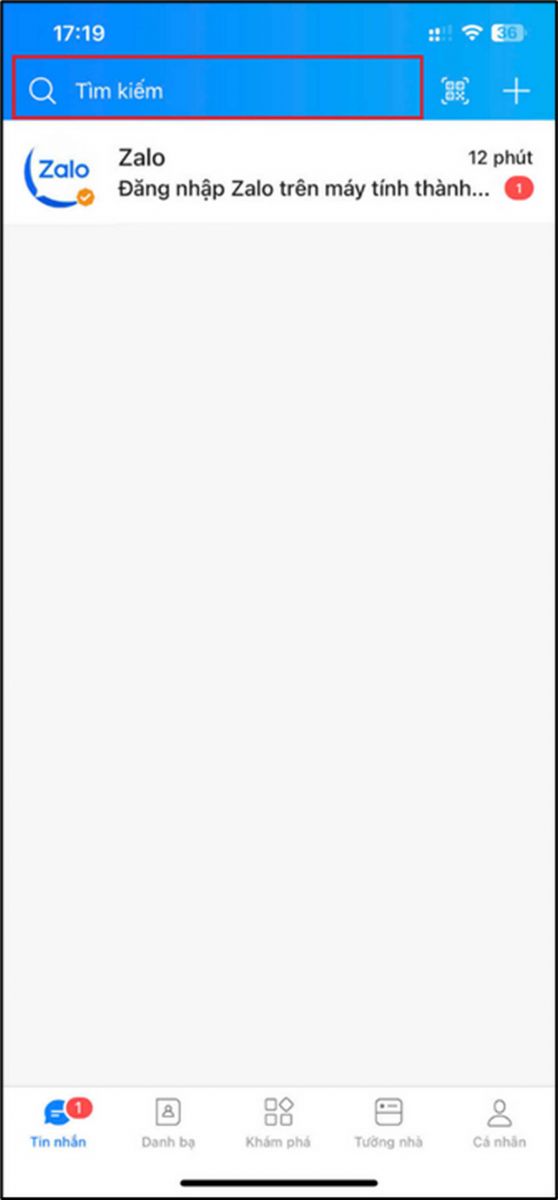
Tìm kiếm với nội dung “Zalo Bot Manager”,tại mục Khám phá, chọn Zalo Bot Manager
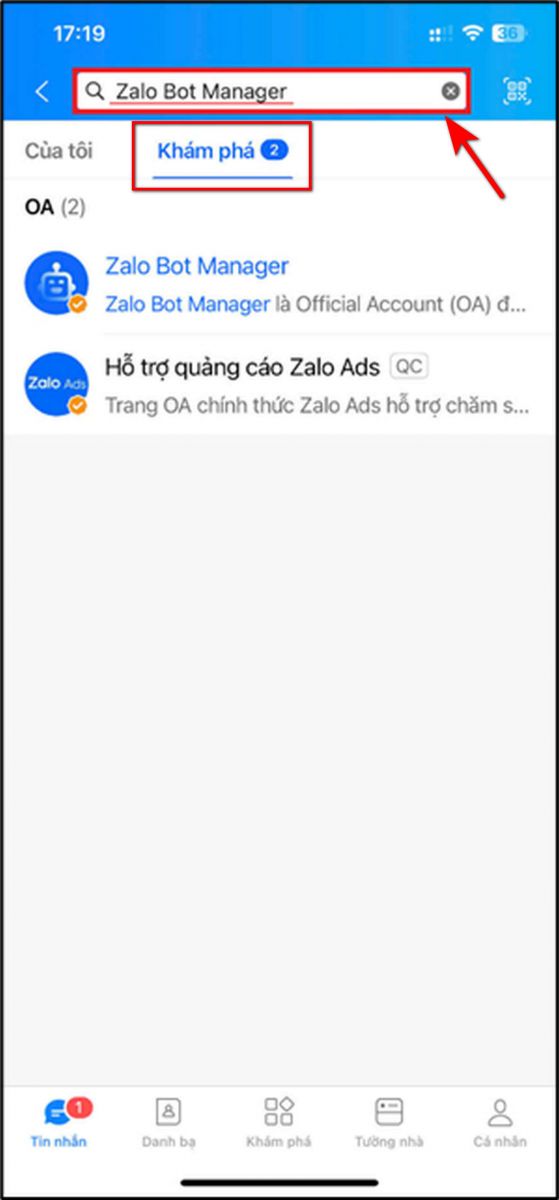
Trong Zalo Bot Manager, chọn Tạo Bot
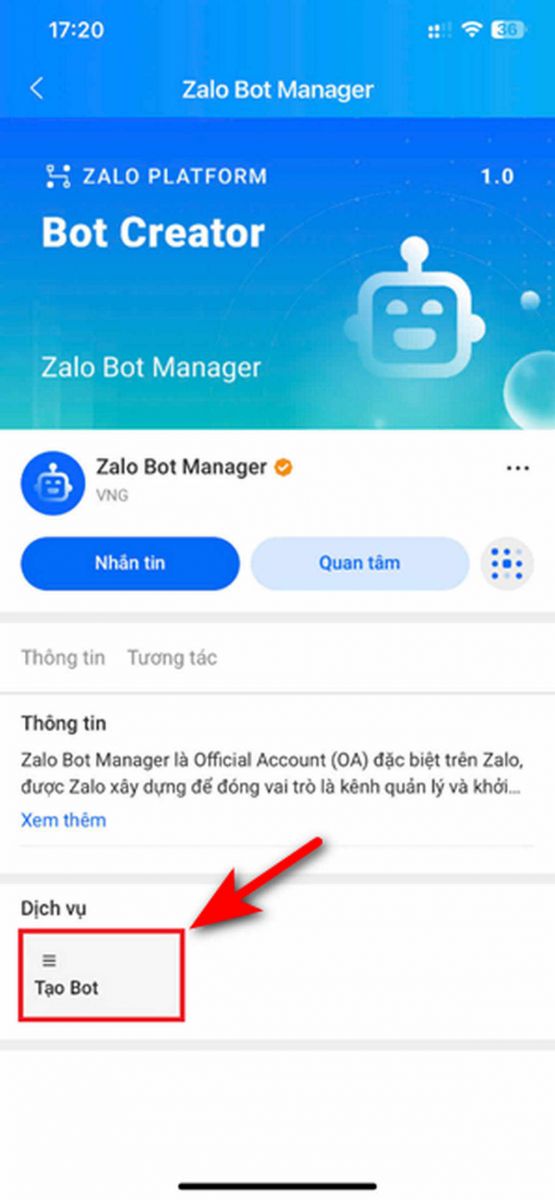
Tích chọn “Đồng ý với Điều khoản …”, chọn Tiếp tục
Nhập Tên cho AI và Thông tin giới thiệu của nó, tích chọn “Đồng ý với Điều khoản …“ và “Đồng ý theo dõi …”, chọn Tạo tài khoản Bot.
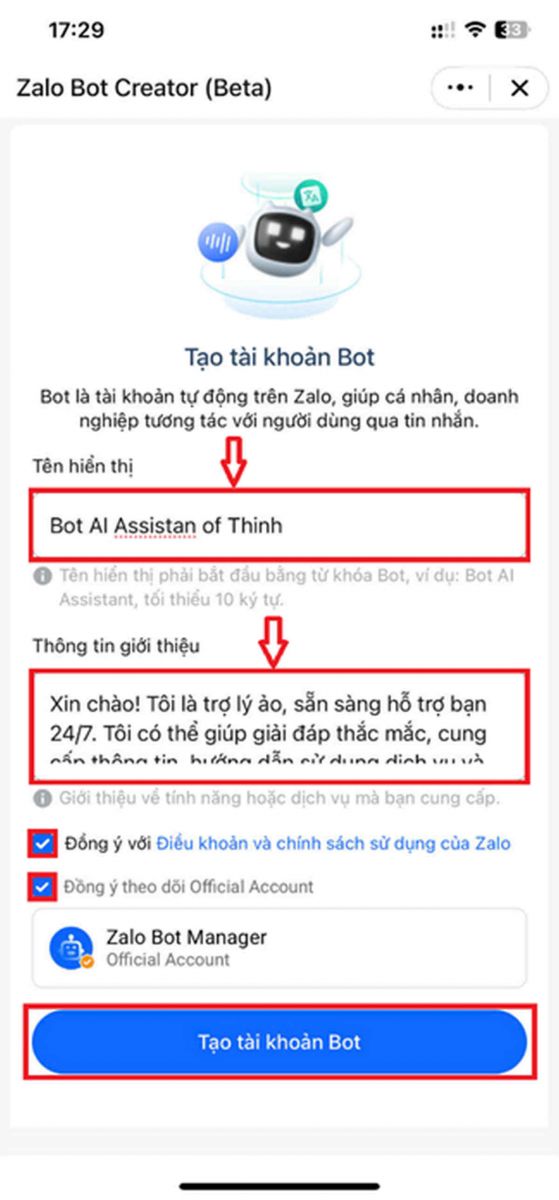
Sau khi tạo thành công hệ thống sẽ đưa về trang Zalo Bot Creater (Beta), có thể mở mục xem thông tin AI vừa tạo
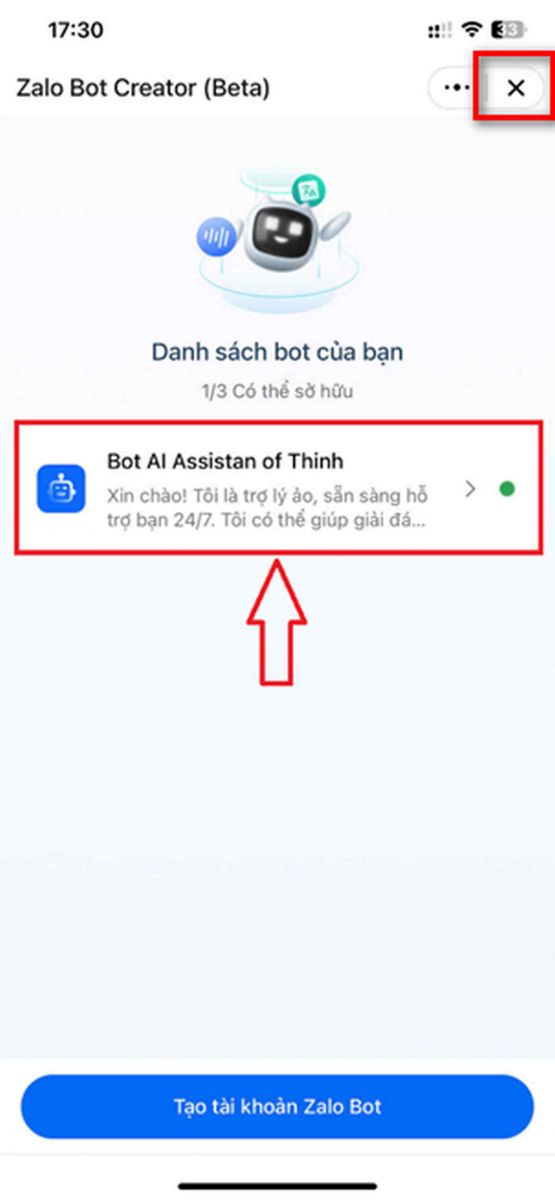
Thoát khỏi Zalo Bot Creater (Beta), về trang chủ, vào phần tin nhắn với tên vừa tạo để lấy Zalo bot token
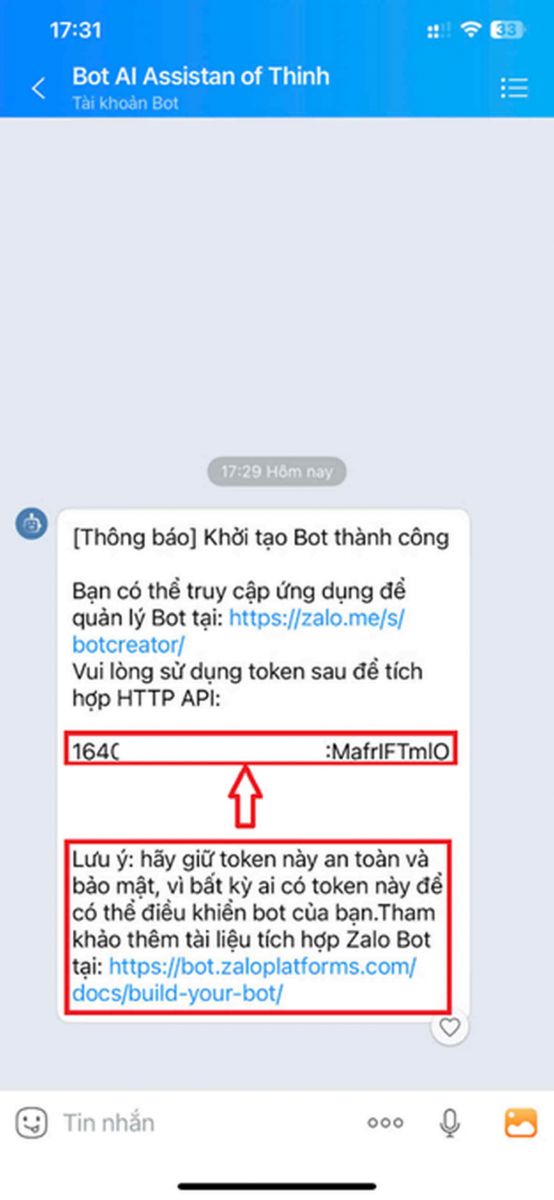
Trở lại Command Prompt và dán Zalo bot token vừa sao chép

Cấu hình webhook
Tại Use webhook mode for zalo, chọn Yes
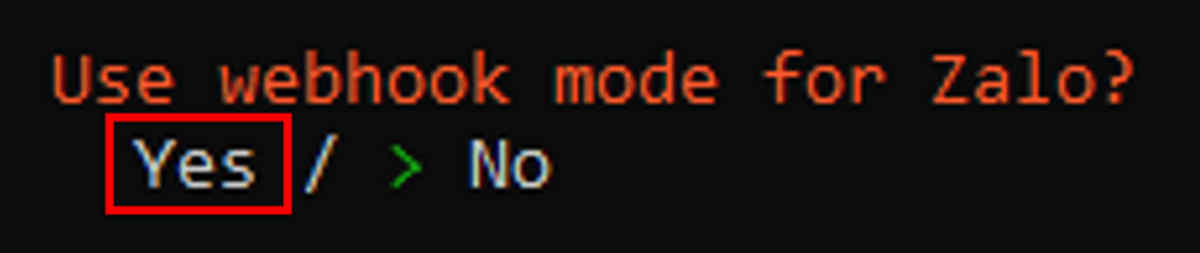
Nhập Webhook URL. Để lấy được Webhook URL làm theo các bước sau:
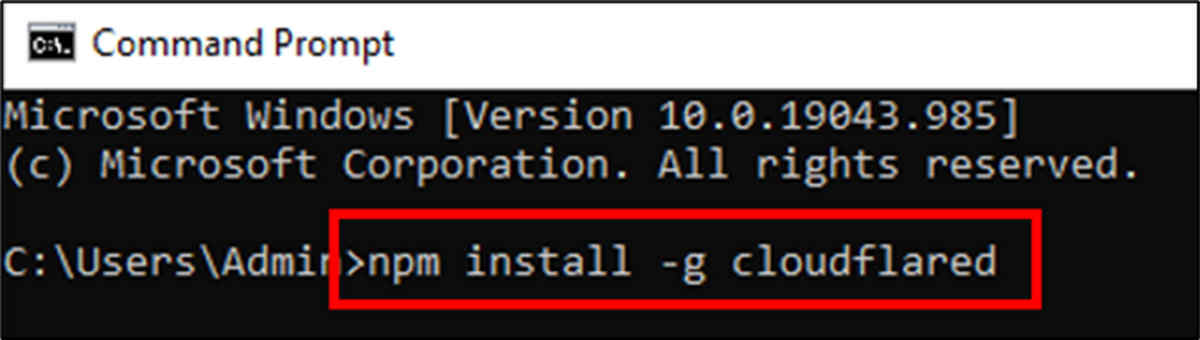
Cài đặt Cloudflare Tunnel, mở Command Prompt mới, nhập lệnh “npm install -g cloudflared”
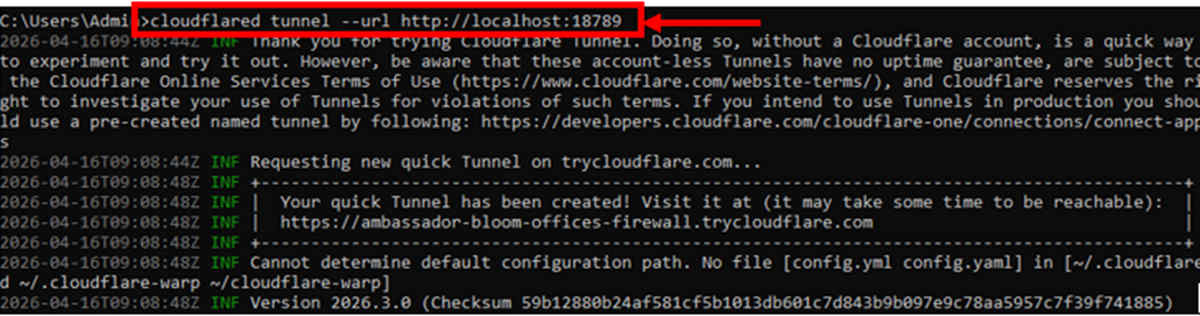
Sau khi cài đặt xong, nhập lệnh “cloudflared tunnel –url http://localhost:18789”
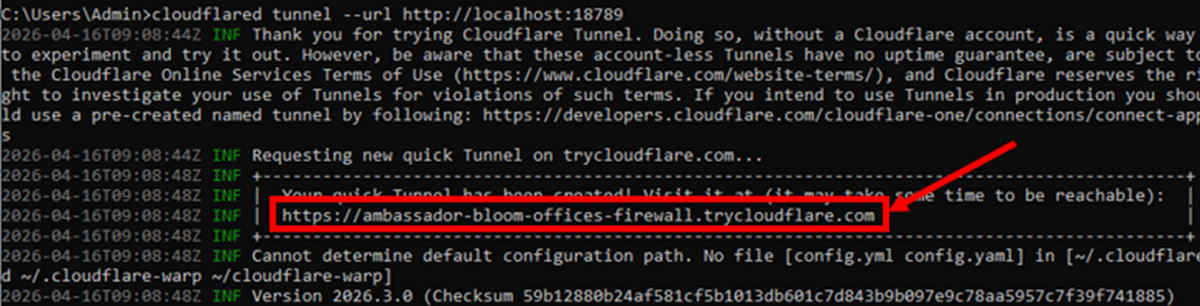
Tìm đến Webhook URL nằm trong bảng và sao chép Webhook URL (giữ nguyên cửa sổ này)
Trở lại cửa sổ Command Prompt đang cấu hình kết nối Zalo, dán Webhook URL vào mục Webhook URL

Chọn Enter webhook secret

Nhập Webhook secret, đảm bảo chuỗi phải từ 8 đến 256 ký tự, chỉ gồm chữ, số, dấu gạch dưới hoặc gạch ngang (A-Z, a-z, 0-9, _, -). Ví dụ: Abcd1234_
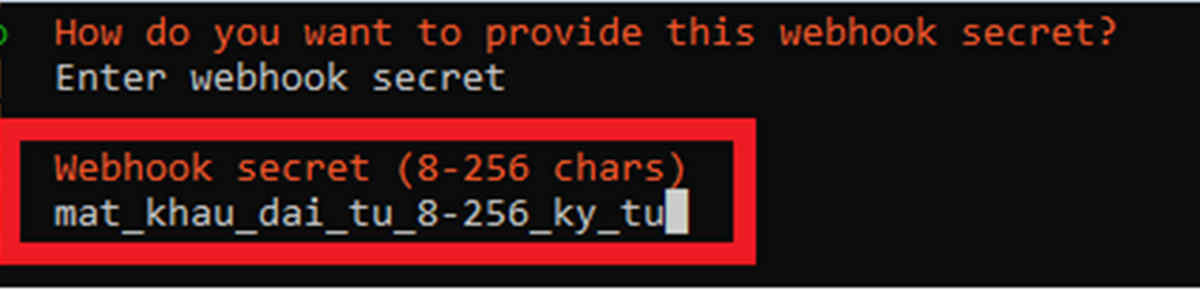
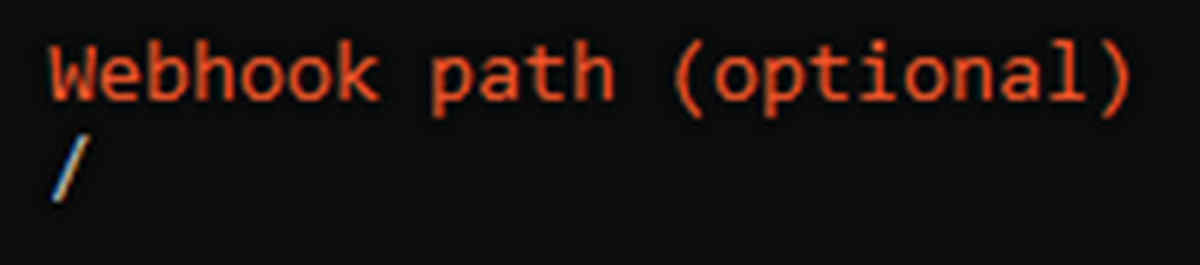
Bỏ trống Webhook path (optional) và Enter.
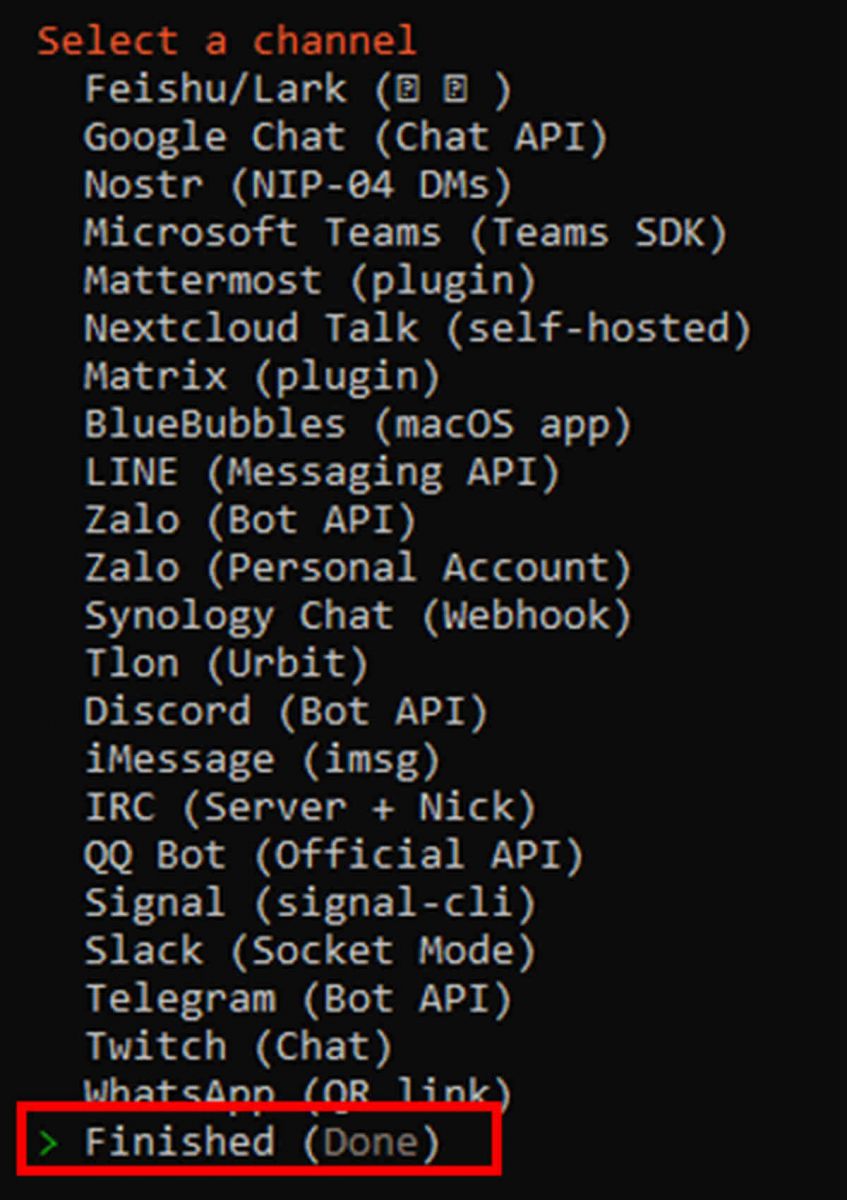
Chọn Finished
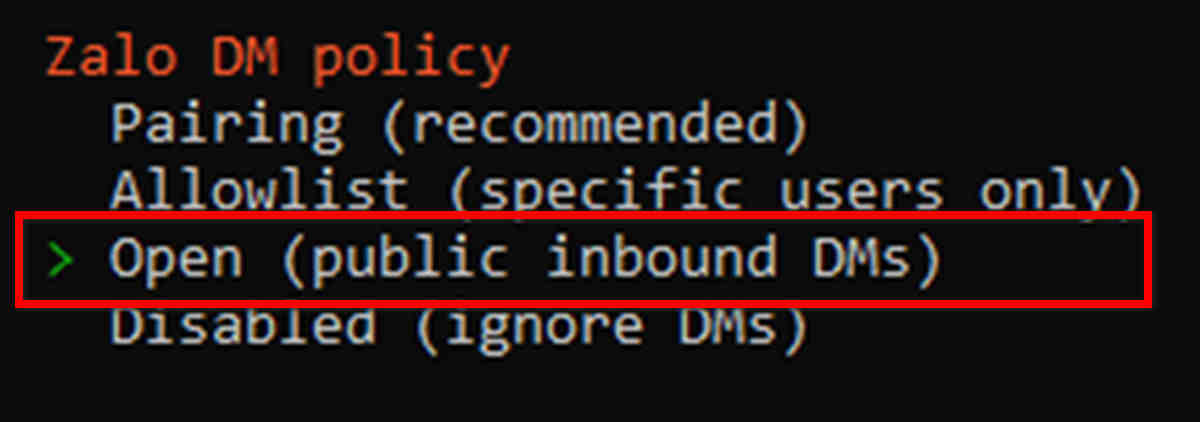
Chọn Open (public inbound DMs)
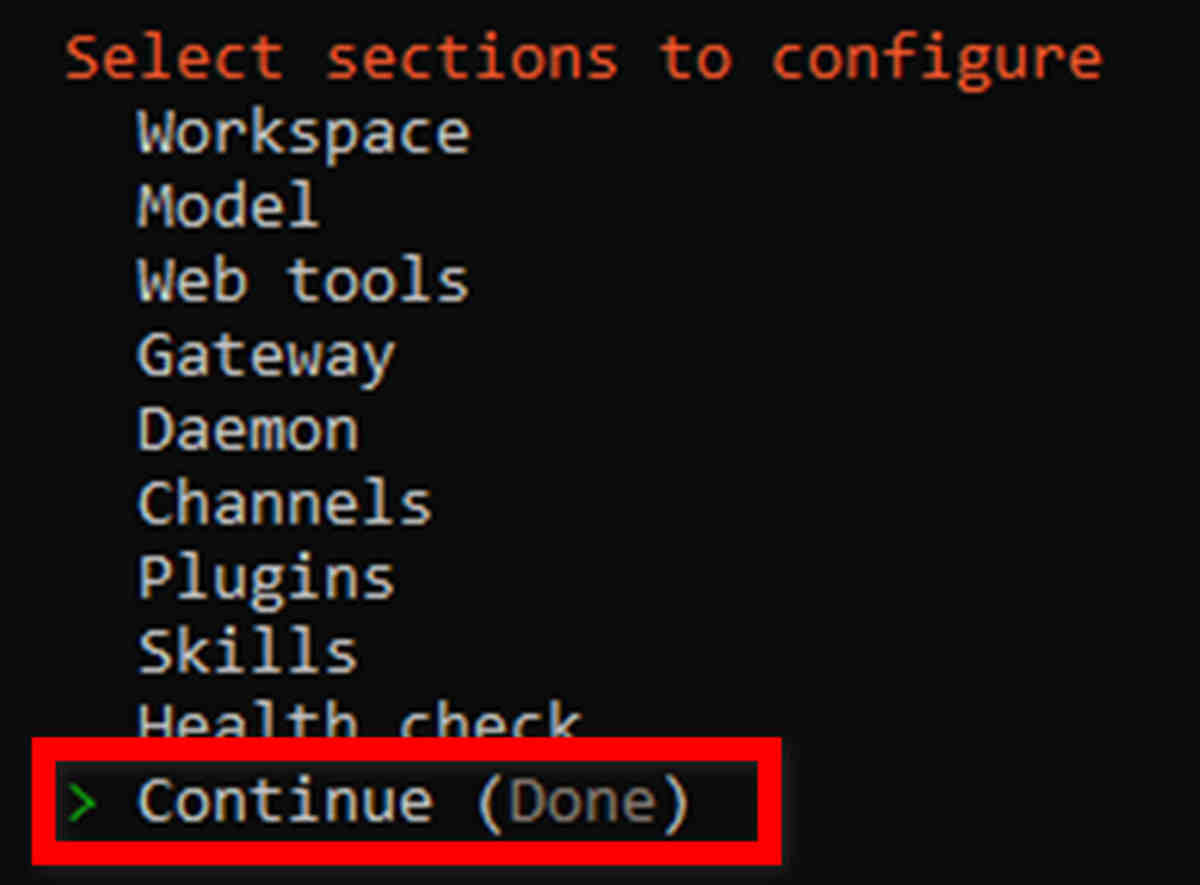
Chọn Continue
Hướng dẫn xác thực Zalo bot
Mở ứng dụng Zalo vào phần tin nhắn chat với Zalo Bot AI
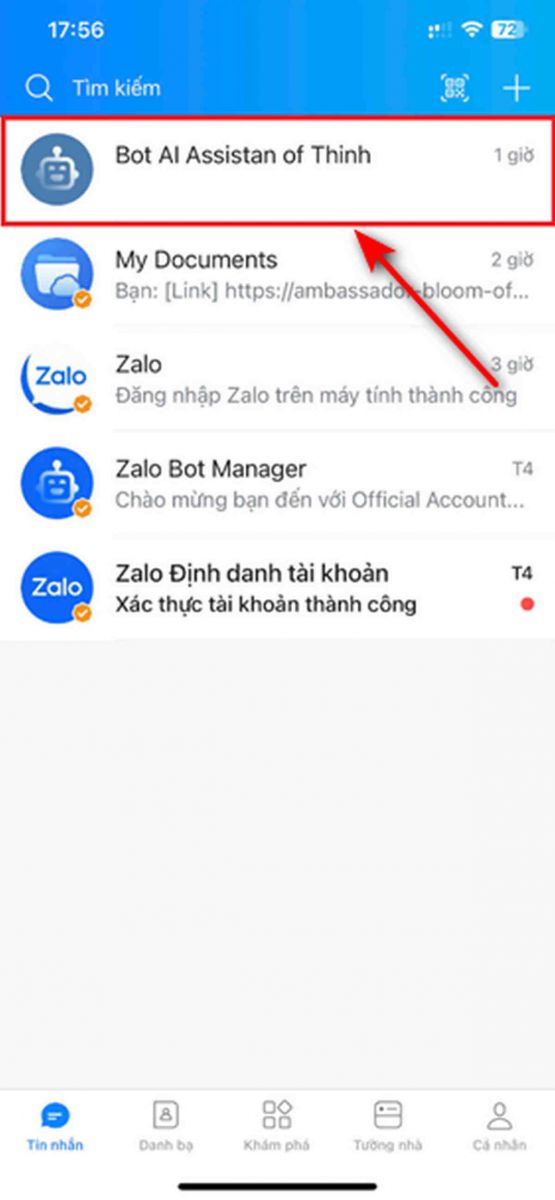
Nhắn với nội dung bất kỳ, lúc này Zalo Bot sẽ gửi một lệnh bao gồm mã kích hoạt, sao chép lệnh “openclaw pairing approve zalo
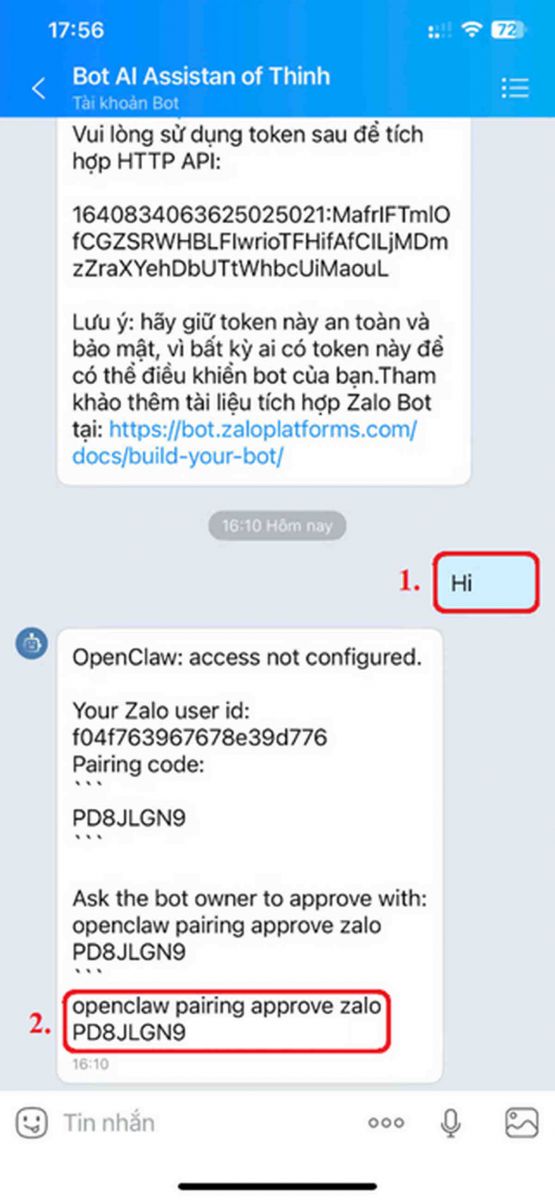
Dán vào Command Prompt (Cmd) và Enter

Mở ứng dụng Zalo và thử nhắn tin với Zalo Bot
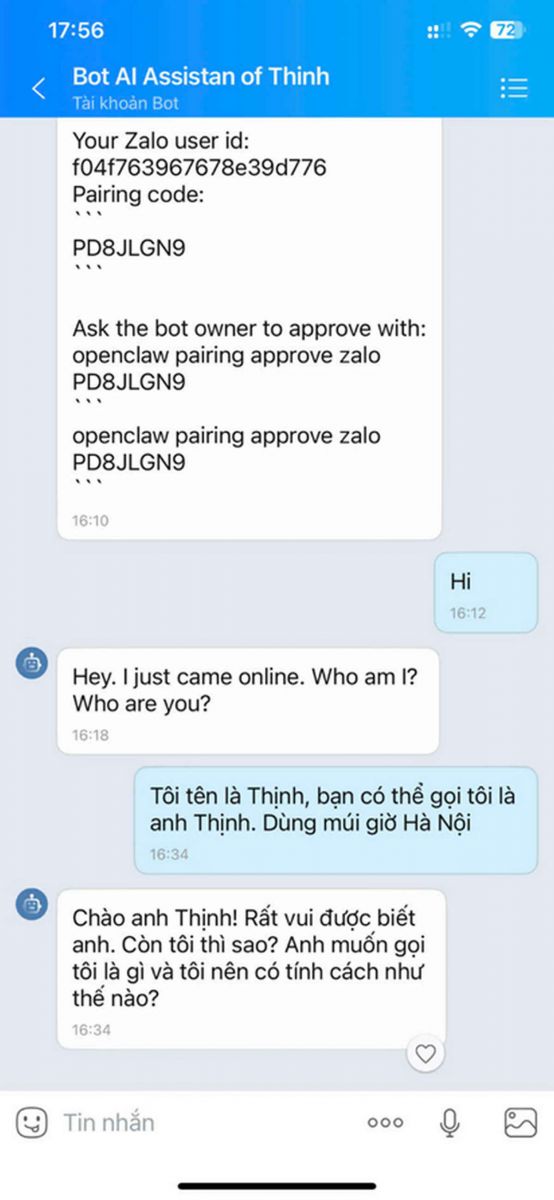
Lưu ý khi sử dụng OpenClaw tích hợp với Zalo bot:
- Phải mở 2 cửa sổ Command Prompt:
- OpenClaw (openclaw gateway)
- Cloudflare Tunnel (cloudflared tunnel –url http://localhost:18789)
- Hai cửa sổ này phải chạy song song với nhau.
- Webhook URL sẽ thay đổi sau mỗi lần chạy.
Vậy là hoàn tất, bên trên là bài viết về chia sẻ cách cài đặt và kết nối OpenClaw với Zalo chatbot AI, chúc bạn thành công !
Bạn cũng có thể tự tay kết nối Zalo với các công cụ tự động hóa khác nhau như n8n automation để ứng dụng trong công việc văn phòng.
Xem thêm: Khóa Học N8N Trong Văn Phòng – Ứng Dụng AI Agent Tối Ưu Công Việc Và Nâng Cao Hiệu Suất
CHO ĐIỂM BÀI VIẾT NÀY
#Hướng #dẫn #kết #nối #OpenClaw #với #Zalo #để #tạo #Chatbot #đơn #giản #từ #cho #người #mới #Phần1776766898
]]>Warning: mysqli_query(): (HY000/1194): Table 'wp_options' is marked as crashed and should be repaired in /www/wwwroot/petsr4u.com/wp-includes/class-wpdb.php on line 2357
Warning: mysqli_query(): (HY000/1194): Table 'wp_options' is marked as crashed and should be repaired in /www/wwwroot/petsr4u.com/wp-includes/class-wpdb.php on line 2357
Warning: mysqli_query(): (HY000/1194): Table 'wp_options' is marked as crashed and should be repaired in /www/wwwroot/petsr4u.com/wp-includes/class-wpdb.php on line 2357
Warning: mysqli_query(): (HY000/1194): Table 'wp_options' is marked as crashed and should be repaired in /www/wwwroot/petsr4u.com/wp-includes/class-wpdb.php on line 2357
Warning: mysqli_query(): (HY000/1194): Table 'wp_options' is marked as crashed and should be repaired in /www/wwwroot/petsr4u.com/wp-includes/class-wpdb.php on line 2357
Warning: mysqli_query(): (HY000/1194): Table 'wp_options' is marked as crashed and should be repaired in /www/wwwroot/petsr4u.com/wp-includes/class-wpdb.php on line 2357
Warning: mysqli_query(): (HY000/1194): Table 'wp_options' is marked as crashed and should be repaired in /www/wwwroot/petsr4u.com/wp-includes/class-wpdb.php on line 2357
Warning: mysqli_query(): (HY000/1194): Table 'wp_options' is marked as crashed and should be repaired in /www/wwwroot/petsr4u.com/wp-includes/class-wpdb.php on line 2357
Warning: mysqli_query(): (HY000/1194): Table 'wp_options' is marked as crashed and should be repaired in /www/wwwroot/petsr4u.com/wp-includes/class-wpdb.php on line 2357
Warning: mysqli_query(): (HY000/1194): Table 'wp_options' is marked as crashed and should be repaired in /www/wwwroot/petsr4u.com/wp-includes/class-wpdb.php on line 2357
Warning: mysqli_query(): (HY000/1194): Table 'wp_options' is marked as crashed and should be repaired in /www/wwwroot/petsr4u.com/wp-includes/class-wpdb.php on line 2357
Warning: mysqli_query(): (HY000/1194): Table 'wp_options' is marked as crashed and should be repaired in /www/wwwroot/petsr4u.com/wp-includes/class-wpdb.php on line 2357
http://petsr4u.com/huong-dan-ket-noi-openclaw-voi-zalo-de-tao-chatbot-ai-don-gian-tu-a-z-cho-nguoi-moi-phan-2/feed/
Warning: mysqli_query(): (HY000/1194): Table 'wp_options' is marked as crashed and should be repaired in /www/wwwroot/petsr4u.com/wp-includes/class-wpdb.php on line 2357
Warning: mysqli_query(): (HY000/1194): Table 'wp_options' is marked as crashed and should be repaired in /www/wwwroot/petsr4u.com/wp-includes/class-wpdb.php on line 2357
Warning: mysqli_query(): (HY000/1194): Table 'wp_options' is marked as crashed and should be repaired in /www/wwwroot/petsr4u.com/wp-includes/class-wpdb.php on line 2357
Warning: mysqli_query(): (HY000/1194): Table 'wp_options' is marked as crashed and should be repaired in /www/wwwroot/petsr4u.com/wp-includes/class-wpdb.php on line 2357
http://petsr4u.com/huong-dan-cach-cai-openclaw-va-tao-chatbot-zalo-ai-don-gian-tu-a-z-cho-nguoi-moi-phan-1/
Warning: mysqli_query(): (HY000/1194): Table 'wp_options' is marked as crashed and should be repaired in /www/wwwroot/petsr4u.com/wp-includes/class-wpdb.php on line 2357
Warning: mysqli_query(): (HY000/1194): Table 'wp_options' is marked as crashed and should be repaired in /www/wwwroot/petsr4u.com/wp-includes/class-wpdb.php on line 2357
Warning: mysqli_query(): (HY000/1194): Table 'wp_options' is marked as crashed and should be repaired in /www/wwwroot/petsr4u.com/wp-includes/class-wpdb.php on line 2357
Warning: mysqli_query(): (HY000/1194): Table 'wp_options' is marked as crashed and should be repaired in /www/wwwroot/petsr4u.com/wp-includes/class-wpdb.php on line 2357
Warning: mysqli_query(): (HY000/1194): Table 'wp_options' is marked as crashed and should be repaired in /www/wwwroot/petsr4u.com/wp-includes/class-wpdb.php on line 2357
Warning: mysqli_query(): (HY000/1194): Table 'wp_options' is marked as crashed and should be repaired in /www/wwwroot/petsr4u.com/wp-includes/class-wpdb.php on line 2357
http://petsr4u.com/huong-dan-cach-cai-openclaw-va-tao-chatbot-zalo-ai-don-gian-tu-a-z-cho-nguoi-moi-phan-1/#respond
Warning: mysqli_query(): (HY000/1194): Table 'wp_options' is marked as crashed and should be repaired in /www/wwwroot/petsr4u.com/wp-includes/class-wpdb.php on line 2357
Warning: mysqli_query(): (HY000/1194): Table 'wp_options' is marked as crashed and should be repaired in /www/wwwroot/petsr4u.com/wp-includes/class-wpdb.php on line 2357
Warning: mysqli_query(): (HY000/1194): Table 'wp_options' is marked as crashed and should be repaired in /www/wwwroot/petsr4u.com/wp-includes/class-wpdb.php on line 2357
Warning: mysqli_query(): (HY000/1194): Table 'wp_options' is marked as crashed and should be repaired in /www/wwwroot/petsr4u.com/wp-includes/class-wpdb.php on line 2357
Warning: mysqli_query(): (HY000/1194): Table 'wp_options' is marked as crashed and should be repaired in /www/wwwroot/petsr4u.com/wp-includes/class-wpdb.php on line 2357
Warning: mysqli_query(): (HY000/1194): Table 'wp_options' is marked as crashed and should be repaired in /www/wwwroot/petsr4u.com/wp-includes/class-wpdb.php on line 2357
Warning: mysqli_query(): (HY000/1194): Table 'wp_options' is marked as crashed and should be repaired in /www/wwwroot/petsr4u.com/wp-includes/class-wpdb.php on line 2357
Warning: mysqli_query(): (HY000/1194): Table 'wp_options' is marked as crashed and should be repaired in /www/wwwroot/petsr4u.com/wp-includes/class-wpdb.php on line 2357
Warning: mysqli_query(): (HY000/1194): Table 'wp_options' is marked as crashed and should be repaired in /www/wwwroot/petsr4u.com/wp-includes/class-wpdb.php on line 2357
Warning: mysqli_query(): (HY000/1194): Table 'wp_options' is marked as crashed and should be repaired in /www/wwwroot/petsr4u.com/wp-includes/class-wpdb.php on line 2357
Warning: mysqli_query(): (HY000/1194): Table 'wp_options' is marked as crashed and should be repaired in /www/wwwroot/petsr4u.com/wp-includes/class-wpdb.php on line 2357
Warning: mysqli_query(): (HY000/1194): Table 'wp_options' is marked as crashed and should be repaired in /www/wwwroot/petsr4u.com/wp-includes/class-wpdb.php on line 2357
Sat, 18 Apr 2026 18:00:12 +0000
Warning: mysqli_query(): (HY000/1194): Table 'wp_options' is marked as crashed and should be repaired in /www/wwwroot/petsr4u.com/wp-includes/class-wpdb.php on line 2357
Warning: mysqli_query(): (HY000/1194): Table 'wp_options' is marked as crashed and should be repaired in /www/wwwroot/petsr4u.com/wp-includes/class-wpdb.php on line 2357
Warning: mysqli_query(): (HY000/1194): Table 'wp_options' is marked as crashed and should be repaired in /www/wwwroot/petsr4u.com/wp-includes/class-wpdb.php on line 2357
Warning: mysqli_query(): (HY000/1194): Table 'wp_options' is marked as crashed and should be repaired in /www/wwwroot/petsr4u.com/wp-includes/class-wpdb.php on line 2357
Warning: mysqli_query(): (HY000/1194): Table 'wp_options' is marked as crashed and should be repaired in /www/wwwroot/petsr4u.com/wp-includes/class-wpdb.php on line 2357
Warning: mysqli_query(): (HY000/1194): Table 'wp_options' is marked as crashed and should be repaired in /www/wwwroot/petsr4u.com/wp-includes/class-wpdb.php on line 2357
Warning: mysqli_query(): (HY000/1194): Table 'wp_options' is marked as crashed and should be repaired in /www/wwwroot/petsr4u.com/wp-includes/class-wpdb.php on line 2357
Warning: mysqli_query(): (HY000/1194): Table 'wp_options' is marked as crashed and should be repaired in /www/wwwroot/petsr4u.com/wp-includes/class-wpdb.php on line 2357
Warning: mysqli_query(): (HY000/1194): Table 'wp_options' is marked as crashed and should be repaired in /www/wwwroot/petsr4u.com/wp-includes/class-wpdb.php on line 2357
Warning: mysqli_query(): (HY000/1194): Table 'wp_options' is marked as crashed and should be repaired in /www/wwwroot/petsr4u.com/wp-includes/class-wpdb.php on line 2357
Warning: mysqli_query(): (HY000/1194): Table 'wp_options' is marked as crashed and should be repaired in /www/wwwroot/petsr4u.com/wp-includes/class-wpdb.php on line 2357
Warning: mysqli_query(): (HY000/1194): Table 'wp_options' is marked as crashed and should be repaired in /www/wwwroot/petsr4u.com/wp-includes/class-wpdb.php on line 2357
Warning: mysqli_query(): (HY000/1194): Table 'wp_options' is marked as crashed and should be repaired in /www/wwwroot/petsr4u.com/wp-includes/class-wpdb.php on line 2357
Warning: mysqli_query(): (HY000/1194): Table 'wp_options' is marked as crashed and should be repaired in /www/wwwroot/petsr4u.com/wp-includes/class-wpdb.php on line 2357
Warning: mysqli_query(): (HY000/1194): Table 'wp_options' is marked as crashed and should be repaired in /www/wwwroot/petsr4u.com/wp-includes/class-wpdb.php on line 2357
Warning: mysqli_query(): (HY000/1194): Table 'wp_options' is marked as crashed and should be repaired in /www/wwwroot/petsr4u.com/wp-includes/class-wpdb.php on line 2357
Warning: mysqli_query(): (HY000/1194): Table 'wp_options' is marked as crashed and should be repaired in /www/wwwroot/petsr4u.com/wp-includes/class-wpdb.php on line 2357
Warning: mysqli_query(): (HY000/1194): Table 'wp_options' is marked as crashed and should be repaired in /www/wwwroot/petsr4u.com/wp-includes/class-wpdb.php on line 2357
Warning: mysqli_query(): (HY000/1194): Table 'wp_options' is marked as crashed and should be repaired in /www/wwwroot/petsr4u.com/wp-includes/class-wpdb.php on line 2357
Warning: mysqli_query(): (HY000/1194): Table 'wp_options' is marked as crashed and should be repaired in /www/wwwroot/petsr4u.com/wp-includes/class-wpdb.php on line 2357
Warning: mysqli_query(): (HY000/1194): Table 'wp_options' is marked as crashed and should be repaired in /www/wwwroot/petsr4u.com/wp-includes/class-wpdb.php on line 2357
Warning: mysqli_query(): (HY000/1194): Table 'wp_options' is marked as crashed and should be repaired in /www/wwwroot/petsr4u.com/wp-includes/class-wpdb.php on line 2357
Warning: mysqli_query(): (HY000/1194): Table 'wp_options' is marked as crashed and should be repaired in /www/wwwroot/petsr4u.com/wp-includes/class-wpdb.php on line 2357
Warning: mysqli_query(): (HY000/1194): Table 'wp_options' is marked as crashed and should be repaired in /www/wwwroot/petsr4u.com/wp-includes/class-wpdb.php on line 2357
Warning: mysqli_query(): (HY000/1194): Table 'wp_options' is marked as crashed and should be repaired in /www/wwwroot/petsr4u.com/wp-includes/class-wpdb.php on line 2357
Warning: mysqli_query(): (HY000/1194): Table 'wp_options' is marked as crashed and should be repaired in /www/wwwroot/petsr4u.com/wp-includes/class-wpdb.php on line 2357
Warning: mysqli_query(): (HY000/1194): Table 'wp_options' is marked as crashed and should be repaired in /www/wwwroot/petsr4u.com/wp-includes/class-wpdb.php on line 2357
Warning: mysqli_query(): (HY000/1194): Table 'wp_options' is marked as crashed and should be repaired in /www/wwwroot/petsr4u.com/wp-includes/class-wpdb.php on line 2357
Warning: mysqli_query(): (HY000/1194): Table 'wp_options' is marked as crashed and should be repaired in /www/wwwroot/petsr4u.com/wp-includes/class-wpdb.php on line 2357
Warning: mysqli_query(): (HY000/1194): Table 'wp_options' is marked as crashed and should be repaired in /www/wwwroot/petsr4u.com/wp-includes/class-wpdb.php on line 2357
Warning: mysqli_query(): (HY000/1194): Table 'wp_options' is marked as crashed and should be repaired in /www/wwwroot/petsr4u.com/wp-includes/class-wpdb.php on line 2357
Warning: mysqli_query(): (HY000/1194): Table 'wp_options' is marked as crashed and should be repaired in /www/wwwroot/petsr4u.com/wp-includes/class-wpdb.php on line 2357
Warning: mysqli_query(): (HY000/1194): Table 'wp_options' is marked as crashed and should be repaired in /www/wwwroot/petsr4u.com/wp-includes/class-wpdb.php on line 2357
Warning: mysqli_query(): (HY000/1194): Table 'wp_options' is marked as crashed and should be repaired in /www/wwwroot/petsr4u.com/wp-includes/class-wpdb.php on line 2357
Warning: mysqli_query(): (HY000/1194): Table 'wp_options' is marked as crashed and should be repaired in /www/wwwroot/petsr4u.com/wp-includes/class-wpdb.php on line 2357
Warning: mysqli_query(): (HY000/1194): Table 'wp_options' is marked as crashed and should be repaired in /www/wwwroot/petsr4u.com/wp-includes/class-wpdb.php on line 2357
Warning: mysqli_query(): (HY000/1194): Table 'wp_options' is marked as crashed and should be repaired in /www/wwwroot/petsr4u.com/wp-includes/class-wpdb.php on line 2357
Warning: mysqli_query(): (HY000/1194): Table 'wp_options' is marked as crashed and should be repaired in /www/wwwroot/petsr4u.com/wp-includes/class-wpdb.php on line 2357
Warning: mysqli_query(): (HY000/1194): Table 'wp_options' is marked as crashed and should be repaired in /www/wwwroot/petsr4u.com/wp-includes/class-wpdb.php on line 2357
Warning: mysqli_query(): (HY000/1194): Table 'wp_options' is marked as crashed and should be repaired in /www/wwwroot/petsr4u.com/wp-includes/class-wpdb.php on line 2357
Warning: mysqli_query(): (HY000/1194): Table 'wp_options' is marked as crashed and should be repaired in /www/wwwroot/petsr4u.com/wp-includes/class-wpdb.php on line 2357
Warning: mysqli_query(): (HY000/1194): Table 'wp_options' is marked as crashed and should be repaired in /www/wwwroot/petsr4u.com/wp-includes/class-wpdb.php on line 2357
Warning: mysqli_query(): (HY000/1194): Table 'wp_options' is marked as crashed and should be repaired in /www/wwwroot/petsr4u.com/wp-includes/class-wpdb.php on line 2357
Warning: mysqli_query(): (HY000/1194): Table 'wp_options' is marked as crashed and should be repaired in /www/wwwroot/petsr4u.com/wp-includes/class-wpdb.php on line 2357
Warning: mysqli_query(): (HY000/1194): Table 'wp_options' is marked as crashed and should be repaired in /www/wwwroot/petsr4u.com/wp-includes/class-wpdb.php on line 2357
Warning: mysqli_query(): (HY000/1194): Table 'wp_options' is marked as crashed and should be repaired in /www/wwwroot/petsr4u.com/wp-includes/class-wpdb.php on line 2357
Warning: mysqli_query(): (HY000/1194): Table 'wp_options' is marked as crashed and should be repaired in /www/wwwroot/petsr4u.com/wp-includes/class-wpdb.php on line 2357
Warning: mysqli_query(): (HY000/1194): Table 'wp_options' is marked as crashed and should be repaired in /www/wwwroot/petsr4u.com/wp-includes/class-wpdb.php on line 2357
Warning: mysqli_query(): (HY000/1194): Table 'wp_options' is marked as crashed and should be repaired in /www/wwwroot/petsr4u.com/wp-includes/class-wpdb.php on line 2357
Warning: mysqli_query(): (HY000/1194): Table 'wp_options' is marked as crashed and should be repaired in /www/wwwroot/petsr4u.com/wp-includes/class-wpdb.php on line 2357
Warning: mysqli_query(): (HY000/1194): Table 'wp_options' is marked as crashed and should be repaired in /www/wwwroot/petsr4u.com/wp-includes/class-wpdb.php on line 2357
Warning: mysqli_query(): (HY000/1194): Table 'wp_options' is marked as crashed and should be repaired in /www/wwwroot/petsr4u.com/wp-includes/class-wpdb.php on line 2357
Warning: mysqli_query(): (HY000/1194): Table 'wp_options' is marked as crashed and should be repaired in /www/wwwroot/petsr4u.com/wp-includes/class-wpdb.php on line 2357
Warning: mysqli_query(): (HY000/1194): Table 'wp_options' is marked as crashed and should be repaired in /www/wwwroot/petsr4u.com/wp-includes/class-wpdb.php on line 2357
Warning: mysqli_query(): (HY000/1194): Table 'wp_options' is marked as crashed and should be repaired in /www/wwwroot/petsr4u.com/wp-includes/class-wpdb.php on line 2357
Warning: mysqli_query(): (HY000/1194): Table 'wp_options' is marked as crashed and should be repaired in /www/wwwroot/petsr4u.com/wp-includes/class-wpdb.php on line 2357
Warning: mysqli_query(): (HY000/1194): Table 'wp_options' is marked as crashed and should be repaired in /www/wwwroot/petsr4u.com/wp-includes/class-wpdb.php on line 2357
Warning: mysqli_query(): (HY000/1194): Table 'wp_options' is marked as crashed and should be repaired in /www/wwwroot/petsr4u.com/wp-includes/class-wpdb.php on line 2357
Warning: mysqli_query(): (HY000/1194): Table 'wp_options' is marked as crashed and should be repaired in /www/wwwroot/petsr4u.com/wp-includes/class-wpdb.php on line 2357
Warning: mysqli_query(): (HY000/1194): Table 'wp_options' is marked as crashed and should be repaired in /www/wwwroot/petsr4u.com/wp-includes/class-wpdb.php on line 2357
Warning: mysqli_query(): (HY000/1194): Table 'wp_options' is marked as crashed and should be repaired in /www/wwwroot/petsr4u.com/wp-includes/class-wpdb.php on line 2357
Warning: mysqli_query(): (HY000/1194): Table 'wp_options' is marked as crashed and should be repaired in /www/wwwroot/petsr4u.com/wp-includes/class-wpdb.php on line 2357
Warning: mysqli_query(): (HY000/1194): Table 'wp_options' is marked as crashed and should be repaired in /www/wwwroot/petsr4u.com/wp-includes/class-wpdb.php on line 2357
Warning: mysqli_query(): (HY000/1194): Table 'wp_options' is marked as crashed and should be repaired in /www/wwwroot/petsr4u.com/wp-includes/class-wpdb.php on line 2357
Warning: mysqli_query(): (HY000/1194): Table 'wp_options' is marked as crashed and should be repaired in /www/wwwroot/petsr4u.com/wp-includes/class-wpdb.php on line 2357
Warning: mysqli_query(): (HY000/1194): Table 'wp_options' is marked as crashed and should be repaired in /www/wwwroot/petsr4u.com/wp-includes/class-wpdb.php on line 2357
Warning: mysqli_query(): (HY000/1194): Table 'wp_options' is marked as crashed and should be repaired in /www/wwwroot/petsr4u.com/wp-includes/class-wpdb.php on line 2357
Warning: mysqli_query(): (HY000/1194): Table 'wp_options' is marked as crashed and should be repaired in /www/wwwroot/petsr4u.com/wp-includes/class-wpdb.php on line 2357
Warning: mysqli_query(): (HY000/1194): Table 'wp_options' is marked as crashed and should be repaired in /www/wwwroot/petsr4u.com/wp-includes/class-wpdb.php on line 2357
Warning: mysqli_query(): (HY000/1194): Table 'wp_options' is marked as crashed and should be repaired in /www/wwwroot/petsr4u.com/wp-includes/class-wpdb.php on line 2357
Warning: mysqli_query(): (HY000/1194): Table 'wp_options' is marked as crashed and should be repaired in /www/wwwroot/petsr4u.com/wp-includes/class-wpdb.php on line 2357
Warning: mysqli_query(): (HY000/1194): Table 'wp_options' is marked as crashed and should be repaired in /www/wwwroot/petsr4u.com/wp-includes/class-wpdb.php on line 2357
Warning: mysqli_query(): (HY000/1194): Table 'wp_options' is marked as crashed and should be repaired in /www/wwwroot/petsr4u.com/wp-includes/class-wpdb.php on line 2357
Warning: mysqli_query(): (HY000/1194): Table 'wp_options' is marked as crashed and should be repaired in /www/wwwroot/petsr4u.com/wp-includes/class-wpdb.php on line 2357
Warning: mysqli_query(): (HY000/1194): Table 'wp_options' is marked as crashed and should be repaired in /www/wwwroot/petsr4u.com/wp-includes/class-wpdb.php on line 2357
Warning: mysqli_query(): (HY000/1194): Table 'wp_options' is marked as crashed and should be repaired in /www/wwwroot/petsr4u.com/wp-includes/class-wpdb.php on line 2357
Warning: mysqli_query(): (HY000/1194): Table 'wp_options' is marked as crashed and should be repaired in /www/wwwroot/petsr4u.com/wp-includes/class-wpdb.php on line 2357
Warning: mysqli_query(): (HY000/1194): Table 'wp_options' is marked as crashed and should be repaired in /www/wwwroot/petsr4u.com/wp-includes/class-wpdb.php on line 2357
Warning: mysqli_query(): (HY000/1194): Table 'wp_options' is marked as crashed and should be repaired in /www/wwwroot/petsr4u.com/wp-includes/class-wpdb.php on line 2357
Warning: mysqli_query(): (HY000/1194): Table 'wp_options' is marked as crashed and should be repaired in /www/wwwroot/petsr4u.com/wp-includes/class-wpdb.php on line 2357
Warning: mysqli_query(): (HY000/1194): Table 'wp_options' is marked as crashed and should be repaired in /www/wwwroot/petsr4u.com/wp-includes/class-wpdb.php on line 2357
Warning: mysqli_query(): (HY000/1194): Table 'wp_options' is marked as crashed and should be repaired in /www/wwwroot/petsr4u.com/wp-includes/class-wpdb.php on line 2357
Warning: mysqli_query(): (HY000/1194): Table 'wp_options' is marked as crashed and should be repaired in /www/wwwroot/petsr4u.com/wp-includes/class-wpdb.php on line 2357
Warning: mysqli_query(): (HY000/1194): Table 'wp_options' is marked as crashed and should be repaired in /www/wwwroot/petsr4u.com/wp-includes/class-wpdb.php on line 2357
Warning: mysqli_query(): (HY000/1194): Table 'wp_options' is marked as crashed and should be repaired in /www/wwwroot/petsr4u.com/wp-includes/class-wpdb.php on line 2357
Warning: mysqli_query(): (HY000/1194): Table 'wp_options' is marked as crashed and should be repaired in /www/wwwroot/petsr4u.com/wp-includes/class-wpdb.php on line 2357
Warning: mysqli_query(): (HY000/1194): Table 'wp_options' is marked as crashed and should be repaired in /www/wwwroot/petsr4u.com/wp-includes/class-wpdb.php on line 2357
Warning: mysqli_query(): (HY000/1194): Table 'wp_options' is marked as crashed and should be repaired in /www/wwwroot/petsr4u.com/wp-includes/class-wpdb.php on line 2357
Warning: mysqli_query(): (HY000/1194): Table 'wp_options' is marked as crashed and should be repaired in /www/wwwroot/petsr4u.com/wp-includes/class-wpdb.php on line 2357
Warning: mysqli_query(): (HY000/1194): Table 'wp_options' is marked as crashed and should be repaired in /www/wwwroot/petsr4u.com/wp-includes/class-wpdb.php on line 2357
Warning: mysqli_query(): (HY000/1194): Table 'wp_options' is marked as crashed and should be repaired in /www/wwwroot/petsr4u.com/wp-includes/class-wpdb.php on line 2357
Warning: mysqli_query(): (HY000/1194): Table 'wp_options' is marked as crashed and should be repaired in /www/wwwroot/petsr4u.com/wp-includes/class-wpdb.php on line 2357
Warning: mysqli_query(): (HY000/1194): Table 'wp_options' is marked as crashed and should be repaired in /www/wwwroot/petsr4u.com/wp-includes/class-wpdb.php on line 2357
Warning: mysqli_query(): (HY000/1194): Table 'wp_options' is marked as crashed and should be repaired in /www/wwwroot/petsr4u.com/wp-includes/class-wpdb.php on line 2357
Warning: mysqli_query(): (HY000/1194): Table 'wp_options' is marked as crashed and should be repaired in /www/wwwroot/petsr4u.com/wp-includes/class-wpdb.php on line 2357
Warning: mysqli_query(): (HY000/1194): Table 'wp_options' is marked as crashed and should be repaired in /www/wwwroot/petsr4u.com/wp-includes/class-wpdb.php on line 2357
Warning: mysqli_query(): (HY000/1194): Table 'wp_options' is marked as crashed and should be repaired in /www/wwwroot/petsr4u.com/wp-includes/class-wpdb.php on line 2357
Warning: mysqli_query(): (HY000/1194): Table 'wp_options' is marked as crashed and should be repaired in /www/wwwroot/petsr4u.com/wp-includes/class-wpdb.php on line 2357
Warning: mysqli_query(): (HY000/1194): Table 'wp_options' is marked as crashed and should be repaired in /www/wwwroot/petsr4u.com/wp-includes/class-wpdb.php on line 2357
Warning: mysqli_query(): (HY000/1194): Table 'wp_options' is marked as crashed and should be repaired in /www/wwwroot/petsr4u.com/wp-includes/class-wpdb.php on line 2357
Warning: mysqli_query(): (HY000/1194): Table 'wp_options' is marked as crashed and should be repaired in /www/wwwroot/petsr4u.com/wp-includes/class-wpdb.php on line 2357
Warning: mysqli_query(): (HY000/1194): Table 'wp_options' is marked as crashed and should be repaired in /www/wwwroot/petsr4u.com/wp-includes/class-wpdb.php on line 2357
Warning: mysqli_query(): (HY000/1194): Table 'wp_options' is marked as crashed and should be repaired in /www/wwwroot/petsr4u.com/wp-includes/class-wpdb.php on line 2357
Warning: mysqli_query(): (HY000/1194): Table 'wp_options' is marked as crashed and should be repaired in /www/wwwroot/petsr4u.com/wp-includes/class-wpdb.php on line 2357
Warning: mysqli_query(): (HY000/1194): Table 'wp_options' is marked as crashed and should be repaired in /www/wwwroot/petsr4u.com/wp-includes/class-wpdb.php on line 2357
Warning: mysqli_query(): (HY000/1194): Table 'wp_options' is marked as crashed and should be repaired in /www/wwwroot/petsr4u.com/wp-includes/class-wpdb.php on line 2357
Warning: mysqli_query(): (HY000/1194): Table 'wp_options' is marked as crashed and should be repaired in /www/wwwroot/petsr4u.com/wp-includes/class-wpdb.php on line 2357
Warning: mysqli_query(): (HY000/1194): Table 'wp_options' is marked as crashed and should be repaired in /www/wwwroot/petsr4u.com/wp-includes/class-wpdb.php on line 2357
Warning: mysqli_query(): (HY000/1194): Table 'wp_options' is marked as crashed and should be repaired in /www/wwwroot/petsr4u.com/wp-includes/class-wpdb.php on line 2357
Warning: mysqli_query(): (HY000/1194): Table 'wp_options' is marked as crashed and should be repaired in /www/wwwroot/petsr4u.com/wp-includes/class-wpdb.php on line 2357
Warning: mysqli_query(): (HY000/1194): Table 'wp_options' is marked as crashed and should be repaired in /www/wwwroot/petsr4u.com/wp-includes/class-wpdb.php on line 2357
Warning: mysqli_query(): (HY000/1194): Table 'wp_options' is marked as crashed and should be repaired in /www/wwwroot/petsr4u.com/wp-includes/class-wpdb.php on line 2357
Warning: mysqli_query(): (HY000/1194): Table 'wp_options' is marked as crashed and should be repaired in /www/wwwroot/petsr4u.com/wp-includes/class-wpdb.php on line 2357
Warning: mysqli_query(): (HY000/1194): Table 'wp_options' is marked as crashed and should be repaired in /www/wwwroot/petsr4u.com/wp-includes/class-wpdb.php on line 2357
Warning: mysqli_query(): (HY000/1194): Table 'wp_options' is marked as crashed and should be repaired in /www/wwwroot/petsr4u.com/wp-includes/class-wpdb.php on line 2357
Warning: mysqli_query(): (HY000/1194): Table 'wp_options' is marked as crashed and should be repaired in /www/wwwroot/petsr4u.com/wp-includes/class-wpdb.php on line 2357
Warning: mysqli_query(): (HY000/1194): Table 'wp_options' is marked as crashed and should be repaired in /www/wwwroot/petsr4u.com/wp-includes/class-wpdb.php on line 2357
Warning: mysqli_query(): (HY000/1194): Table 'wp_options' is marked as crashed and should be repaired in /www/wwwroot/petsr4u.com/wp-includes/class-wpdb.php on line 2357
Warning: mysqli_query(): (HY000/1194): Table 'wp_options' is marked as crashed and should be repaired in /www/wwwroot/petsr4u.com/wp-includes/class-wpdb.php on line 2357
Warning: mysqli_query(): (HY000/1194): Table 'wp_options' is marked as crashed and should be repaired in /www/wwwroot/petsr4u.com/wp-includes/class-wpdb.php on line 2357
Warning: mysqli_query(): (HY000/1194): Table 'wp_options' is marked as crashed and should be repaired in /www/wwwroot/petsr4u.com/wp-includes/class-wpdb.php on line 2357
Warning: mysqli_query(): (HY000/1194): Table 'wp_options' is marked as crashed and should be repaired in /www/wwwroot/petsr4u.com/wp-includes/class-wpdb.php on line 2357
Warning: mysqli_query(): (HY000/1194): Table 'wp_options' is marked as crashed and should be repaired in /www/wwwroot/petsr4u.com/wp-includes/class-wpdb.php on line 2357
Warning: mysqli_query(): (HY000/1194): Table 'wp_options' is marked as crashed and should be repaired in /www/wwwroot/petsr4u.com/wp-includes/class-wpdb.php on line 2357
Warning: mysqli_query(): (HY000/1194): Table 'wp_options' is marked as crashed and should be repaired in /www/wwwroot/petsr4u.com/wp-includes/class-wpdb.php on line 2357
Warning: mysqli_query(): (HY000/1194): Table 'wp_options' is marked as crashed and should be repaired in /www/wwwroot/petsr4u.com/wp-includes/class-wpdb.php on line 2357
Warning: mysqli_query(): (HY000/1194): Table 'wp_options' is marked as crashed and should be repaired in /www/wwwroot/petsr4u.com/wp-includes/class-wpdb.php on line 2357
Warning: mysqli_query(): (HY000/1194): Table 'wp_options' is marked as crashed and should be repaired in /www/wwwroot/petsr4u.com/wp-includes/class-wpdb.php on line 2357
Warning: mysqli_query(): (HY000/1194): Table 'wp_options' is marked as crashed and should be repaired in /www/wwwroot/petsr4u.com/wp-includes/class-wpdb.php on line 2357
Warning: mysqli_query(): (HY000/1194): Table 'wp_options' is marked as crashed and should be repaired in /www/wwwroot/petsr4u.com/wp-includes/class-wpdb.php on line 2357
Warning: mysqli_query(): (HY000/1194): Table 'wp_options' is marked as crashed and should be repaired in /www/wwwroot/petsr4u.com/wp-includes/class-wpdb.php on line 2357
Warning: mysqli_query(): (HY000/1194): Table 'wp_options' is marked as crashed and should be repaired in /www/wwwroot/petsr4u.com/wp-includes/class-wpdb.php on line 2357
Warning: mysqli_query(): (HY000/1194): Table 'wp_options' is marked as crashed and should be repaired in /www/wwwroot/petsr4u.com/wp-includes/class-wpdb.php on line 2357
OpenClaw là gì? OpenClaw là công cụ giúp bạn biến AI như ChatGPT thành một chatbot tự động hoàn chỉnh, có thể hoạt động trên Zalo, Telegram hoặc website. AI chat giống như một người chỉ trả lời khi được hỏi OpenClaw giống như một nhân viên chăm sóc khách hàng siêu chăm...]]>
Warning: mysqli_query(): (HY000/1194): Table 'wp_options' is marked as crashed and should be repaired in /www/wwwroot/petsr4u.com/wp-includes/class-wpdb.php on line 2357
Warning: mysqli_query(): (HY000/1194): Table 'wp_options' is marked as crashed and should be repaired in /www/wwwroot/petsr4u.com/wp-includes/class-wpdb.php on line 2357
Warning: mysqli_query(): (HY000/1194): Table 'wp_options' is marked as crashed and should be repaired in /www/wwwroot/petsr4u.com/wp-includes/class-wpdb.php on line 2357
Warning: mysqli_query(): (HY000/1194): Table 'wp_options' is marked as crashed and should be repaired in /www/wwwroot/petsr4u.com/wp-includes/class-wpdb.php on line 2357
Warning: mysqli_query(): (HY000/1194): Table 'wp_options' is marked as crashed and should be repaired in /www/wwwroot/petsr4u.com/wp-includes/class-wpdb.php on line 2357
Warning: mysqli_query(): (HY000/1194): Table 'wp_options' is marked as crashed and should be repaired in /www/wwwroot/petsr4u.com/wp-includes/class-wpdb.php on line 2357
Warning: mysqli_query(): (HY000/1194): Table 'wp_options' is marked as crashed and should be repaired in /www/wwwroot/petsr4u.com/wp-includes/class-wpdb.php on line 2357
Warning: mysqli_query(): (HY000/1194): Table 'wp_options' is marked as crashed and should be repaired in /www/wwwroot/petsr4u.com/wp-includes/class-wpdb.php on line 2357
Warning: mysqli_query(): (HY000/1194): Table 'wp_options' is marked as crashed and should be repaired in /www/wwwroot/petsr4u.com/wp-includes/class-wpdb.php on line 2357
Warning: mysqli_query(): (HY000/1194): Table 'wp_options' is marked as crashed and should be repaired in /www/wwwroot/petsr4u.com/wp-includes/class-wpdb.php on line 2357
Warning: mysqli_query(): (HY000/1194): Table 'wp_options' is marked as crashed and should be repaired in /www/wwwroot/petsr4u.com/wp-includes/class-wpdb.php on line 2357
Warning: mysqli_query(): (HY000/1194): Table 'wp_options' is marked as crashed and should be repaired in /www/wwwroot/petsr4u.com/wp-includes/class-wpdb.php on line 2357
Warning: mysqli_query(): (HY000/1194): Table 'wp_options' is marked as crashed and should be repaired in /www/wwwroot/petsr4u.com/wp-includes/class-wpdb.php on line 2357
Warning: mysqli_query(): (HY000/1194): Table 'wp_options' is marked as crashed and should be repaired in /www/wwwroot/petsr4u.com/wp-includes/class-wpdb.php on line 2357
Warning: mysqli_query(): (HY000/1194): Table 'wp_options' is marked as crashed and should be repaired in /www/wwwroot/petsr4u.com/wp-includes/class-wpdb.php on line 2357
Warning: mysqli_query(): (HY000/1194): Table 'wp_options' is marked as crashed and should be repaired in /www/wwwroot/petsr4u.com/wp-includes/class-wpdb.php on line 2357
Warning: mysqli_query(): (HY000/1194): Table 'wp_options' is marked as crashed and should be repaired in /www/wwwroot/petsr4u.com/wp-includes/class-wpdb.php on line 2357
Warning: mysqli_query(): (HY000/1194): Table 'wp_options' is marked as crashed and should be repaired in /www/wwwroot/petsr4u.com/wp-includes/class-wpdb.php on line 2357
Warning: mysqli_query(): (HY000/1194): Table 'wp_options' is marked as crashed and should be repaired in /www/wwwroot/petsr4u.com/wp-includes/class-wpdb.php on line 2357
Warning: mysqli_query(): (HY000/1194): Table 'wp_options' is marked as crashed and should be repaired in /www/wwwroot/petsr4u.com/wp-includes/class-wpdb.php on line 2357
Warning: mysqli_query(): (HY000/1194): Table 'wp_options' is marked as crashed and should be repaired in /www/wwwroot/petsr4u.com/wp-includes/class-wpdb.php on line 2357
Warning: mysqli_query(): (HY000/1194): Table 'wp_options' is marked as crashed and should be repaired in /www/wwwroot/petsr4u.com/wp-includes/class-wpdb.php on line 2357
Warning: mysqli_query(): (HY000/1194): Table 'wp_options' is marked as crashed and should be repaired in /www/wwwroot/petsr4u.com/wp-includes/class-wpdb.php on line 2357
Warning: mysqli_query(): (HY000/1194): Table 'wp_options' is marked as crashed and should be repaired in /www/wwwroot/petsr4u.com/wp-includes/class-wpdb.php on line 2357
Warning: mysqli_query(): (HY000/1194): Table 'wp_options' is marked as crashed and should be repaired in /www/wwwroot/petsr4u.com/wp-includes/class-wpdb.php on line 2357
Warning: mysqli_query(): (HY000/1194): Table 'wp_options' is marked as crashed and should be repaired in /www/wwwroot/petsr4u.com/wp-includes/class-wpdb.php on line 2357
Warning: mysqli_query(): (HY000/1194): Table 'wp_options' is marked as crashed and should be repaired in /www/wwwroot/petsr4u.com/wp-includes/class-wpdb.php on line 2357
Warning: mysqli_query(): (HY000/1194): Table 'wp_options' is marked as crashed and should be repaired in /www/wwwroot/petsr4u.com/wp-includes/class-wpdb.php on line 2357
Warning: mysqli_query(): (HY000/1194): Table 'wp_options' is marked as crashed and should be repaired in /www/wwwroot/petsr4u.com/wp-includes/class-wpdb.php on line 2357
Warning: mysqli_query(): (HY000/1194): Table 'wp_options' is marked as crashed and should be repaired in /www/wwwroot/petsr4u.com/wp-includes/class-wpdb.php on line 2357
Warning: mysqli_query(): (HY000/1194): Table 'wp_options' is marked as crashed and should be repaired in /www/wwwroot/petsr4u.com/wp-includes/class-wpdb.php on line 2357
Warning: mysqli_query(): (HY000/1194): Table 'wp_options' is marked as crashed and should be repaired in /www/wwwroot/petsr4u.com/wp-includes/class-wpdb.php on line 2357
Warning: mysqli_query(): (HY000/1194): Table 'wp_options' is marked as crashed and should be repaired in /www/wwwroot/petsr4u.com/wp-includes/class-wpdb.php on line 2357
Warning: mysqli_query(): (HY000/1194): Table 'wp_options' is marked as crashed and should be repaired in /www/wwwroot/petsr4u.com/wp-includes/class-wpdb.php on line 2357
Warning: mysqli_query(): (HY000/1194): Table 'wp_options' is marked as crashed and should be repaired in /www/wwwroot/petsr4u.com/wp-includes/class-wpdb.php on line 2357
Warning: mysqli_query(): (HY000/1194): Table 'wp_options' is marked as crashed and should be repaired in /www/wwwroot/petsr4u.com/wp-includes/class-wpdb.php on line 2357
Warning: mysqli_query(): (HY000/1194): Table 'wp_options' is marked as crashed and should be repaired in /www/wwwroot/petsr4u.com/wp-includes/class-wpdb.php on line 2357
Warning: mysqli_query(): (HY000/1194): Table 'wp_options' is marked as crashed and should be repaired in /www/wwwroot/petsr4u.com/wp-includes/class-wpdb.php on line 2357
Warning: mysqli_query(): (HY000/1194): Table 'wp_options' is marked as crashed and should be repaired in /www/wwwroot/petsr4u.com/wp-includes/class-wpdb.php on line 2357
Warning: mysqli_query(): (HY000/1194): Table 'wp_options' is marked as crashed and should be repaired in /www/wwwroot/petsr4u.com/wp-includes/class-wpdb.php on line 2357
Warning: mysqli_query(): (HY000/1194): Table 'wp_options' is marked as crashed and should be repaired in /www/wwwroot/petsr4u.com/wp-includes/class-wpdb.php on line 2357
Warning: mysqli_query(): (HY000/1194): Table 'wp_options' is marked as crashed and should be repaired in /www/wwwroot/petsr4u.com/wp-includes/class-wpdb.php on line 2357
Warning: mysqli_query(): (HY000/1194): Table 'wp_options' is marked as crashed and should be repaired in /www/wwwroot/petsr4u.com/wp-includes/class-wpdb.php on line 2357
Warning: mysqli_query(): (HY000/1194): Table 'wp_options' is marked as crashed and should be repaired in /www/wwwroot/petsr4u.com/wp-includes/class-wpdb.php on line 2357
Warning: mysqli_query(): (HY000/1194): Table 'wp_options' is marked as crashed and should be repaired in /www/wwwroot/petsr4u.com/wp-includes/class-wpdb.php on line 2357
Warning: mysqli_query(): (HY000/1194): Table 'wp_options' is marked as crashed and should be repaired in /www/wwwroot/petsr4u.com/wp-includes/class-wpdb.php on line 2357
Warning: mysqli_query(): (HY000/1194): Table 'wp_options' is marked as crashed and should be repaired in /www/wwwroot/petsr4u.com/wp-includes/class-wpdb.php on line 2357
Warning: mysqli_query(): (HY000/1194): Table 'wp_options' is marked as crashed and should be repaired in /www/wwwroot/petsr4u.com/wp-includes/class-wpdb.php on line 2357
Warning: mysqli_query(): (HY000/1194): Table 'wp_options' is marked as crashed and should be repaired in /www/wwwroot/petsr4u.com/wp-includes/class-wpdb.php on line 2357
Warning: mysqli_query(): (HY000/1194): Table 'wp_options' is marked as crashed and should be repaired in /www/wwwroot/petsr4u.com/wp-includes/class-wpdb.php on line 2357
Warning: mysqli_query(): (HY000/1194): Table 'wp_options' is marked as crashed and should be repaired in /www/wwwroot/petsr4u.com/wp-includes/class-wpdb.php on line 2357
Warning: mysqli_query(): (HY000/1194): Table 'wp_options' is marked as crashed and should be repaired in /www/wwwroot/petsr4u.com/wp-includes/class-wpdb.php on line 2357
Warning: mysqli_query(): (HY000/1194): Table 'wp_options' is marked as crashed and should be repaired in /www/wwwroot/petsr4u.com/wp-includes/class-wpdb.php on line 2357
Warning: mysqli_query(): (HY000/1194): Table 'wp_options' is marked as crashed and should be repaired in /www/wwwroot/petsr4u.com/wp-includes/class-wpdb.php on line 2357
Warning: mysqli_query(): (HY000/1194): Table 'wp_options' is marked as crashed and should be repaired in /www/wwwroot/petsr4u.com/wp-includes/class-wpdb.php on line 2357
Warning: mysqli_query(): (HY000/1194): Table 'wp_options' is marked as crashed and should be repaired in /www/wwwroot/petsr4u.com/wp-includes/class-wpdb.php on line 2357
Warning: mysqli_query(): (HY000/1194): Table 'wp_options' is marked as crashed and should be repaired in /www/wwwroot/petsr4u.com/wp-includes/class-wpdb.php on line 2357
Warning: mysqli_query(): (HY000/1194): Table 'wp_options' is marked as crashed and should be repaired in /www/wwwroot/petsr4u.com/wp-includes/class-wpdb.php on line 2357
Warning: mysqli_query(): (HY000/1194): Table 'wp_options' is marked as crashed and should be repaired in /www/wwwroot/petsr4u.com/wp-includes/class-wpdb.php on line 2357
Warning: mysqli_query(): (HY000/1194): Table 'wp_options' is marked as crashed and should be repaired in /www/wwwroot/petsr4u.com/wp-includes/class-wpdb.php on line 2357
Warning: mysqli_query(): (HY000/1194): Table 'wp_options' is marked as crashed and should be repaired in /www/wwwroot/petsr4u.com/wp-includes/class-wpdb.php on line 2357
Warning: mysqli_query(): (HY000/1194): Table 'wp_options' is marked as crashed and should be repaired in /www/wwwroot/petsr4u.com/wp-includes/class-wpdb.php on line 2357
Warning: mysqli_query(): (HY000/1194): Table 'wp_options' is marked as crashed and should be repaired in /www/wwwroot/petsr4u.com/wp-includes/class-wpdb.php on line 2357
Warning: mysqli_query(): (HY000/1194): Table 'wp_options' is marked as crashed and should be repaired in /www/wwwroot/petsr4u.com/wp-includes/class-wpdb.php on line 2357
Warning: mysqli_query(): (HY000/1194): Table 'wp_options' is marked as crashed and should be repaired in /www/wwwroot/petsr4u.com/wp-includes/class-wpdb.php on line 2357
Warning: mysqli_query(): (HY000/1194): Table 'wp_options' is marked as crashed and should be repaired in /www/wwwroot/petsr4u.com/wp-includes/class-wpdb.php on line 2357
Warning: mysqli_query(): (HY000/1194): Table 'wp_options' is marked as crashed and should be repaired in /www/wwwroot/petsr4u.com/wp-includes/class-wpdb.php on line 2357
Warning: mysqli_query(): (HY000/1194): Table 'wp_options' is marked as crashed and should be repaired in /www/wwwroot/petsr4u.com/wp-includes/class-wpdb.php on line 2357
Warning: mysqli_query(): (HY000/1194): Table 'wp_options' is marked as crashed and should be repaired in /www/wwwroot/petsr4u.com/wp-includes/class-wpdb.php on line 2357
Warning: mysqli_query(): (HY000/1194): Table 'wp_options' is marked as crashed and should be repaired in /www/wwwroot/petsr4u.com/wp-includes/class-wpdb.php on line 2357
Warning: mysqli_query(): (HY000/1194): Table 'wp_options' is marked as crashed and should be repaired in /www/wwwroot/petsr4u.com/wp-includes/class-wpdb.php on line 2357
Warning: mysqli_query(): (HY000/1194): Table 'wp_options' is marked as crashed and should be repaired in /www/wwwroot/petsr4u.com/wp-includes/class-wpdb.php on line 2357
Warning: mysqli_query(): (HY000/1194): Table 'wp_options' is marked as crashed and should be repaired in /www/wwwroot/petsr4u.com/wp-includes/class-wpdb.php on line 2357
Warning: mysqli_query(): (HY000/1194): Table 'wp_options' is marked as crashed and should be repaired in /www/wwwroot/petsr4u.com/wp-includes/class-wpdb.php on line 2357
Warning: mysqli_query(): (HY000/1194): Table 'wp_options' is marked as crashed and should be repaired in /www/wwwroot/petsr4u.com/wp-includes/class-wpdb.php on line 2357
Warning: mysqli_query(): (HY000/1194): Table 'wp_options' is marked as crashed and should be repaired in /www/wwwroot/petsr4u.com/wp-includes/class-wpdb.php on line 2357
Warning: mysqli_query(): (HY000/1194): Table 'wp_options' is marked as crashed and should be repaired in /www/wwwroot/petsr4u.com/wp-includes/class-wpdb.php on line 2357
Warning: mysqli_query(): (HY000/1194): Table 'wp_options' is marked as crashed and should be repaired in /www/wwwroot/petsr4u.com/wp-includes/class-wpdb.php on line 2357
Warning: mysqli_query(): (HY000/1194): Table 'wp_options' is marked as crashed and should be repaired in /www/wwwroot/petsr4u.com/wp-includes/class-wpdb.php on line 2357
Warning: mysqli_query(): (HY000/1194): Table 'wp_options' is marked as crashed and should be repaired in /www/wwwroot/petsr4u.com/wp-includes/class-wpdb.php on line 2357
Warning: mysqli_query(): (HY000/1194): Table 'wp_options' is marked as crashed and should be repaired in /www/wwwroot/petsr4u.com/wp-includes/class-wpdb.php on line 2357
Warning: mysqli_query(): (HY000/1194): Table 'wp_options' is marked as crashed and should be repaired in /www/wwwroot/petsr4u.com/wp-includes/class-wpdb.php on line 2357
Warning: mysqli_query(): (HY000/1194): Table 'wp_options' is marked as crashed and should be repaired in /www/wwwroot/petsr4u.com/wp-includes/class-wpdb.php on line 2357
Warning: mysqli_query(): (HY000/1194): Table 'wp_options' is marked as crashed and should be repaired in /www/wwwroot/petsr4u.com/wp-includes/class-wpdb.php on line 2357
Warning: mysqli_query(): (HY000/1194): Table 'wp_options' is marked as crashed and should be repaired in /www/wwwroot/petsr4u.com/wp-includes/class-wpdb.php on line 2357
Warning: mysqli_query(): (HY000/1194): Table 'wp_options' is marked as crashed and should be repaired in /www/wwwroot/petsr4u.com/wp-includes/class-wpdb.php on line 2357
Warning: mysqli_query(): (HY000/1194): Table 'wp_options' is marked as crashed and should be repaired in /www/wwwroot/petsr4u.com/wp-includes/class-wpdb.php on line 2357
Warning: mysqli_query(): (HY000/1194): Table 'wp_options' is marked as crashed and should be repaired in /www/wwwroot/petsr4u.com/wp-includes/class-wpdb.php on line 2357
Warning: mysqli_query(): (HY000/1194): Table 'wp_options' is marked as crashed and should be repaired in /www/wwwroot/petsr4u.com/wp-includes/class-wpdb.php on line 2357
Warning: mysqli_query(): (HY000/1194): Table 'wp_options' is marked as crashed and should be repaired in /www/wwwroot/petsr4u.com/wp-includes/class-wpdb.php on line 2357
Warning: mysqli_query(): (HY000/1194): Table 'wp_options' is marked as crashed and should be repaired in /www/wwwroot/petsr4u.com/wp-includes/class-wpdb.php on line 2357
Warning: mysqli_query(): (HY000/1194): Table 'wp_options' is marked as crashed and should be repaired in /www/wwwroot/petsr4u.com/wp-includes/class-wpdb.php on line 2357
Warning: mysqli_query(): (HY000/1194): Table 'wp_options' is marked as crashed and should be repaired in /www/wwwroot/petsr4u.com/wp-includes/class-wpdb.php on line 2357
Warning: mysqli_query(): (HY000/1194): Table 'wp_options' is marked as crashed and should be repaired in /www/wwwroot/petsr4u.com/wp-includes/class-wpdb.php on line 2357
Warning: mysqli_query(): (HY000/1194): Table 'wp_options' is marked as crashed and should be repaired in /www/wwwroot/petsr4u.com/wp-includes/class-wpdb.php on line 2357
Warning: mysqli_query(): (HY000/1194): Table 'wp_options' is marked as crashed and should be repaired in /www/wwwroot/petsr4u.com/wp-includes/class-wpdb.php on line 2357
OpenClaw là gì?
OpenClaw là công cụ giúp bạn biến AI như ChatGPT thành một chatbot tự động hoàn chỉnh, có thể hoạt động trên Zalo, Telegram hoặc website.
- AI chat giống như một người chỉ trả lời khi được hỏi
- OpenClaw giống như một nhân viên chăm sóc khách hàng siêu chăm chỉ, luôn trực 24 trên 7, biết nghe, hiểu và chủ động làm việc giúp bạn
So sánh OpenClaw với AI chat thông thường?
AI chat (ví dụ ChatGPT web) giống như một người ngồi chờ câu hỏi
- Bạn hỏi gì thì trả lời đó
- Không biết khách là ai và không biết nên làm gì tiếp theo
OpenClaw giống như một nhân viên thật sự, khi khách nhắn sẽ:
- Hiểu khách đang cần gì
- Biết nên trả lời hay gửi thông tin gì
- Chủ động dẫn dắt cuộc trò chuyện
- AI chat chỉ nói chuyện
- OpenClaw biết phục vụ khách hàng
Ví dụ khả năng tự động hóa của OpenClaw làm ChatBot AI
OpenClaw làm ChatBot Bán hàng
Khách: “Shop có áo khoác không?”
AI chat:
- “Có, bạn muốn loại nào?”
OpenClaw:
- “Dạ bên em có nhiều mẫu áo khoác ạ ^^! Anh chị xem thử các mẫu này nhé”
- Gửi hình ảnh và giá
- “Mẫu này đang giảm giá, anh chị muốn em giữ hàng không ạ?”
OpenClaw không chỉ trả lời mà còn biết bán hàng
Theo dõi đơn hàng với OpenClaw
Khách: “Đơn của tôi tới đâu rồi?”
AI chat: hỏi qua lại nhiều bước
OpenClaw:
- “Anh chị cho em xin mã đơn nhé”
- Kiểm tra ngay trong danh sách đơn
- “Đơn của mình đang giao, dự kiến hôm nay nhận được ạ ”
Mang lại cảm giác như đang nói chuyện với nhân viên thật
OpenClaw trong chăm sóc khách hàng
Khách mới nhắn
- “Chào bạn, mình có thể hỗ trợ gì cho bạn hôm nay?”
- Khách im lặng
- Vài phút sau hỏi lại “Bạn cần mình tư vấn thêm không ạ ”
Giống như một nhân viên tận tụy luôn nhớ và quan tâm khách
OpenClaw có khả năng phân tích ngữ cảnh để đưa ra phản hồi phù hợp
- Câu hỏi đơn giản sẽ trả lời ngay
- Câu hỏi phức tạp sẽ nhờ AI xử lý
Giống như một nhân viên biết việc nào tự làm, việc nào cần hỗ trợ
Lợi ích khi dùng OpenClaw với Zalo
- Có một nhân viên online làm việc liên tục, không nghỉ
- Trả lời khách nhanh và ổn định
- Biết tư vấn và gợi ý như nhân viên được đào tạo bài bản
- Không bỏ sót tin nhắn
- Bạn vẫn là người quyết định cách chatbot hoạt động
Hướng dẫn cách cài OpenClaw và tạo chatbot Zalo AI đơn giản từ A – Z
Cài đặt NodeJS
Cài đặt NodeJS để sử dụng các lệnh liên quan đến npm (Node Package Manager) trong quá trình cài đặt OpenClaw
Truy cập vào trang chủ chính thức nodejs.org
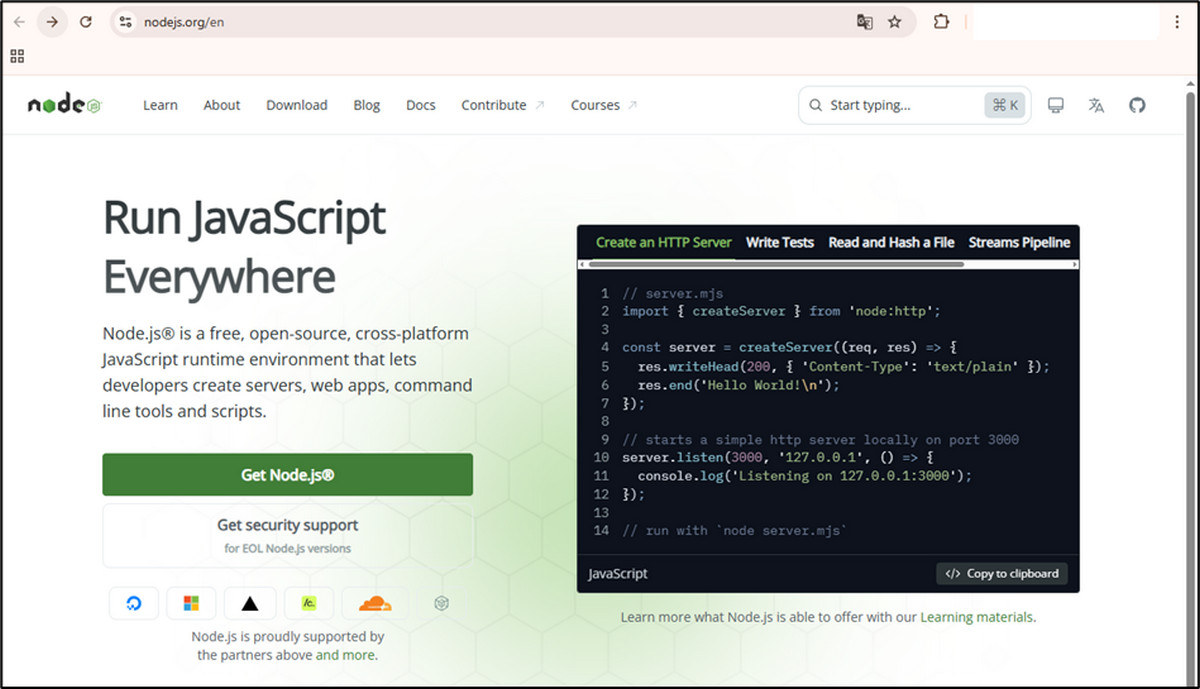
Chọn Download
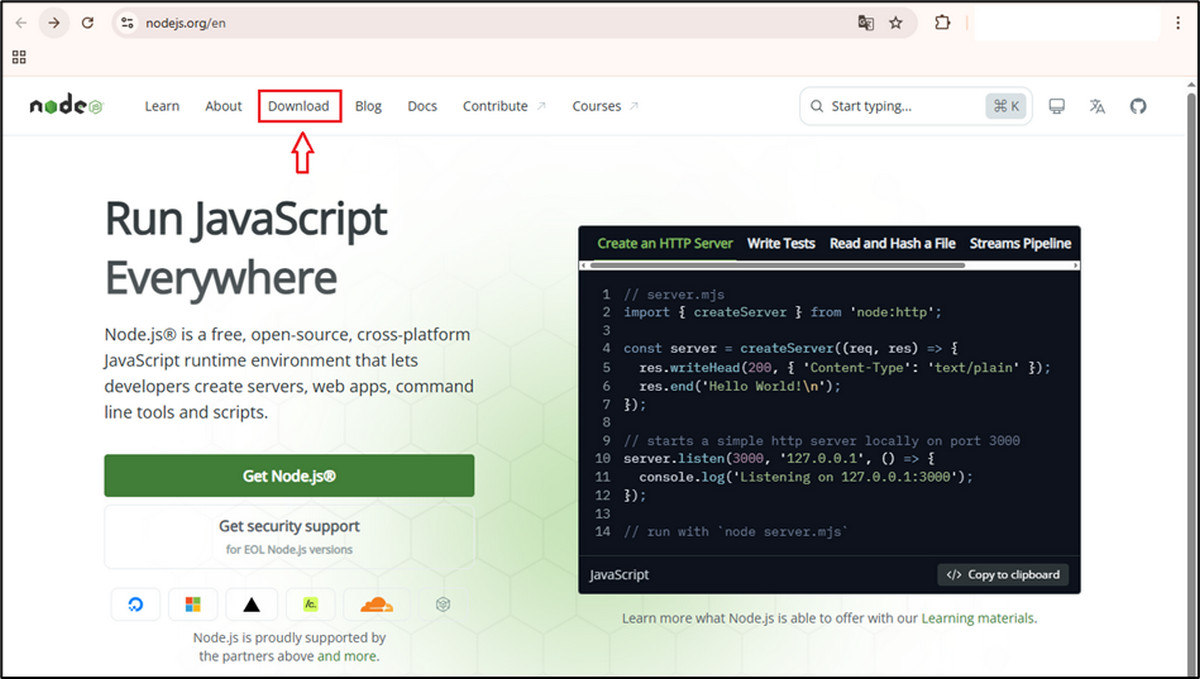
Chọn:
- Hệ điều hành Windows
- Kiến trúc x64
- Nhấn Windows Installer (.msi) để tải file cài đặt
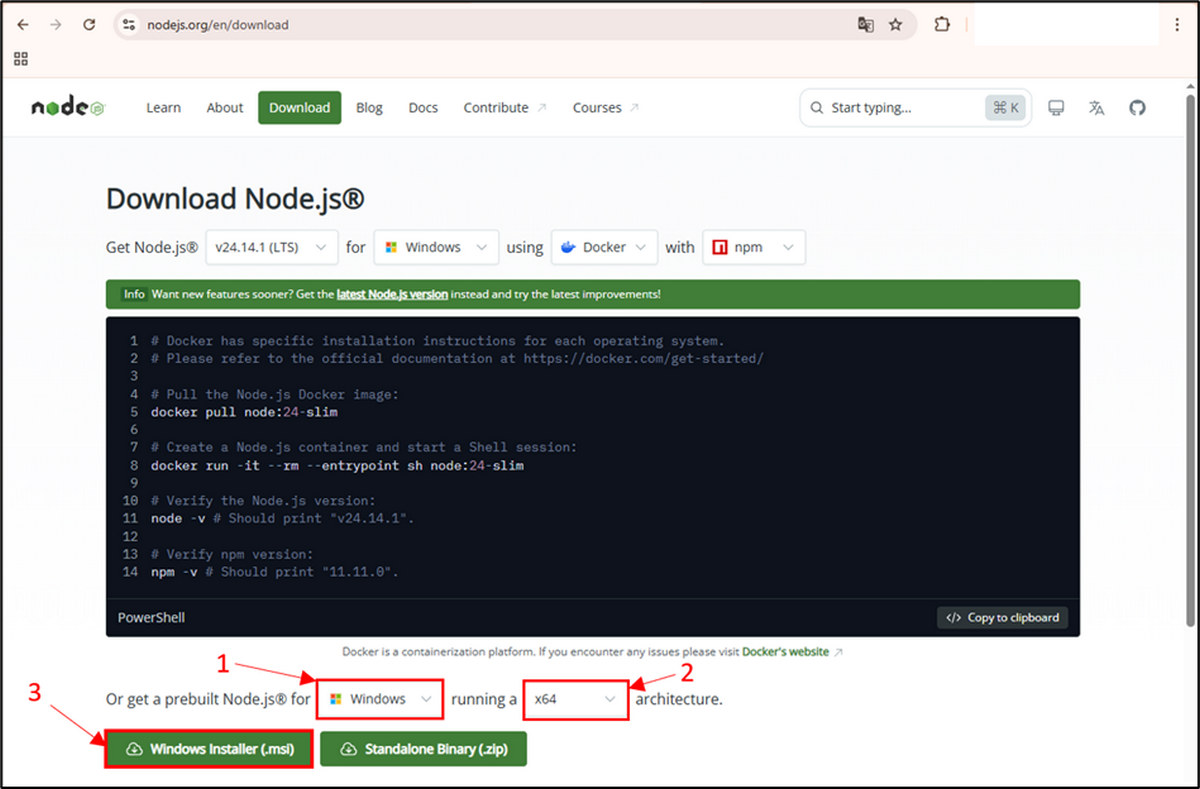
Sau khi tải xong mởi file .msi
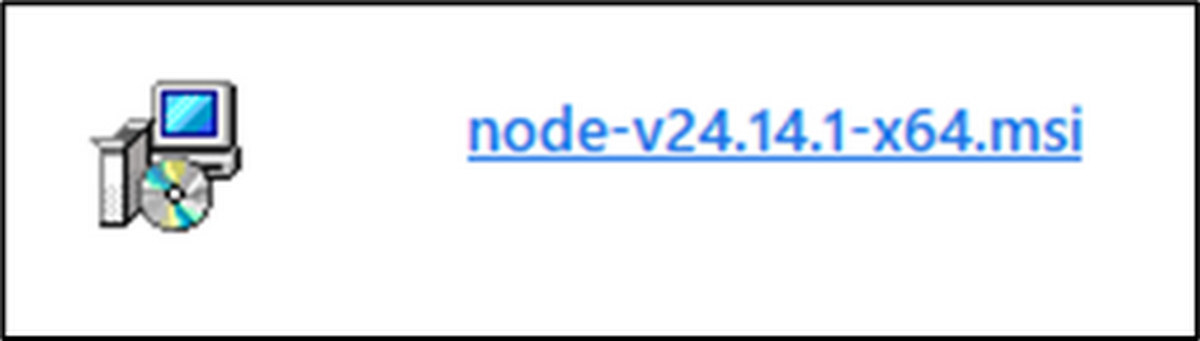
Tại hộp thoại Open File chọn Run
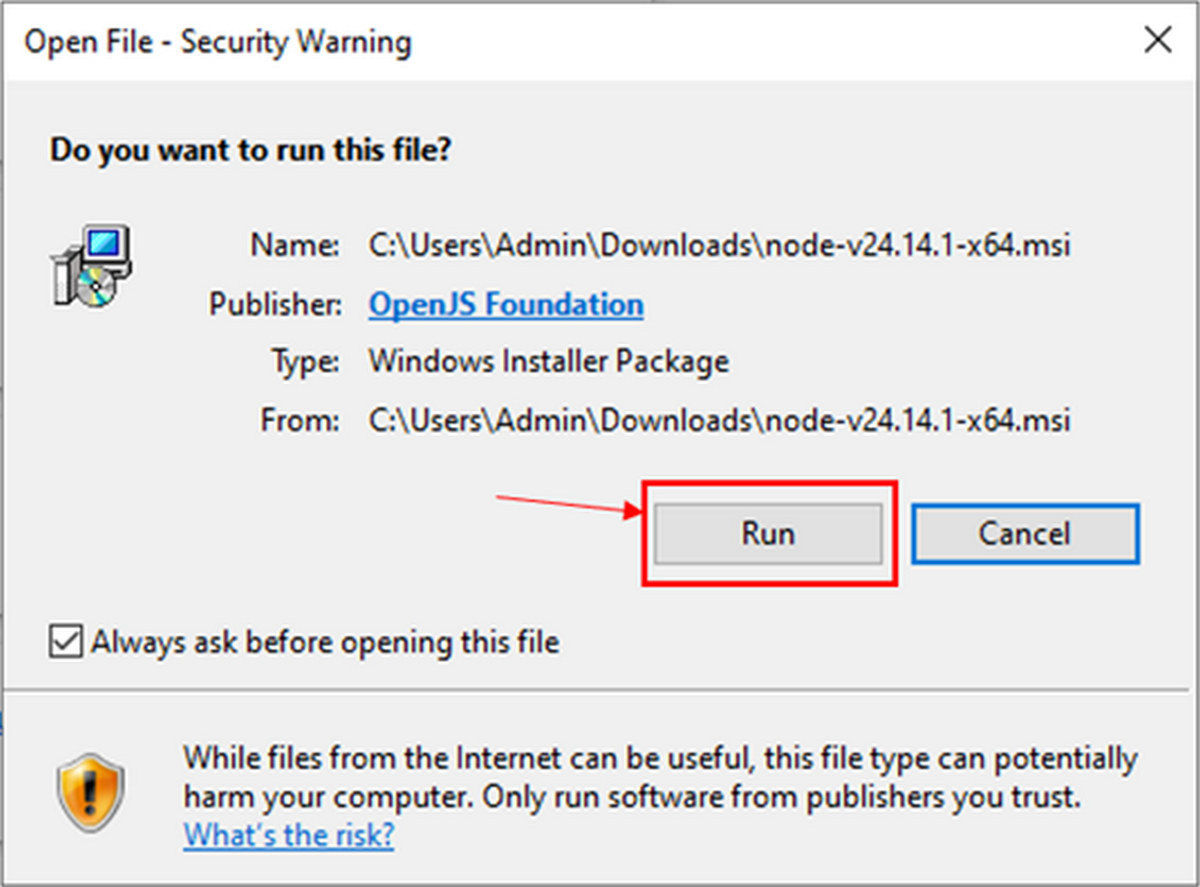
Nhấn Next
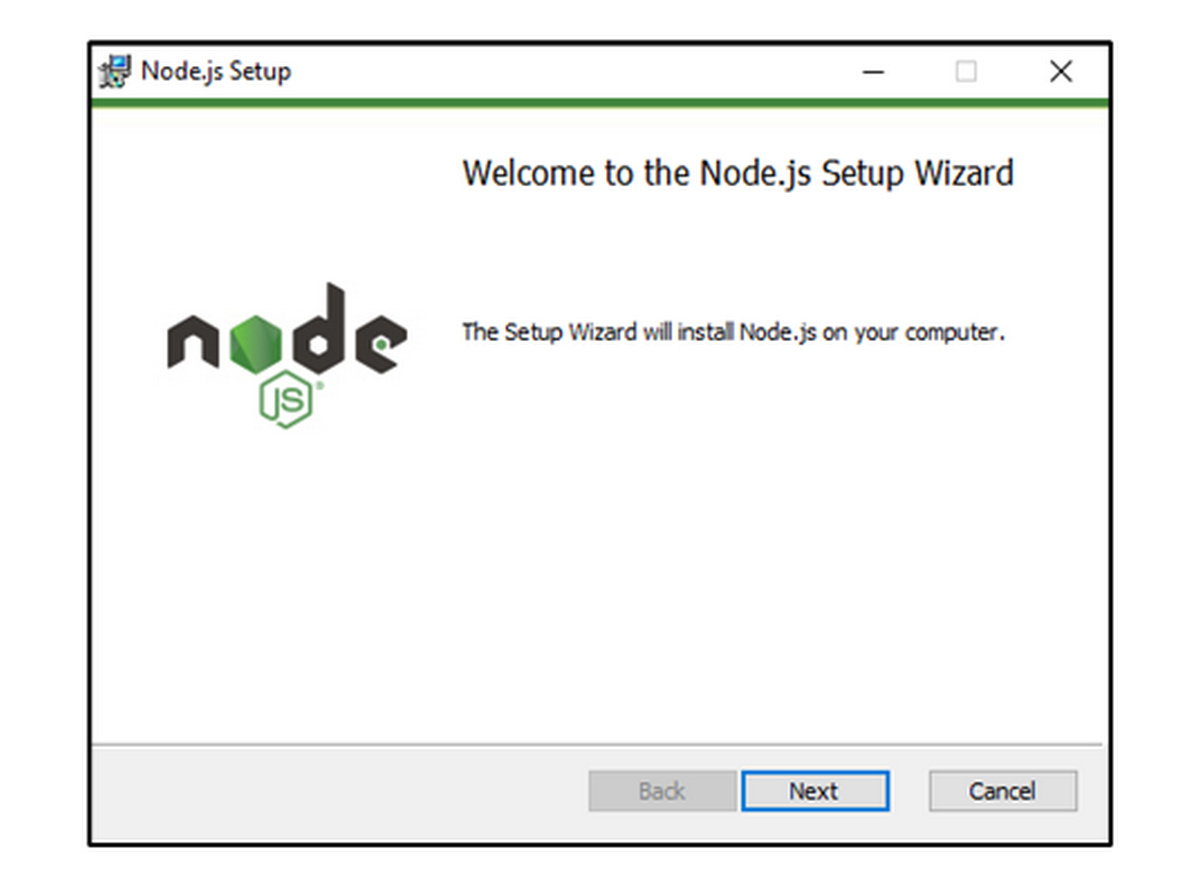
Tích vào ô chọn “I accept …” rồi nhấn Next
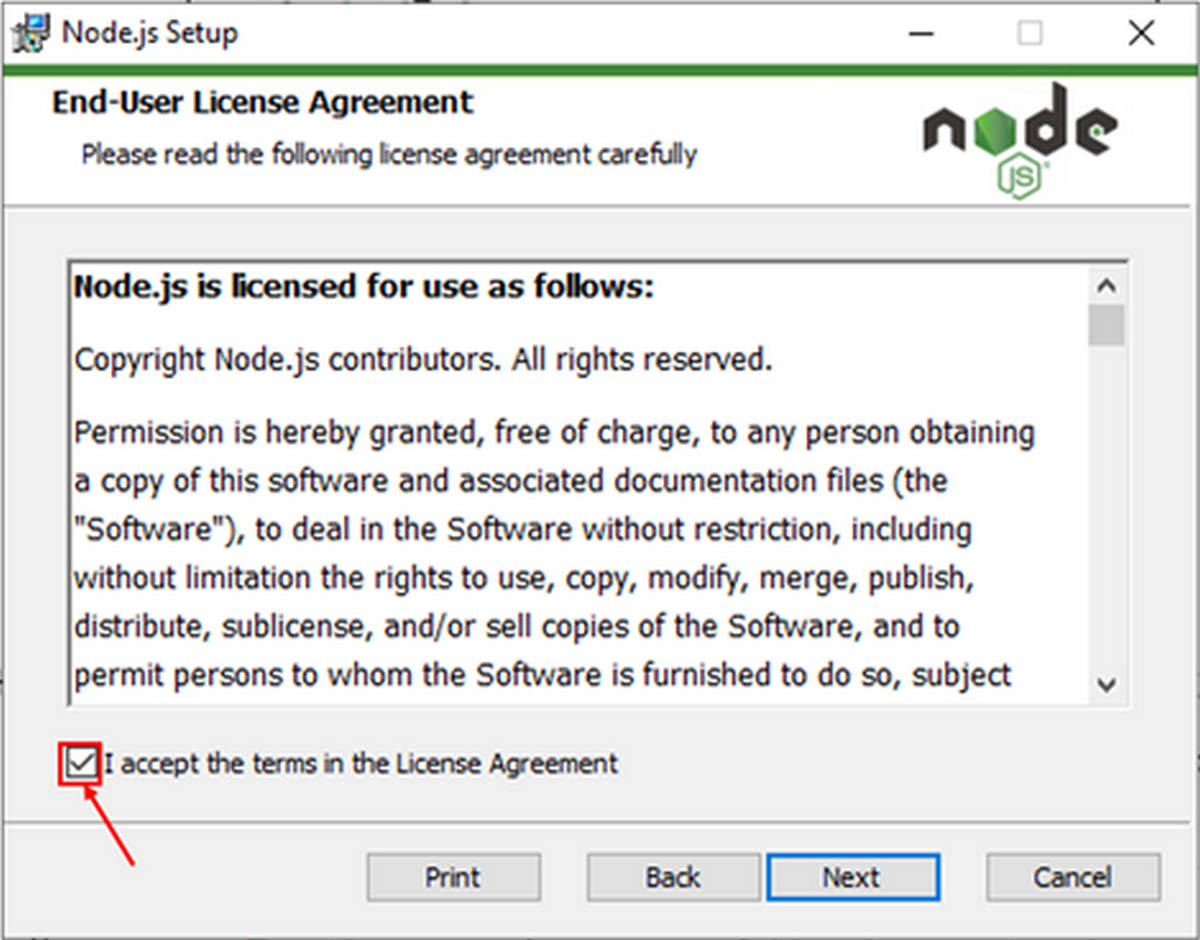
Chọn Next cho đến khi thấy nút Install rồi Chọn Install
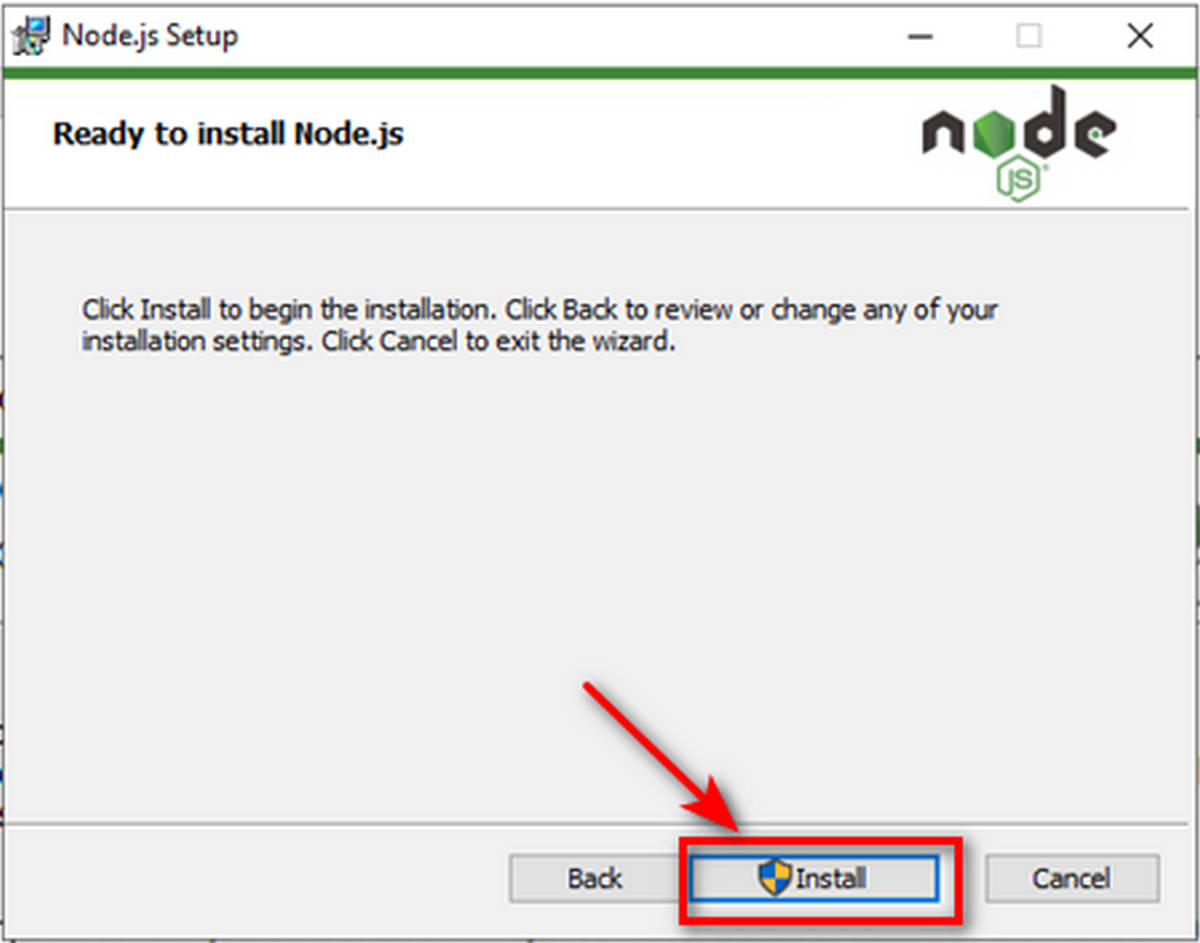
Chờ cài đặt sau đó chọn Finish
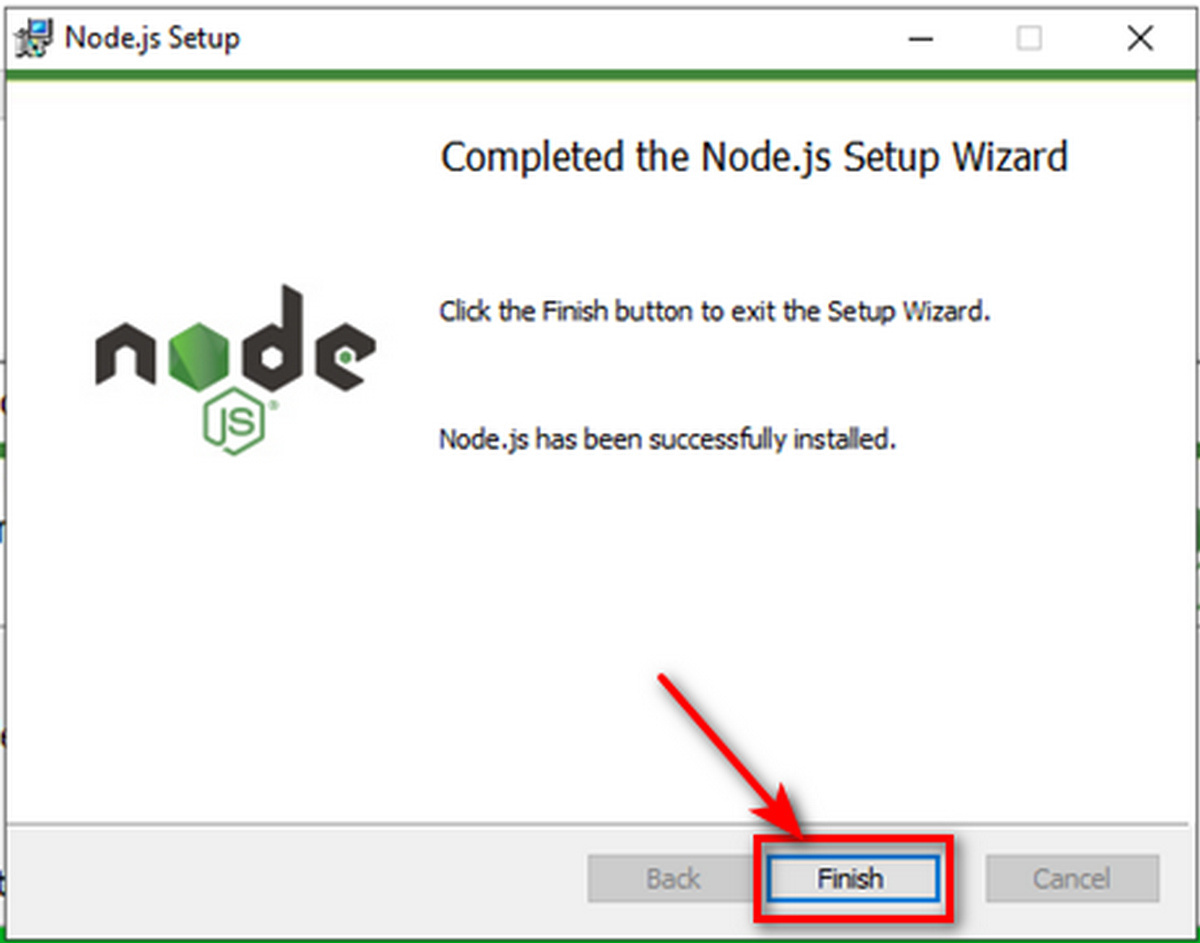
Thực hiện kiểm tra phiên bản để xác nhận cài đặt NodeJS thành công.
- Windows + R
- Nhập cmd và Enter để mở Command Prompt
- Nhập lệnh npm -v và Enter
.jpg "Hướng dẫn cách cài OpenClaw và tạo chatbot Zalo AI đơn giản từ A – Z cho người mới – Phần 1插图9")
Cài đặt OpenClaw
Mở Command Prompt
Nhập lệnh cài đặt “npm install -g openclaw”
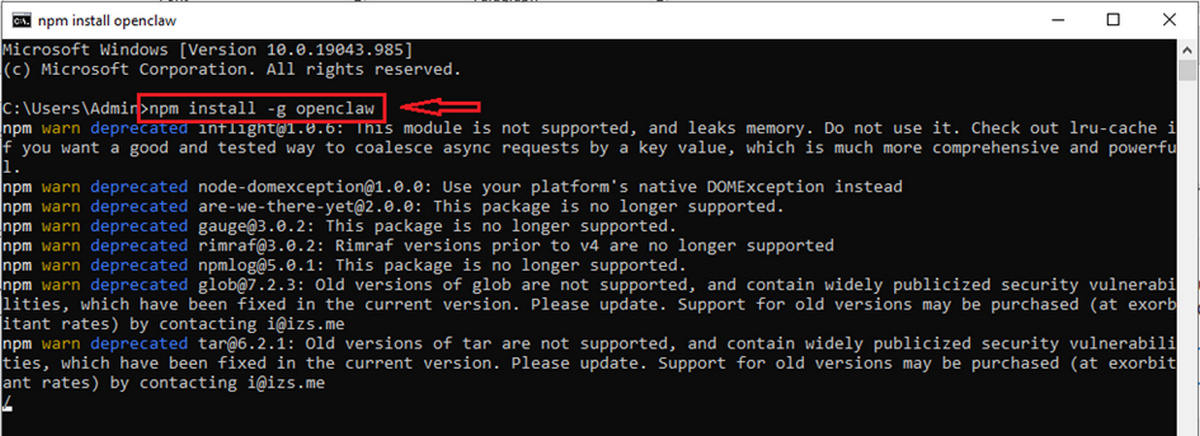
Nhập lệnh “openclaw –version” thực hiện kiểm tra phiên bản OpenClaw để xác nhận đã cài đặt thành công.
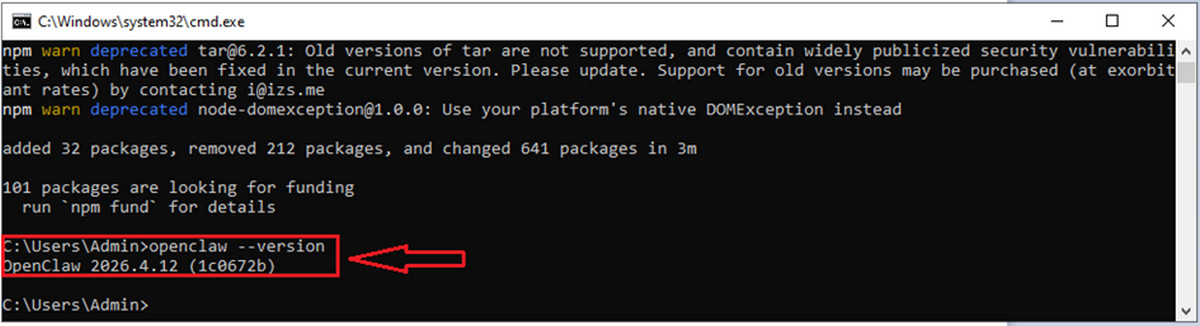
Cấu hình OpenClaw ban đầu
Dán lệnh “openclaw onboard” để cấu hình ban đầu cho OpenClaw

Chọn Yes
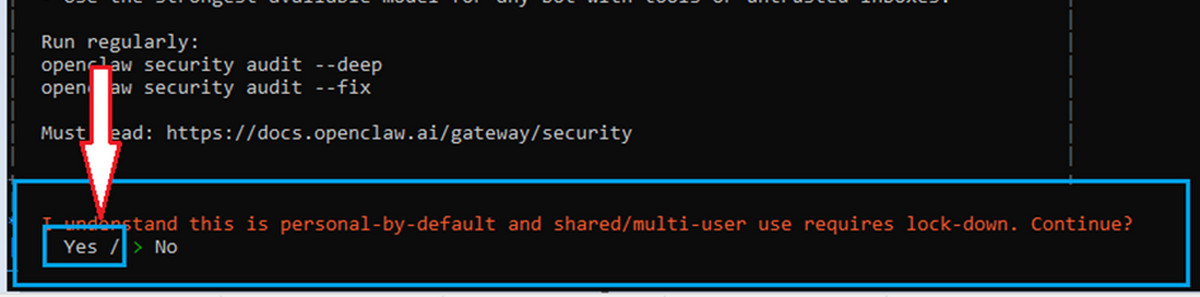
Chọn QuickStart

Chọn Google
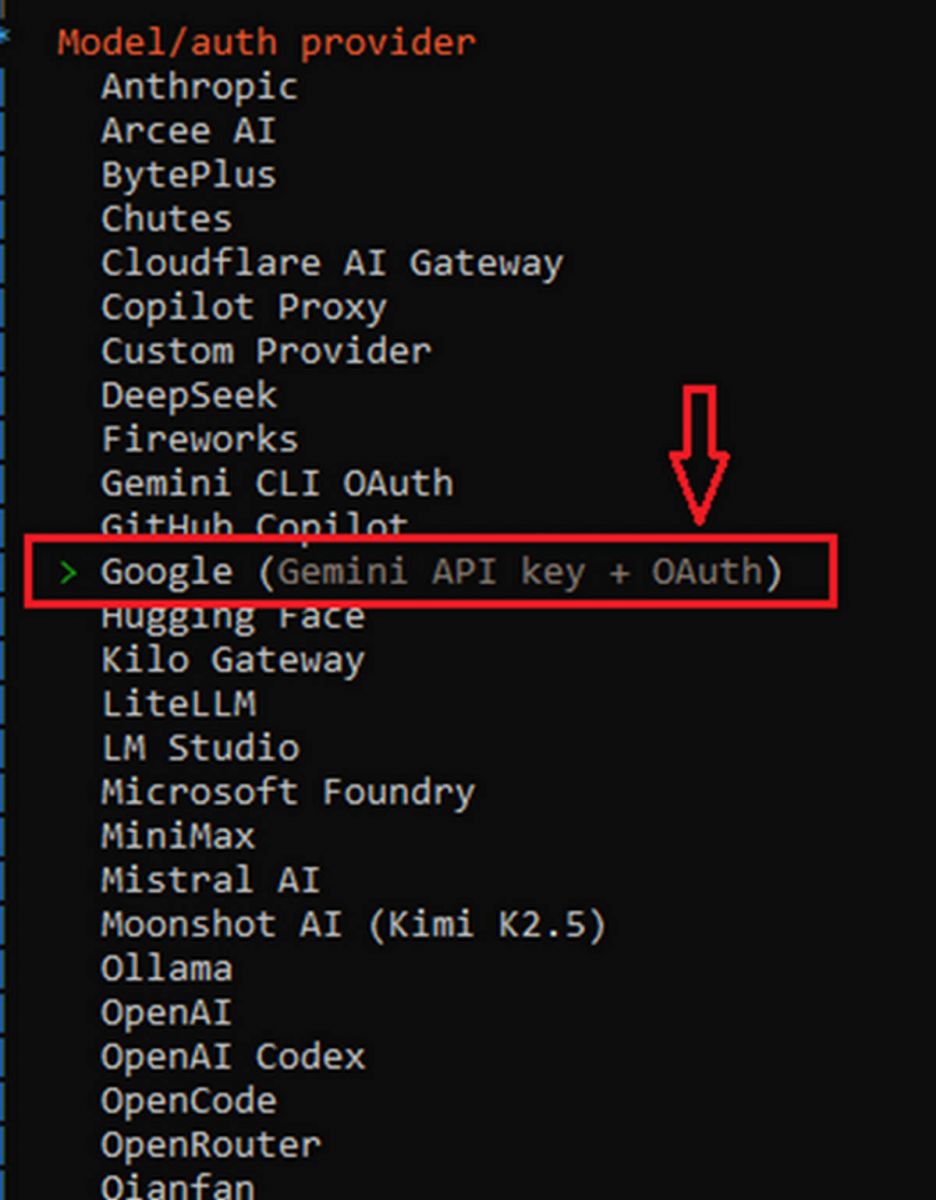
Hướng dẫn cách lấy Gemini API Key miễn phí để cấu hình OpenClaw
Tại mục “Enter Gemini API key” yêu cầu nhập API key. Để lấy API key miễn phí từ Google thực hiện các bước sau
Mở trình duyệt, truy cập vào Gemini API
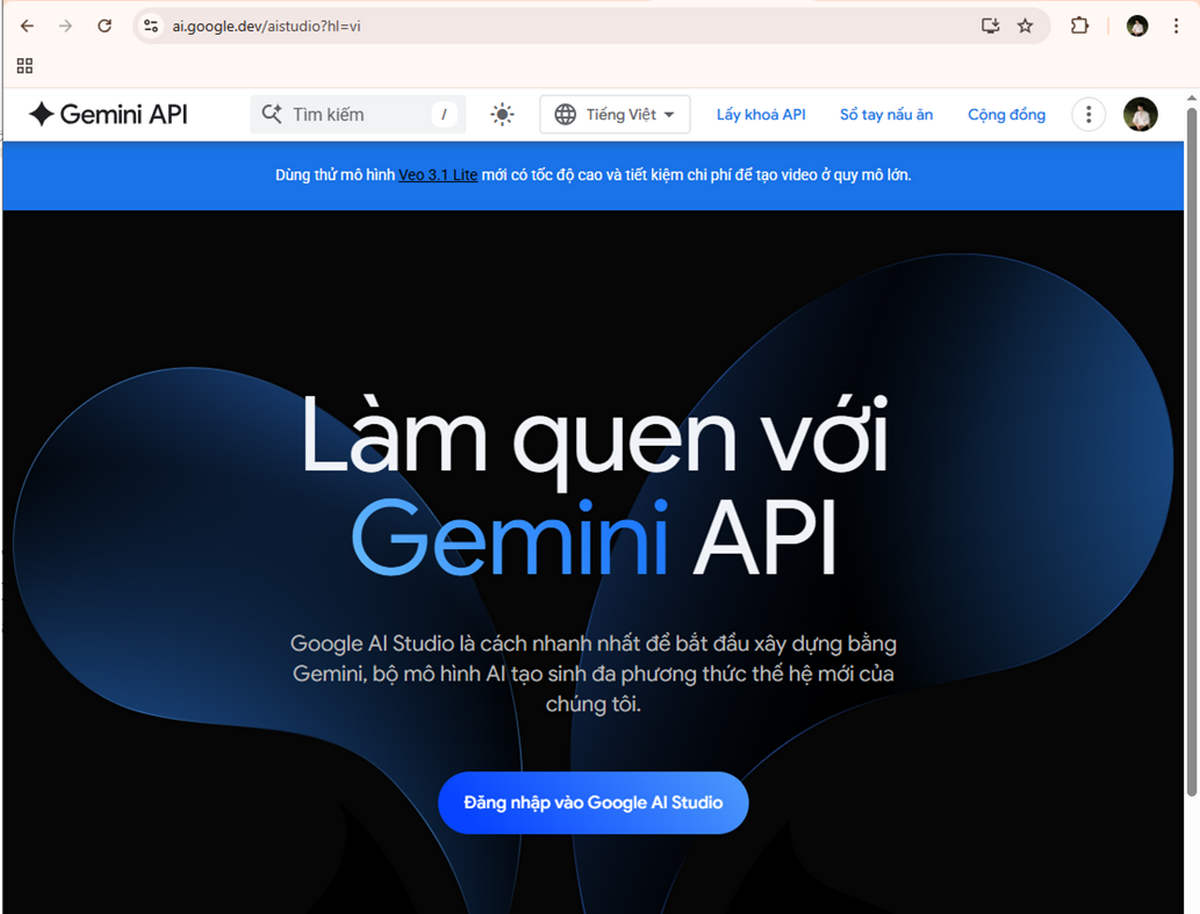
Chọn Lấy khóa API
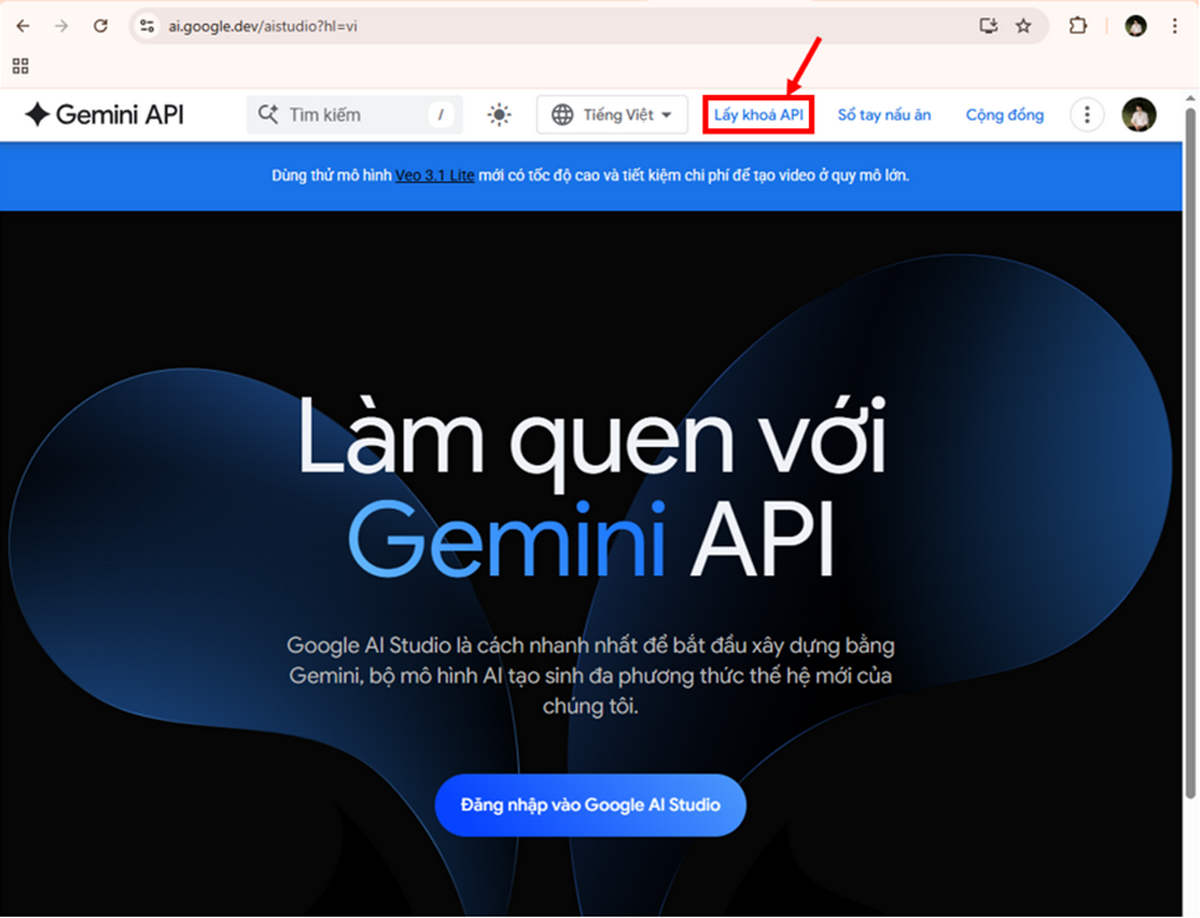
Chọn Create an API key
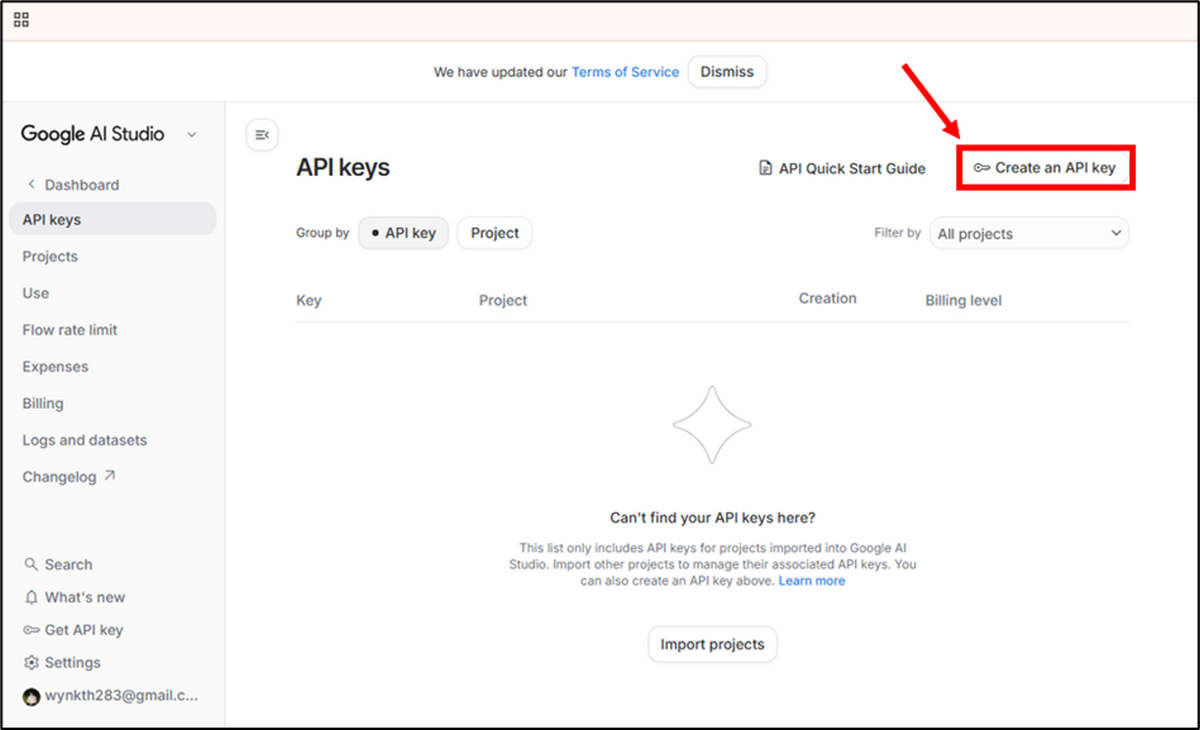
Tại Create a key, nhập tên và tạo mới dự án
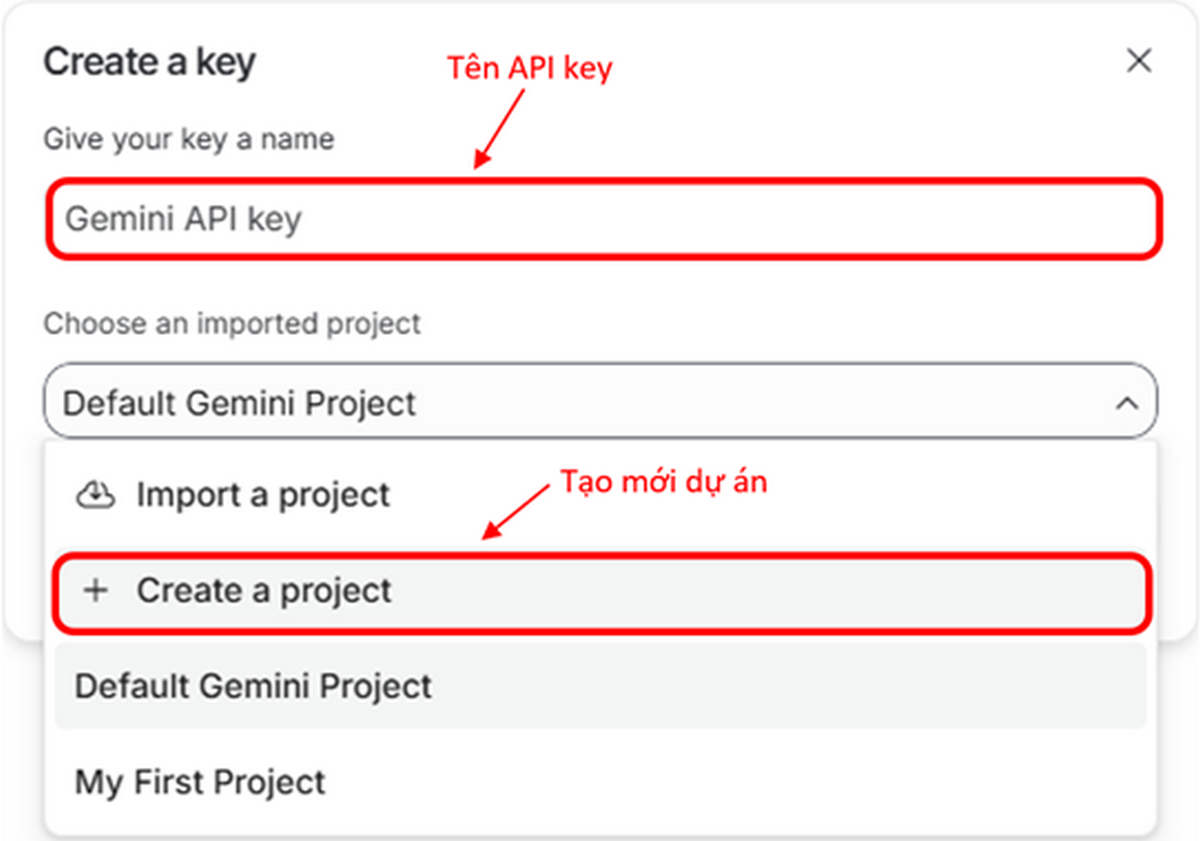
Nhập tên dự án và chọn Create a project
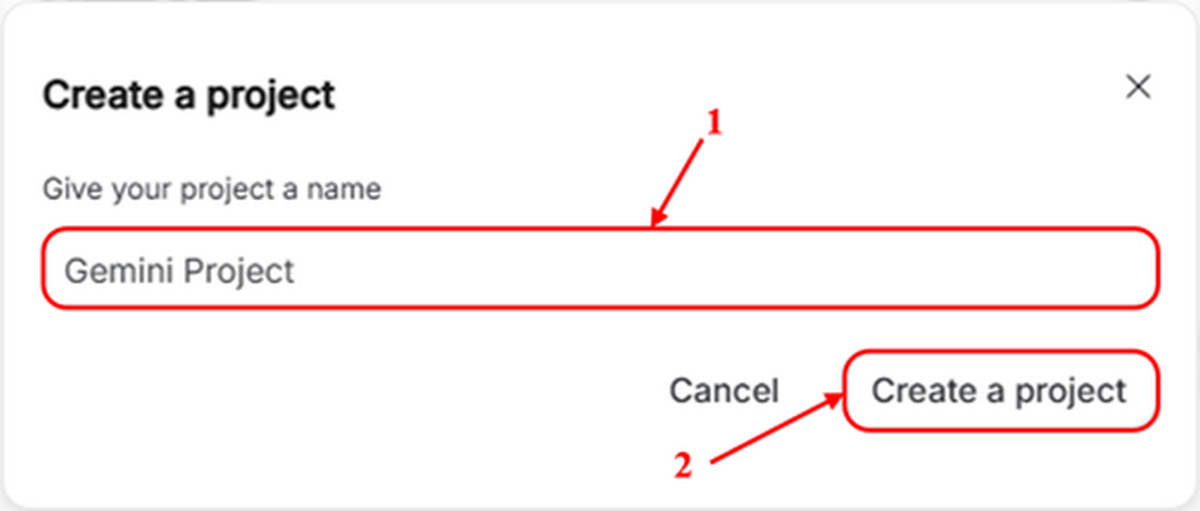
Sau khi tạo thành công dự án, chọn Create a key
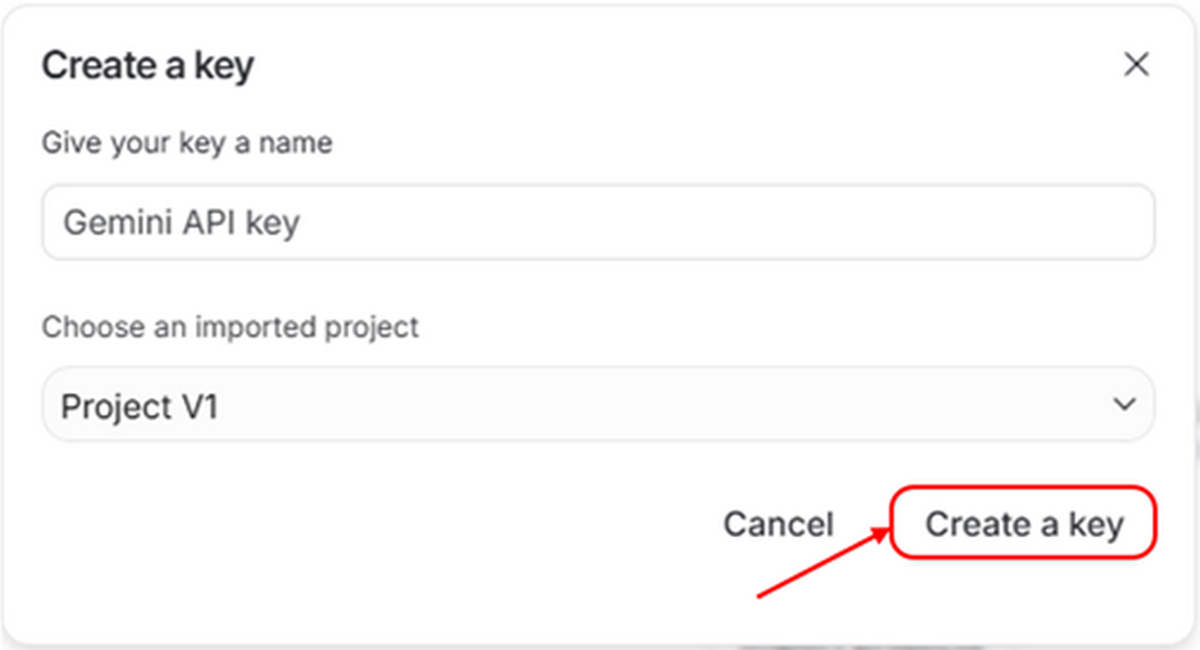
Sao chép API key
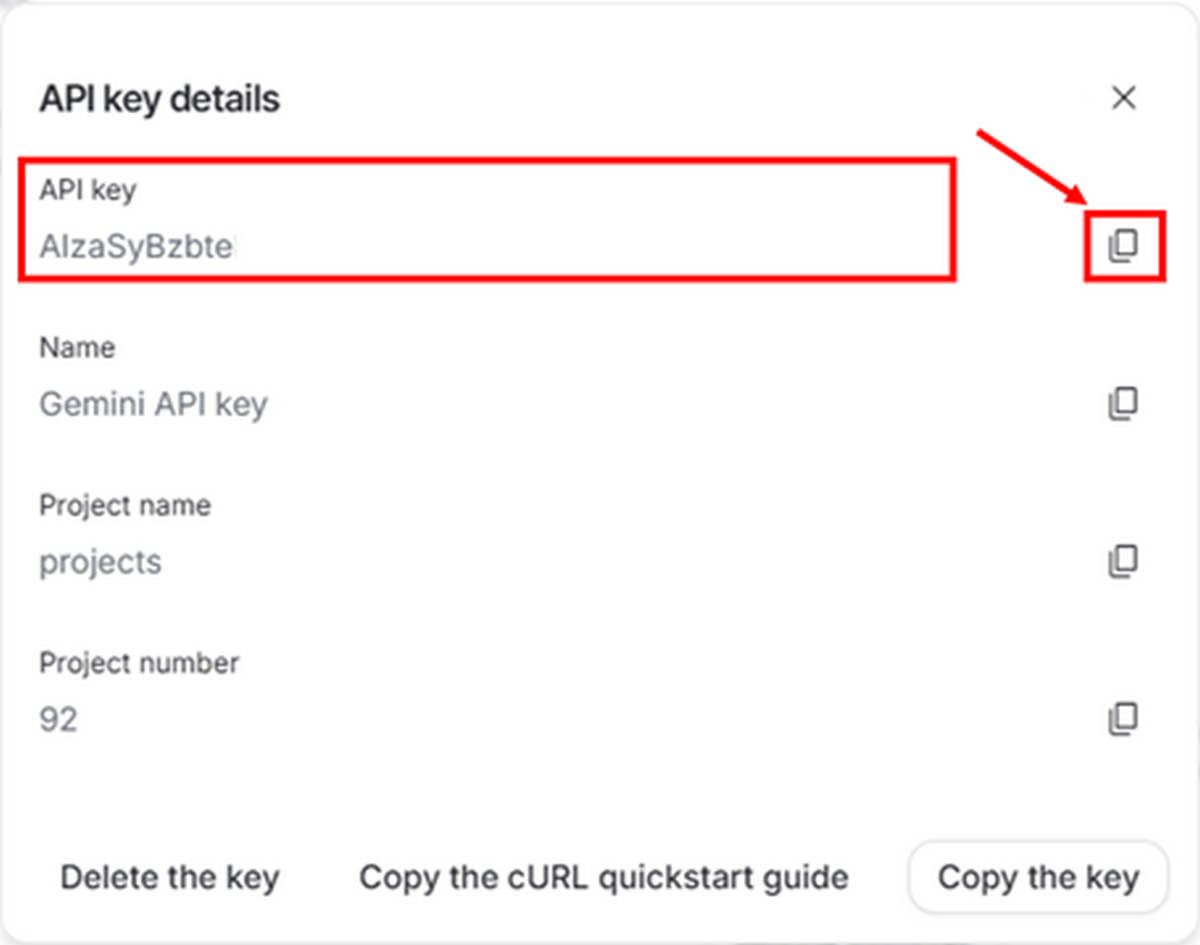
Trở lại Command Prompt và dán API key vừa sao chép và Enter

Hướng dẫn thiết lập model AI cho OpenClaw
Chọn model “google/gemini-2.5-flash”
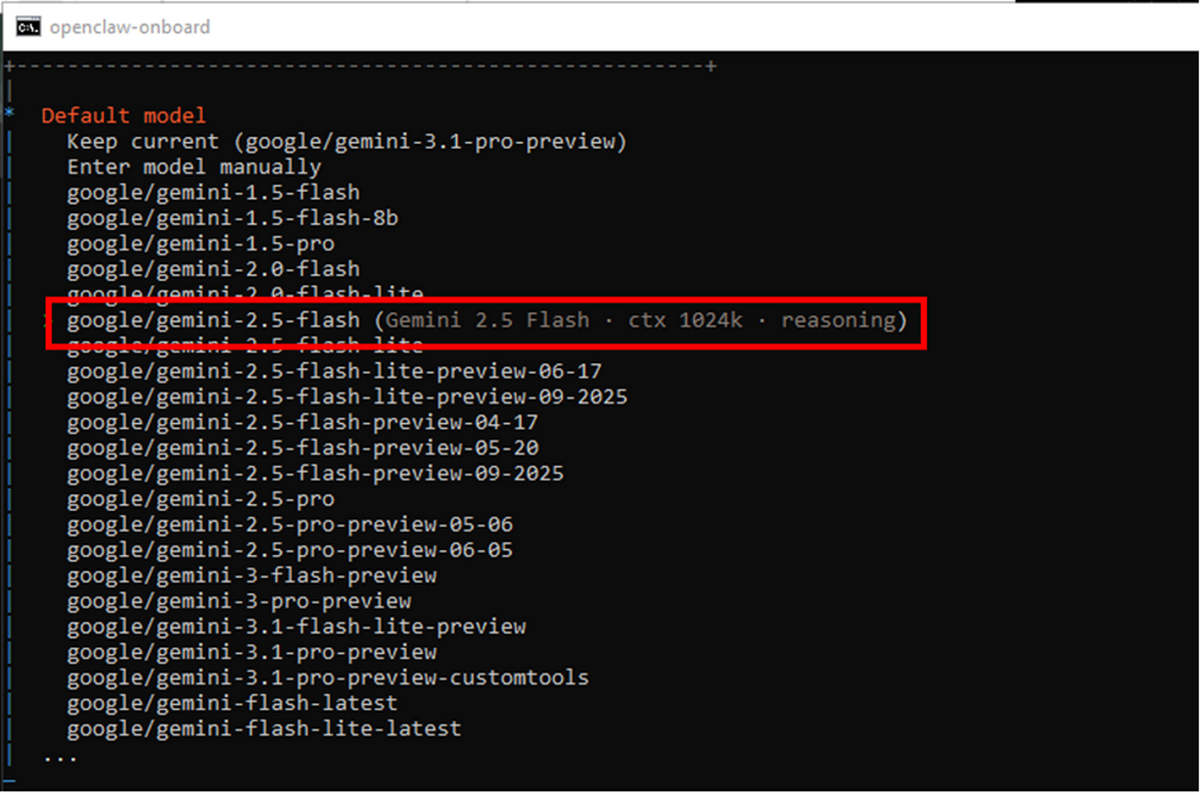
Chọn Skip for now
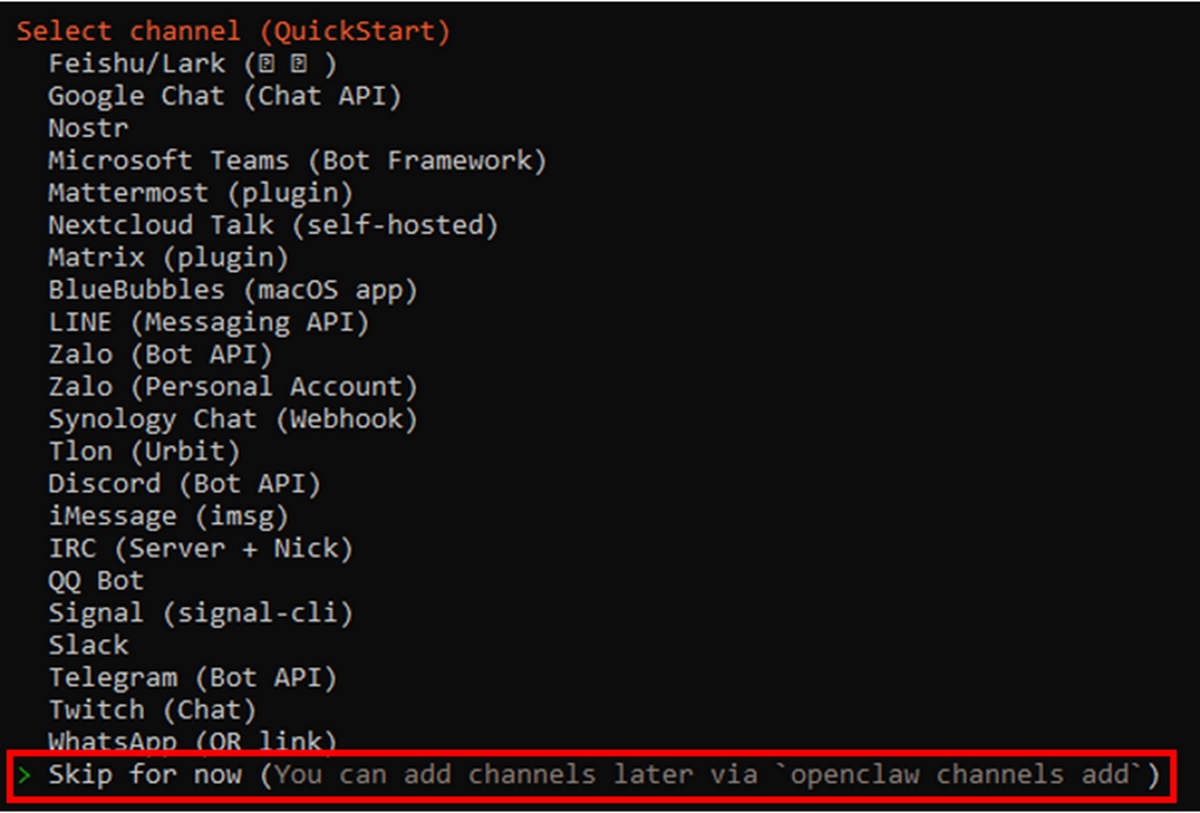
Chọn Skip for now
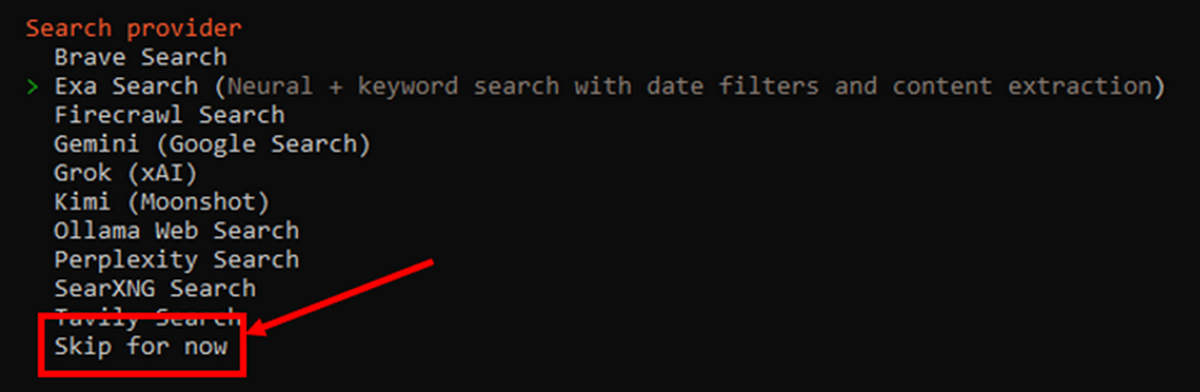
Chọn Yes

Tích chọn Skip for now (dùng dấu cách) và Enter

Chọn npm

Những mục Set … _API_KEY chọn No
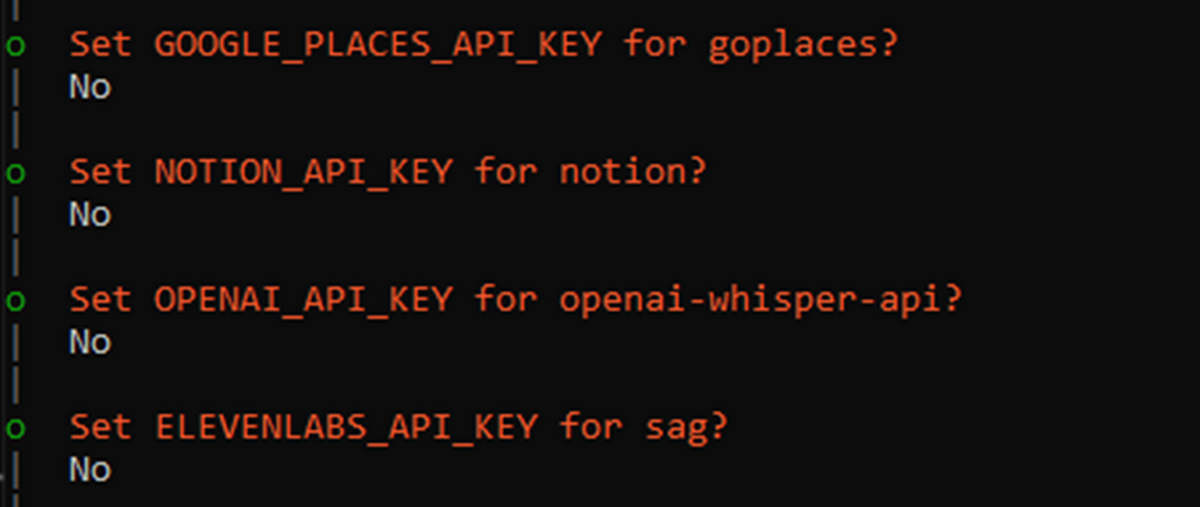
Chọn Skip for now
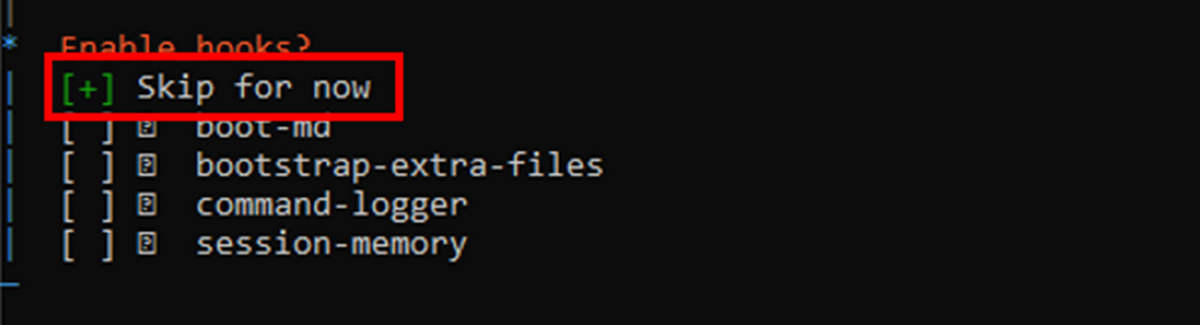
Chọn Reinstall

Sau bước này OpenClaw sẽ tự động khởi động (giữ cửa sổ không tắt), chỉ cần chờ cho đến khi phía Command Prompt trả kết quả như hình là hoàn tất quá trình cài đặt OpenClaw

Hướng dẫn cách mở giao diện quản lý OpenClaw
Tại Command Prompt lăn chuột lên, tìm đến mục Control UI và sao chép đường dẫn chứa token
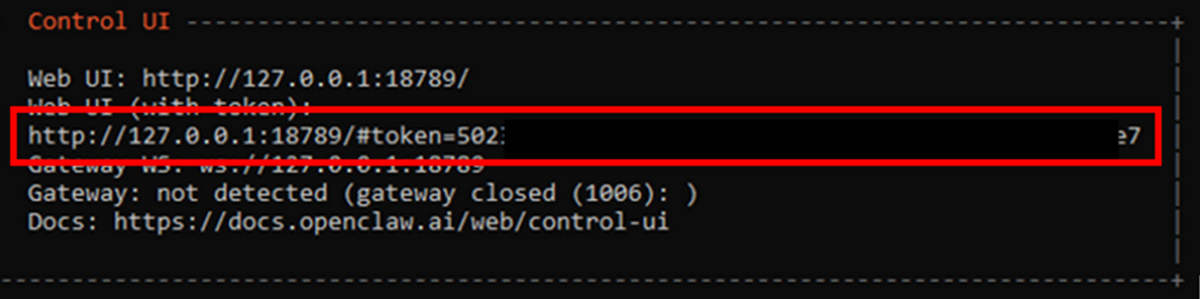
Nếu đã tắt cửa sổ:
Bước 1. Mở Command Prompt
Bước 2. Nhập lệnh “openclaw dashboard”
Bước 3. Sao chép đường dẫn chứa token

Mở Trình duyệt
Dán đường dẫn vừa sao chép vào Thanh địa chỉ
Nhấn Enter để mở Giao diện điều khiển OpenClaw
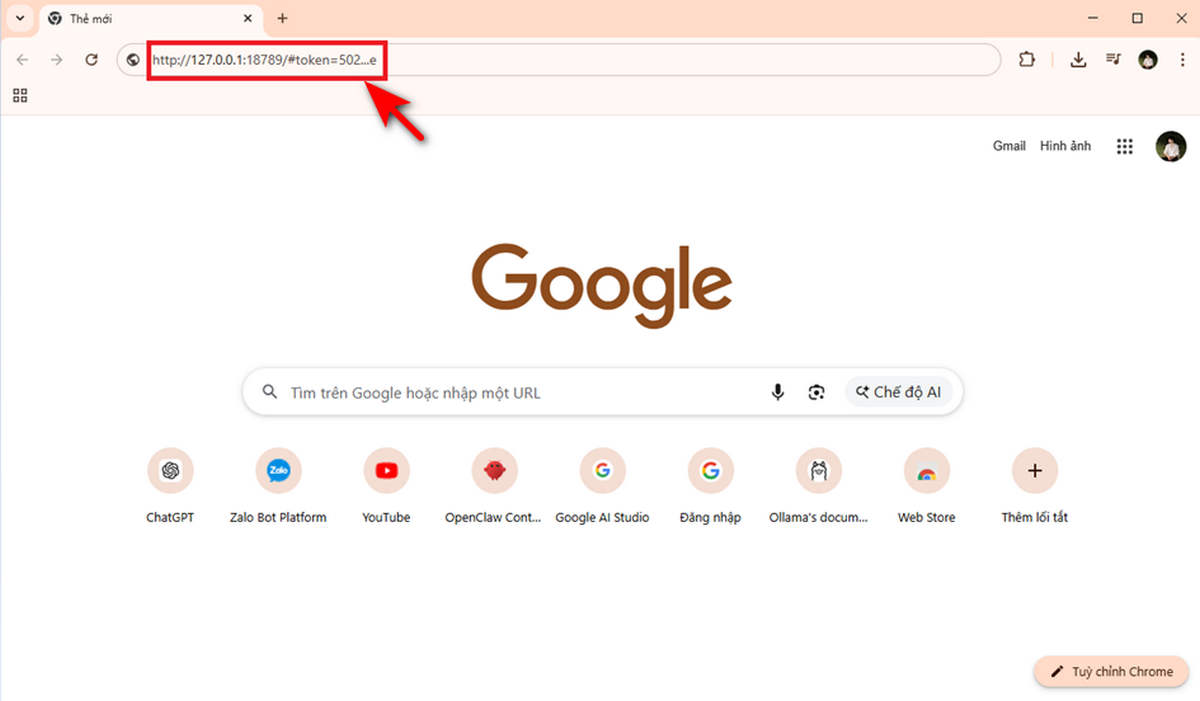
Giao diện OpenClaw
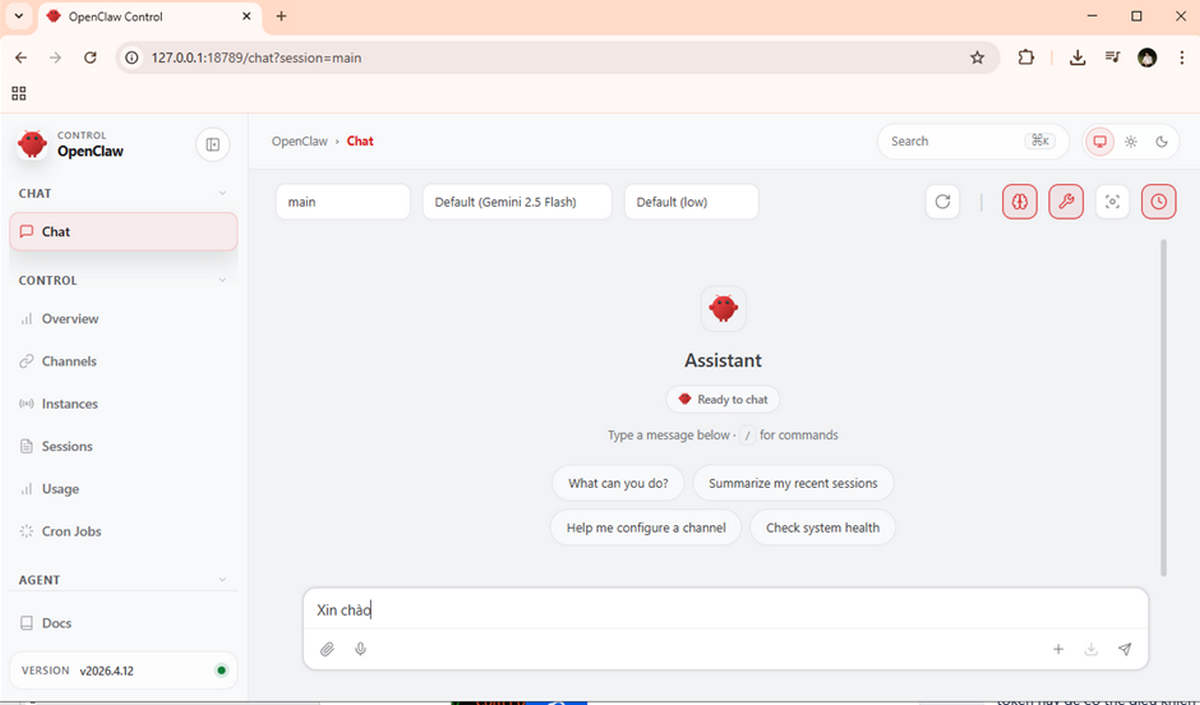
Nếu không mở được giao diện
Bước 1. Mở Command Prompt
Bước 2. Nhập lệnh “openclaw gateway”
Bước 3. Mở trình duyệt và tải lại trang với đường dẫn chứa token
Hướng dẫn cách kết nối OpenClaw với Zalo tạo chatbot AI miễn phí
Mở Command Prompt mới, nhập “openclaw plugins enable zalo” để bật plugin Zalo
Nhập “openclaw config”
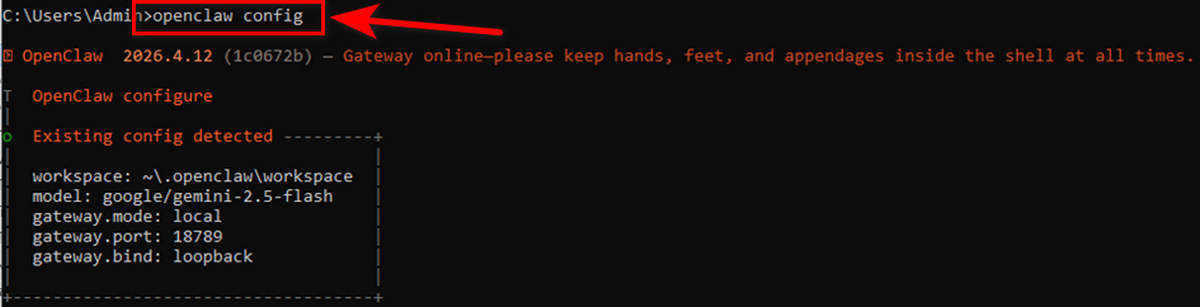
Chọn Local (this machine)

Chọn Channels
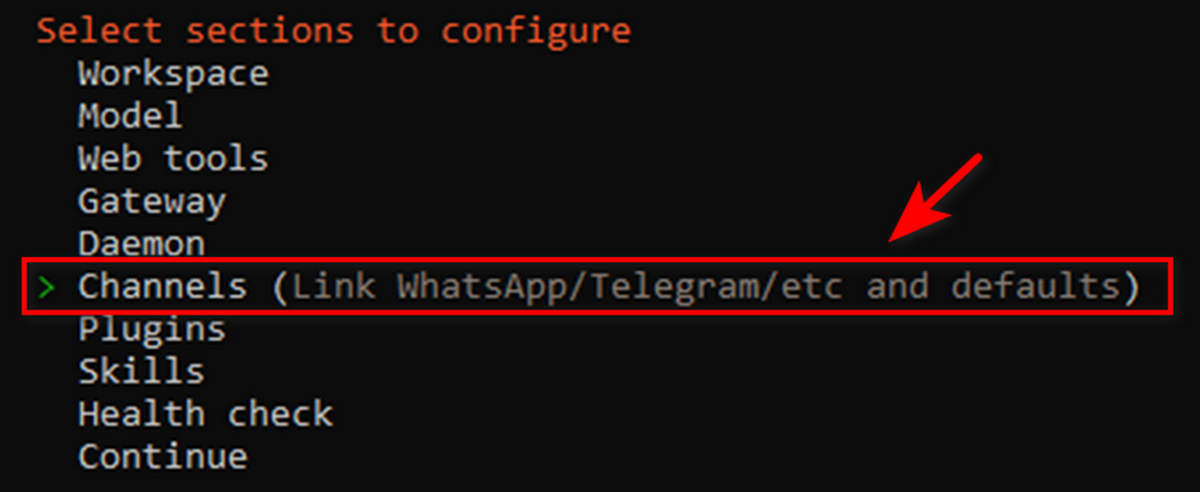
Chọn Configure/link

Chọn Zalo (Bot API)
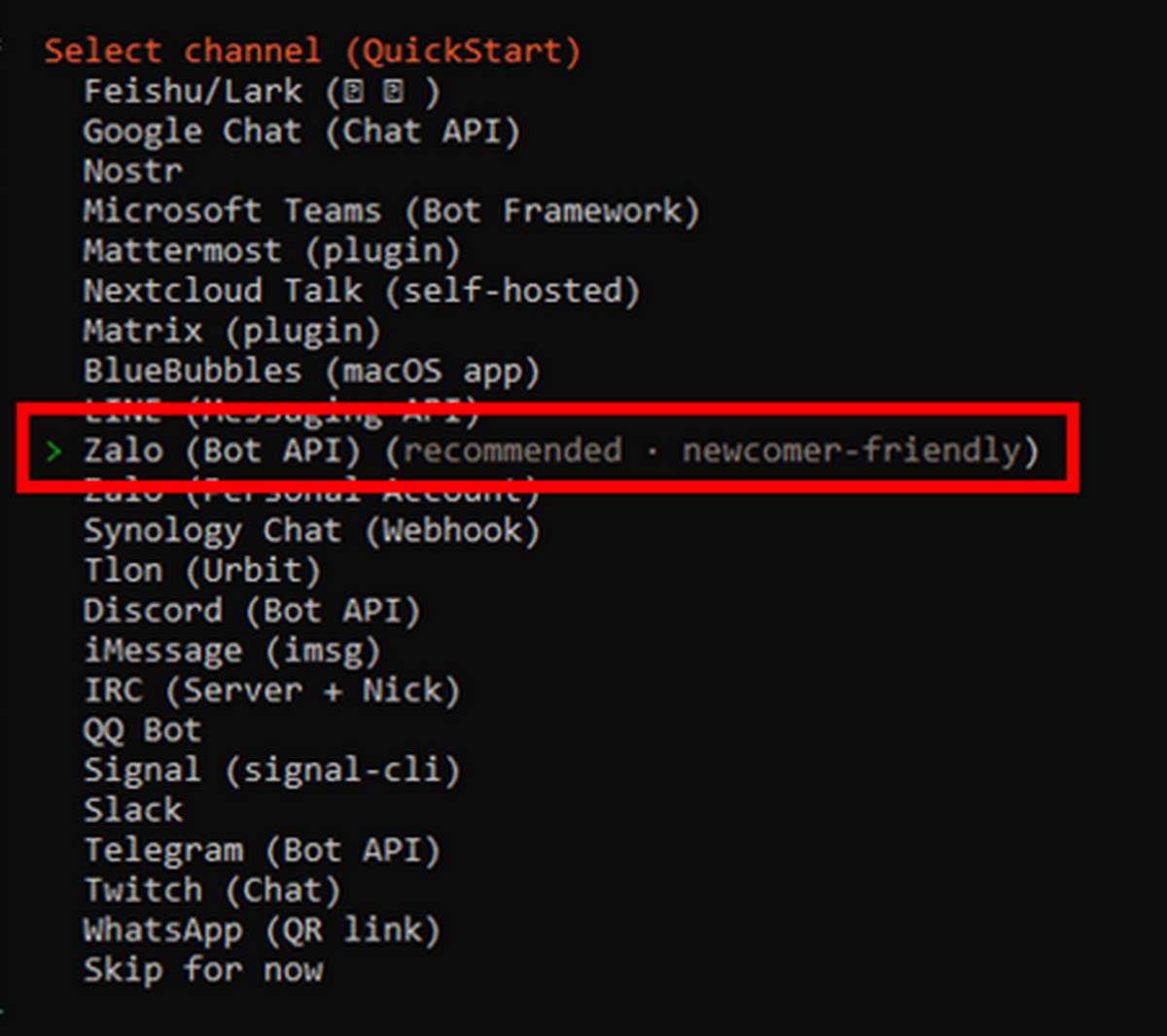
Chọn Enter bot token

Đến đây là bạn có thể chạy OpenClaw trên máy tính của bạn rồi.
Xem tiếp: Phần 2 – Hướng dẫn kết nối OpenClaw với Zalo để tạo Chatbot AI
CHO ĐIỂM BÀI VIẾT NÀY
#Hướng #dẫn #cách #cài #OpenClaw #và #tạo #chatbot #Zalo #đơn #giản #từ #cho #người #mới #Phần1776535212
]]>Warning: mysqli_query(): (HY000/1194): Table 'wp_options' is marked as crashed and should be repaired in /www/wwwroot/petsr4u.com/wp-includes/class-wpdb.php on line 2357
Warning: mysqli_query(): (HY000/1194): Table 'wp_options' is marked as crashed and should be repaired in /www/wwwroot/petsr4u.com/wp-includes/class-wpdb.php on line 2357
Warning: mysqli_query(): (HY000/1194): Table 'wp_options' is marked as crashed and should be repaired in /www/wwwroot/petsr4u.com/wp-includes/class-wpdb.php on line 2357
Warning: mysqli_query(): (HY000/1194): Table 'wp_options' is marked as crashed and should be repaired in /www/wwwroot/petsr4u.com/wp-includes/class-wpdb.php on line 2357
Warning: mysqli_query(): (HY000/1194): Table 'wp_options' is marked as crashed and should be repaired in /www/wwwroot/petsr4u.com/wp-includes/class-wpdb.php on line 2357
Warning: mysqli_query(): (HY000/1194): Table 'wp_options' is marked as crashed and should be repaired in /www/wwwroot/petsr4u.com/wp-includes/class-wpdb.php on line 2357
Warning: mysqli_query(): (HY000/1194): Table 'wp_options' is marked as crashed and should be repaired in /www/wwwroot/petsr4u.com/wp-includes/class-wpdb.php on line 2357
Warning: mysqli_query(): (HY000/1194): Table 'wp_options' is marked as crashed and should be repaired in /www/wwwroot/petsr4u.com/wp-includes/class-wpdb.php on line 2357
Warning: mysqli_query(): (HY000/1194): Table 'wp_options' is marked as crashed and should be repaired in /www/wwwroot/petsr4u.com/wp-includes/class-wpdb.php on line 2357
Warning: mysqli_query(): (HY000/1194): Table 'wp_options' is marked as crashed and should be repaired in /www/wwwroot/petsr4u.com/wp-includes/class-wpdb.php on line 2357
Warning: mysqli_query(): (HY000/1194): Table 'wp_options' is marked as crashed and should be repaired in /www/wwwroot/petsr4u.com/wp-includes/class-wpdb.php on line 2357
Warning: mysqli_query(): (HY000/1194): Table 'wp_options' is marked as crashed and should be repaired in /www/wwwroot/petsr4u.com/wp-includes/class-wpdb.php on line 2357
http://petsr4u.com/huong-dan-cach-cai-openclaw-va-tao-chatbot-zalo-ai-don-gian-tu-a-z-cho-nguoi-moi-phan-1/feed/
Warning: mysqli_query(): (HY000/1194): Table 'wp_options' is marked as crashed and should be repaired in /www/wwwroot/petsr4u.com/wp-includes/class-wpdb.php on line 2357
Warning: mysqli_query(): (HY000/1194): Table 'wp_options' is marked as crashed and should be repaired in /www/wwwroot/petsr4u.com/wp-includes/class-wpdb.php on line 2357
Warning: mysqli_query(): (HY000/1194): Table 'wp_options' is marked as crashed and should be repaired in /www/wwwroot/petsr4u.com/wp-includes/class-wpdb.php on line 2357
Warning: mysqli_query(): (HY000/1194): Table 'wp_options' is marked as crashed and should be repaired in /www/wwwroot/petsr4u.com/wp-includes/class-wpdb.php on line 2357
http://petsr4u.com/nen-dung-ide-nao-huong-dan-chon-ide-toi-uu-theo-ngon-ngu-lap-trinh/
Warning: mysqli_query(): (HY000/1194): Table 'wp_options' is marked as crashed and should be repaired in /www/wwwroot/petsr4u.com/wp-includes/class-wpdb.php on line 2357
Warning: mysqli_query(): (HY000/1194): Table 'wp_options' is marked as crashed and should be repaired in /www/wwwroot/petsr4u.com/wp-includes/class-wpdb.php on line 2357
Warning: mysqli_query(): (HY000/1194): Table 'wp_options' is marked as crashed and should be repaired in /www/wwwroot/petsr4u.com/wp-includes/class-wpdb.php on line 2357
Warning: mysqli_query(): (HY000/1194): Table 'wp_options' is marked as crashed and should be repaired in /www/wwwroot/petsr4u.com/wp-includes/class-wpdb.php on line 2357
Warning: mysqli_query(): (HY000/1194): Table 'wp_options' is marked as crashed and should be repaired in /www/wwwroot/petsr4u.com/wp-includes/class-wpdb.php on line 2357
Warning: mysqli_query(): (HY000/1194): Table 'wp_options' is marked as crashed and should be repaired in /www/wwwroot/petsr4u.com/wp-includes/class-wpdb.php on line 2357
http://petsr4u.com/nen-dung-ide-nao-huong-dan-chon-ide-toi-uu-theo-ngon-ngu-lap-trinh/#respond
Warning: mysqli_query(): (HY000/1194): Table 'wp_options' is marked as crashed and should be repaired in /www/wwwroot/petsr4u.com/wp-includes/class-wpdb.php on line 2357
Warning: mysqli_query(): (HY000/1194): Table 'wp_options' is marked as crashed and should be repaired in /www/wwwroot/petsr4u.com/wp-includes/class-wpdb.php on line 2357
Warning: mysqli_query(): (HY000/1194): Table 'wp_options' is marked as crashed and should be repaired in /www/wwwroot/petsr4u.com/wp-includes/class-wpdb.php on line 2357
Warning: mysqli_query(): (HY000/1194): Table 'wp_options' is marked as crashed and should be repaired in /www/wwwroot/petsr4u.com/wp-includes/class-wpdb.php on line 2357
Warning: mysqli_query(): (HY000/1194): Table 'wp_options' is marked as crashed and should be repaired in /www/wwwroot/petsr4u.com/wp-includes/class-wpdb.php on line 2357
Warning: mysqli_query(): (HY000/1194): Table 'wp_options' is marked as crashed and should be repaired in /www/wwwroot/petsr4u.com/wp-includes/class-wpdb.php on line 2357
Warning: mysqli_query(): (HY000/1194): Table 'wp_options' is marked as crashed and should be repaired in /www/wwwroot/petsr4u.com/wp-includes/class-wpdb.php on line 2357
Warning: mysqli_query(): (HY000/1194): Table 'wp_options' is marked as crashed and should be repaired in /www/wwwroot/petsr4u.com/wp-includes/class-wpdb.php on line 2357
Warning: mysqli_query(): (HY000/1194): Table 'wp_options' is marked as crashed and should be repaired in /www/wwwroot/petsr4u.com/wp-includes/class-wpdb.php on line 2357
Warning: mysqli_query(): (HY000/1194): Table 'wp_options' is marked as crashed and should be repaired in /www/wwwroot/petsr4u.com/wp-includes/class-wpdb.php on line 2357
Warning: mysqli_query(): (HY000/1194): Table 'wp_options' is marked as crashed and should be repaired in /www/wwwroot/petsr4u.com/wp-includes/class-wpdb.php on line 2357
Warning: mysqli_query(): (HY000/1194): Table 'wp_options' is marked as crashed and should be repaired in /www/wwwroot/petsr4u.com/wp-includes/class-wpdb.php on line 2357
Mon, 30 Mar 2026 09:32:35 +0000
Warning: mysqli_query(): (HY000/1194): Table 'wp_options' is marked as crashed and should be repaired in /www/wwwroot/petsr4u.com/wp-includes/class-wpdb.php on line 2357
Warning: mysqli_query(): (HY000/1194): Table 'wp_options' is marked as crashed and should be repaired in /www/wwwroot/petsr4u.com/wp-includes/class-wpdb.php on line 2357
Warning: mysqli_query(): (HY000/1194): Table 'wp_options' is marked as crashed and should be repaired in /www/wwwroot/petsr4u.com/wp-includes/class-wpdb.php on line 2357
Warning: mysqli_query(): (HY000/1194): Table 'wp_options' is marked as crashed and should be repaired in /www/wwwroot/petsr4u.com/wp-includes/class-wpdb.php on line 2357
Warning: mysqli_query(): (HY000/1194): Table 'wp_options' is marked as crashed and should be repaired in /www/wwwroot/petsr4u.com/wp-includes/class-wpdb.php on line 2357
Warning: mysqli_query(): (HY000/1194): Table 'wp_options' is marked as crashed and should be repaired in /www/wwwroot/petsr4u.com/wp-includes/class-wpdb.php on line 2357
Warning: mysqli_query(): (HY000/1194): Table 'wp_options' is marked as crashed and should be repaired in /www/wwwroot/petsr4u.com/wp-includes/class-wpdb.php on line 2357
Warning: mysqli_query(): (HY000/1194): Table 'wp_options' is marked as crashed and should be repaired in /www/wwwroot/petsr4u.com/wp-includes/class-wpdb.php on line 2357
Warning: mysqli_query(): (HY000/1194): Table 'wp_options' is marked as crashed and should be repaired in /www/wwwroot/petsr4u.com/wp-includes/class-wpdb.php on line 2357
Warning: mysqli_query(): (HY000/1194): Table 'wp_options' is marked as crashed and should be repaired in /www/wwwroot/petsr4u.com/wp-includes/class-wpdb.php on line 2357
Warning: mysqli_query(): (HY000/1194): Table 'wp_options' is marked as crashed and should be repaired in /www/wwwroot/petsr4u.com/wp-includes/class-wpdb.php on line 2357
Warning: mysqli_query(): (HY000/1194): Table 'wp_options' is marked as crashed and should be repaired in /www/wwwroot/petsr4u.com/wp-includes/class-wpdb.php on line 2357
Warning: mysqli_query(): (HY000/1194): Table 'wp_options' is marked as crashed and should be repaired in /www/wwwroot/petsr4u.com/wp-includes/class-wpdb.php on line 2357
Warning: mysqli_query(): (HY000/1194): Table 'wp_options' is marked as crashed and should be repaired in /www/wwwroot/petsr4u.com/wp-includes/class-wpdb.php on line 2357
Warning: mysqli_query(): (HY000/1194): Table 'wp_options' is marked as crashed and should be repaired in /www/wwwroot/petsr4u.com/wp-includes/class-wpdb.php on line 2357
Warning: mysqli_query(): (HY000/1194): Table 'wp_options' is marked as crashed and should be repaired in /www/wwwroot/petsr4u.com/wp-includes/class-wpdb.php on line 2357
Warning: mysqli_query(): (HY000/1194): Table 'wp_options' is marked as crashed and should be repaired in /www/wwwroot/petsr4u.com/wp-includes/class-wpdb.php on line 2357
Warning: mysqli_query(): (HY000/1194): Table 'wp_options' is marked as crashed and should be repaired in /www/wwwroot/petsr4u.com/wp-includes/class-wpdb.php on line 2357
Warning: mysqli_query(): (HY000/1194): Table 'wp_options' is marked as crashed and should be repaired in /www/wwwroot/petsr4u.com/wp-includes/class-wpdb.php on line 2357
Warning: mysqli_query(): (HY000/1194): Table 'wp_options' is marked as crashed and should be repaired in /www/wwwroot/petsr4u.com/wp-includes/class-wpdb.php on line 2357
Warning: mysqli_query(): (HY000/1194): Table 'wp_options' is marked as crashed and should be repaired in /www/wwwroot/petsr4u.com/wp-includes/class-wpdb.php on line 2357
Warning: mysqli_query(): (HY000/1194): Table 'wp_options' is marked as crashed and should be repaired in /www/wwwroot/petsr4u.com/wp-includes/class-wpdb.php on line 2357
Warning: mysqli_query(): (HY000/1194): Table 'wp_options' is marked as crashed and should be repaired in /www/wwwroot/petsr4u.com/wp-includes/class-wpdb.php on line 2357
Warning: mysqli_query(): (HY000/1194): Table 'wp_options' is marked as crashed and should be repaired in /www/wwwroot/petsr4u.com/wp-includes/class-wpdb.php on line 2357
Warning: mysqli_query(): (HY000/1194): Table 'wp_options' is marked as crashed and should be repaired in /www/wwwroot/petsr4u.com/wp-includes/class-wpdb.php on line 2357
Warning: mysqli_query(): (HY000/1194): Table 'wp_options' is marked as crashed and should be repaired in /www/wwwroot/petsr4u.com/wp-includes/class-wpdb.php on line 2357
Warning: mysqli_query(): (HY000/1194): Table 'wp_options' is marked as crashed and should be repaired in /www/wwwroot/petsr4u.com/wp-includes/class-wpdb.php on line 2357
Warning: mysqli_query(): (HY000/1194): Table 'wp_options' is marked as crashed and should be repaired in /www/wwwroot/petsr4u.com/wp-includes/class-wpdb.php on line 2357
Warning: mysqli_query(): (HY000/1194): Table 'wp_options' is marked as crashed and should be repaired in /www/wwwroot/petsr4u.com/wp-includes/class-wpdb.php on line 2357
Warning: mysqli_query(): (HY000/1194): Table 'wp_options' is marked as crashed and should be repaired in /www/wwwroot/petsr4u.com/wp-includes/class-wpdb.php on line 2357
Warning: mysqli_query(): (HY000/1194): Table 'wp_options' is marked as crashed and should be repaired in /www/wwwroot/petsr4u.com/wp-includes/class-wpdb.php on line 2357
Warning: mysqli_query(): (HY000/1194): Table 'wp_options' is marked as crashed and should be repaired in /www/wwwroot/petsr4u.com/wp-includes/class-wpdb.php on line 2357
Warning: mysqli_query(): (HY000/1194): Table 'wp_options' is marked as crashed and should be repaired in /www/wwwroot/petsr4u.com/wp-includes/class-wpdb.php on line 2357
Warning: mysqli_query(): (HY000/1194): Table 'wp_options' is marked as crashed and should be repaired in /www/wwwroot/petsr4u.com/wp-includes/class-wpdb.php on line 2357
Warning: mysqli_query(): (HY000/1194): Table 'wp_options' is marked as crashed and should be repaired in /www/wwwroot/petsr4u.com/wp-includes/class-wpdb.php on line 2357
Warning: mysqli_query(): (HY000/1194): Table 'wp_options' is marked as crashed and should be repaired in /www/wwwroot/petsr4u.com/wp-includes/class-wpdb.php on line 2357
Warning: mysqli_query(): (HY000/1194): Table 'wp_options' is marked as crashed and should be repaired in /www/wwwroot/petsr4u.com/wp-includes/class-wpdb.php on line 2357
Warning: mysqli_query(): (HY000/1194): Table 'wp_options' is marked as crashed and should be repaired in /www/wwwroot/petsr4u.com/wp-includes/class-wpdb.php on line 2357
Warning: mysqli_query(): (HY000/1194): Table 'wp_options' is marked as crashed and should be repaired in /www/wwwroot/petsr4u.com/wp-includes/class-wpdb.php on line 2357
Bạn đang chập chững học lập trình, hay muốn chinh phục một ngôn ngữ mới? Câu hỏi “Nên dùng IDE nào?” chắc hẳn đang khiến bạn đau đầu. Chọn IDE đúng không chỉ tối ưu năng suất mà còn định hình trải nghiệm code của bạn. Bài viết này sẽ là kim chỉ nam, hướng...]]>
Warning: mysqli_query(): (HY000/1194): Table 'wp_options' is marked as crashed and should be repaired in /www/wwwroot/petsr4u.com/wp-includes/class-wpdb.php on line 2357
Warning: mysqli_query(): (HY000/1194): Table 'wp_options' is marked as crashed and should be repaired in /www/wwwroot/petsr4u.com/wp-includes/class-wpdb.php on line 2357
Warning: mysqli_query(): (HY000/1194): Table 'wp_options' is marked as crashed and should be repaired in /www/wwwroot/petsr4u.com/wp-includes/class-wpdb.php on line 2357
Warning: mysqli_query(): (HY000/1194): Table 'wp_options' is marked as crashed and should be repaired in /www/wwwroot/petsr4u.com/wp-includes/class-wpdb.php on line 2357
Bạn đang chập chững học lập trình, hay muốn chinh phục một ngôn ngữ mới? Câu hỏi “Nên dùng IDE nào?” chắc hẳn đang khiến bạn đau đầu. Chọn IDE đúng không chỉ tối ưu năng suất mà còn định hình trải nghiệm code của bạn. Bài viết này sẽ là kim chỉ nam, hướng dẫn chi tiết cách chọn IDE phù hợp cho từng ngôn ngữ lập trình, giúp bạn nâng cao hiệu suất và tự tin hơn trên hành trình lập trình.
1. IDE là gì và tại sao nó quan trọng với lập trình viên?
Chắc chắn để chọn IDE phù hợp nhất, bạn cần phải nắm rõ IDE thực sự là gì và những giá trị cốt lõi mà nó mang lại cho hành trình phát triển phần mềm của bạn.
1.1 IDE là gì?
Nhiều người mới thường lầm tưởng rằng IDE chỉ là một trình soạn thảo code cao cấp, nhưng thực tế IDE là cả một hệ sinh thái công cụ được gói gọn trong một phần mềm. Nó cung cấp mọi thứ bạn cần để viết, kiểm tra và triển khai ứng dụng hiệu quả nhất. Hãy hình dung, thay vì phải cài đặt riêng lẻ từng công cụ, IDE tích hợp tất cả vào một nơi duy nhất. Các thành phần cốt lõi của một IDE thường bao gồm:
- Trình soạn thảo mã (Code Editor): Hỗ trợ tô sáng cú pháp, tự động hoàn thành code, định dạng code, và kiểm tra lỗi cú pháp cơ bản.
- Trình biên dịch/thông dịch (Compiler/Interpreter): Chuyển đổi mã nguồn thành mã máy hoặc thực thi trực tiếp, giúp kiểm tra và chạy chương trình.
- Trình gỡ lỗi (Debugger): Công cụ mạnh mẽ giúp lập trình viên tìm và sửa lỗi trong mã nguồn bằng cách chạy từng bước, đặt breakpoint và kiểm tra giá trị biến.
- Công cụ tự động hóa xây dựng (Build Automation Tools): Tự động hóa các tác vụ như biên dịch, đóng gói, kiểm thử, giúp tiết kiệm thời gian và đảm bảo tính nhất quán.
- Tích hợp hệ thống kiểm soát phiên bản (Version Control System Integration): Cho phép quản lý mã nguồn hiệu quả với các hệ thống như Git, SVN ngay trong IDE.
1.2 Lợi ích khi sử dụng IDE
Theo khảo sát từ Stack Overflow, phần lớn lập trình viên chuyên nghiệp đều ưu tiên sử dụng IDE vì những lợi ích vượt trội mà nó mang lại. Đặc biệt cho các dự án lớn và phức tạp, IDE là chìa khóa để tối ưu hóa hiệu suất và chất lượng code:
- Nâng cao năng suất và hiệu quả làm việc: Các tính năng tự động hoàn thành, kiểm tra lỗi thời gian thực giúp viết code nhanh hơn và ít mắc lỗi hơn.
- Phát hiện lỗi sớm và gỡ lỗi dễ dàng hơn: Debugger mạnh mẽ giúp xác định nguyên nhân lỗi nhanh chóng, giảm thiểu thời gian tìm lỗi.
- Quản lý dự án khoa học, hiệu quả: Cung cấp cấu trúc dự án rõ ràng, công cụ quản lý thư viện và dependencies tích hợp.
- Hỗ trợ học tập và làm quen ngôn ngữ mới: Với các gợi ý code và tài liệu tích hợp, IDE giúp người mới nhanh chóng làm quen với cú pháp và cấu trúc của ngôn ngữ.
>> Xem thêm: IDE là gì? TOP 5 IDE thông dụng mà lập trình viên cần biết
2. Tiêu chí vàng để chọn IDE phù hợp với ngôn ngữ lập trình
Chọn IDE phù hợp cho từng ngôn ngữ lập trình không chỉ dựa vào sở thích cá nhân mà còn cần cân nhắc nhiều yếu tố khách quan để đảm bảo công cụ đó thực sự tối ưu cho công việc của bạn. Dưới đây là những tiêu chí bạn có thể cân nhắc khi lựa chọn IDE để sử dụng:
2.1 Ngôn ngữ lập trình
Đây là tiêu chí quan trọng nhất. Mỗi ngôn ngữ lập trình có đặc thù riêng, nên IDE cần được tối ưu hóa cho chúng. Ví dụ, IDE cho Java hỗ trợ JVM, Maven/Gradle; IDE cho Python tập trung môi trường ảo, pip. Chọn đúng IDE hỗ trợ ngôn ngữ bạn làm việc là bước đầu tiên để đảm bảo hiệu suất làm việc của bạn.
2.2 Hiệu năng và tài nguyên hệ thống
Hiệu năng IDE ảnh hưởng trực tiếp đến trải nghiệm làm việc. IDE nặng nề có thể làm chậm máy, giảm năng suất. Cần cân nhắc tiêu thụ RAM, CPU, ổ đĩa. Máy cấu hình thấp nên ưu tiên Phần mềm lập trình C++ nhẹ nhất hoặc IDE tổng thể nhẹ (như VS Code với extension chọn lọc). Tuy nhiên, đừng hy sinh tính năng cần thiết chỉ vì IDE nhẹ; hãy tìm sự cân bằng.
2.3 Tính năng mở rộng (Extensions/Plugins)
Theo kinh nghiệm của các lập trình viên lâu năm, Extensions/Plugins là yếu tố then chốt, biến một trình soạn thảo cơ bản thành một cỗ máy lập trình mạnh mẽ. Đặc biệt với các IDE đa năng như Visual Studio Code, hệ sinh thái extension và plugin phong phú cho phép bạn mở rộng chức năng, thêm hỗ trợ cho ngôn ngữ mới, framework, công cụ kiểm thử, hoặc tùy chỉnh giao diện.

2.4 Chi phí: IDE miễn phí hay đầu tư bản trả phí?
Đối với sinh viên hay lập trình viên tự do, ngân sách luôn là một yếu tố cần cân nhắc. Vậy, liệu IDE miễn phí có đủ tốt, hay chúng ta nên đầu tư vào bản trả phí? Thực tế, có rất nhiều IDE miễn phí nhưng vẫn cực kỳ mạnh mẽ, điển hình là VS Code, Eclipse hay các phiên bản Community của IntelliJ IDEA, PyCharm. Tuy nhiên, các phiên bản trả phí (Professional Edition) thường cung cấp nhiều tính năng nâng cao hơn, hỗ trợ tốt hơn cho doanh nghiệp và các dự án quy mô lớn. Dưới đây là bảng so sánh cơ bản:
| Tiêu chí | IDE Miễn phí (Community Edition) | IDE Trả phí (Professional Edition) |
|---|---|---|
| Tính năng | Cơ bản, đủ dùng cho học tập và dự án nhỏ/cá nhân | Nâng cao, tích hợp đầy đủ cho phát triển doanh nghiệp, framework |
| Hỗ trợ | Cộng đồng, tài liệu trực tuyến | Hỗ trợ chính thức từ nhà phát triển, cập nhật thường xuyên |
| Đối tượng | Sinh viên, lập trình viên mới, dự án cá nhân | Doanh nghiệp, lập trình viên chuyên nghiệp, dự án lớn |
| Ví dụ | VS Code, Eclipse, IntelliJ IDEA Community | IntelliJ IDEA Ultimate, PyCharm Professional, Visual Studio |
3. Hướng dẫn chọn IDE tối ưu theo ngôn ngữ lập trình phổ biến
Sau khi đã nắm vững các tiêu chí, hãy cùng khám phá những gợi ý IDE hàng đầu cho các ngôn ngữ lập trình phổ biến nhất hiện nay.
3.1 Lập trình Java nên dùng IDE nào?
Với Java, một trong những ngôn ngữ trụ cột của ngành phần mềm, việc chọn IDE đúng đắn là cực kỳ quan trọng. Theo tôi, nếu bạn đang băn khoăn Lập trình Java nên dùng IDE nào, thì đây là những cái tên bạn không thể bỏ qua:

3.2 IDE cho Python
Python được biết đến với sự đơn giản và linh hoạt, và các IDE cho Python cũng phản ánh điều đó.
-
PyCharm (Community/Professional):
- Tính năng nổi bật: Tự động hoàn thành code thông minh, debugger mạnh mẽ, kiểm tra code chất lượng cao, tích hợp môi trường ảo, hỗ trợ framework (Django, Flask). Phiên bản Professional hỗ trợ phát triển web, khoa học dữ liệu.
- Ưu điểm: Được thiết kế riêng cho Python, rất mạnh mẽ và đầy đủ tính năng.
- Nhược điểm: Phiên bản Professional trả phí, có thể nặng.
- Đối tượng: Lập trình viên Python chuyên nghiệp, Data Scientist.
-
Visual Studio Code (VS Code):
- Tính năng nổi bật: Nhẹ, nhanh, hệ sinh thái extension khổng lồ, hỗ trợ đa ngôn ngữ. Với Python extension, nó cung cấp debugger, linter, IntelliSense.
- Ưu điểm: Miễn phí, linh hoạt, hiệu năng cao, cộng đồng lớn.
- Nhược điểm: Cần cài đặt nhiều extension để có đầy đủ tính năng như một IDE chuyên dụng.
- Đối tượng: Lập trình viên đa năng, người mới, dự án nhỏ và vừa.
-
So sánh VS Code và PyCharm:
- PyCharm là một IDE “all-in-one” thực thụ cho Python, cung cấp mọi thứ bạn cần ngay lập tức. Theo kinh nghiệm của tôi, nó là lựa chọn lý tưởng cho các dự án Python lớn, phức tạp và cần sự chuyên sâu.
- VS Code lại là một trình soạn thảo code mạnh mẽ, có thể “biến hình” thành IDE đầy đủ chức năng với các extension phù hợp. Nó phù hợp cho những ai làm việc với nhiều ngôn ngữ và ưu tiên sự linh hoạt, nhẹ nhàng.
-
Jupyter Notebook/JupyterLab (cho Data Science):
- Tính năng nổi bật: Môi trường tương tác dựa trên web, cho phép chạy từng khối code, hiển thị kết quả trực tiếp, lý tưởng cho phân tích dữ liệu và machine learning.
- Ưu điểm: Rất tốt cho thử nghiệm, trình bày kết quả.
- Nhược điểm: Không phải là IDE truyền thống, thiếu các tính năng quản lý dự án phức tạp.
- Đối tượng: Data Scientists, nhà nghiên cứu.
>> Xem ngay: Điểm mặt TOP 5 phần mềm lập trình Python coder nên dùng
3.3 IDE cho C/C++
Lập trình C/C++ đòi hỏi các công cụ có khả năng quản lý bộ nhớ, biên dịch và gỡ lỗi mạnh mẽ. Việc tìm kiếm Phần mềm lập trình C++ nhẹ nhất mà vẫn hiệu quả là một thách thức.
3.4 IDE cho Phát triển Web
Phát triển web ngày nay rất đa dạng, từ frontend đến backend, và đòi hỏi một Công cụ lập trình web chuyên nghiệp có thể xử lý nhiều ngôn ngữ và framework.
3.5 IDE cho các ngôn ngữ khác (PHP, Go, Ruby, Swift, Kotlin, Rust…)
Ngoài các ngôn ngữ phổ biến trên, nhiều ngôn ngữ khác cũng có những IDE chuyên biệt hoặc được cộng đồng ưa chuộng. Dưới đây là một số gợi ý nhanh từ tôi:
- PHP: PhpStorm (JetBrains) là lựa chọn hàng đầu, cung cấp hỗ trợ toàn diện cho PHP, các framework (Laravel, Symfony) và công cụ frontend. VS Code với các extension PHP cũng là một lựa chọn tốt.
- Go: GoLand (JetBrains) được thiết kế riêng cho Go, cung cấp các tính năng thông minh cho ngôn ngữ này. VS Code với Go extension cũng rất phổ biến.
- Ruby: RubyMine (JetBrains) là IDE chuyên nghiệp cho Ruby và Ruby on Rails. VS Code cũng có thể được sử dụng với các extension phù hợp.
- Swift/Objective-C: Xcode (Apple) là IDE mặc định và duy nhất cho phát triển ứng dụng iOS/macOS. Nó được tích hợp chặt chẽ với hệ sinh thái Apple.
- Kotlin: IntelliJ IDEA là IDE được khuyến nghị bởi Google cho Kotlin, với sự hỗ trợ xuất sắc.
- Rust: VS Code với Rust-analyzer extension hoặc CLion với plugin Rust là những lựa chọn phổ biến.
4. FAQ – Giải đáp thắc mắc thường gặp về IDE
Dưới đây là một số giải đáp nhanh cho các thắc mắc phổ biến nhất:
IDE miễn phí tốt nhất 2026 là gì?
VS Code thường được coi là IDE miễn phí tốt nhất do tính linh hoạt, hiệu năng cao và hệ sinh thái extension phong phú. Các lựa chọn khác như Eclipse, IntelliJ IDEA Community và PyCharm Community, tùy thuộc vào ngôn ngữ bạn sử dụng.
Có cần dùng IDE cho mọi ngôn ngữ không?
Không bắt buộc. Đối với các tác vụ đơn giản hoặc học ngôn ngữ mới, một trình soạn thảo code nhẹ như Sublime Text hay Notepad++ có thể đủ. Tuy nhiên, với các dự án lớn, phức tạp, IDE là công cụ không thể thiếu để tăng hiệu quả và giảm thiểu lỗi.
Làm thế nào để chuyển đổi IDE một cách hiệu quả?
Để chuyển đổi IDE hiệu quả, hãy bắt đầu từ từ: học các phím tắt cơ bản, cấu hình dần các extension cần thiết và tận dụng tài liệu hướng dẫn. Đừng cố gắng tùy chỉnh mọi thứ cùng một lúc; hãy làm quen với các tính năng cốt lõi trước.
IDE có ảnh hưởng đến hiệu suất của chương trình không?
IDE không trực tiếp ảnh hưởng đến hiệu suất runtime của chương trình bạn viết. Tuy nhiên, nó ảnh hưởng đến hiệu suất và trải nghiệm của bạn khi viết, biên dịch và gỡ lỗi code. Một IDE chậm có thể làm giảm năng suất của lập trình viên.
Sự khác biệt giữa IDE và Code Editor là gì?
IDE là một bộ công cụ toàn diện (bao gồm trình biên dịch, gỡ lỗi, công cụ build…) cung cấp môi trường phát triển tích hợp. Trong khi đó, Code Editor (như Sublime Text, Notepad++) chủ yếu tập trung vào việc soạn thảo mã với các tính năng hỗ trợ như tô sáng cú pháp và tự động hoàn thành cơ bản. Một Code Editor có thể được “biến hóa” thành IDE với các plugin, nhưng về bản chất, IDE là một giải pháp trọn gói hơn.
5. Chọn IDE đúng – Nâng tầm sự nghiệp lập trình
Cuối cùng, tôi muốn khẳng định rằng không có IDE phù hợp cho từng ngôn ngữ nào là hoàn hảo cho tất cả mọi người. Điều quan trọng là bạn phải hiểu rõ nhu cầu của bản thân, ngôn ngữ lập trình đang sử dụng, loại dự án bạn đang làm và các tiêu chí đã được đề cập. Việc lựa chọn IDE là một quyết định mang tính cá nhân cao, ảnh hưởng trực tiếp đến năng suất và trải nghiệm làm việc của bạn.
Đừng ngại thử nghiệm nhiều IDE khác nhau. Hãy dành thời gian khám phá, cài đặt và trải nghiệm các lựa chọn hàng đầu cho ngôn ngữ của bạn. Tìm được công cụ phù hợp nhất không chỉ là một khoản đầu tư xứng đáng cho năng suất mà còn là bước đệm vững chắc cho sự nghiệp lập trình lâu dài của bạn.
Blog#Nên #dùng #IDE #nào #Hướng #dẫn #chọn #IDE #tối #ưu #theo #ngôn #ngữ #lập #trình1774863155
]]>Warning: mysqli_query(): (HY000/1194): Table 'wp_options' is marked as crashed and should be repaired in /www/wwwroot/petsr4u.com/wp-includes/class-wpdb.php on line 2357
Warning: mysqli_query(): (HY000/1194): Table 'wp_options' is marked as crashed and should be repaired in /www/wwwroot/petsr4u.com/wp-includes/class-wpdb.php on line 2357
Warning: mysqli_query(): (HY000/1194): Table 'wp_options' is marked as crashed and should be repaired in /www/wwwroot/petsr4u.com/wp-includes/class-wpdb.php on line 2357
Warning: mysqli_query(): (HY000/1194): Table 'wp_options' is marked as crashed and should be repaired in /www/wwwroot/petsr4u.com/wp-includes/class-wpdb.php on line 2357
Warning: mysqli_query(): (HY000/1194): Table 'wp_options' is marked as crashed and should be repaired in /www/wwwroot/petsr4u.com/wp-includes/class-wpdb.php on line 2357
Warning: mysqli_query(): (HY000/1194): Table 'wp_options' is marked as crashed and should be repaired in /www/wwwroot/petsr4u.com/wp-includes/class-wpdb.php on line 2357
Warning: mysqli_query(): (HY000/1194): Table 'wp_options' is marked as crashed and should be repaired in /www/wwwroot/petsr4u.com/wp-includes/class-wpdb.php on line 2357
Warning: mysqli_query(): (HY000/1194): Table 'wp_options' is marked as crashed and should be repaired in /www/wwwroot/petsr4u.com/wp-includes/class-wpdb.php on line 2357
Warning: mysqli_query(): (HY000/1194): Table 'wp_options' is marked as crashed and should be repaired in /www/wwwroot/petsr4u.com/wp-includes/class-wpdb.php on line 2357
Warning: mysqli_query(): (HY000/1194): Table 'wp_options' is marked as crashed and should be repaired in /www/wwwroot/petsr4u.com/wp-includes/class-wpdb.php on line 2357
Warning: mysqli_query(): (HY000/1194): Table 'wp_options' is marked as crashed and should be repaired in /www/wwwroot/petsr4u.com/wp-includes/class-wpdb.php on line 2357
Warning: mysqli_query(): (HY000/1194): Table 'wp_options' is marked as crashed and should be repaired in /www/wwwroot/petsr4u.com/wp-includes/class-wpdb.php on line 2357
http://petsr4u.com/nen-dung-ide-nao-huong-dan-chon-ide-toi-uu-theo-ngon-ngu-lap-trinh/feed/
Warning: mysqli_query(): (HY000/1194): Table 'wp_options' is marked as crashed and should be repaired in /www/wwwroot/petsr4u.com/wp-includes/class-wpdb.php on line 2357
Warning: mysqli_query(): (HY000/1194): Table 'wp_options' is marked as crashed and should be repaired in /www/wwwroot/petsr4u.com/wp-includes/class-wpdb.php on line 2357
Warning: mysqli_query(): (HY000/1194): Table 'wp_options' is marked as crashed and should be repaired in /www/wwwroot/petsr4u.com/wp-includes/class-wpdb.php on line 2357
Warning: mysqli_query(): (HY000/1194): Table 'wp_options' is marked as crashed and should be repaired in /www/wwwroot/petsr4u.com/wp-includes/class-wpdb.php on line 2357
http://petsr4u.com/hoc-lap-trinh-game-xong-lam-gi-7-vi-tri-viec-lam-hap-dan/
Warning: mysqli_query(): (HY000/1194): Table 'wp_options' is marked as crashed and should be repaired in /www/wwwroot/petsr4u.com/wp-includes/class-wpdb.php on line 2357
Warning: mysqli_query(): (HY000/1194): Table 'wp_options' is marked as crashed and should be repaired in /www/wwwroot/petsr4u.com/wp-includes/class-wpdb.php on line 2357
Warning: mysqli_query(): (HY000/1194): Table 'wp_options' is marked as crashed and should be repaired in /www/wwwroot/petsr4u.com/wp-includes/class-wpdb.php on line 2357
Warning: mysqli_query(): (HY000/1194): Table 'wp_options' is marked as crashed and should be repaired in /www/wwwroot/petsr4u.com/wp-includes/class-wpdb.php on line 2357
Warning: mysqli_query(): (HY000/1194): Table 'wp_options' is marked as crashed and should be repaired in /www/wwwroot/petsr4u.com/wp-includes/class-wpdb.php on line 2357
Warning: mysqli_query(): (HY000/1194): Table 'wp_options' is marked as crashed and should be repaired in /www/wwwroot/petsr4u.com/wp-includes/class-wpdb.php on line 2357
http://petsr4u.com/hoc-lap-trinh-game-xong-lam-gi-7-vi-tri-viec-lam-hap-dan/#respond
Warning: mysqli_query(): (HY000/1194): Table 'wp_options' is marked as crashed and should be repaired in /www/wwwroot/petsr4u.com/wp-includes/class-wpdb.php on line 2357
Warning: mysqli_query(): (HY000/1194): Table 'wp_options' is marked as crashed and should be repaired in /www/wwwroot/petsr4u.com/wp-includes/class-wpdb.php on line 2357
Warning: mysqli_query(): (HY000/1194): Table 'wp_options' is marked as crashed and should be repaired in /www/wwwroot/petsr4u.com/wp-includes/class-wpdb.php on line 2357
Warning: mysqli_query(): (HY000/1194): Table 'wp_options' is marked as crashed and should be repaired in /www/wwwroot/petsr4u.com/wp-includes/class-wpdb.php on line 2357
Warning: mysqli_query(): (HY000/1194): Table 'wp_options' is marked as crashed and should be repaired in /www/wwwroot/petsr4u.com/wp-includes/class-wpdb.php on line 2357
Warning: mysqli_query(): (HY000/1194): Table 'wp_options' is marked as crashed and should be repaired in /www/wwwroot/petsr4u.com/wp-includes/class-wpdb.php on line 2357
Warning: mysqli_query(): (HY000/1194): Table 'wp_options' is marked as crashed and should be repaired in /www/wwwroot/petsr4u.com/wp-includes/class-wpdb.php on line 2357
Warning: mysqli_query(): (HY000/1194): Table 'wp_options' is marked as crashed and should be repaired in /www/wwwroot/petsr4u.com/wp-includes/class-wpdb.php on line 2357
Warning: mysqli_query(): (HY000/1194): Table 'wp_options' is marked as crashed and should be repaired in /www/wwwroot/petsr4u.com/wp-includes/class-wpdb.php on line 2357
Warning: mysqli_query(): (HY000/1194): Table 'wp_options' is marked as crashed and should be repaired in /www/wwwroot/petsr4u.com/wp-includes/class-wpdb.php on line 2357
Warning: mysqli_query(): (HY000/1194): Table 'wp_options' is marked as crashed and should be repaired in /www/wwwroot/petsr4u.com/wp-includes/class-wpdb.php on line 2357
Warning: mysqli_query(): (HY000/1194): Table 'wp_options' is marked as crashed and should be repaired in /www/wwwroot/petsr4u.com/wp-includes/class-wpdb.php on line 2357
Fri, 20 Mar 2026 04:39:07 +0000
Warning: mysqli_query(): (HY000/1194): Table 'wp_options' is marked as crashed and should be repaired in /www/wwwroot/petsr4u.com/wp-includes/class-wpdb.php on line 2357
Warning: mysqli_query(): (HY000/1194): Table 'wp_options' is marked as crashed and should be repaired in /www/wwwroot/petsr4u.com/wp-includes/class-wpdb.php on line 2357
Warning: mysqli_query(): (HY000/1194): Table 'wp_options' is marked as crashed and should be repaired in /www/wwwroot/petsr4u.com/wp-includes/class-wpdb.php on line 2357
Warning: mysqli_query(): (HY000/1194): Table 'wp_options' is marked as crashed and should be repaired in /www/wwwroot/petsr4u.com/wp-includes/class-wpdb.php on line 2357
Warning: mysqli_query(): (HY000/1194): Table 'wp_options' is marked as crashed and should be repaired in /www/wwwroot/petsr4u.com/wp-includes/class-wpdb.php on line 2357
Warning: mysqli_query(): (HY000/1194): Table 'wp_options' is marked as crashed and should be repaired in /www/wwwroot/petsr4u.com/wp-includes/class-wpdb.php on line 2357
Warning: mysqli_query(): (HY000/1194): Table 'wp_options' is marked as crashed and should be repaired in /www/wwwroot/petsr4u.com/wp-includes/class-wpdb.php on line 2357
Warning: mysqli_query(): (HY000/1194): Table 'wp_options' is marked as crashed and should be repaired in /www/wwwroot/petsr4u.com/wp-includes/class-wpdb.php on line 2357
Warning: mysqli_query(): (HY000/1194): Table 'wp_options' is marked as crashed and should be repaired in /www/wwwroot/petsr4u.com/wp-includes/class-wpdb.php on line 2357
Warning: mysqli_query(): (HY000/1194): Table 'wp_options' is marked as crashed and should be repaired in /www/wwwroot/petsr4u.com/wp-includes/class-wpdb.php on line 2357
Warning: mysqli_query(): (HY000/1194): Table 'wp_options' is marked as crashed and should be repaired in /www/wwwroot/petsr4u.com/wp-includes/class-wpdb.php on line 2357
Warning: mysqli_query(): (HY000/1194): Table 'wp_options' is marked as crashed and should be repaired in /www/wwwroot/petsr4u.com/wp-includes/class-wpdb.php on line 2357
Warning: mysqli_query(): (HY000/1194): Table 'wp_options' is marked as crashed and should be repaired in /www/wwwroot/petsr4u.com/wp-includes/class-wpdb.php on line 2357
Warning: mysqli_query(): (HY000/1194): Table 'wp_options' is marked as crashed and should be repaired in /www/wwwroot/petsr4u.com/wp-includes/class-wpdb.php on line 2357
Warning: mysqli_query(): (HY000/1194): Table 'wp_options' is marked as crashed and should be repaired in /www/wwwroot/petsr4u.com/wp-includes/class-wpdb.php on line 2357
Warning: mysqli_query(): (HY000/1194): Table 'wp_options' is marked as crashed and should be repaired in /www/wwwroot/petsr4u.com/wp-includes/class-wpdb.php on line 2357
Warning: mysqli_query(): (HY000/1194): Table 'wp_options' is marked as crashed and should be repaired in /www/wwwroot/petsr4u.com/wp-includes/class-wpdb.php on line 2357
Warning: mysqli_query(): (HY000/1194): Table 'wp_options' is marked as crashed and should be repaired in /www/wwwroot/petsr4u.com/wp-includes/class-wpdb.php on line 2357
Warning: mysqli_query(): (HY000/1194): Table 'wp_options' is marked as crashed and should be repaired in /www/wwwroot/petsr4u.com/wp-includes/class-wpdb.php on line 2357
Warning: mysqli_query(): (HY000/1194): Table 'wp_options' is marked as crashed and should be repaired in /www/wwwroot/petsr4u.com/wp-includes/class-wpdb.php on line 2357
Warning: mysqli_query(): (HY000/1194): Table 'wp_options' is marked as crashed and should be repaired in /www/wwwroot/petsr4u.com/wp-includes/class-wpdb.php on line 2357
Warning: mysqli_query(): (HY000/1194): Table 'wp_options' is marked as crashed and should be repaired in /www/wwwroot/petsr4u.com/wp-includes/class-wpdb.php on line 2357
Warning: mysqli_query(): (HY000/1194): Table 'wp_options' is marked as crashed and should be repaired in /www/wwwroot/petsr4u.com/wp-includes/class-wpdb.php on line 2357
Warning: mysqli_query(): (HY000/1194): Table 'wp_options' is marked as crashed and should be repaired in /www/wwwroot/petsr4u.com/wp-includes/class-wpdb.php on line 2357
Warning: mysqli_query(): (HY000/1194): Table 'wp_options' is marked as crashed and should be repaired in /www/wwwroot/petsr4u.com/wp-includes/class-wpdb.php on line 2357
Warning: mysqli_query(): (HY000/1194): Table 'wp_options' is marked as crashed and should be repaired in /www/wwwroot/petsr4u.com/wp-includes/class-wpdb.php on line 2357
Warning: mysqli_query(): (HY000/1194): Table 'wp_options' is marked as crashed and should be repaired in /www/wwwroot/petsr4u.com/wp-includes/class-wpdb.php on line 2357
Warning: mysqli_query(): (HY000/1194): Table 'wp_options' is marked as crashed and should be repaired in /www/wwwroot/petsr4u.com/wp-includes/class-wpdb.php on line 2357
Warning: mysqli_query(): (HY000/1194): Table 'wp_options' is marked as crashed and should be repaired in /www/wwwroot/petsr4u.com/wp-includes/class-wpdb.php on line 2357
Warning: mysqli_query(): (HY000/1194): Table 'wp_options' is marked as crashed and should be repaired in /www/wwwroot/petsr4u.com/wp-includes/class-wpdb.php on line 2357
Warning: mysqli_query(): (HY000/1194): Table 'wp_options' is marked as crashed and should be repaired in /www/wwwroot/petsr4u.com/wp-includes/class-wpdb.php on line 2357
Warning: mysqli_query(): (HY000/1194): Table 'wp_options' is marked as crashed and should be repaired in /www/wwwroot/petsr4u.com/wp-includes/class-wpdb.php on line 2357
Warning: mysqli_query(): (HY000/1194): Table 'wp_options' is marked as crashed and should be repaired in /www/wwwroot/petsr4u.com/wp-includes/class-wpdb.php on line 2357
Warning: mysqli_query(): (HY000/1194): Table 'wp_options' is marked as crashed and should be repaired in /www/wwwroot/petsr4u.com/wp-includes/class-wpdb.php on line 2357
Warning: mysqli_query(): (HY000/1194): Table 'wp_options' is marked as crashed and should be repaired in /www/wwwroot/petsr4u.com/wp-includes/class-wpdb.php on line 2357
Warning: mysqli_query(): (HY000/1194): Table 'wp_options' is marked as crashed and should be repaired in /www/wwwroot/petsr4u.com/wp-includes/class-wpdb.php on line 2357
Warning: mysqli_query(): (HY000/1194): Table 'wp_options' is marked as crashed and should be repaired in /www/wwwroot/petsr4u.com/wp-includes/class-wpdb.php on line 2357
Bạn đam mê game và đang cân nhắc theo học lập trình game, nhưng băn khoăn không biết sau khi ra trường mình sẽ làm được gì, ở công ty nào và liệu có đủ sống không? Học lập trình xong làm gì là câu hỏi thực tế mà hầu hết người mới bắt đầu...]]>
Warning: mysqli_query(): (HY000/1194): Table 'wp_options' is marked as crashed and should be repaired in /www/wwwroot/petsr4u.com/wp-includes/class-wpdb.php on line 2357
Warning: mysqli_query(): (HY000/1194): Table 'wp_options' is marked as crashed and should be repaired in /www/wwwroot/petsr4u.com/wp-includes/class-wpdb.php on line 2357
Warning: mysqli_query(): (HY000/1194): Table 'wp_options' is marked as crashed and should be repaired in /www/wwwroot/petsr4u.com/wp-includes/class-wpdb.php on line 2357
Warning: mysqli_query(): (HY000/1194): Table 'wp_options' is marked as crashed and should be repaired in /www/wwwroot/petsr4u.com/wp-includes/class-wpdb.php on line 2357
Bạn đam mê game và đang cân nhắc theo học lập trình game, nhưng băn khoăn không biết sau khi ra trường mình sẽ làm được gì, ở công ty nào và liệu có đủ sống không? Học lập trình xong làm gì là câu hỏi thực tế mà hầu hết người mới bắt đầu đều đặt ra. Bài viết này sẽ trả lời thẳng vào câu hỏi đó với 7 vị trí việc làm cụ thể trong ngành lập trình game, kèm theo kỹ năng cần có, mức lương tham khảo và lộ trình phù hợp cho từng hướng.
1. Tại Sao Ngành Game Đang Là “Mỏ Vàng” Tuyển Dụng?
Ngành công nghiệp game toàn cầu dự đoán đạt 300 tỷ đô trong năm 2030 và tiếp tục tăng trưởng đều đặn. Riêng tại Việt Nam, hàng loạt studio game trong nước và quốc tế như VNG, VTC, Gameloft, Punch Entertainment liên tục tuyển dụng trong khi nguồn nhân lực chất lượng vẫn còn thiếu hụt đáng kể.
Điều đó có nghĩa là nếu bạn học đúng hướng và thực hành đủ nhiều, cơ hội có việc làm trong ngành game cao hơn nhiều so với hình dung ban đầu. Nhưng “làm trong ngành game” không chỉ có một con đường. Tùy vào thế mạnh của từng người như code giỏi, thiên về sáng tạo, hay muốn làm việc độc lập sẽ có những lựa chọn hoàn toàn khác nhau.
2. 7 Vị Trí Việc Làm Sau Khi Học Lập Trình Game
Học lập trình game xong làm gì? Dưới đây là 2 vị trí công việc bạn có thể ứng tuyển sau khi hoàn thành khóa học tại trường hoặc các trung tâm đào tạo:
2.1 Game Developer (Lập Trình Viên Game)
Đây là vị trí cốt lõi nhất và cũng là vị trí được tuyển dụng nhiều nhất trong ngành. Game Developer là người viết code để biến ý tưởng thiết kế thành sản phẩm thực tế chạy được trên máy tính, điện thoại hoặc console.
Công việc hàng ngày gồm:
- Lập trình logic gameplay (di chuyển nhân vật, tính toán va chạm, điểm số…)
- Tích hợp đồ họa, âm thanh do team Artist và Designer cung cấp
- Tối ưu hiệu suất (performance) để game chạy mượt trên nhiều thiết bị
- Sửa bug theo báo cáo từ đội QA
Kỹ năng cần có: C# (Unity), C++ (Unreal Engine), tư duy giải thuật, hiểu cơ bản về vật lý, toán học ứng dụng.
Mức lương: Fresher 8 – 15 triệu/tháng. Senior Game Developer tại các studio lớn có thể đạt 40 – 70 triệu/tháng.
Thực tế từ thị trường: Hầu hết các studio game ở Việt Nam sử dụng Unity hoặc Unreal. Vì vậy người mới nên tập trung học thành thạo 1 trong 2 engine này trước khi nghĩ đến chuyên sâu hơn.
>> Xem ngay: Lập trình game là gì? Nên bắt đầu học lập trình game ở đâu?
2.2 Game Designer
Game Designer không phải là người vẽ game, đây là lầm tưởng rất phổ biến. Game Designer là người thiết kế trải nghiệm chơi game thông qua cốt truyện, hệ thống cấp độ, cơ chế chiến đấu, vòng lặp gameplay (game loop), độ khó, phần thưởng…
Nói đơn giản: nếu Game Developer làm cho game chạy được, thì Game Designer là người làm cho game đáng chơi.
Công việc hàng ngày gồm:
- Viết Game Design Document (GDD) – tài liệu mô tả toàn bộ cơ chế game
- Cân bằng độ khó (game balancing) để game không quá dễ, cũng không quá khó
- Thiết kế hệ thống kinh tế trong game (nếu có yếu tố monetization)
- Làm việc chặt chẽ với Developer và Artist để hiện thực hóa ý tưởng
Kỹ năng cần có: Tư duy phân tích, hiểu tâm lý người chơi, biết cơ bản về lập trình (để giao tiếp với Developer), thành thạo Google Sheets / Excel cho game balancing.
Mức lương: 10 – 18 triệu (Junior), 25 – 45 triệu (Senior).
Lưu ý: Ở các studio nhỏ tại Việt Nam, Game Designer thường kiêm luôn Game Writer (viết thoại, cốt truyện) và đôi khi cả Level Designer.
2.3 Game Artist
Game Artist là người tạo ra tất cả những gì mắt thấy trong game như nhân vật, bối cảnh, vũ khí, icon, hiệu ứng hình ảnh (VFX), animation… Đây là vị trí thiên về năng khiếu mỹ thuật hơn là lập trình, nhưng vẫn cần hiểu về pipeline kỹ thuật để xuất file đúng chuẩn cho Engine.
Các chuyên ngành hẹp trong Game Artist:
- 2D Artist: Vẽ nhân vật, UI, icon – phổ biến trong game mobile
- 3D Modeler: Tạo mô hình 3D nhân vật và môi trường – phổ biến trong game PC/console
- Animator: Tạo chuyển động cho nhân vật
- VFX Artist: Làm hiệu ứng đặc biệt (lửa, nước, phép thuật…)
- UI/UX Artist: Thiết kế giao diện người dùng trong game
Kỹ năng cần có: Photoshop, Illustrator (2D); Blender, Maya, 3ds Max (3D); ZBrush (sculpting); hiểu cơ bản về Spine hoặc Unity animation.
Mức lương: 8 – 20 triệu (Junior), 25 – 50 triệu (Senior / Art Lead).
2.4 Game QA Tester
Trước khi phát hành, mọi game đều phải trải qua quá trình kiểm thử chất lượng (Quality Assurance). Đây là vị trí mà nhiều người học lập trình game có thể bắt đầu nhanh nhất kể cả khi chưa có nhiều kinh nghiệm.
Công việc hàng ngày gồm:
- Chơi các bản build mới của game theo kịch bản test case định sẵn
- Phát hiện bug, ghi chép chi tiết các bước tái hiện lỗi
- Kiểm tra tính nhất quán của nội dung (lỗi chính tả, lỗi logic cốt truyện…)
- Xác nhận (verify) bug đã được sửa trong bản build tiếp theo
Kỹ năng cần có: Tư duy phân tích, kiên nhẫn, hiểu cơ bản về vòng đời phát triển phần mềm, biết dùng Jira / Trello để quản lý bug.
Mức lương: 7 – 12 triệu (Fresher), 15 – 25 triệu (QA Lead).
Điểm cộng lớn: Vị trí QA thường không đòi hỏi portfolio dày như Developer hay Artist, phù hợp để vào ngành trước, phát triển sau. Nhiều Game Developer và Game Designer kỳ cựu bắt đầu từ vị trí này.
2.5 Technical Artist
Đây là vị trí cầu nối giữa đội Art và đội Developer và cũng là vị trí có mức lương cao do đòi hỏi kỹ năng ở cả hai lĩnh vực. Technical Artist đảm bảo rằng những gì Artist tạo ra có thể được tích hợp vào game một cách trơn tru, tức là đúng định dạng, đúng giới hạn hiệu suất, đúng pipeline.
Công việc hàng ngày gồm:
- Tối ưu hóa asset (giảm polygon, nén texture) để game chạy mượt
- Viết shader tùy chỉnh trong Unity hoặc Unreal
- Xây dựng và duy trì pipeline xuất file giữa phần mềm thiết kế và game engine
- Hỗ trợ Artist giải quyết các vấn đề kỹ thuật
Kỹ năng cần có: Biết lập trình (Python, HLSL/GLSL), thành thạo ít nhất 1 phần mềm 3D, hiểu sâu về game engine.
Mức lương: 20 – 50 triệu, thậm chí cao hơn tại các studio AAA.
2.6 Game Producer / Project Manager
Game Producer là người điều phối toàn bộ quá trình sản xuất game, đảm bảo dự án đúng tiến độ, đúng ngân sách, và các team phối hợp nhịp nhàng với nhau. Đây là vị trí phù hợp cho những ai có nền tảng kỹ thuật nhưng thiên về tổ chức và quản lý hơn là code hay thiết kế trực tiếp.
Công việc hàng ngày gồm:
- Lập kế hoạch sprint và theo dõi tiến độ theo phương pháp Agile / Scrum
- Là đầu mối liên lạc giữa các team kỹ thuật và ban lãnh đạo / nhà đầu tư
- Quản lý rủi ro, xử lý khi dự án lệch tiến độ
- Đảm bảo chất lượng sản phẩm đầu ra đúng vision ban đầu
Kỹ năng cần có: Quản lý dự án (PMP, Scrum), kỹ năng giao tiếp và lãnh đạo, am hiểu về quy trình phát triển game.
Mức lương: 20 – 50 triệu (tùy quy mô dự án và studio).
2.7 Indie Game Developer
Đây không phải là một vị trí trong công ty mà là con đường tự tạo ra sản phẩm của riêng mình. Indie Game Developer tự đảm nhiệm toàn bộ hoặc phần lớn quá trình làm game như lập trình, thiết kế, đôi khi cả đồ họa và âm nhạc. Sản phẩm sau đó được phát hành trên các nền tảng như Steam, Google Play, App Store.
Flappy Bird – game do lập trình viên Nguyễn Hà Đông (Việt Nam) tự phát triển từng đạt 50 triệu lượt tải và mang về hàng chục nghìn USD mỗi ngày từ quảng cáo. Đây không phải ngoại lệ trong thế giới indie game nhưng là một ví dụ về hướng đi sự nghiệp mà bạn có thể tham khảo khi học lập trình game.
Kỹ năng cần có: Thành thạo ít nhất 1 game engine (học lập trình Unity phổ biến nhất với indie developer), kiến thức cơ bản về marketing và phát hành game, tinh thần tự học cao.
Tiềm năng thu nhập: Không có trần nhưng cũng không đảm bảo ổn định. Phù hợp với người có tư duy khởi nghiệp và chấp nhận rủi ro.
3. Học Lập Trình Game Bắt Đầu Từ Đâu Để Có Việc Sớm Nhất?
Câu trả lời phụ thuộc vào thế mạnh và mục tiêu của bạn:
- Nếu bạn thích code: Học C# + Unity là con đường ngắn nhất đến vị trí Game Developer. Trong 6 – 9 tháng học có định hướng, bạn hoàn toàn có thể hoàn thiện 2 – 3 mini game để làm portfolio xin việc.
- Nếu bạn muốn vào ngành nhanh nhất: Bắt đầu từ Game QA Tester. Không đòi hỏi portfolio phức tạp, học kỹ năng kiểm thử và hiểu quy trình game development trong thực tế, sau đó chuyển dần sang vị trí phù hợp hơn.
- Nếu bạn thiên về sáng tạo hơn kỹ thuật: Game Designer là hướng nên xem xét. Học cơ bản về lập trình không có nghĩa là bạn phải trở thành lập trình viên nhưng hiểu lập trình sẽ giúp bạn làm Game Designer giỏi hơn đáng kể.
Portfolio quan trọng hơn bằng cấp trong ngành game. Một game mini hoàn chỉnh bạn tự làm có giá trị hơn nhiều so với điểm số trên lý thuyết. Bạn quan tâm và muốn tìm hiểu về khóa học lập trình game? Hãy đăng ký ngay để được tư vấn nhé!

4. Câu Hỏi Thường Gặp
Học lập trình game có khó không?
Phụ thuộc vào nền tảng và hướng bạn chọn. Nếu bắt đầu với Unity và C#, cộng đồng hỗ trợ rất lớn, tài nguyên học miễn phí rất phong phú. Khó khăn chính nằm ở việc duy trì thực hành liên tục, không phải ở kiến thức.
Không giỏi toán có làm Game Developer được không?
Toán học ứng dụng (lượng giác, vật lý cơ bản) xuất hiện trong lập trình game, nhưng không ở mức độ như bạn lo. Hầu hết các game engine đã xử lý sẵn phần tính toán phức tạp. Học đến đâu bạn sẽ tự biết mình cần bổ sung thêm gì.
Ngành game Việt Nam có cơ hội không hay chỉ là đam mê?
Cơ hội rất thực tế. VNG, VTC, Punch Entertainment, Gameloft Vietnam, và hàng chục studio vừa và nhỏ đang tuyển dụng thường xuyên. Ngoài ra, làm việc remote cho studio nước ngoài ngày càng phổ biến hơn.
Blog,P-GameP-Game#Học #Lập #Trình #Game #Xong #Làm #Gì #Vị #Trí #Việc #Làm #Hấp #Dẫn1773981547
]]>Warning: mysqli_query(): (HY000/1194): Table 'wp_options' is marked as crashed and should be repaired in /www/wwwroot/petsr4u.com/wp-includes/class-wpdb.php on line 2357
Warning: mysqli_query(): (HY000/1194): Table 'wp_options' is marked as crashed and should be repaired in /www/wwwroot/petsr4u.com/wp-includes/class-wpdb.php on line 2357
Warning: mysqli_query(): (HY000/1194): Table 'wp_options' is marked as crashed and should be repaired in /www/wwwroot/petsr4u.com/wp-includes/class-wpdb.php on line 2357
Warning: mysqli_query(): (HY000/1194): Table 'wp_options' is marked as crashed and should be repaired in /www/wwwroot/petsr4u.com/wp-includes/class-wpdb.php on line 2357
Warning: mysqli_query(): (HY000/1194): Table 'wp_options' is marked as crashed and should be repaired in /www/wwwroot/petsr4u.com/wp-includes/class-wpdb.php on line 2357
Warning: mysqli_query(): (HY000/1194): Table 'wp_options' is marked as crashed and should be repaired in /www/wwwroot/petsr4u.com/wp-includes/class-wpdb.php on line 2357
Warning: mysqli_query(): (HY000/1194): Table 'wp_options' is marked as crashed and should be repaired in /www/wwwroot/petsr4u.com/wp-includes/class-wpdb.php on line 2357
Warning: mysqli_query(): (HY000/1194): Table 'wp_options' is marked as crashed and should be repaired in /www/wwwroot/petsr4u.com/wp-includes/class-wpdb.php on line 2357
Warning: mysqli_query(): (HY000/1194): Table 'wp_options' is marked as crashed and should be repaired in /www/wwwroot/petsr4u.com/wp-includes/class-wpdb.php on line 2357
Warning: mysqli_query(): (HY000/1194): Table 'wp_options' is marked as crashed and should be repaired in /www/wwwroot/petsr4u.com/wp-includes/class-wpdb.php on line 2357
Warning: mysqli_query(): (HY000/1194): Table 'wp_options' is marked as crashed and should be repaired in /www/wwwroot/petsr4u.com/wp-includes/class-wpdb.php on line 2357
Warning: mysqli_query(): (HY000/1194): Table 'wp_options' is marked as crashed and should be repaired in /www/wwwroot/petsr4u.com/wp-includes/class-wpdb.php on line 2357
http://petsr4u.com/hoc-lap-trinh-game-xong-lam-gi-7-vi-tri-viec-lam-hap-dan/feed/
Warning: mysqli_query(): (HY000/1194): Table 'wp_options' is marked as crashed and should be repaired in /www/wwwroot/petsr4u.com/wp-includes/class-wpdb.php on line 2357
Warning: mysqli_query(): (HY000/1194): Table 'wp_options' is marked as crashed and should be repaired in /www/wwwroot/petsr4u.com/wp-includes/class-wpdb.php on line 2357
Warning: mysqli_query(): (HY000/1194): Table 'wp_options' is marked as crashed and should be repaired in /www/wwwroot/petsr4u.com/wp-includes/class-wpdb.php on line 2357
Warning: mysqli_query(): (HY000/1194): Table 'wp_options' is marked as crashed and should be repaired in /www/wwwroot/petsr4u.com/wp-includes/class-wpdb.php on line 2357
http://petsr4u.com/tai-sao-phai-viet-unit-test-huong-dan-tu-a-z-cho-developer/
Warning: mysqli_query(): (HY000/1194): Table 'wp_options' is marked as crashed and should be repaired in /www/wwwroot/petsr4u.com/wp-includes/class-wpdb.php on line 2357
Warning: mysqli_query(): (HY000/1194): Table 'wp_options' is marked as crashed and should be repaired in /www/wwwroot/petsr4u.com/wp-includes/class-wpdb.php on line 2357
Warning: mysqli_query(): (HY000/1194): Table 'wp_options' is marked as crashed and should be repaired in /www/wwwroot/petsr4u.com/wp-includes/class-wpdb.php on line 2357
Warning: mysqli_query(): (HY000/1194): Table 'wp_options' is marked as crashed and should be repaired in /www/wwwroot/petsr4u.com/wp-includes/class-wpdb.php on line 2357
Warning: mysqli_query(): (HY000/1194): Table 'wp_options' is marked as crashed and should be repaired in /www/wwwroot/petsr4u.com/wp-includes/class-wpdb.php on line 2357
Warning: mysqli_query(): (HY000/1194): Table 'wp_options' is marked as crashed and should be repaired in /www/wwwroot/petsr4u.com/wp-includes/class-wpdb.php on line 2357
http://petsr4u.com/tai-sao-phai-viet-unit-test-huong-dan-tu-a-z-cho-developer/#respond
Warning: mysqli_query(): (HY000/1194): Table 'wp_options' is marked as crashed and should be repaired in /www/wwwroot/petsr4u.com/wp-includes/class-wpdb.php on line 2357
Warning: mysqli_query(): (HY000/1194): Table 'wp_options' is marked as crashed and should be repaired in /www/wwwroot/petsr4u.com/wp-includes/class-wpdb.php on line 2357
Warning: mysqli_query(): (HY000/1194): Table 'wp_options' is marked as crashed and should be repaired in /www/wwwroot/petsr4u.com/wp-includes/class-wpdb.php on line 2357
Warning: mysqli_query(): (HY000/1194): Table 'wp_options' is marked as crashed and should be repaired in /www/wwwroot/petsr4u.com/wp-includes/class-wpdb.php on line 2357
Warning: mysqli_query(): (HY000/1194): Table 'wp_options' is marked as crashed and should be repaired in /www/wwwroot/petsr4u.com/wp-includes/class-wpdb.php on line 2357
Warning: mysqli_query(): (HY000/1194): Table 'wp_options' is marked as crashed and should be repaired in /www/wwwroot/petsr4u.com/wp-includes/class-wpdb.php on line 2357
Warning: mysqli_query(): (HY000/1194): Table 'wp_options' is marked as crashed and should be repaired in /www/wwwroot/petsr4u.com/wp-includes/class-wpdb.php on line 2357
Warning: mysqli_query(): (HY000/1194): Table 'wp_options' is marked as crashed and should be repaired in /www/wwwroot/petsr4u.com/wp-includes/class-wpdb.php on line 2357
Warning: mysqli_query(): (HY000/1194): Table 'wp_options' is marked as crashed and should be repaired in /www/wwwroot/petsr4u.com/wp-includes/class-wpdb.php on line 2357
Warning: mysqli_query(): (HY000/1194): Table 'wp_options' is marked as crashed and should be repaired in /www/wwwroot/petsr4u.com/wp-includes/class-wpdb.php on line 2357
Warning: mysqli_query(): (HY000/1194): Table 'wp_options' is marked as crashed and should be repaired in /www/wwwroot/petsr4u.com/wp-includes/class-wpdb.php on line 2357
Warning: mysqli_query(): (HY000/1194): Table 'wp_options' is marked as crashed and should be repaired in /www/wwwroot/petsr4u.com/wp-includes/class-wpdb.php on line 2357
Thu, 19 Mar 2026 04:38:11 +0000
Warning: mysqli_query(): (HY000/1194): Table 'wp_options' is marked as crashed and should be repaired in /www/wwwroot/petsr4u.com/wp-includes/class-wpdb.php on line 2357
Warning: mysqli_query(): (HY000/1194): Table 'wp_options' is marked as crashed and should be repaired in /www/wwwroot/petsr4u.com/wp-includes/class-wpdb.php on line 2357
Warning: mysqli_query(): (HY000/1194): Table 'wp_options' is marked as crashed and should be repaired in /www/wwwroot/petsr4u.com/wp-includes/class-wpdb.php on line 2357
Warning: mysqli_query(): (HY000/1194): Table 'wp_options' is marked as crashed and should be repaired in /www/wwwroot/petsr4u.com/wp-includes/class-wpdb.php on line 2357
Warning: mysqli_query(): (HY000/1194): Table 'wp_options' is marked as crashed and should be repaired in /www/wwwroot/petsr4u.com/wp-includes/class-wpdb.php on line 2357
Warning: mysqli_query(): (HY000/1194): Table 'wp_options' is marked as crashed and should be repaired in /www/wwwroot/petsr4u.com/wp-includes/class-wpdb.php on line 2357
Warning: mysqli_query(): (HY000/1194): Table 'wp_options' is marked as crashed and should be repaired in /www/wwwroot/petsr4u.com/wp-includes/class-wpdb.php on line 2357
Warning: mysqli_query(): (HY000/1194): Table 'wp_options' is marked as crashed and should be repaired in /www/wwwroot/petsr4u.com/wp-includes/class-wpdb.php on line 2357
Warning: mysqli_query(): (HY000/1194): Table 'wp_options' is marked as crashed and should be repaired in /www/wwwroot/petsr4u.com/wp-includes/class-wpdb.php on line 2357
Warning: mysqli_query(): (HY000/1194): Table 'wp_options' is marked as crashed and should be repaired in /www/wwwroot/petsr4u.com/wp-includes/class-wpdb.php on line 2357
Warning: mysqli_query(): (HY000/1194): Table 'wp_options' is marked as crashed and should be repaired in /www/wwwroot/petsr4u.com/wp-includes/class-wpdb.php on line 2357
Warning: mysqli_query(): (HY000/1194): Table 'wp_options' is marked as crashed and should be repaired in /www/wwwroot/petsr4u.com/wp-includes/class-wpdb.php on line 2357
Warning: mysqli_query(): (HY000/1194): Table 'wp_options' is marked as crashed and should be repaired in /www/wwwroot/petsr4u.com/wp-includes/class-wpdb.php on line 2357
Warning: mysqli_query(): (HY000/1194): Table 'wp_options' is marked as crashed and should be repaired in /www/wwwroot/petsr4u.com/wp-includes/class-wpdb.php on line 2357
Warning: mysqli_query(): (HY000/1194): Table 'wp_options' is marked as crashed and should be repaired in /www/wwwroot/petsr4u.com/wp-includes/class-wpdb.php on line 2357
Warning: mysqli_query(): (HY000/1194): Table 'wp_options' is marked as crashed and should be repaired in /www/wwwroot/petsr4u.com/wp-includes/class-wpdb.php on line 2357
Warning: mysqli_query(): (HY000/1194): Table 'wp_options' is marked as crashed and should be repaired in /www/wwwroot/petsr4u.com/wp-includes/class-wpdb.php on line 2357
Warning: mysqli_query(): (HY000/1194): Table 'wp_options' is marked as crashed and should be repaired in /www/wwwroot/petsr4u.com/wp-includes/class-wpdb.php on line 2357
Warning: mysqli_query(): (HY000/1194): Table 'wp_options' is marked as crashed and should be repaired in /www/wwwroot/petsr4u.com/wp-includes/class-wpdb.php on line 2357
Warning: mysqli_query(): (HY000/1194): Table 'wp_options' is marked as crashed and should be repaired in /www/wwwroot/petsr4u.com/wp-includes/class-wpdb.php on line 2357
Warning: mysqli_query(): (HY000/1194): Table 'wp_options' is marked as crashed and should be repaired in /www/wwwroot/petsr4u.com/wp-includes/class-wpdb.php on line 2357
Warning: mysqli_query(): (HY000/1194): Table 'wp_options' is marked as crashed and should be repaired in /www/wwwroot/petsr4u.com/wp-includes/class-wpdb.php on line 2357
Warning: mysqli_query(): (HY000/1194): Table 'wp_options' is marked as crashed and should be repaired in /www/wwwroot/petsr4u.com/wp-includes/class-wpdb.php on line 2357
Warning: mysqli_query(): (HY000/1194): Table 'wp_options' is marked as crashed and should be repaired in /www/wwwroot/petsr4u.com/wp-includes/class-wpdb.php on line 2357
Warning: mysqli_query(): (HY000/1194): Table 'wp_options' is marked as crashed and should be repaired in /www/wwwroot/petsr4u.com/wp-includes/class-wpdb.php on line 2357
Warning: mysqli_query(): (HY000/1194): Table 'wp_options' is marked as crashed and should be repaired in /www/wwwroot/petsr4u.com/wp-includes/class-wpdb.php on line 2357
Warning: mysqli_query(): (HY000/1194): Table 'wp_options' is marked as crashed and should be repaired in /www/wwwroot/petsr4u.com/wp-includes/class-wpdb.php on line 2357
Warning: mysqli_query(): (HY000/1194): Table 'wp_options' is marked as crashed and should be repaired in /www/wwwroot/petsr4u.com/wp-includes/class-wpdb.php on line 2357
Warning: mysqli_query(): (HY000/1194): Table 'wp_options' is marked as crashed and should be repaired in /www/wwwroot/petsr4u.com/wp-includes/class-wpdb.php on line 2357
Warning: mysqli_query(): (HY000/1194): Table 'wp_options' is marked as crashed and should be repaired in /www/wwwroot/petsr4u.com/wp-includes/class-wpdb.php on line 2357
Warning: mysqli_query(): (HY000/1194): Table 'wp_options' is marked as crashed and should be repaired in /www/wwwroot/petsr4u.com/wp-includes/class-wpdb.php on line 2357
Warning: mysqli_query(): (HY000/1194): Table 'wp_options' is marked as crashed and should be repaired in /www/wwwroot/petsr4u.com/wp-includes/class-wpdb.php on line 2357
Warning: mysqli_query(): (HY000/1194): Table 'wp_options' is marked as crashed and should be repaired in /www/wwwroot/petsr4u.com/wp-includes/class-wpdb.php on line 2357
Nếu bạn đang học lập trình hoặc mới bước vào môi trường làm việc thực tế, sớm hay muộn bạn cũng sẽ nghe câu này từ senior: “Cái này có unit test chưa?”. Và nếu bạn chưa biết tại sao phải viết Unit Test thì bài viết này dành cho bạn. Unit test không phải khái...]]>
Warning: mysqli_query(): (HY000/1194): Table 'wp_options' is marked as crashed and should be repaired in /www/wwwroot/petsr4u.com/wp-includes/class-wpdb.php on line 2357
Warning: mysqli_query(): (HY000/1194): Table 'wp_options' is marked as crashed and should be repaired in /www/wwwroot/petsr4u.com/wp-includes/class-wpdb.php on line 2357
Warning: mysqli_query(): (HY000/1194): Table 'wp_options' is marked as crashed and should be repaired in /www/wwwroot/petsr4u.com/wp-includes/class-wpdb.php on line 2357
Warning: mysqli_query(): (HY000/1194): Table 'wp_options' is marked as crashed and should be repaired in /www/wwwroot/petsr4u.com/wp-includes/class-wpdb.php on line 2357
Nếu bạn đang học lập trình hoặc mới bước vào môi trường làm việc thực tế, sớm hay muộn bạn cũng sẽ nghe câu này từ senior: “Cái này có unit test chưa?”. Và nếu bạn chưa biết tại sao phải viết Unit Test thì bài viết này dành cho bạn. Unit test không phải khái niệm phức tạp. Nhưng hiểu đúng bản chất của nó, biết cách viết và biết khi nào cần viết, đây cũng là kỹ năng phân biệt một developer nghiệp dư với một developer chuyên nghiệp thực sự.
1. Unit Test là gì?
Unit test (kiểm thử đơn vị) là hình thức kiểm thử phần mềm trong đó bạn kiểm tra từng đơn vị nhỏ nhất của code như hàm hay phương thức để xác nhận nó hoạt động đúng như kỳ vọng, độc lập với phần còn lại của hệ thống.
“Unit” thường là một hàm (function) hoặc phương thức (method). Đây là đơn vị code nhỏ nhất có thể kiểm tra độc lập. Trong một số trường hợp, “unit” có thể là một class hoàn chỉnh nếu class đó có logic tập trung rõ ràng.
Nguyên tắc quan trọng: một unit test chỉ kiểm tra một hành vi duy nhất. Nếu một test thất bại, bạn phải biết ngay thứ gì bị sai mà không cần debug lung tung.

Nếu bạn cảm thấy định nghĩa trên nghe trừu tượng? Hãy nghĩ thế này:
Bạn vừa viết một hàm tính tổng thuế VAT cho đơn hàng. Unit test là việc bạn tự hỏi: “Nếu tôi truyền vào 100.000 đồng, hàm này có trả về đúng 110.000 không? Còn nếu tôi truyền số âm thì sao? Truyền null thì sao?” Và viết code để tự động kiểm tra các câu hỏi đó mỗi khi build.
Ví dụ: Giả sử bạn có hàm Python tính tổng tiền sau thuế:
# Hàm cần test
def calculate_total_with_tax(price: float, tax_rate: float) -> float:
    if price < 0:
        raise ValueError("Giá không được âm")
    return price * (1 + tax_rate)
import pytest
def test_calculate_total_with_tax_normal():
# Arrange
price = 100_000
tax_rate = 0.1
# Act
result = calculate_total_with_tax(price, tax_rate)
# Assert
assert result == 110_000
def test_calculate_total_with_zero_tax():
# Arrange & Act
result = calculate_total_with_tax(100_000, 0)
# Assert
assert result == 100_000
def test_calculate_total_raises_on_negative_price():
# Arrange, Act & Assert gộp
with pytest.raises(ValueError):
calculate_total_with_tax(-50_000, 0.1)Đó là cách mà chúng ta hiểu unit test là gì. Không hơn, không kém. Vậy Unit Test khác gì những loại test khác? Trong phát triển phần mềm có nhiều tầng kiểm thử khác nhau, và unit test chỉ là tầng đầu tiên:
| Loại test | Phạm vi kiểm tra | Tốc độ | Ví dụ |
|---|---|---|---|
| Unit Test | Một hàm/method | Rất nhanh (ms) | Hàm tính thuế VAT |
| Integration Test | Nhiều module phối hợp | Trung bình | API gọi database |
| End-to-End (E2E) | Toàn bộ luồng người dùng | Chậm | Đăng nhập → đặt hàng → thanh toán |
Unit test chạy nhanh nhất, cô lập nhất và dễ bảo trì nhất và đó là lý do nó là nền tảng của mọi chiến lược kiểm thử hiện đại.
>> Xem chi tiết tại: Unit Test là gì? Unit Test có bao nhiêu loại?
2. Tại sao phải viết Unit Test?
Nhiều lập trình viên mới học nghề thắc mắc code đang chạy được bình thường thì tại sao phải tốn thêm thời gian viết test? Đây là lập luận của rất nhiều lập trình viên mới và cũng là sai lầm khiến họ mất hàng giờ để debug sau này. Vậy tại sao phải viết Unit Test?
Phát hiện bug sớm, trước khi ra production: Một bug bị phát hiện khi viết code tốn 5 phút để sửa. Bug tương tự bị phát hiện sau khi deploy có thể tốn 5 giờ, chưa kể ảnh hưởng đến người dùng thực.
Refactor không còn là cơn ác mộng: Khi bạn cần sửa cấu trúc code cũ, bộ unit test chính là tấm lưới an toàn. Chạy test sau khi refactor nếu tất cả xanh, bạn tự tin code vẫn đúng. Nhưng nếu không có test, mỗi lần sửa là một lần bạn phải đối mặt với những lo lắng có bug xuất hiện.
Documentation sống động: Unit test tốt chính là tài liệu rõ ràng nhất cho code của bạn. Người đọc có thể hiểu ngay hàm này nhận input gì, trả về gì, và xử lý các edge case nào mà không cần đọc comment dài dòng.
Tăng tốc độ onboarding: Dev mới vào dự án có thể đọc test để hiểu nghiệp vụ nhanh hơn nhiều so với đọc code raw.
Một dự án không có unit test thường rơi vào vòng xoáy này: càng nhiều tính năng → càng sợ sửa code cũ → code ngày càng rối → bug nhiều hơn → release chậm hơn → áp lực lại tăng, không có thời gian viết test → vòng lặp tiếp tục. Đây không phải lý thuyết mà đây là thực tế hầu hết các dự án phần mềm không có văn hoá testing đều trải qua.ư

3. Cách thực hiện Unit Test
Trong quá trình Unit Test, lập trình viên xây dựng một đoạn mã nhỏ nhằm xác minh hoạt động của một chức năng cụ thể trong phần mềm. Để kiểm tra sâu hơn, chức năng đó có thể được tách biệt khỏi phần còn lại của hệ thống, điều này giúp phát hiện những phụ thuộc không cần thiết với các thành phần khác và từ đó loại bỏ chúng. Trong thực tế, các lập trình viên thường tận dụng UnitTest Framework, ví dụ như Unit Testing trong Angular để xây dựng các test case một cách tự động.
Unit Testing gồm hai hình thức:
Dù cả hai đều được chấp nhận trong ngành Kỹ thuật Phần mềm, hình thức tự động hóa vẫn được ưu tiên hơn vì tính hiệu quả. Trong trường hợp muốn kiểm thử thủ công, lập trình viên có thể làm theo một tài liệu hướng dẫn với các bước cụ thể.
Quy trình theo hướng tự động hóa:
- Lập trình viên nhúng mã kiểm thử trực tiếp vào ứng dụng để theo dõi hoạt động của từng chức năng. Mã này sẽ được ghi chú lại và xóa bỏ trước khi sản phẩm chính thức ra mắt.
- Để kiểm tra kỹ lưỡng hơn, chức năng cần test có thể được chuyển sang môi trường kiểm thử riêng biệt thay vì chạy trong môi trường thực. Cách làm này giúp làm rõ những phụ thuộc không cần thiết giữa đoạn mã đang test và các thành phần khác trong hệ thống, từ đó có thể xử lý và loại bỏ chúng.
- Khi sử dụng UnitTest Framework, lập trình viên định nghĩa sẵn các tiêu chí kiểm tra trong từng test case. Framework sẽ tự động ghi nhận những test case thất bại, đánh dấu lỗi và tạo báo cáo. Với các lỗi nghiêm trọng, quá trình kiểm thử có thể bị tạm dừng để xử lý.
Workflow chuẩn của Unit Testing gồm 4 bước: Tạo test case → Xem xét & Chỉnh sửa → Thiết lập Baseline → Thực thi test case.
4. Công cụ hỗ trợ Unit Test hiệu quả
Hiện nay có khá nhiều phần mềm hỗ trợ tự động hóa Unit Test. Dưới đây là một số công cụ phổ biến đáng tham khảo:
- JUnit: Đây là công cụ mã nguồn mở dành riêng cho Java, hoàn toàn miễn phí. JUnit cho phép lập trình viên định nghĩa các phương thức kiểm tra thông qua assertions, với quy trình hoạt động theo thứ tự: xác thực dữ liệu trước, sau đó mới chèn vào mã nguồn.
- NUnit: Được xây dựng dành cho hệ sinh thái .NET, NUnit là framework unit testing mã nguồn mở tương thích với hầu hết các ngôn ngữ trong nền tảng này. Điểm nổi bật của NUnit là khả năng viết script thủ công linh hoạt và hỗ trợ chạy các bài kiểm tra data-driven song song cùng lúc.
- JMockit: JMockit là công cụ unit testing mã nguồn mở tập trung vào đo lường code coverage. Công cụ này cung cấp đầy đủ ba cấp độ đo lường gồm Line Coverage, Path Coverage và Data Coverage, giúp lập trình viên nắm bắt toàn diện chất lượng mã nguồn.
- EMMA: EMMA là bộ công cụ mã nguồn mở chuyên dùng để phân tích và tổng hợp báo cáo cho mã Java. EMMA hỗ trợ đo coverage ở nhiều cấp độ như method, line và basic block. Do được xây dựng thuần trên nền Java, EMMA không phụ thuộc vào bất kỳ thư viện bên ngoài nào và có khả năng truy cập trực tiếp vào mã nguồn.
- PHPUnit: Đúng như tên gọi, PHPUnit được thiết kế dành cho lập trình viên PHP. Công cụ này kiểm thử từng đơn vị mã nhỏ một cách độc lập, đồng thời cung cấp các pre-defined assertion để xác nhận hệ thống đang vận hành đúng như kỳ vọng.
Trên đây chỉ là một phần nhỏ trong kho công cụ unit testing hiện có. Ngoài ra còn rất nhiều lựa chọn khác được tối ưu riêng cho C và Java mà lập trình viên có thể khám phá thêm.
5. FAQ – Những câu hỏi thường gặp
Unit test có cần thiết với dự án nhỏ không?
Có, nhưng mức độ phụ thuộc vào độ phức tạp của business logic. Dự án nhỏ nhưng có tính toán tài chính, xử lý đơn hàng, hay logic phân quyền – những phần đó đều nên có test. Không phải vì quy mô dự án, mà vì tầm quan trọng của đoạn code đó.
Phải mất bao lâu để quen với việc viết unit test?
Với developer chưa có nền tảng, thường cần 2 – 4 tuần để viết test một cách tự nhiên. Giai đoạn đầu sẽ cảm thấy chậm và rườm rà. Sau khoảng 1 – 2 tháng thực hành, tốc độ sẽ tăng đáng kể và bạn sẽ thấy không viết test là điều kỳ lạ.
Viết test có làm chậm tốc độ phát triển không?
Trong ngắn hạn thì việc viết unit test có làm chậm tiến độ công việc nhưng về mặt dài hạn thì lại ngược lại hoàn toàn. Team có test tốt release nhanh hơn vì ít phải debug và ít bị regression bug.
Unit test và QA có thay thế nhau không?
Không. Unit test là trách nhiệm của developer, kiểm tra logic code. QA (Quality Assurance) kiểm tra hành vi từ góc độ người dùng ở tầng cao hơn. Cả hai đều cần thiết và bổ trợ cho nhau.
Trên đây là những giải đáp tại sao phải viết Unit test. Nếu bạn là lập trình viên mới, hãy tập thói quen viết Unit test càng sớm càng tốt. Hãy bắt đầu từ điều nhỏ nhất như chọn một hàm utility đang có trong project, viết 3 test case cho nó. Sau vài tuần làm đều đặn, bạn sẽ nhận ra một điều rằng developer viết test không phải là developer chậm hơn mà họ là developer ít phải làm việc lại nhất.
Blog#Tại #sao #phải #viết #Unit #Test #Hướng #Dẫn #Từ #Cho #Developer1773895091
]]>Warning: mysqli_query(): (HY000/1194): Table 'wp_options' is marked as crashed and should be repaired in /www/wwwroot/petsr4u.com/wp-includes/class-wpdb.php on line 2357
Warning: mysqli_query(): (HY000/1194): Table 'wp_options' is marked as crashed and should be repaired in /www/wwwroot/petsr4u.com/wp-includes/class-wpdb.php on line 2357
Warning: mysqli_query(): (HY000/1194): Table 'wp_options' is marked as crashed and should be repaired in /www/wwwroot/petsr4u.com/wp-includes/class-wpdb.php on line 2357
Warning: mysqli_query(): (HY000/1194): Table 'wp_options' is marked as crashed and should be repaired in /www/wwwroot/petsr4u.com/wp-includes/class-wpdb.php on line 2357
Warning: mysqli_query(): (HY000/1194): Table 'wp_options' is marked as crashed and should be repaired in /www/wwwroot/petsr4u.com/wp-includes/class-wpdb.php on line 2357
Warning: mysqli_query(): (HY000/1194): Table 'wp_options' is marked as crashed and should be repaired in /www/wwwroot/petsr4u.com/wp-includes/class-wpdb.php on line 2357
Warning: mysqli_query(): (HY000/1194): Table 'wp_options' is marked as crashed and should be repaired in /www/wwwroot/petsr4u.com/wp-includes/class-wpdb.php on line 2357
Warning: mysqli_query(): (HY000/1194): Table 'wp_options' is marked as crashed and should be repaired in /www/wwwroot/petsr4u.com/wp-includes/class-wpdb.php on line 2357
Warning: mysqli_query(): (HY000/1194): Table 'wp_options' is marked as crashed and should be repaired in /www/wwwroot/petsr4u.com/wp-includes/class-wpdb.php on line 2357
Warning: mysqli_query(): (HY000/1194): Table 'wp_options' is marked as crashed and should be repaired in /www/wwwroot/petsr4u.com/wp-includes/class-wpdb.php on line 2357
Warning: mysqli_query(): (HY000/1194): Table 'wp_options' is marked as crashed and should be repaired in /www/wwwroot/petsr4u.com/wp-includes/class-wpdb.php on line 2357
Warning: mysqli_query(): (HY000/1194): Table 'wp_options' is marked as crashed and should be repaired in /www/wwwroot/petsr4u.com/wp-includes/class-wpdb.php on line 2357
http://petsr4u.com/tai-sao-phai-viet-unit-test-huong-dan-tu-a-z-cho-developer/feed/
Warning: mysqli_query(): (HY000/1194): Table 'wp_options' is marked as crashed and should be repaired in /www/wwwroot/petsr4u.com/wp-includes/class-wpdb.php on line 2357
Warning: mysqli_query(): (HY000/1194): Table 'wp_options' is marked as crashed and should be repaired in /www/wwwroot/petsr4u.com/wp-includes/class-wpdb.php on line 2357
Warning: mysqli_query(): (HY000/1194): Table 'wp_options' is marked as crashed and should be repaired in /www/wwwroot/petsr4u.com/wp-includes/class-wpdb.php on line 2357
Warning: mysqli_query(): (HY000/1194): Table 'wp_options' is marked as crashed and should be repaired in /www/wwwroot/petsr4u.com/wp-includes/class-wpdb.php on line 2357
http://petsr4u.com/giao-trinh-huong-dan-tu-hoc-n8n-tu-co-ban-den-xay-dung-workflows-ai-automation-chuyen-nghiep/
Warning: mysqli_query(): (HY000/1194): Table 'wp_options' is marked as crashed and should be repaired in /www/wwwroot/petsr4u.com/wp-includes/class-wpdb.php on line 2357
Warning: mysqli_query(): (HY000/1194): Table 'wp_options' is marked as crashed and should be repaired in /www/wwwroot/petsr4u.com/wp-includes/class-wpdb.php on line 2357
Warning: mysqli_query(): (HY000/1194): Table 'wp_options' is marked as crashed and should be repaired in /www/wwwroot/petsr4u.com/wp-includes/class-wpdb.php on line 2357
Warning: mysqli_query(): (HY000/1194): Table 'wp_options' is marked as crashed and should be repaired in /www/wwwroot/petsr4u.com/wp-includes/class-wpdb.php on line 2357
Warning: mysqli_query(): (HY000/1194): Table 'wp_options' is marked as crashed and should be repaired in /www/wwwroot/petsr4u.com/wp-includes/class-wpdb.php on line 2357
Warning: mysqli_query(): (HY000/1194): Table 'wp_options' is marked as crashed and should be repaired in /www/wwwroot/petsr4u.com/wp-includes/class-wpdb.php on line 2357
http://petsr4u.com/giao-trinh-huong-dan-tu-hoc-n8n-tu-co-ban-den-xay-dung-workflows-ai-automation-chuyen-nghiep/#respond
Warning: mysqli_query(): (HY000/1194): Table 'wp_options' is marked as crashed and should be repaired in /www/wwwroot/petsr4u.com/wp-includes/class-wpdb.php on line 2357
Warning: mysqli_query(): (HY000/1194): Table 'wp_options' is marked as crashed and should be repaired in /www/wwwroot/petsr4u.com/wp-includes/class-wpdb.php on line 2357
Warning: mysqli_query(): (HY000/1194): Table 'wp_options' is marked as crashed and should be repaired in /www/wwwroot/petsr4u.com/wp-includes/class-wpdb.php on line 2357
Warning: mysqli_query(): (HY000/1194): Table 'wp_options' is marked as crashed and should be repaired in /www/wwwroot/petsr4u.com/wp-includes/class-wpdb.php on line 2357
Warning: mysqli_query(): (HY000/1194): Table 'wp_options' is marked as crashed and should be repaired in /www/wwwroot/petsr4u.com/wp-includes/class-wpdb.php on line 2357
Warning: mysqli_query(): (HY000/1194): Table 'wp_options' is marked as crashed and should be repaired in /www/wwwroot/petsr4u.com/wp-includes/class-wpdb.php on line 2357
Warning: mysqli_query(): (HY000/1194): Table 'wp_options' is marked as crashed and should be repaired in /www/wwwroot/petsr4u.com/wp-includes/class-wpdb.php on line 2357
Warning: mysqli_query(): (HY000/1194): Table 'wp_options' is marked as crashed and should be repaired in /www/wwwroot/petsr4u.com/wp-includes/class-wpdb.php on line 2357
Warning: mysqli_query(): (HY000/1194): Table 'wp_options' is marked as crashed and should be repaired in /www/wwwroot/petsr4u.com/wp-includes/class-wpdb.php on line 2357
Warning: mysqli_query(): (HY000/1194): Table 'wp_options' is marked as crashed and should be repaired in /www/wwwroot/petsr4u.com/wp-includes/class-wpdb.php on line 2357
Warning: mysqli_query(): (HY000/1194): Table 'wp_options' is marked as crashed and should be repaired in /www/wwwroot/petsr4u.com/wp-includes/class-wpdb.php on line 2357
Warning: mysqli_query(): (HY000/1194): Table 'wp_options' is marked as crashed and should be repaired in /www/wwwroot/petsr4u.com/wp-includes/class-wpdb.php on line 2357
Sat, 14 Mar 2026 11:37:54 +0000
Warning: mysqli_query(): (HY000/1194): Table 'wp_options' is marked as crashed and should be repaired in /www/wwwroot/petsr4u.com/wp-includes/class-wpdb.php on line 2357
Warning: mysqli_query(): (HY000/1194): Table 'wp_options' is marked as crashed and should be repaired in /www/wwwroot/petsr4u.com/wp-includes/class-wpdb.php on line 2357
Warning: mysqli_query(): (HY000/1194): Table 'wp_options' is marked as crashed and should be repaired in /www/wwwroot/petsr4u.com/wp-includes/class-wpdb.php on line 2357
Warning: mysqli_query(): (HY000/1194): Table 'wp_options' is marked as crashed and should be repaired in /www/wwwroot/petsr4u.com/wp-includes/class-wpdb.php on line 2357
Warning: mysqli_query(): (HY000/1194): Table 'wp_options' is marked as crashed and should be repaired in /www/wwwroot/petsr4u.com/wp-includes/class-wpdb.php on line 2357
Warning: mysqli_query(): (HY000/1194): Table 'wp_options' is marked as crashed and should be repaired in /www/wwwroot/petsr4u.com/wp-includes/class-wpdb.php on line 2357
Warning: mysqli_query(): (HY000/1194): Table 'wp_options' is marked as crashed and should be repaired in /www/wwwroot/petsr4u.com/wp-includes/class-wpdb.php on line 2357
Warning: mysqli_query(): (HY000/1194): Table 'wp_options' is marked as crashed and should be repaired in /www/wwwroot/petsr4u.com/wp-includes/class-wpdb.php on line 2357
Warning: mysqli_query(): (HY000/1194): Table 'wp_options' is marked as crashed and should be repaired in /www/wwwroot/petsr4u.com/wp-includes/class-wpdb.php on line 2357
Warning: mysqli_query(): (HY000/1194): Table 'wp_options' is marked as crashed and should be repaired in /www/wwwroot/petsr4u.com/wp-includes/class-wpdb.php on line 2357
Warning: mysqli_query(): (HY000/1194): Table 'wp_options' is marked as crashed and should be repaired in /www/wwwroot/petsr4u.com/wp-includes/class-wpdb.php on line 2357
Warning: mysqli_query(): (HY000/1194): Table 'wp_options' is marked as crashed and should be repaired in /www/wwwroot/petsr4u.com/wp-includes/class-wpdb.php on line 2357
Warning: mysqli_query(): (HY000/1194): Table 'wp_options' is marked as crashed and should be repaired in /www/wwwroot/petsr4u.com/wp-includes/class-wpdb.php on line 2357
Warning: mysqli_query(): (HY000/1194): Table 'wp_options' is marked as crashed and should be repaired in /www/wwwroot/petsr4u.com/wp-includes/class-wpdb.php on line 2357
Warning: mysqli_query(): (HY000/1194): Table 'wp_options' is marked as crashed and should be repaired in /www/wwwroot/petsr4u.com/wp-includes/class-wpdb.php on line 2357
Warning: mysqli_query(): (HY000/1194): Table 'wp_options' is marked as crashed and should be repaired in /www/wwwroot/petsr4u.com/wp-includes/class-wpdb.php on line 2357
Warning: mysqli_query(): (HY000/1194): Table 'wp_options' is marked as crashed and should be repaired in /www/wwwroot/petsr4u.com/wp-includes/class-wpdb.php on line 2357
Warning: mysqli_query(): (HY000/1194): Table 'wp_options' is marked as crashed and should be repaired in /www/wwwroot/petsr4u.com/wp-includes/class-wpdb.php on line 2357
Warning: mysqli_query(): (HY000/1194): Table 'wp_options' is marked as crashed and should be repaired in /www/wwwroot/petsr4u.com/wp-includes/class-wpdb.php on line 2357
Warning: mysqli_query(): (HY000/1194): Table 'wp_options' is marked as crashed and should be repaired in /www/wwwroot/petsr4u.com/wp-includes/class-wpdb.php on line 2357
Warning: mysqli_query(): (HY000/1194): Table 'wp_options' is marked as crashed and should be repaired in /www/wwwroot/petsr4u.com/wp-includes/class-wpdb.php on line 2357
Warning: mysqli_query(): (HY000/1194): Table 'wp_options' is marked as crashed and should be repaired in /www/wwwroot/petsr4u.com/wp-includes/class-wpdb.php on line 2357
Warning: mysqli_query(): (HY000/1194): Table 'wp_options' is marked as crashed and should be repaired in /www/wwwroot/petsr4u.com/wp-includes/class-wpdb.php on line 2357
Warning: mysqli_query(): (HY000/1194): Table 'wp_options' is marked as crashed and should be repaired in /www/wwwroot/petsr4u.com/wp-includes/class-wpdb.php on line 2357
Warning: mysqli_query(): (HY000/1194): Table 'wp_options' is marked as crashed and should be repaired in /www/wwwroot/petsr4u.com/wp-includes/class-wpdb.php on line 2357
Warning: mysqli_query(): (HY000/1194): Table 'wp_options' is marked as crashed and should be repaired in /www/wwwroot/petsr4u.com/wp-includes/class-wpdb.php on line 2357
Warning: mysqli_query(): (HY000/1194): Table 'wp_options' is marked as crashed and should be repaired in /www/wwwroot/petsr4u.com/wp-includes/class-wpdb.php on line 2357
Warning: mysqli_query(): (HY000/1194): Table 'wp_options' is marked as crashed and should be repaired in /www/wwwroot/petsr4u.com/wp-includes/class-wpdb.php on line 2357
Warning: mysqli_query(): (HY000/1194): Table 'wp_options' is marked as crashed and should be repaired in /www/wwwroot/petsr4u.com/wp-includes/class-wpdb.php on line 2357
Warning: mysqli_query(): (HY000/1194): Table 'wp_options' is marked as crashed and should be repaired in /www/wwwroot/petsr4u.com/wp-includes/class-wpdb.php on line 2357
Warning: mysqli_query(): (HY000/1194): Table 'wp_options' is marked as crashed and should be repaired in /www/wwwroot/petsr4u.com/wp-includes/class-wpdb.php on line 2357
Warning: mysqli_query(): (HY000/1194): Table 'wp_options' is marked as crashed and should be repaired in /www/wwwroot/petsr4u.com/wp-includes/class-wpdb.php on line 2357
Warning: mysqli_query(): (HY000/1194): Table 'wp_options' is marked as crashed and should be repaired in /www/wwwroot/petsr4u.com/wp-includes/class-wpdb.php on line 2357
Warning: mysqli_query(): (HY000/1194): Table 'wp_options' is marked as crashed and should be repaired in /www/wwwroot/petsr4u.com/wp-includes/class-wpdb.php on line 2357
Warning: mysqli_query(): (HY000/1194): Table 'wp_options' is marked as crashed and should be repaired in /www/wwwroot/petsr4u.com/wp-includes/class-wpdb.php on line 2357
Warning: mysqli_query(): (HY000/1194): Table 'wp_options' is marked as crashed and should be repaired in /www/wwwroot/petsr4u.com/wp-includes/class-wpdb.php on line 2357
Warning: mysqli_query(): (HY000/1194): Table 'wp_options' is marked as crashed and should be repaired in /www/wwwroot/petsr4u.com/wp-includes/class-wpdb.php on line 2357
Warning: mysqli_query(): (HY000/1194): Table 'wp_options' is marked as crashed and should be repaired in /www/wwwroot/petsr4u.com/wp-includes/class-wpdb.php on line 2357
Warning: mysqli_query(): (HY000/1194): Table 'wp_options' is marked as crashed and should be repaired in /www/wwwroot/petsr4u.com/wp-includes/class-wpdb.php on line 2357
Warning: mysqli_query(): (HY000/1194): Table 'wp_options' is marked as crashed and should be repaired in /www/wwwroot/petsr4u.com/wp-includes/class-wpdb.php on line 2357
Warning: mysqli_query(): (HY000/1194): Table 'wp_options' is marked as crashed and should be repaired in /www/wwwroot/petsr4u.com/wp-includes/class-wpdb.php on line 2357
Warning: mysqli_query(): (HY000/1194): Table 'wp_options' is marked as crashed and should be repaired in /www/wwwroot/petsr4u.com/wp-includes/class-wpdb.php on line 2357
Warning: mysqli_query(): (HY000/1194): Table 'wp_options' is marked as crashed and should be repaired in /www/wwwroot/petsr4u.com/wp-includes/class-wpdb.php on line 2357
Trong thời đại doanh nghiệp cần tối ưu quy trình, tiết kiệm nhân sự và tăng tốc độ làm việc, Automation (tự động hóa) đang trở thành kỹ năng “bắt buộc phải biết”. Trong số các công cụ tự động hóa không cần code (no-code automation), n8n đã nhanh chóng vượt lên nhờ khả năng...]]>
Warning: mysqli_query(): (HY000/1194): Table 'wp_options' is marked as crashed and should be repaired in /www/wwwroot/petsr4u.com/wp-includes/class-wpdb.php on line 2357
Warning: mysqli_query(): (HY000/1194): Table 'wp_options' is marked as crashed and should be repaired in /www/wwwroot/petsr4u.com/wp-includes/class-wpdb.php on line 2357
Warning: mysqli_query(): (HY000/1194): Table 'wp_options' is marked as crashed and should be repaired in /www/wwwroot/petsr4u.com/wp-includes/class-wpdb.php on line 2357
Warning: mysqli_query(): (HY000/1194): Table 'wp_options' is marked as crashed and should be repaired in /www/wwwroot/petsr4u.com/wp-includes/class-wpdb.php on line 2357
Trong thời đại doanh nghiệp cần tối ưu quy trình, tiết kiệm nhân sự và tăng tốc độ làm việc, Automation (tự động hóa) đang trở thành kỹ năng “bắt buộc phải biết”. Trong số các công cụ tự động hóa không cần code (no-code automation), n8n đã nhanh chóng vượt lên nhờ khả năng tùy biến mạnh, kết nối hàng trăm ứng dụng và đặc biệt hỗ trợ xây dựng AI Automation Workflows cho doanh nghiệp.
– Nếu bạn đang tìm cách học n8n, muốn biết khóa học n8n nào phù hợp, hoặc cần tài liệu học n8n bài bản để bắt đầu từ cơ bản, thì Tin Học Sao Việt sẽ là nơi có tất cả những gì bạn cần cũng như kiến thức thực tế từ quá trình triển khai Automation cho doanh nghiệp Việt Nam.

Khóa Học N8N Automation Thực Chiến
3 cấp độ từ cơ bản – nâng cao – AI Automation
Liên hệ: 0823 552 558
Tổng Quan Về n8n Automation
n8n là nền tảng automation mã nguồn mở cho phép bạn kết nối và tự động hoá hàng trăm ứng dụng mà không cần code. Từ năm 2025, nhu cầu tự động hoá mạnh mẽ hơn do xu hướng AI, đặc biệt ở lĩnh vực marketing, doanh nghiệp SME, chủ shop online.
Lợi ích nổi bật của n8n:
-
Không cần kiến thức code, kéo–thả dễ dùng.
-
Tích hợp AI như ChatGPT, Gemini, Claude, API doanh nghiệp cá nhân hóa quy trình.
-
Tiết kiệm 70% thời gian và chi phí, mở rộng theo nhu cầu.
Ai nên học n8n?
-
Người mới bắt đầu quan tâm automation
-
Marketer, chủ shop online, doanh nghiệp SME, freelancer muốn tối ưu quy trình và trải nghiệm khách hàng.
Bắt đầu học n8n ngay hôm nay để không bị bỏ lại phía sau trong kỷ nguyên AI. Nhận tài liệu tự học N8N Miễn Phí!
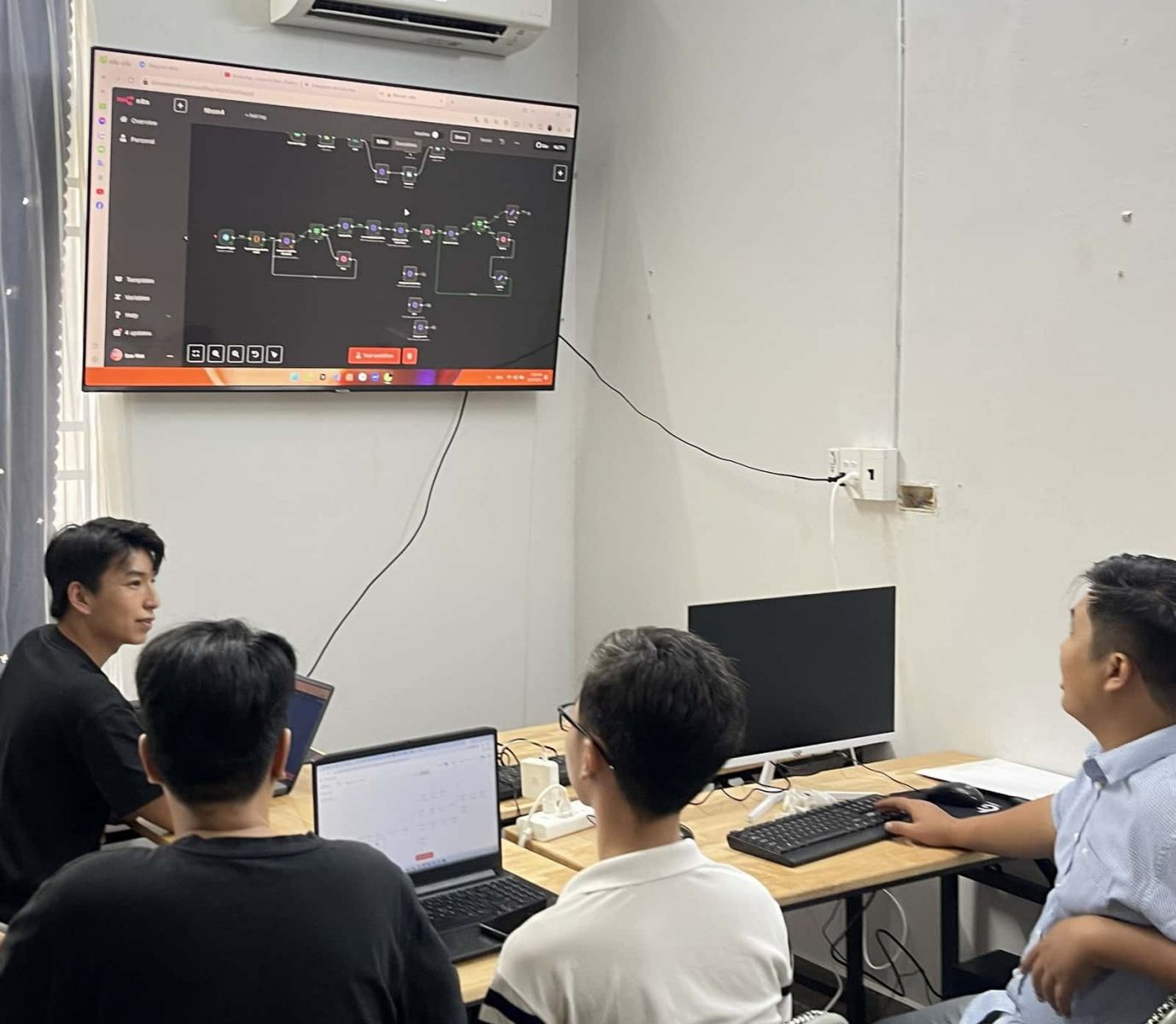
Cách Cài Đặt & Bắt Đầu Với n8n
Lựa chọn nền tảng:
-
n8n Cloud: nhanh, tiện, không cấu hình.
-
Local: cài qua Docker/npm/App – cho người thích làm chủ dữ liệu.
-
VPS: tối ưu cho doanh nghiệp cần chạy 24/7.
Các bước cài đặt nhanh:
-
Đăng ký tài khoản n8n Cloud (30 giây).
-
Cài local (Docker khuyến nghị): chạy nhanh, dễ backup.
-
VPS: dành cho doanh nghiệp.
Checklist lỗi thường gặp:
-
Không chạy được workflow? Kiểm tra Docker/Port.
-
Không gửi được email? Xem lại cấu hình OAuth.
-
Lỗi kết nối Zalo/Sheets? Kiểm tra API key, token.
Tip: Gặp lỗi? Tham gia nhóm cộng đồng n8n Việt Nam để được hỗ trợ nhanh chóng!
Hiểu Về Workflow, Triggers, Nodes
Workflow: là chuỗi xử lý tự động các nhiệm vụ từ khi có sự kiện khởi động đến khi hoàn thành tác vụ.
Trigger: điểm bắt đầu workflow.
-
Cron: tự động theo lịch
-
Webhook: kết nối website, Zalo OA, chatbot
-
Gmail, Google Sheets… theo sự kiện
Node: khối xử lý từng tác vụ
-
Input: Webhook, Email, Sheets
-
Processing: Set, Merge, Function
-
Output: Zalo, Gmail, Telegram
Chỉ cần kéo-thả, bạn đã có thể tự thiết kế quy trình automation cho công việc hằng ngày!
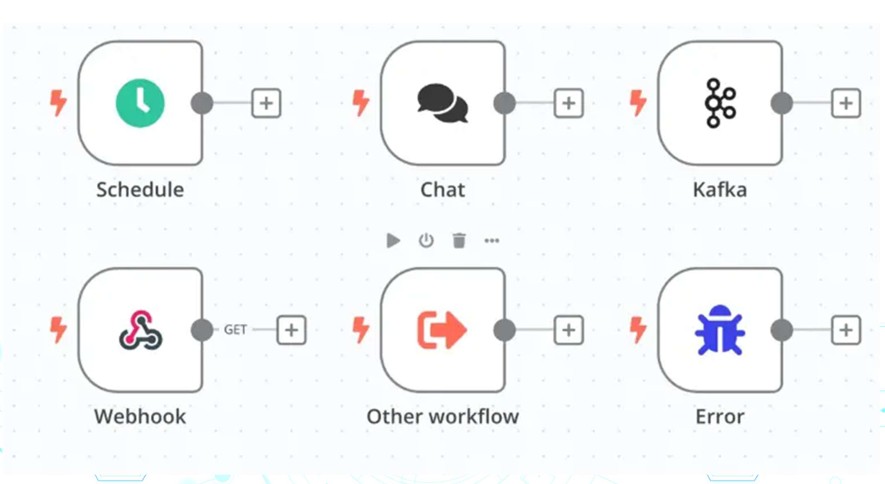
Hướng Dẫn Tự Động Hóa: Gmail, Google Sheets, Zalo
Case thực tế:
-
Đăng ký form → Webhook → Lưu vào Google Sheets
-
Gửi báo cáo email tự động: Cron → Gmail
-
Gửi tin nhắn CSKH qua Zalo: HTTP Request + Access Token
Các bước gửi Zalo:
-
Lấy Access Token từ Zalo Developer.
-
Gọi API gửi tin nhắn.
-
Lưu log Google Sheets kiểm soát trạng thái.
Thực hành các workflow mẫu này giúp bạn nắm vững toàn bộ cốt lõi automation hiện đại!
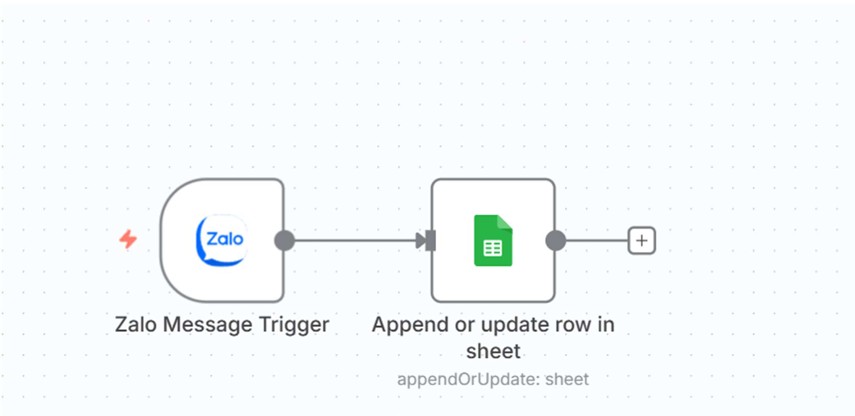
Khám Phá Visual Editor & Xử Lý Lỗi
Visual Editor trong n8n giúp bạn:
-
Xem toàn bộ luồng dữ liệu trực quan.
-
Test thông tin input/output từng node, debug lỗi nhanh.
-
Kết nối/sửa lỗi workflow, theo dõi JSON.
Cách xử lý lỗi phổ biến:
-
Lỗi không chạy flow: Kiểm tra từng node, xem log lỗi.
-
Lỗi dữ liệu: Kiểm tra input, định dạng đầu vào.
Dùng Visual Editor để tự tin thử nghiệm, sáng tạo thêm các workflow phức tạp!
Sử Dụng Webhook Không Cần Code
Webhook là xương sống mọi automation n8n hiện đại.
Cách sử dụng:
-
Tạo Webhook Node
-
Lấy URL Webhook
-
Kết nối vào form/website/API
-
Khi có dữ liệu gửi vào, workflow sẽ tự động bắt đầu
Ứng dụng:
-
Nhận dữ liệu khách truy cập website
-
Cập nhật CRM, gửi thông báo Zalo CSKH…
-
Gửi email khi có khách hàng mới
Khám phá cách dùng Webhook thực chiến để biến mọi nền tảng thành tự động hóa!
Tích Hợp AI & Xây Dựng Chatbot với n8n
n8n + AI = Automation thế hệ mới!
-
Tích hợp ChatGPT, Claude, Gemini,… qua API.
-
Tạo bot trả lời email/tin nhắn tự động
-
Xây chatbot Zalo/Telegram/gọi API hỗ trợ khách hàng & marketing
Ví dụ:
-
Workflow nhận email mới, AI đọc nội dung, tự động gửi phản hồi.
-
Chatbot chăm sóc khách hàng trên Zalo/Telegram, thống kê dữ liệu real-time.
Bước vào AI Automation một cách chuyên nghiệp cùng n8n ngay từ hôm nay!
Tạo Hệ Thống Thông Báo Cá Nhân & Doanh Nghiệp
N8n giúp bạn build các hệ thống cảnh báo, lịch nhắc việc, báo cáo doanh thu:
-
Cron → HTTP → Set → Telegram: nhắc việc tự động, cảnh báo sự kiện bất thường, tổng hợp báo cáo cuối ngày.
Ứng dụng thực tế:
Tối ưu công việc, nâng cao hiệu quả cá nhân/doanh nghiệp với hệ thống thông báo AI hóa!
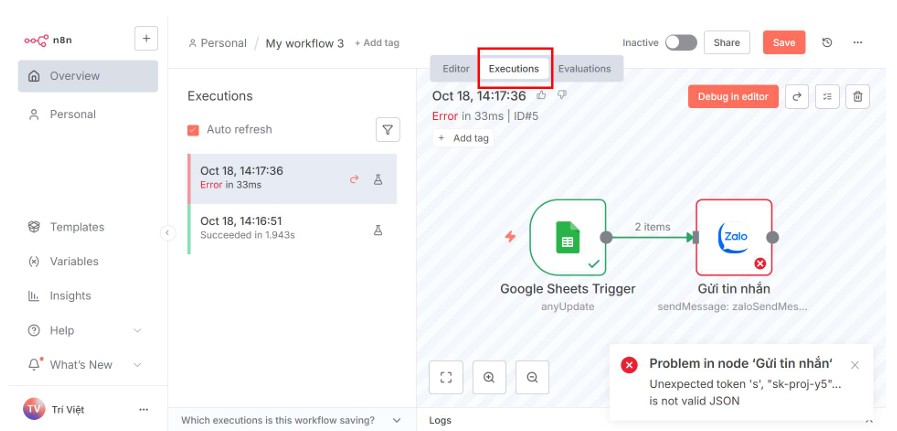
Tài Liệu – Giáo Trình Hướng Dẫn Tự Học N8N Automation Từ Cơ Bản Đến Nâng Cao
Câu Hỏi Thường Gặp Khi Sử Dụng n8n Automation
Chọn Hosting Cho n8n – Cloud vs. Tự Host
Nên chọn gì?
Bí Quyết Tự Học n8n Hiệu Quả – Tài Liệu Thực Chiến
Nguồn tài liệu chất lượng:
-
Tiếng Việt: tài liệu cơ bản đến nâng cao, workflow mẫu, video hướng dẫn, FAQ cộng đồng
-
Quốc tế: docs.n8n.io, video YouTube, forum
Kinh nghiệm:
-
Thực hành từng workflow nhỏ trước.
-
Hiểu bản chất JSON, API.
-
Tham gia nhóm cộng đồng để hỏi đáp khi gặp khó.
Câu Hỏi Thường Gặp Khác
-
n8n có khó không? (Không, không cần biết lập trình)
-
Có cần biết code không? (Không, giao diện kéo thả)
-
Bao lâu thì học xong? (1–4 tuần với tài liệu này)
-
Có gửi tin nhắn Zalo không? (Được, qua HTTP Request)
-
Tích hợp ChatGPT/AI thế nào? (API trực tiếp trong n8n)
-
LƯU workflow, dữ liệu ở đâu? (Tuỳ hosting – cloud/vps)
-
Xử lý lỗi workflow? (Kiểm tra Visual Editor/test log)
-
Tài liệu n8n ở đâu? (Xem phần tài liệu)
-
Ứng dụng n8n ngoài CSKH? (Marketing, báo cáo Ads, quản lý doanh thu…)
-
Hosting nào tốt? (Tùy ngân sách/doanh nghiệp)
Lộ Trình Học N8N Từ Cơ Bản → Nâng Cao (Dành Cho Người Mới, Người Đi Làm & Doanh Nghiệp)

Lộ Trình Học n8n Cơ Bản Đến Nâng Cao – Chuẩn Thực Chiến 2025
Để làm chủ n8n, bạn không cần giỏi lập trình. Tuy nhiên, bạn cần học theo đúng thứ tự để hiểu logic, quy trình và cách kết nối ứng dụng. Dưới đây là lộ trình học n8n được nhiều học viên Việt Nam áp dụng thành công, phù hợp cho cả người mới hoàn toàn.
Giai đoạn 1 – Làm quen với Automation & n8n
1. Hiểu Automation là gì
-
Tự động hóa quy trình hoạt động như thế nào
-
Các khái niệm: Trigger, Node, Data, Workflow
-
Flow-based programming là gì?
-
Sự khác nhau giữa Automation no-code (n8n, Zapier, Make)
2. Làm quen giao diện n8n
-
Bố cục giao diện
-
Canvas, Nodes, Panel dữ liệu, phiên bản workflow
-
Cách chạy thử (Execute Node, Execute Workflow)
3. Tạo workflow đầu tiên
-
Trigger cơ bản: Manual Trigger / Cron
-
Node cơ bản: HTTP Request – Function – Set – Merge
-
Cách chạy một quy trình đơn giản → preview dữ liệu
-
Kết quả đạt được:
-
Bạn biết cách vận hành n8n và tạo được workflow đơn giản.
Giai đoạn 2 – Học n8n cơ bản qua 10 workflow mẫu
4. Làm việc với Google Sheets (Node quan trọng nhất)
-
Get rows – Update – Append
-
Lọc dữ liệu, xử lý dữ liệu
-
Tự động ghi log – đánh dấu trạng thái
5. Làm việc với API & Webhook
-
Webhook nhận dữ liệu từ Zalo OA / Website
-
Gọi API bên ngoài bằng HTTP Request
-
Authentication (API Key, Bearer Token)
6. Tự động gửi thông báo
-
Gửi email (Gmail / SMTP)
-
Gửi tin nhắn Telegram / Zalo / Messenger
-
Tự động báo cáo theo ngày – giờ
7. Xử lý dữ liệu bằng Function Node
-
Tạo object – array
-
Xử lý chuỗi – tách text – ghép text
-
Clean data để làm báo cáo
-
Kết quả đạt được:
-
Bạn có thể tự tạo workflow đáp ứng 80% nhu cầu tự động hóa phổ biến.
-
Giai đoạn 3 – Học n8n nâng cao (7 – 12 buổi)
8. Sử dụng Logic nâng cao
-
IF – Switch – SplitInBatches – Merge
-
Retry – Timeout – Error Handling
-
Hệ thống Workflow lồng nhau (Sub-Workflow)
9. Làm việc với Database
10. Xử lý File & Media
Giai đoạn 4 – Học AI Automation với n8n (Cấp độ mới nhất 2025)
Đây là phần nâng cấp quan trọng nhất, giúp học viên tạo được AI Agent thực thi công việc tự động.
11. Kết nối ChatGPT, Claude, Gemini API
12. Tự động hóa nội dung
-
Ví dụ:
-
Lấy transcript YouTube → Tóm tắt → Viết bài → Đăng WordPress
-
Tự động trả lời email bằng AI
-
AI chatbot nội bộ doanh nghiệp
-
Viết báo cáo bằng AI → gửi qua email
13. Xây dựng AI Agent tự động làm việc
-
Multi-step AI Agent
-
Query + Action
-
Lập luận – ra quyết định – tự sửa lỗi
-
Hệ thống giám sát & retry tự động
-
Kết quả đạt được:
-
Bạn làm chủ cả Workflow Automation & AI Automation, xây hệ thống doanh nghiệp chạy tự động 24/7.
Giai đoạn 5 – Thực hành dự án thực tế
Học viên thực hành 1–2 dự án:
Dự án 1: Báo cáo tự động Google Ads – Facebook Ads – TikTok Ads
-
Lấy dữ liệu
-
Tổng hợp
-
Tạo báo cáo PDF
-
Gửi email cho quản lý
Dự án 2: CSKH tự động bằng Zalo / Messenger
-
Nhận dữ liệu từ Google Sheets
-
Gửi tin nhắn theo danh sách
-
Ghi log trạng thái gửi
-
Báo cáo kết quả
Dự án 3: Xây dựng Agent thay thế một nhân viên
- Thu thập – xử lý – gửi báo cáo – thông báo lỗi
Kết quả đạt được:
- Bạn hoàn toàn có thể dùng n8n để thay thế 1–2 nhân sự vận hành.
Khóa Học N8N Automation Tại Trung Tâm Tin Học Sao Việt
Trong bối cảnh nhu cầu tự động hóa ngày càng tăng mạnh tại doanh nghiệp Việt Nam, Trung Tâm Tin Học Sao Việt xây dựng chương trình đào tạo n8n Automation – AI Automation bài bản, thực chiến, dễ hiểu cho mọi đối tượng. Khóa học được thiết kế theo lộ trình từ cơ bản đến nâng cao đếm AI Automation, phù hợp cho cả người mới bắt đầu, người đi làm và doanh nghiệp muốn xây dựng hệ thống tự động hóa vận hành.

Hệ thống đào tạo Tin Học – Ứng Dụng AI thực tế cho người đi làm & Doanh Nghiệp
Khóa Học n8n Automation

Khóa Học AI Automation Cho Người Đi Làm Và Doanh Nghiệp

#Giáo #Trình #Hướng #Dẫn #Tự #Học #N8N #Từ #Cơ #Bản #Đến #Xây #Dựng #Workflows #Automation #Chuyên #Nghiệp1773488274
]]>Warning: mysqli_query(): (HY000/1194): Table 'wp_options' is marked as crashed and should be repaired in /www/wwwroot/petsr4u.com/wp-includes/class-wpdb.php on line 2357
Warning: mysqli_query(): (HY000/1194): Table 'wp_options' is marked as crashed and should be repaired in /www/wwwroot/petsr4u.com/wp-includes/class-wpdb.php on line 2357
Warning: mysqli_query(): (HY000/1194): Table 'wp_options' is marked as crashed and should be repaired in /www/wwwroot/petsr4u.com/wp-includes/class-wpdb.php on line 2357
Warning: mysqli_query(): (HY000/1194): Table 'wp_options' is marked as crashed and should be repaired in /www/wwwroot/petsr4u.com/wp-includes/class-wpdb.php on line 2357
Warning: mysqli_query(): (HY000/1194): Table 'wp_options' is marked as crashed and should be repaired in /www/wwwroot/petsr4u.com/wp-includes/class-wpdb.php on line 2357
Warning: mysqli_query(): (HY000/1194): Table 'wp_options' is marked as crashed and should be repaired in /www/wwwroot/petsr4u.com/wp-includes/class-wpdb.php on line 2357
Warning: mysqli_query(): (HY000/1194): Table 'wp_options' is marked as crashed and should be repaired in /www/wwwroot/petsr4u.com/wp-includes/class-wpdb.php on line 2357
Warning: mysqli_query(): (HY000/1194): Table 'wp_options' is marked as crashed and should be repaired in /www/wwwroot/petsr4u.com/wp-includes/class-wpdb.php on line 2357
Warning: mysqli_query(): (HY000/1194): Table 'wp_options' is marked as crashed and should be repaired in /www/wwwroot/petsr4u.com/wp-includes/class-wpdb.php on line 2357
Warning: mysqli_query(): (HY000/1194): Table 'wp_options' is marked as crashed and should be repaired in /www/wwwroot/petsr4u.com/wp-includes/class-wpdb.php on line 2357
Warning: mysqli_query(): (HY000/1194): Table 'wp_options' is marked as crashed and should be repaired in /www/wwwroot/petsr4u.com/wp-includes/class-wpdb.php on line 2357
Warning: mysqli_query(): (HY000/1194): Table 'wp_options' is marked as crashed and should be repaired in /www/wwwroot/petsr4u.com/wp-includes/class-wpdb.php on line 2357
http://petsr4u.com/giao-trinh-huong-dan-tu-hoc-n8n-tu-co-ban-den-xay-dung-workflows-ai-automation-chuyen-nghiep/feed/
Warning: mysqli_query(): (HY000/1194): Table 'wp_options' is marked as crashed and should be repaired in /www/wwwroot/petsr4u.com/wp-includes/class-wpdb.php on line 2357
Warning: mysqli_query(): (HY000/1194): Table 'wp_options' is marked as crashed and should be repaired in /www/wwwroot/petsr4u.com/wp-includes/class-wpdb.php on line 2357
Warning: mysqli_query(): (HY000/1194): Table 'wp_options' is marked as crashed and should be repaired in /www/wwwroot/petsr4u.com/wp-includes/class-wpdb.php on line 2357
Warning: mysqli_query(): (HY000/1194): Table 'wp_options' is marked as crashed and should be repaired in /www/wwwroot/petsr4u.com/wp-includes/class-wpdb.php on line 2357
http://petsr4u.com/huong-dan-cai-dat-object-storage-server-minio-tren-vps-ubuntu/
Warning: mysqli_query(): (HY000/1194): Table 'wp_options' is marked as crashed and should be repaired in /www/wwwroot/petsr4u.com/wp-includes/class-wpdb.php on line 2357
Warning: mysqli_query(): (HY000/1194): Table 'wp_options' is marked as crashed and should be repaired in /www/wwwroot/petsr4u.com/wp-includes/class-wpdb.php on line 2357
Warning: mysqli_query(): (HY000/1194): Table 'wp_options' is marked as crashed and should be repaired in /www/wwwroot/petsr4u.com/wp-includes/class-wpdb.php on line 2357
Warning: mysqli_query(): (HY000/1194): Table 'wp_options' is marked as crashed and should be repaired in /www/wwwroot/petsr4u.com/wp-includes/class-wpdb.php on line 2357
Warning: mysqli_query(): (HY000/1194): Table 'wp_options' is marked as crashed and should be repaired in /www/wwwroot/petsr4u.com/wp-includes/class-wpdb.php on line 2357
Warning: mysqli_query(): (HY000/1194): Table 'wp_options' is marked as crashed and should be repaired in /www/wwwroot/petsr4u.com/wp-includes/class-wpdb.php on line 2357
http://petsr4u.com/huong-dan-cai-dat-object-storage-server-minio-tren-vps-ubuntu/#respond
Warning: mysqli_query(): (HY000/1194): Table 'wp_options' is marked as crashed and should be repaired in /www/wwwroot/petsr4u.com/wp-includes/class-wpdb.php on line 2357
Warning: mysqli_query(): (HY000/1194): Table 'wp_options' is marked as crashed and should be repaired in /www/wwwroot/petsr4u.com/wp-includes/class-wpdb.php on line 2357
Warning: mysqli_query(): (HY000/1194): Table 'wp_options' is marked as crashed and should be repaired in /www/wwwroot/petsr4u.com/wp-includes/class-wpdb.php on line 2357
Warning: mysqli_query(): (HY000/1194): Table 'wp_options' is marked as crashed and should be repaired in /www/wwwroot/petsr4u.com/wp-includes/class-wpdb.php on line 2357
Warning: mysqli_query(): (HY000/1194): Table 'wp_options' is marked as crashed and should be repaired in /www/wwwroot/petsr4u.com/wp-includes/class-wpdb.php on line 2357
Warning: mysqli_query(): (HY000/1194): Table 'wp_options' is marked as crashed and should be repaired in /www/wwwroot/petsr4u.com/wp-includes/class-wpdb.php on line 2357
Warning: mysqli_query(): (HY000/1194): Table 'wp_options' is marked as crashed and should be repaired in /www/wwwroot/petsr4u.com/wp-includes/class-wpdb.php on line 2357
Warning: mysqli_query(): (HY000/1194): Table 'wp_options' is marked as crashed and should be repaired in /www/wwwroot/petsr4u.com/wp-includes/class-wpdb.php on line 2357
Warning: mysqli_query(): (HY000/1194): Table 'wp_options' is marked as crashed and should be repaired in /www/wwwroot/petsr4u.com/wp-includes/class-wpdb.php on line 2357
Warning: mysqli_query(): (HY000/1194): Table 'wp_options' is marked as crashed and should be repaired in /www/wwwroot/petsr4u.com/wp-includes/class-wpdb.php on line 2357
Warning: mysqli_query(): (HY000/1194): Table 'wp_options' is marked as crashed and should be repaired in /www/wwwroot/petsr4u.com/wp-includes/class-wpdb.php on line 2357
Warning: mysqli_query(): (HY000/1194): Table 'wp_options' is marked as crashed and should be repaired in /www/wwwroot/petsr4u.com/wp-includes/class-wpdb.php on line 2357
Thu, 12 Mar 2026 14:12:16 +0000
Warning: mysqli_query(): (HY000/1194): Table 'wp_options' is marked as crashed and should be repaired in /www/wwwroot/petsr4u.com/wp-includes/class-wpdb.php on line 2357
Warning: mysqli_query(): (HY000/1194): Table 'wp_options' is marked as crashed and should be repaired in /www/wwwroot/petsr4u.com/wp-includes/class-wpdb.php on line 2357
Warning: mysqli_query(): (HY000/1194): Table 'wp_options' is marked as crashed and should be repaired in /www/wwwroot/petsr4u.com/wp-includes/class-wpdb.php on line 2357
Warning: mysqli_query(): (HY000/1194): Table 'wp_options' is marked as crashed and should be repaired in /www/wwwroot/petsr4u.com/wp-includes/class-wpdb.php on line 2357
Warning: mysqli_query(): (HY000/1194): Table 'wp_options' is marked as crashed and should be repaired in /www/wwwroot/petsr4u.com/wp-includes/class-wpdb.php on line 2357
Warning: mysqli_query(): (HY000/1194): Table 'wp_options' is marked as crashed and should be repaired in /www/wwwroot/petsr4u.com/wp-includes/class-wpdb.php on line 2357
Warning: mysqli_query(): (HY000/1194): Table 'wp_options' is marked as crashed and should be repaired in /www/wwwroot/petsr4u.com/wp-includes/class-wpdb.php on line 2357
Warning: mysqli_query(): (HY000/1194): Table 'wp_options' is marked as crashed and should be repaired in /www/wwwroot/petsr4u.com/wp-includes/class-wpdb.php on line 2357
Warning: mysqli_query(): (HY000/1194): Table 'wp_options' is marked as crashed and should be repaired in /www/wwwroot/petsr4u.com/wp-includes/class-wpdb.php on line 2357
Warning: mysqli_query(): (HY000/1194): Table 'wp_options' is marked as crashed and should be repaired in /www/wwwroot/petsr4u.com/wp-includes/class-wpdb.php on line 2357
Warning: mysqli_query(): (HY000/1194): Table 'wp_options' is marked as crashed and should be repaired in /www/wwwroot/petsr4u.com/wp-includes/class-wpdb.php on line 2357
Warning: mysqli_query(): (HY000/1194): Table 'wp_options' is marked as crashed and should be repaired in /www/wwwroot/petsr4u.com/wp-includes/class-wpdb.php on line 2357
Warning: mysqli_query(): (HY000/1194): Table 'wp_options' is marked as crashed and should be repaired in /www/wwwroot/petsr4u.com/wp-includes/class-wpdb.php on line 2357
Warning: mysqli_query(): (HY000/1194): Table 'wp_options' is marked as crashed and should be repaired in /www/wwwroot/petsr4u.com/wp-includes/class-wpdb.php on line 2357
Warning: mysqli_query(): (HY000/1194): Table 'wp_options' is marked as crashed and should be repaired in /www/wwwroot/petsr4u.com/wp-includes/class-wpdb.php on line 2357
Warning: mysqli_query(): (HY000/1194): Table 'wp_options' is marked as crashed and should be repaired in /www/wwwroot/petsr4u.com/wp-includes/class-wpdb.php on line 2357
Warning: mysqli_query(): (HY000/1194): Table 'wp_options' is marked as crashed and should be repaired in /www/wwwroot/petsr4u.com/wp-includes/class-wpdb.php on line 2357
Warning: mysqli_query(): (HY000/1194): Table 'wp_options' is marked as crashed and should be repaired in /www/wwwroot/petsr4u.com/wp-includes/class-wpdb.php on line 2357
Warning: mysqli_query(): (HY000/1194): Table 'wp_options' is marked as crashed and should be repaired in /www/wwwroot/petsr4u.com/wp-includes/class-wpdb.php on line 2357
Warning: mysqli_query(): (HY000/1194): Table 'wp_options' is marked as crashed and should be repaired in /www/wwwroot/petsr4u.com/wp-includes/class-wpdb.php on line 2357
Warning: mysqli_query(): (HY000/1194): Table 'wp_options' is marked as crashed and should be repaired in /www/wwwroot/petsr4u.com/wp-includes/class-wpdb.php on line 2357
Warning: mysqli_query(): (HY000/1194): Table 'wp_options' is marked as crashed and should be repaired in /www/wwwroot/petsr4u.com/wp-includes/class-wpdb.php on line 2357
Warning: mysqli_query(): (HY000/1194): Table 'wp_options' is marked as crashed and should be repaired in /www/wwwroot/petsr4u.com/wp-includes/class-wpdb.php on line 2357
Warning: mysqli_query(): (HY000/1194): Table 'wp_options' is marked as crashed and should be repaired in /www/wwwroot/petsr4u.com/wp-includes/class-wpdb.php on line 2357
Warning: mysqli_query(): (HY000/1194): Table 'wp_options' is marked as crashed and should be repaired in /www/wwwroot/petsr4u.com/wp-includes/class-wpdb.php on line 2357
Warning: mysqli_query(): (HY000/1194): Table 'wp_options' is marked as crashed and should be repaired in /www/wwwroot/petsr4u.com/wp-includes/class-wpdb.php on line 2357
Warning: mysqli_query(): (HY000/1194): Table 'wp_options' is marked as crashed and should be repaired in /www/wwwroot/petsr4u.com/wp-includes/class-wpdb.php on line 2357
Warning: mysqli_query(): (HY000/1194): Table 'wp_options' is marked as crashed and should be repaired in /www/wwwroot/petsr4u.com/wp-includes/class-wpdb.php on line 2357
Warning: mysqli_query(): (HY000/1194): Table 'wp_options' is marked as crashed and should be repaired in /www/wwwroot/petsr4u.com/wp-includes/class-wpdb.php on line 2357
Warning: mysqli_query(): (HY000/1194): Table 'wp_options' is marked as crashed and should be repaired in /www/wwwroot/petsr4u.com/wp-includes/class-wpdb.php on line 2357
Warning: mysqli_query(): (HY000/1194): Table 'wp_options' is marked as crashed and should be repaired in /www/wwwroot/petsr4u.com/wp-includes/class-wpdb.php on line 2357
Warning: mysqli_query(): (HY000/1194): Table 'wp_options' is marked as crashed and should be repaired in /www/wwwroot/petsr4u.com/wp-includes/class-wpdb.php on line 2357
Warning: mysqli_query(): (HY000/1194): Table 'wp_options' is marked as crashed and should be repaired in /www/wwwroot/petsr4u.com/wp-includes/class-wpdb.php on line 2357
Trong bài viết này, mình sẽ hướng dẫn bạn cách cài đặt Object Storage Server MinIO và cấu hình như mã nguồn mở tương thích S3 – trên VPS chạy Ubuntu. MinIO là giải pháp lưu trữ object tốc độ cao, thường được dùng để: Lưu file upload Backup hệ thống Lưu log, analytics Thay...]]>
Warning: mysqli_query(): (HY000/1194): Table 'wp_options' is marked as crashed and should be repaired in /www/wwwroot/petsr4u.com/wp-includes/class-wpdb.php on line 2357
Warning: mysqli_query(): (HY000/1194): Table 'wp_options' is marked as crashed and should be repaired in /www/wwwroot/petsr4u.com/wp-includes/class-wpdb.php on line 2357
Warning: mysqli_query(): (HY000/1194): Table 'wp_options' is marked as crashed and should be repaired in /www/wwwroot/petsr4u.com/wp-includes/class-wpdb.php on line 2357
Warning: mysqli_query(): (HY000/1194): Table 'wp_options' is marked as crashed and should be repaired in /www/wwwroot/petsr4u.com/wp-includes/class-wpdb.php on line 2357
Trong bài viết này, mình sẽ hướng dẫn bạn cách cài đặt Object Storage Server MinIO và cấu hình như mã nguồn mở tương thích S3 – trên VPS chạy Ubuntu. MinIO là giải pháp lưu trữ object tốc độ cao, thường được dùng để:
- Lưu file upload
- Backup hệ thống
- Lưu log, analytics
- Thay thế Amazon S3 trong môi trường private
Tìm hiểu về Object Storage Server MinIO
MinIO là giải pháp object storage mã nguồn mở hàng đầu hiện nay, được thiết kế để lưu trữ và quản lý dữ liệu không cấu trúc (unstructured data) với tốc độ gần như tối ưu phần cứng. Khác với lưu trữ truyền thống (block/file storage), object storage của MinIO lưu dữ liệu dưới dạng object độc lập, kèm metadata phong phú, giúp dễ dàng scale, tìm kiếm và truy xuất ở quy mô lớn.
MinIO được hàng loạt công ty lớn (bao gồm Fortune 500) sử dụng cho các workload nặng như AI/ML training data, media streaming, big data analytics, backup & disaster recovery. Với cộng đồng mã nguồn mở mạnh mẽ và cập nhật liên tục, đây chính là lựa chọn lý tưởng nếu bạn muốn xây dựng hệ thống lưu trữ private, chi phí thấp nhưng vẫn mạnh mẽ và linh hoạt.

Điểm mạnh lớn nhất của MinIO là hiệu suất cao, dễ triển khai (chỉ một binary duy nhất), và khả năng scale linh hoạt từ VPS nhỏ đến cụm server lớn. Nó được thiết kế dành cho dữ liệu không cấu trúc như ảnh, video, file backup, log, dữ liệu AI/ML, analytics… MinIO chạy được trên mọi nền tảng: bare-metal, Docker, Kubernetes, on-premise hay hybrid cloud.
Ưu điểm nổi bật:
- Tương thích hoàn hảo với S3 API: Bạn có thể dùng bất kỳ SDK, tool hay ứng dụng nào đang hỗ trợ AWS S3 (như boto3, s3cmd, Cyberduck, Nextcloud, Velero backup,…) mà không cần thay đổi code.
- Hiệu suất cao & nhẹ nhàng: Chỉ cần một binary duy nhất, chạy tốt từ VPS nhỏ đến cụm server hàng trăm node.
- Tính năng enterprise-grade: Hỗ trợ erasure coding (bảo vệ dữ liệu), encryption tại chỗ, versioning, bucket policy, identity management (LDAP/OIDC), và monitoring qua Prometheus.
- Không lock-in: Bạn tự kiểm soát hoàn toàn dữ liệu, không phụ thuộc vào nhà cung cấp cloud lớn như AWS, Google hay Azure.
Nếu bạn đang tìm cách tự host một hệ thống lưu trữ object giá rẻ, bảo mật cao, không phụ thuộc AWS/GCP/Azure – thì MinIO chính là lựa chọn hàng đầu!
Cài đặt Object Storage Server MinIO trên Ubuntu
Bước 1: Cập nhật hệ thống
sudo apt update && sudo apt upgrade -yBước 2: Tải và cài đặt MinIO
wget https://dl.min.io/server/minio/release/linux-amd64/minio
Cấp quyền thực thi:
Di chuyển vào thư mục hệ thống:
sudo mv minio /usr/local/bin/Kiểm tra:

Bước 3: Tạo user riêng cho MinIO
Tạo user hệ thống:
sudo useradd -r minio-user -s /sbin/nologinTạo thư mục lưu trữ:
sudo mkdir -p /data/minio
sudo chown minio-user:minio-user /data/minio
Bước 4: Cấu hình biến môi trường Tạo file cấu hình
sudo nano /etc/default/minioThêm nội dung:
MINIO_ROOT_USER=admin
MINIO_ROOT_PASSWORD=StrongPassword123
MINIO_VOLUMES="/data/minio"
MINIO_OPTS="--console-address :9001" Hãy thay password mạnh hơn khi deploy production.

Bước 5: Tạo systemd service cho MinIO Tạo file
sudo nano /etc/systemd/system/minio.serviceDán nội dung sau:
[Unit]
Description=MinIO
After=network.target

[Service]
User=minio-user
Group=minio-user
EnvironmentFile=/etc/default/minio
ExecStart=/usr/local/bin/minio server $MINIO_VOLUMES $MINIO_OPTS
Restart=always
LimitNOFILE=65536

[Install]
WantedBy=multi-user.target
Reload systemd:
sudo systemctl daemon-reload
sudo systemctl enable minio
sudo systemctl start minio
Kiểm tra:
sudo systemctl status minio
Bước 6: Mở Firewall Nếu dùng UFW
sudo ufw allow 9000
sudo ufw allow 9001
Bước 7: Truy cập MinIO Console API
http://your-server-ip:9000Web Console:
http://your-server-ip:9001Đăng nhập bằng tài khoản đã cấu hình ở bước trước:

Sau khi đăng nhập thành công, bạn đã một môi trường lưu trữ để sẵn sàng cho việc lưu trữ file và backup dữ liệu của riêng mình.

Kết luận
Vậy là chỉ với vài bước đơn giản, bạn đã có một Object Storage Server MinIO tương thích S3 chạy mượt trên VPS Ubuntu, sẵn sàng dùng cho upload file, backup hay lưu trữ dữ liệu lớn. Để triển khai dự án này hiệu quả, chọn VPS có RAM tốt (tối thiểu 4GB) và ổ NVMe nhanh. Bạn có thể tham khảo tại VPSMMO – nơi có nhiều gói VPS giá rẻ, ổn định, phù hợp cho MinIO và các dự án self-hosted khác.
CÔNG TY TNHH VPSMMO
- VP: 8B đường B31, KDC 91B, Phường Tân An, Thành phố Cần Thơ
- Tel: 0589549338
- Email: info@vpsmmo.vn
Blog#Hướng #dẫn #cài #đặt #Object #Storage #Server #MinIO #trên #VPS #Ubuntu1773324736
]]>Warning: mysqli_query(): (HY000/1194): Table 'wp_options' is marked as crashed and should be repaired in /www/wwwroot/petsr4u.com/wp-includes/class-wpdb.php on line 2357
Warning: mysqli_query(): (HY000/1194): Table 'wp_options' is marked as crashed and should be repaired in /www/wwwroot/petsr4u.com/wp-includes/class-wpdb.php on line 2357
Warning: mysqli_query(): (HY000/1194): Table 'wp_options' is marked as crashed and should be repaired in /www/wwwroot/petsr4u.com/wp-includes/class-wpdb.php on line 2357
Warning: mysqli_query(): (HY000/1194): Table 'wp_options' is marked as crashed and should be repaired in /www/wwwroot/petsr4u.com/wp-includes/class-wpdb.php on line 2357
Warning: mysqli_query(): (HY000/1194): Table 'wp_options' is marked as crashed and should be repaired in /www/wwwroot/petsr4u.com/wp-includes/class-wpdb.php on line 2357
Warning: mysqli_query(): (HY000/1194): Table 'wp_options' is marked as crashed and should be repaired in /www/wwwroot/petsr4u.com/wp-includes/class-wpdb.php on line 2357
Warning: mysqli_query(): (HY000/1194): Table 'wp_options' is marked as crashed and should be repaired in /www/wwwroot/petsr4u.com/wp-includes/class-wpdb.php on line 2357
Warning: mysqli_query(): (HY000/1194): Table 'wp_options' is marked as crashed and should be repaired in /www/wwwroot/petsr4u.com/wp-includes/class-wpdb.php on line 2357
Warning: mysqli_query(): (HY000/1194): Table 'wp_options' is marked as crashed and should be repaired in /www/wwwroot/petsr4u.com/wp-includes/class-wpdb.php on line 2357
Warning: mysqli_query(): (HY000/1194): Table 'wp_options' is marked as crashed and should be repaired in /www/wwwroot/petsr4u.com/wp-includes/class-wpdb.php on line 2357
Warning: mysqli_query(): (HY000/1194): Table 'wp_options' is marked as crashed and should be repaired in /www/wwwroot/petsr4u.com/wp-includes/class-wpdb.php on line 2357
Warning: mysqli_query(): (HY000/1194): Table 'wp_options' is marked as crashed and should be repaired in /www/wwwroot/petsr4u.com/wp-includes/class-wpdb.php on line 2357
http://petsr4u.com/huong-dan-cai-dat-object-storage-server-minio-tren-vps-ubuntu/feed/
Warning: mysqli_query(): (HY000/1194): Table 'wp_options' is marked as crashed and should be repaired in /www/wwwroot/petsr4u.com/wp-includes/class-wpdb.php on line 2357
Warning: mysqli_query(): (HY000/1194): Table 'wp_options' is marked as crashed and should be repaired in /www/wwwroot/petsr4u.com/wp-includes/class-wpdb.php on line 2357
Warning: mysqli_query(): (HY000/1194): Table 'wp_options' is marked as crashed and should be repaired in /www/wwwroot/petsr4u.com/wp-includes/class-wpdb.php on line 2357
Warning: mysqli_query(): (HY000/1194): Table 'wp_options' is marked as crashed and should be repaired in /www/wwwroot/petsr4u.com/wp-includes/class-wpdb.php on line 2357
http://petsr4u.com/prometheus-la-gi-huong-dan-cai-dat-prometheus-tren-ubuntu/
Warning: mysqli_query(): (HY000/1194): Table 'wp_options' is marked as crashed and should be repaired in /www/wwwroot/petsr4u.com/wp-includes/class-wpdb.php on line 2357
Warning: mysqli_query(): (HY000/1194): Table 'wp_options' is marked as crashed and should be repaired in /www/wwwroot/petsr4u.com/wp-includes/class-wpdb.php on line 2357
Warning: mysqli_query(): (HY000/1194): Table 'wp_options' is marked as crashed and should be repaired in /www/wwwroot/petsr4u.com/wp-includes/class-wpdb.php on line 2357
Warning: mysqli_query(): (HY000/1194): Table 'wp_options' is marked as crashed and should be repaired in /www/wwwroot/petsr4u.com/wp-includes/class-wpdb.php on line 2357
Warning: mysqli_query(): (HY000/1194): Table 'wp_options' is marked as crashed and should be repaired in /www/wwwroot/petsr4u.com/wp-includes/class-wpdb.php on line 2357
Warning: mysqli_query(): (HY000/1194): Table 'wp_options' is marked as crashed and should be repaired in /www/wwwroot/petsr4u.com/wp-includes/class-wpdb.php on line 2357
http://petsr4u.com/prometheus-la-gi-huong-dan-cai-dat-prometheus-tren-ubuntu/#respond
Warning: mysqli_query(): (HY000/1194): Table 'wp_options' is marked as crashed and should be repaired in /www/wwwroot/petsr4u.com/wp-includes/class-wpdb.php on line 2357
Warning: mysqli_query(): (HY000/1194): Table 'wp_options' is marked as crashed and should be repaired in /www/wwwroot/petsr4u.com/wp-includes/class-wpdb.php on line 2357
Warning: mysqli_query(): (HY000/1194): Table 'wp_options' is marked as crashed and should be repaired in /www/wwwroot/petsr4u.com/wp-includes/class-wpdb.php on line 2357
Warning: mysqli_query(): (HY000/1194): Table 'wp_options' is marked as crashed and should be repaired in /www/wwwroot/petsr4u.com/wp-includes/class-wpdb.php on line 2357
Warning: mysqli_query(): (HY000/1194): Table 'wp_options' is marked as crashed and should be repaired in /www/wwwroot/petsr4u.com/wp-includes/class-wpdb.php on line 2357
Warning: mysqli_query(): (HY000/1194): Table 'wp_options' is marked as crashed and should be repaired in /www/wwwroot/petsr4u.com/wp-includes/class-wpdb.php on line 2357
Warning: mysqli_query(): (HY000/1194): Table 'wp_options' is marked as crashed and should be repaired in /www/wwwroot/petsr4u.com/wp-includes/class-wpdb.php on line 2357
Warning: mysqli_query(): (HY000/1194): Table 'wp_options' is marked as crashed and should be repaired in /www/wwwroot/petsr4u.com/wp-includes/class-wpdb.php on line 2357
Warning: mysqli_query(): (HY000/1194): Table 'wp_options' is marked as crashed and should be repaired in /www/wwwroot/petsr4u.com/wp-includes/class-wpdb.php on line 2357
Warning: mysqli_query(): (HY000/1194): Table 'wp_options' is marked as crashed and should be repaired in /www/wwwroot/petsr4u.com/wp-includes/class-wpdb.php on line 2357
Warning: mysqli_query(): (HY000/1194): Table 'wp_options' is marked as crashed and should be repaired in /www/wwwroot/petsr4u.com/wp-includes/class-wpdb.php on line 2357
Warning: mysqli_query(): (HY000/1194): Table 'wp_options' is marked as crashed and should be repaired in /www/wwwroot/petsr4u.com/wp-includes/class-wpdb.php on line 2357
Thu, 12 Mar 2026 13:09:39 +0000
Warning: mysqli_query(): (HY000/1194): Table 'wp_options' is marked as crashed and should be repaired in /www/wwwroot/petsr4u.com/wp-includes/class-wpdb.php on line 2357
Warning: mysqli_query(): (HY000/1194): Table 'wp_options' is marked as crashed and should be repaired in /www/wwwroot/petsr4u.com/wp-includes/class-wpdb.php on line 2357
Warning: mysqli_query(): (HY000/1194): Table 'wp_options' is marked as crashed and should be repaired in /www/wwwroot/petsr4u.com/wp-includes/class-wpdb.php on line 2357
Warning: mysqli_query(): (HY000/1194): Table 'wp_options' is marked as crashed and should be repaired in /www/wwwroot/petsr4u.com/wp-includes/class-wpdb.php on line 2357
Warning: mysqli_query(): (HY000/1194): Table 'wp_options' is marked as crashed and should be repaired in /www/wwwroot/petsr4u.com/wp-includes/class-wpdb.php on line 2357
Warning: mysqli_query(): (HY000/1194): Table 'wp_options' is marked as crashed and should be repaired in /www/wwwroot/petsr4u.com/wp-includes/class-wpdb.php on line 2357
Warning: mysqli_query(): (HY000/1194): Table 'wp_options' is marked as crashed and should be repaired in /www/wwwroot/petsr4u.com/wp-includes/class-wpdb.php on line 2357
Warning: mysqli_query(): (HY000/1194): Table 'wp_options' is marked as crashed and should be repaired in /www/wwwroot/petsr4u.com/wp-includes/class-wpdb.php on line 2357
Warning: mysqli_query(): (HY000/1194): Table 'wp_options' is marked as crashed and should be repaired in /www/wwwroot/petsr4u.com/wp-includes/class-wpdb.php on line 2357
Warning: mysqli_query(): (HY000/1194): Table 'wp_options' is marked as crashed and should be repaired in /www/wwwroot/petsr4u.com/wp-includes/class-wpdb.php on line 2357
Warning: mysqli_query(): (HY000/1194): Table 'wp_options' is marked as crashed and should be repaired in /www/wwwroot/petsr4u.com/wp-includes/class-wpdb.php on line 2357
Warning: mysqli_query(): (HY000/1194): Table 'wp_options' is marked as crashed and should be repaired in /www/wwwroot/petsr4u.com/wp-includes/class-wpdb.php on line 2357
Warning: mysqli_query(): (HY000/1194): Table 'wp_options' is marked as crashed and should be repaired in /www/wwwroot/petsr4u.com/wp-includes/class-wpdb.php on line 2357
Warning: mysqli_query(): (HY000/1194): Table 'wp_options' is marked as crashed and should be repaired in /www/wwwroot/petsr4u.com/wp-includes/class-wpdb.php on line 2357
Warning: mysqli_query(): (HY000/1194): Table 'wp_options' is marked as crashed and should be repaired in /www/wwwroot/petsr4u.com/wp-includes/class-wpdb.php on line 2357
Warning: mysqli_query(): (HY000/1194): Table 'wp_options' is marked as crashed and should be repaired in /www/wwwroot/petsr4u.com/wp-includes/class-wpdb.php on line 2357
Warning: mysqli_query(): (HY000/1194): Table 'wp_options' is marked as crashed and should be repaired in /www/wwwroot/petsr4u.com/wp-includes/class-wpdb.php on line 2357
Warning: mysqli_query(): (HY000/1194): Table 'wp_options' is marked as crashed and should be repaired in /www/wwwroot/petsr4u.com/wp-includes/class-wpdb.php on line 2357
Warning: mysqli_query(): (HY000/1194): Table 'wp_options' is marked as crashed and should be repaired in /www/wwwroot/petsr4u.com/wp-includes/class-wpdb.php on line 2357
Warning: mysqli_query(): (HY000/1194): Table 'wp_options' is marked as crashed and should be repaired in /www/wwwroot/petsr4u.com/wp-includes/class-wpdb.php on line 2357
Warning: mysqli_query(): (HY000/1194): Table 'wp_options' is marked as crashed and should be repaired in /www/wwwroot/petsr4u.com/wp-includes/class-wpdb.php on line 2357
Warning: mysqli_query(): (HY000/1194): Table 'wp_options' is marked as crashed and should be repaired in /www/wwwroot/petsr4u.com/wp-includes/class-wpdb.php on line 2357
Warning: mysqli_query(): (HY000/1194): Table 'wp_options' is marked as crashed and should be repaired in /www/wwwroot/petsr4u.com/wp-includes/class-wpdb.php on line 2357
Warning: mysqli_query(): (HY000/1194): Table 'wp_options' is marked as crashed and should be repaired in /www/wwwroot/petsr4u.com/wp-includes/class-wpdb.php on line 2357
Warning: mysqli_query(): (HY000/1194): Table 'wp_options' is marked as crashed and should be repaired in /www/wwwroot/petsr4u.com/wp-includes/class-wpdb.php on line 2357
Warning: mysqli_query(): (HY000/1194): Table 'wp_options' is marked as crashed and should be repaired in /www/wwwroot/petsr4u.com/wp-includes/class-wpdb.php on line 2357
Warning: mysqli_query(): (HY000/1194): Table 'wp_options' is marked as crashed and should be repaired in /www/wwwroot/petsr4u.com/wp-includes/class-wpdb.php on line 2357
Warning: mysqli_query(): (HY000/1194): Table 'wp_options' is marked as crashed and should be repaired in /www/wwwroot/petsr4u.com/wp-includes/class-wpdb.php on line 2357
Warning: mysqli_query(): (HY000/1194): Table 'wp_options' is marked as crashed and should be repaired in /www/wwwroot/petsr4u.com/wp-includes/class-wpdb.php on line 2357
Trong bối cảnh hệ thống CNTT ngày càng phức tạp với kiến trúc cloud-native, container và microservices, việc giám sát hiệu suất và tình trạng hoạt động của hệ thống không còn là lựa chọn mà đã trở thành yêu cầu bắt buộc. Cài đặt Prometheus giúp bạn đảm bảo dịch vụ luôn vận hành...]]>
Warning: mysqli_query(): (HY000/1194): Table 'wp_options' is marked as crashed and should be repaired in /www/wwwroot/petsr4u.com/wp-includes/class-wpdb.php on line 2357
Warning: mysqli_query(): (HY000/1194): Table 'wp_options' is marked as crashed and should be repaired in /www/wwwroot/petsr4u.com/wp-includes/class-wpdb.php on line 2357
Warning: mysqli_query(): (HY000/1194): Table 'wp_options' is marked as crashed and should be repaired in /www/wwwroot/petsr4u.com/wp-includes/class-wpdb.php on line 2357
Warning: mysqli_query(): (HY000/1194): Table 'wp_options' is marked as crashed and should be repaired in /www/wwwroot/petsr4u.com/wp-includes/class-wpdb.php on line 2357
Trong bối cảnh hệ thống CNTT ngày càng phức tạp với kiến trúc cloud-native, container và microservices, việc giám sát hiệu suất và tình trạng hoạt động của hệ thống không còn là lựa chọn mà đã trở thành yêu cầu bắt buộc. Cài đặt Prometheus giúp bạn đảm bảo dịch vụ luôn vận hành ổn định, phát hiện sớm sự cố và tối ưu việc sử dụng tài nguyên.
Prometheus hiện là một trong những công cụ giám sát mã nguồn mở phổ biến nhất, đặc biệt được ưa chuộng trong hệ sinh thái Kubernetes và các quy trình DevOps hiện đại.
Trong bài viết này, bạn sẽ được tìm hiểu:
-
Prometheus là gì và hoạt động như thế nào
-
Những tính năng nổi bật của Prometheus
-
Cách cài đặt Prometheus bằng Docker Compose trên Ubuntu
-
Cách kết hợp với Grafana để trực quan hóa dữ liệu một cách chuyên nghiệp
Sau khi đọc xong, bạn sẽ có thể tự triển khai một hệ thống giám sát hoàn chỉnh, sẵn sàng cho môi trường production.

Prometheus là gì?
Prometheus là hệ thống giám sát và cảnh báo (monitoring & alerting) mã nguồn mở, được khởi xướng bởi SoundCloud năm 2012 và hiện được quản lý bởi Cloud Native Computing Foundation (CNCF). Nó chuyên thu thập, lưu trữ và truy vấn dữ liệu dạng time series (chuỗi thời gian) – các chỉ số metrics được ghi nhận theo thời gian kèm theo nhãn (labels).
Prometheus hoạt động theo mô hình pull-based: server Prometheus chủ động “kéo” metrics từ các target (ứng dụng, dịch vụ, exporter) qua giao thức HTTP. Mô hình này giúp hệ thống đơn giản, dễ mở rộng và đáng tin cậy hơn so với push-based.
Prometheus không chỉ là một database time-series mà còn là bộ công cụ hoàn chỉnh bao gồm thu thập metrics, lưu trữ, truy vấn mạnh mẽ và cảnh báo.
Những tính năng mà Prometheus hỗ trợ mạnh mẽ
Prometheus nổi bật nhờ các tính năng sau:
- Mô hình dữ liệu đa chiều (multi-dimensional data model): Metrics được định danh bởi tên metric và các cặp key-value (labels), cho phép truy vấn linh hoạt và chi tiết (ví dụ: cpu_usage{instance=”web1″, env=”prod”}).
- Ngôn ngữ truy vấn PromQL cực mạnh: Hỗ trợ các phép toán phức tạp, aggregation, rate, predict, histogram, correlation… để phân tích thời gian thực và tạo alert chính xác.
- Hiệu suất cao và lưu trữ cục bộ: Không phụ thuộc vào hệ thống lưu trữ phân tán, mỗi instance Prometheus chạy độc lập, dễ vận hành.
- Pull model qua HTTP: Dễ dàng tích hợp với hàng trăm exporter cộng đồng (Node Exporter, MySQL Exporter, JMX Exporter, Blackbox Exporter…).
- Cảnh báo mạnh mẽ: Dựa trên PromQL, kết hợp Alertmanager để group alert, silence, inhibit, route thông báo (email, Slack, PagerDuty…).
- Service discovery tự động: Hỗ trợ phát hiện target động trong Kubernetes, Consul, DNS, file-based…
- Tích hợp rộng rãi: Hoàn hảo với Grafana, Kubernetes, Thanos (long-term storage), Cortex…
Nhờ đó, Prometheus trở thành lựa chọn hàng đầu cho monitoring trong môi trường cloud-native.
Cài đặt Prometheus bằng Docker Compose
Sử dụng Docker Compose là cách nhanh, sạch và dễ quản lý nhất để triển khai Prometheus trên Ubuntu.
Yêu cầu:
- Ubuntu (20.04 hoặc 22.04 trở lên)
- Docker và Docker Compose đã cài đặt
** Nếu chưa cài đặt Docker, bạn có thể cài đặt trước theo hướng dẫn  Cài đặt Docker trên Ubuntu chỉ với 3 bước
Tạo thư mục làm việc:
mkdir prometheus-monitoring && cd prometheus-monitoring
Tạo file docker-compose.yml với nội dung bên dưới:
version: '3.6'
volumes:
  grafana-data:
  prometheus-data:
services:
  prometheus:
    image: prom/prometheus:latest
    command:
      - --config.file=/etc/prometheus/prometheus.yml
    ports:
      - 9090:9090
    volumes:
      - prometheus-data:/prometheus
Tạo file cấu hình prometheus.yml (đặt cùng thư mục):
global:
  scrape_interval: 15s
  evaluation_interval: 15s

scrape_configs:
  - job_name: 'prometheus'
    static_configs:
      - targets: ['localhost:9090']
Chạy Prometheus:

Truy cập http://your-server-ip:9090

Tại trang dashboard của Prometheus, bạn có thể thực hiện các thao tác truy vấn và trực quan hóa dữ liệu một cách hiệu quả.
Cài đặt Prometheus với Grafana
Grafana giúp biến dữ liệu thô từ Prometheus thành dashboard đẹp mắt, dễ hiểu.
Thêm Grafana vào file docker-compose.yml (thêm vào phần services):
Tại file docker-compose.yml, bổ sung nội dung bên dưới trong phần services:
 grafana:
    image: grafana/grafana:latest
    container_name: grafana
    ports:
      - "3000:3000"
    volumes:
      - grafana-data:/var/lib/grafana
Chạy lại docker với lệnh bên dưới:

Truy cập Grafana: http://your-server-ip:3000
- Đăng nhập với tài khoản/mật khẩu mặc định: admin / admin (đổi mật khẩu ngay lập tức).
- Sau đó thêm Data Source từ Prometheus để tạo dashboard trực quan hóa các metrics một cách dễ dàng và đẹp mắt hơn.

Kết luận
Prometheus là giải pháp giám sát mã nguồn mở mạnh mẽ, linh hoạt và miễn phí, đặc biệt phù hợp với môi trường container và Kubernetes. Khi kết hợp cài đặt Prometheus với Grafana, bạn sở hữu hệ thống giám sát chuyên nghiệp với visualization đẹp mắt và alerting kịp thời.
Nếu bạn đang tìm kiếm VPS ổn định, hiệu năng cao để chạy Prometheus + Grafana lâu dài, hãy tham khảo các gói VPS tại VPSMMO – nhà cung cấp uy tín với uptime cao và hỗ trợ kỹ thuật nhanh chóng.
Cảm ơn bạn đã đọc bài viết. Chúc bạn triển khai Prometheus thành công!
CÔNG TY TNHH VPSMMO
- VP: 8B đường B31, KDC 91B, Phường Tân An, Thành phố Cần Thơ
- Tel: 0589549338
- Email: info@vpsmmo.vn
Blog#Prometheus #là #gì #Hướng #dẫn #cài #đặt #Prometheus #trên #Ubuntu1773320979
]]>Warning: mysqli_query(): (HY000/1194): Table 'wp_options' is marked as crashed and should be repaired in /www/wwwroot/petsr4u.com/wp-includes/class-wpdb.php on line 2357
Warning: mysqli_query(): (HY000/1194): Table 'wp_options' is marked as crashed and should be repaired in /www/wwwroot/petsr4u.com/wp-includes/class-wpdb.php on line 2357
Warning: mysqli_query(): (HY000/1194): Table 'wp_options' is marked as crashed and should be repaired in /www/wwwroot/petsr4u.com/wp-includes/class-wpdb.php on line 2357
Warning: mysqli_query(): (HY000/1194): Table 'wp_options' is marked as crashed and should be repaired in /www/wwwroot/petsr4u.com/wp-includes/class-wpdb.php on line 2357
Warning: mysqli_query(): (HY000/1194): Table 'wp_options' is marked as crashed and should be repaired in /www/wwwroot/petsr4u.com/wp-includes/class-wpdb.php on line 2357
Warning: mysqli_query(): (HY000/1194): Table 'wp_options' is marked as crashed and should be repaired in /www/wwwroot/petsr4u.com/wp-includes/class-wpdb.php on line 2357
Warning: mysqli_query(): (HY000/1194): Table 'wp_options' is marked as crashed and should be repaired in /www/wwwroot/petsr4u.com/wp-includes/class-wpdb.php on line 2357
Warning: mysqli_query(): (HY000/1194): Table 'wp_options' is marked as crashed and should be repaired in /www/wwwroot/petsr4u.com/wp-includes/class-wpdb.php on line 2357
Warning: mysqli_query(): (HY000/1194): Table 'wp_options' is marked as crashed and should be repaired in /www/wwwroot/petsr4u.com/wp-includes/class-wpdb.php on line 2357
Warning: mysqli_query(): (HY000/1194): Table 'wp_options' is marked as crashed and should be repaired in /www/wwwroot/petsr4u.com/wp-includes/class-wpdb.php on line 2357
Warning: mysqli_query(): (HY000/1194): Table 'wp_options' is marked as crashed and should be repaired in /www/wwwroot/petsr4u.com/wp-includes/class-wpdb.php on line 2357
Warning: mysqli_query(): (HY000/1194): Table 'wp_options' is marked as crashed and should be repaired in /www/wwwroot/petsr4u.com/wp-includes/class-wpdb.php on line 2357
http://petsr4u.com/prometheus-la-gi-huong-dan-cai-dat-prometheus-tren-ubuntu/feed/
Warning: mysqli_query(): (HY000/1194): Table 'wp_options' is marked as crashed and should be repaired in /www/wwwroot/petsr4u.com/wp-includes/class-wpdb.php on line 2357
Warning: mysqli_query(): (HY000/1194): Table 'wp_options' is marked as crashed and should be repaired in /www/wwwroot/petsr4u.com/wp-includes/class-wpdb.php on line 2357
Warning: mysqli_query(): (HY000/1194): Table 'wp_options' is marked as crashed and should be repaired in /www/wwwroot/petsr4u.com/wp-includes/class-wpdb.php on line 2357
Warning: mysqli_query(): (HY000/1194): Table 'wp_options' is marked as crashed and should be repaired in /www/wwwroot/petsr4u.com/wp-includes/class-wpdb.php on line 2357
http://petsr4u.com/huong-dan-cai-dat-dockge-de-quan-ly-docker-don-gian/
Warning: mysqli_query(): (HY000/1194): Table 'wp_options' is marked as crashed and should be repaired in /www/wwwroot/petsr4u.com/wp-includes/class-wpdb.php on line 2357
Warning: mysqli_query(): (HY000/1194): Table 'wp_options' is marked as crashed and should be repaired in /www/wwwroot/petsr4u.com/wp-includes/class-wpdb.php on line 2357
Warning: mysqli_query(): (HY000/1194): Table 'wp_options' is marked as crashed and should be repaired in /www/wwwroot/petsr4u.com/wp-includes/class-wpdb.php on line 2357
Warning: mysqli_query(): (HY000/1194): Table 'wp_options' is marked as crashed and should be repaired in /www/wwwroot/petsr4u.com/wp-includes/class-wpdb.php on line 2357
Warning: mysqli_query(): (HY000/1194): Table 'wp_options' is marked as crashed and should be repaired in /www/wwwroot/petsr4u.com/wp-includes/class-wpdb.php on line 2357
Warning: mysqli_query(): (HY000/1194): Table 'wp_options' is marked as crashed and should be repaired in /www/wwwroot/petsr4u.com/wp-includes/class-wpdb.php on line 2357
http://petsr4u.com/huong-dan-cai-dat-dockge-de-quan-ly-docker-don-gian/#respond
Warning: mysqli_query(): (HY000/1194): Table 'wp_options' is marked as crashed and should be repaired in /www/wwwroot/petsr4u.com/wp-includes/class-wpdb.php on line 2357
Warning: mysqli_query(): (HY000/1194): Table 'wp_options' is marked as crashed and should be repaired in /www/wwwroot/petsr4u.com/wp-includes/class-wpdb.php on line 2357
Warning: mysqli_query(): (HY000/1194): Table 'wp_options' is marked as crashed and should be repaired in /www/wwwroot/petsr4u.com/wp-includes/class-wpdb.php on line 2357
Warning: mysqli_query(): (HY000/1194): Table 'wp_options' is marked as crashed and should be repaired in /www/wwwroot/petsr4u.com/wp-includes/class-wpdb.php on line 2357
Warning: mysqli_query(): (HY000/1194): Table 'wp_options' is marked as crashed and should be repaired in /www/wwwroot/petsr4u.com/wp-includes/class-wpdb.php on line 2357
Warning: mysqli_query(): (HY000/1194): Table 'wp_options' is marked as crashed and should be repaired in /www/wwwroot/petsr4u.com/wp-includes/class-wpdb.php on line 2357
Warning: mysqli_query(): (HY000/1194): Table 'wp_options' is marked as crashed and should be repaired in /www/wwwroot/petsr4u.com/wp-includes/class-wpdb.php on line 2357
Warning: mysqli_query(): (HY000/1194): Table 'wp_options' is marked as crashed and should be repaired in /www/wwwroot/petsr4u.com/wp-includes/class-wpdb.php on line 2357
Warning: mysqli_query(): (HY000/1194): Table 'wp_options' is marked as crashed and should be repaired in /www/wwwroot/petsr4u.com/wp-includes/class-wpdb.php on line 2357
Warning: mysqli_query(): (HY000/1194): Table 'wp_options' is marked as crashed and should be repaired in /www/wwwroot/petsr4u.com/wp-includes/class-wpdb.php on line 2357
Warning: mysqli_query(): (HY000/1194): Table 'wp_options' is marked as crashed and should be repaired in /www/wwwroot/petsr4u.com/wp-includes/class-wpdb.php on line 2357
Warning: mysqli_query(): (HY000/1194): Table 'wp_options' is marked as crashed and should be repaired in /www/wwwroot/petsr4u.com/wp-includes/class-wpdb.php on line 2357
Thu, 12 Mar 2026 10:52:04 +0000
Warning: mysqli_query(): (HY000/1194): Table 'wp_options' is marked as crashed and should be repaired in /www/wwwroot/petsr4u.com/wp-includes/class-wpdb.php on line 2357
Warning: mysqli_query(): (HY000/1194): Table 'wp_options' is marked as crashed and should be repaired in /www/wwwroot/petsr4u.com/wp-includes/class-wpdb.php on line 2357
Warning: mysqli_query(): (HY000/1194): Table 'wp_options' is marked as crashed and should be repaired in /www/wwwroot/petsr4u.com/wp-includes/class-wpdb.php on line 2357
Warning: mysqli_query(): (HY000/1194): Table 'wp_options' is marked as crashed and should be repaired in /www/wwwroot/petsr4u.com/wp-includes/class-wpdb.php on line 2357
Warning: mysqli_query(): (HY000/1194): Table 'wp_options' is marked as crashed and should be repaired in /www/wwwroot/petsr4u.com/wp-includes/class-wpdb.php on line 2357
Warning: mysqli_query(): (HY000/1194): Table 'wp_options' is marked as crashed and should be repaired in /www/wwwroot/petsr4u.com/wp-includes/class-wpdb.php on line 2357
Warning: mysqli_query(): (HY000/1194): Table 'wp_options' is marked as crashed and should be repaired in /www/wwwroot/petsr4u.com/wp-includes/class-wpdb.php on line 2357
Warning: mysqli_query(): (HY000/1194): Table 'wp_options' is marked as crashed and should be repaired in /www/wwwroot/petsr4u.com/wp-includes/class-wpdb.php on line 2357
Warning: mysqli_query(): (HY000/1194): Table 'wp_options' is marked as crashed and should be repaired in /www/wwwroot/petsr4u.com/wp-includes/class-wpdb.php on line 2357
Warning: mysqli_query(): (HY000/1194): Table 'wp_options' is marked as crashed and should be repaired in /www/wwwroot/petsr4u.com/wp-includes/class-wpdb.php on line 2357
Warning: mysqli_query(): (HY000/1194): Table 'wp_options' is marked as crashed and should be repaired in /www/wwwroot/petsr4u.com/wp-includes/class-wpdb.php on line 2357
Warning: mysqli_query(): (HY000/1194): Table 'wp_options' is marked as crashed and should be repaired in /www/wwwroot/petsr4u.com/wp-includes/class-wpdb.php on line 2357
Warning: mysqli_query(): (HY000/1194): Table 'wp_options' is marked as crashed and should be repaired in /www/wwwroot/petsr4u.com/wp-includes/class-wpdb.php on line 2357
Warning: mysqli_query(): (HY000/1194): Table 'wp_options' is marked as crashed and should be repaired in /www/wwwroot/petsr4u.com/wp-includes/class-wpdb.php on line 2357
Warning: mysqli_query(): (HY000/1194): Table 'wp_options' is marked as crashed and should be repaired in /www/wwwroot/petsr4u.com/wp-includes/class-wpdb.php on line 2357
Warning: mysqli_query(): (HY000/1194): Table 'wp_options' is marked as crashed and should be repaired in /www/wwwroot/petsr4u.com/wp-includes/class-wpdb.php on line 2357
Warning: mysqli_query(): (HY000/1194): Table 'wp_options' is marked as crashed and should be repaired in /www/wwwroot/petsr4u.com/wp-includes/class-wpdb.php on line 2357
Warning: mysqli_query(): (HY000/1194): Table 'wp_options' is marked as crashed and should be repaired in /www/wwwroot/petsr4u.com/wp-includes/class-wpdb.php on line 2357
Warning: mysqli_query(): (HY000/1194): Table 'wp_options' is marked as crashed and should be repaired in /www/wwwroot/petsr4u.com/wp-includes/class-wpdb.php on line 2357
Warning: mysqli_query(): (HY000/1194): Table 'wp_options' is marked as crashed and should be repaired in /www/wwwroot/petsr4u.com/wp-includes/class-wpdb.php on line 2357
Warning: mysqli_query(): (HY000/1194): Table 'wp_options' is marked as crashed and should be repaired in /www/wwwroot/petsr4u.com/wp-includes/class-wpdb.php on line 2357
Warning: mysqli_query(): (HY000/1194): Table 'wp_options' is marked as crashed and should be repaired in /www/wwwroot/petsr4u.com/wp-includes/class-wpdb.php on line 2357
Warning: mysqli_query(): (HY000/1194): Table 'wp_options' is marked as crashed and should be repaired in /www/wwwroot/petsr4u.com/wp-includes/class-wpdb.php on line 2357
Warning: mysqli_query(): (HY000/1194): Table 'wp_options' is marked as crashed and should be repaired in /www/wwwroot/petsr4u.com/wp-includes/class-wpdb.php on line 2357
Warning: mysqli_query(): (HY000/1194): Table 'wp_options' is marked as crashed and should be repaired in /www/wwwroot/petsr4u.com/wp-includes/class-wpdb.php on line 2357
Warning: mysqli_query(): (HY000/1194): Table 'wp_options' is marked as crashed and should be repaired in /www/wwwroot/petsr4u.com/wp-includes/class-wpdb.php on line 2357
Warning: mysqli_query(): (HY000/1194): Table 'wp_options' is marked as crashed and should be repaired in /www/wwwroot/petsr4u.com/wp-includes/class-wpdb.php on line 2357
Warning: mysqli_query(): (HY000/1194): Table 'wp_options' is marked as crashed and should be repaired in /www/wwwroot/petsr4u.com/wp-includes/class-wpdb.php on line 2357
Warning: mysqli_query(): (HY000/1194): Table 'wp_options' is marked as crashed and should be repaired in /www/wwwroot/petsr4u.com/wp-includes/class-wpdb.php on line 2357
Warning: mysqli_query(): (HY000/1194): Table 'wp_options' is marked as crashed and should be repaired in /www/wwwroot/petsr4u.com/wp-includes/class-wpdb.php on line 2357
Warning: mysqli_query(): (HY000/1194): Table 'wp_options' is marked as crashed and should be repaired in /www/wwwroot/petsr4u.com/wp-includes/class-wpdb.php on line 2357
Warning: mysqli_query(): (HY000/1194): Table 'wp_options' is marked as crashed and should be repaired in /www/wwwroot/petsr4u.com/wp-includes/class-wpdb.php on line 2357
Warning: mysqli_query(): (HY000/1194): Table 'wp_options' is marked as crashed and should be repaired in /www/wwwroot/petsr4u.com/wp-includes/class-wpdb.php on line 2357
Trong thời đại tự host (self-hosting) ngày càng phổ biến, việc quản lý các dịch vụ Docker trên server cá nhân, VPS hay homelab thường khiến nhiều người bận rộn với hàng loạt lệnh docker compose lặp đi lặp lại: pull image, up/down stack, xem log, debug lỗi… May mắn thay, cộng đồng open-source đã...]]>
Warning: mysqli_query(): (HY000/1194): Table 'wp_options' is marked as crashed and should be repaired in /www/wwwroot/petsr4u.com/wp-includes/class-wpdb.php on line 2357
Warning: mysqli_query(): (HY000/1194): Table 'wp_options' is marked as crashed and should be repaired in /www/wwwroot/petsr4u.com/wp-includes/class-wpdb.php on line 2357
Warning: mysqli_query(): (HY000/1194): Table 'wp_options' is marked as crashed and should be repaired in /www/wwwroot/petsr4u.com/wp-includes/class-wpdb.php on line 2357
Warning: mysqli_query(): (HY000/1194): Table 'wp_options' is marked as crashed and should be repaired in /www/wwwroot/petsr4u.com/wp-includes/class-wpdb.php on line 2357
Trong thời đại tự host (self-hosting) ngày càng phổ biến, việc quản lý các dịch vụ Docker trên server cá nhân, VPS hay homelab thường khiến nhiều người bận rộn với hàng loạt lệnh docker compose lặp đi lặp lại: pull image, up/down stack, xem log, debug lỗi… May mắn thay, cộng đồng open-source đã mang đến những công cụ tuyệt vời giúp đơn giản hóa mọi thứ, và Dockge chính là một trong những “viên ngọc” mới nổi, được yêu thích nhất gần đây.
Bài viết này sẽ hướng dẫn bạn từng bước cài đặt và sử dụng Dockge trên Ubuntu – hệ điều hành phổ biến nhất cho server. Từ việc chuẩn bị môi trường Docker, tải file compose.yaml chính thức, đến truy cập giao diện web mượt mà và bắt đầu quản lý các stack của bạn chỉ với vài cú click.
Dockge là gì?
Dockge là một công cụ quản lý Docker Compose mã nguồn mở, tự host, được phát triển bởi louislam (tác giả của Uptime Kuma nổi tiếng). Nó mang đến giao diện web đẹp mắt, dễ sử dụng và phản hồi nhanh, tập trung hoàn toàn vào việc quản lý các stack dựa trên file compose.yaml.
Không giống như Portainer (quản lý cả container riêng lẻ), Dockge hướng đến việc sử dụng docker compose cho mọi thứ: tạo, chỉnh sửa, khởi động, dừng, xem log, console tương tác, và theo dõi trạng thái các stack một cách trực quan. Nếu bạn đang chạy nhiều dịch vụ tự host (homelab, server cá nhân hoặc VPS) bằng Docker Compose, Dockge sẽ giúp công việc trở nên đơn giản và chuyên nghiệp hơn rất nhiều.
Giao diện của Dockge rất mượt, gần giống Uptime Kuma về phong cách thiết kế, phù hợp cho cả người mới bắt đầu lẫn người dùng lâu năm.
Cài đặt Dockge trên Ubuntu
Yêu cầu trước khi bắt đầu:
- Máy chủ Ubuntu (20.04, 22.04 hoặc 24.04 đều được)
- Docker đã được cài đặt và đang chạy (phiên bản 20+)
- Quyền root hoặc sudo
- Docker Compose đã có (thường đi kèm khi cài Docker hiện đại)
Bước 1: Cài đặt Docker
sudo apt update && sudo apt upgrade -y
sudo apt install -y ca-certificates curl gnupg lsb-release

sudo mkdir -p /etc/apt/keyrings
curl -fsSL  | sudo gpg --dearmor -o /etc/apt/keyrings/docker.gpg

echo "deb [arch=$(dpkg --print-architecture) signed-by=/etc/apt/keyrings/docker.gpg]  $(lsb_release -cs) stable" | sudo tee /etc/apt/sources.list.d/docker.list > /dev/null

sudo apt update
sudo apt install -y docker-ce docker-ce-cli containerd.io docker-compose-plugin
Kiểm tra phiên bản docker và docker-compose sau khi cài đặt:
docker --version
docker compose version
Bước 2: Cài đặt Dockge để quản lý Docker
Sau khi Docker sẵn sàng, tiến hành cài Dockge theo cách chính thức. Trước tiên, tạo thư mục lưu trữ và tải file compose.yaml chính thức của Docker bằng cách lệnh bên dưới:
sudo mkdir -p /opt/stacks /opt/dockge
cd /opt/dockge
sudo curl  --output compose.yaml
Khởi động Dockge:
sudo docker compose up -d
Sau khi chạy lệnh trên, Dockge sẽ lắng nghe tại port 5001 (mặc định), bạn hãy đợi ít phút để Dockge thiết lập hoàn tất.
Lưu ý quan trọng:
Đảm bảo port 5001 được mở trong firewall nếu bạn dùng UFW:
sudo ufw allow 5001/tcp
sudo ufw reload
Sử dụng Dockge
Truy cập giao diện qua trình duyệt: Tại đây bạn hãy nhập thông tin tài khoản quản trị để sử dụng.

Sau khi thiết lập thông tin quản trị và đăng nhập thành công, bạn có thể xem được các container mà docker đang chạy dễ dàng và quản lý nó một cách hiệu quả. Tại đây mình sẽ hướng dẫn các bạn thêm một compose mới, tại giao diện này bạn hãy click nút +Compose như hình:

Ở đây mình ví dụ cho cài đặt Prometheus để quản lý mã nguồn, bạn có thể lấy nội dung file compose tại bài viết Prometheus là gì? Hướng dẫn cài đặt Prometheus trên Ubuntu
Sau khi có nội dung file bạn lần lượt thực hiện các bước:
- Đặt tên cho Stack Name
- Thêm nội dung file compose
- Nhấn Deploy
Bạn đợi ít phút để docker chạy dịch vụ đó.

Khi hoàn tất, bạn có thể kiểm tra lại các dịch vụ đang chạy theo hình bên dưới và có thể click vào để quản lý chi tiết hơn. Tại đây bạn cũng có thể điều chỉnh lại nội dung file compose.yaml và Restart lại dịch vụ đó. Ngoài ra bạn cũng thực hiện các thao tác nhanh hơn với Edit, Restart, Update, Stop hay cả Delete.

Bạn cũng có thể click vào nút Port để truy cập compose đó nhanh hơn.

Kết luận
Dockge là lựa chọn tuyệt vời nếu bạn muốn quản lý Docker một cách đơn giản, trực quan mà vẫn giữ được sức mạnh của Docker Compose nguyên bản. Không còn phải nhớ hàng tá lệnh docker compose phức tạp, chỉ cần vài cú click là deploy, edit, xem log hay vào console container.
Nếu bạn đang tìm VPS ổn định để chạy Docker, Dockge và các dịch vụ tự host khác, mình recommend các gói VPS từ VPSMMO – hỗ trợ backup định kỳ, uptime cao, cấu hình mạnh phù hợp cho homelab hoặc production nhỏ.
CÔNG TY TNHH VPSMMO
- VP: 8B đường B31, KDC 91B, Phường Tân An, Thành phố Cần Thơ
- Tel: 0589549338
- Email: info@vpsmmo.vn
Blog#Hướng #dẫn #cài #đặt #Dockge #để #quản #lý #Docker #đơn #giản1773312724
]]>Warning: mysqli_query(): (HY000/1194): Table 'wp_options' is marked as crashed and should be repaired in /www/wwwroot/petsr4u.com/wp-includes/class-wpdb.php on line 2357
Warning: mysqli_query(): (HY000/1194): Table 'wp_options' is marked as crashed and should be repaired in /www/wwwroot/petsr4u.com/wp-includes/class-wpdb.php on line 2357
Warning: mysqli_query(): (HY000/1194): Table 'wp_options' is marked as crashed and should be repaired in /www/wwwroot/petsr4u.com/wp-includes/class-wpdb.php on line 2357
Warning: mysqli_query(): (HY000/1194): Table 'wp_options' is marked as crashed and should be repaired in /www/wwwroot/petsr4u.com/wp-includes/class-wpdb.php on line 2357
Warning: mysqli_query(): (HY000/1194): Table 'wp_options' is marked as crashed and should be repaired in /www/wwwroot/petsr4u.com/wp-includes/class-wpdb.php on line 2357
Warning: mysqli_query(): (HY000/1194): Table 'wp_options' is marked as crashed and should be repaired in /www/wwwroot/petsr4u.com/wp-includes/class-wpdb.php on line 2357
Warning: mysqli_query(): (HY000/1194): Table 'wp_options' is marked as crashed and should be repaired in /www/wwwroot/petsr4u.com/wp-includes/class-wpdb.php on line 2357
Warning: mysqli_query(): (HY000/1194): Table 'wp_options' is marked as crashed and should be repaired in /www/wwwroot/petsr4u.com/wp-includes/class-wpdb.php on line 2357
Warning: mysqli_query(): (HY000/1194): Table 'wp_options' is marked as crashed and should be repaired in /www/wwwroot/petsr4u.com/wp-includes/class-wpdb.php on line 2357
Warning: mysqli_query(): (HY000/1194): Table 'wp_options' is marked as crashed and should be repaired in /www/wwwroot/petsr4u.com/wp-includes/class-wpdb.php on line 2357
Warning: mysqli_query(): (HY000/1194): Table 'wp_options' is marked as crashed and should be repaired in /www/wwwroot/petsr4u.com/wp-includes/class-wpdb.php on line 2357
Warning: mysqli_query(): (HY000/1194): Table 'wp_options' is marked as crashed and should be repaired in /www/wwwroot/petsr4u.com/wp-includes/class-wpdb.php on line 2357
http://petsr4u.com/huong-dan-cai-dat-dockge-de-quan-ly-docker-don-gian/feed/
Warning: mysqli_query(): (HY000/1194): Table 'wp_options' is marked as crashed and should be repaired in /www/wwwroot/petsr4u.com/wp-includes/class-wpdb.php on line 2357
Warning: mysqli_query(): (HY000/1194): Table 'wp_options' is marked as crashed and should be repaired in /www/wwwroot/petsr4u.com/wp-includes/class-wpdb.php on line 2357
Warning: mysqli_query(): (HY000/1194): Table 'wp_options' is marked as crashed and should be repaired in /www/wwwroot/petsr4u.com/wp-includes/class-wpdb.php on line 2357
Warning: mysqli_query(): (HY000/1194): Table 'wp_options' is marked as crashed and should be repaired in /www/wwwroot/petsr4u.com/wp-includes/class-wpdb.php on line 2357
http://petsr4u.com/huong-dan-cai-dat-easypanel-tren-ubuntu-de-quan-ly-server-hieu-qua/
Warning: mysqli_query(): (HY000/1194): Table 'wp_options' is marked as crashed and should be repaired in /www/wwwroot/petsr4u.com/wp-includes/class-wpdb.php on line 2357
Warning: mysqli_query(): (HY000/1194): Table 'wp_options' is marked as crashed and should be repaired in /www/wwwroot/petsr4u.com/wp-includes/class-wpdb.php on line 2357
Warning: mysqli_query(): (HY000/1194): Table 'wp_options' is marked as crashed and should be repaired in /www/wwwroot/petsr4u.com/wp-includes/class-wpdb.php on line 2357
Warning: mysqli_query(): (HY000/1194): Table 'wp_options' is marked as crashed and should be repaired in /www/wwwroot/petsr4u.com/wp-includes/class-wpdb.php on line 2357
Warning: mysqli_query(): (HY000/1194): Table 'wp_options' is marked as crashed and should be repaired in /www/wwwroot/petsr4u.com/wp-includes/class-wpdb.php on line 2357
Warning: mysqli_query(): (HY000/1194): Table 'wp_options' is marked as crashed and should be repaired in /www/wwwroot/petsr4u.com/wp-includes/class-wpdb.php on line 2357
http://petsr4u.com/huong-dan-cai-dat-easypanel-tren-ubuntu-de-quan-ly-server-hieu-qua/#respond
Warning: mysqli_query(): (HY000/1194): Table 'wp_options' is marked as crashed and should be repaired in /www/wwwroot/petsr4u.com/wp-includes/class-wpdb.php on line 2357
Warning: mysqli_query(): (HY000/1194): Table 'wp_options' is marked as crashed and should be repaired in /www/wwwroot/petsr4u.com/wp-includes/class-wpdb.php on line 2357
Warning: mysqli_query(): (HY000/1194): Table 'wp_options' is marked as crashed and should be repaired in /www/wwwroot/petsr4u.com/wp-includes/class-wpdb.php on line 2357
Warning: mysqli_query(): (HY000/1194): Table 'wp_options' is marked as crashed and should be repaired in /www/wwwroot/petsr4u.com/wp-includes/class-wpdb.php on line 2357
Warning: mysqli_query(): (HY000/1194): Table 'wp_options' is marked as crashed and should be repaired in /www/wwwroot/petsr4u.com/wp-includes/class-wpdb.php on line 2357
Warning: mysqli_query(): (HY000/1194): Table 'wp_options' is marked as crashed and should be repaired in /www/wwwroot/petsr4u.com/wp-includes/class-wpdb.php on line 2357
Warning: mysqli_query(): (HY000/1194): Table 'wp_options' is marked as crashed and should be repaired in /www/wwwroot/petsr4u.com/wp-includes/class-wpdb.php on line 2357
Warning: mysqli_query(): (HY000/1194): Table 'wp_options' is marked as crashed and should be repaired in /www/wwwroot/petsr4u.com/wp-includes/class-wpdb.php on line 2357
Warning: mysqli_query(): (HY000/1194): Table 'wp_options' is marked as crashed and should be repaired in /www/wwwroot/petsr4u.com/wp-includes/class-wpdb.php on line 2357
Warning: mysqli_query(): (HY000/1194): Table 'wp_options' is marked as crashed and should be repaired in /www/wwwroot/petsr4u.com/wp-includes/class-wpdb.php on line 2357
Warning: mysqli_query(): (HY000/1194): Table 'wp_options' is marked as crashed and should be repaired in /www/wwwroot/petsr4u.com/wp-includes/class-wpdb.php on line 2357
Warning: mysqli_query(): (HY000/1194): Table 'wp_options' is marked as crashed and should be repaired in /www/wwwroot/petsr4u.com/wp-includes/class-wpdb.php on line 2357
Thu, 12 Mar 2026 09:47:51 +0000
Warning: mysqli_query(): (HY000/1194): Table 'wp_options' is marked as crashed and should be repaired in /www/wwwroot/petsr4u.com/wp-includes/class-wpdb.php on line 2357
Warning: mysqli_query(): (HY000/1194): Table 'wp_options' is marked as crashed and should be repaired in /www/wwwroot/petsr4u.com/wp-includes/class-wpdb.php on line 2357
Warning: mysqli_query(): (HY000/1194): Table 'wp_options' is marked as crashed and should be repaired in /www/wwwroot/petsr4u.com/wp-includes/class-wpdb.php on line 2357
Warning: mysqli_query(): (HY000/1194): Table 'wp_options' is marked as crashed and should be repaired in /www/wwwroot/petsr4u.com/wp-includes/class-wpdb.php on line 2357
Warning: mysqli_query(): (HY000/1194): Table 'wp_options' is marked as crashed and should be repaired in /www/wwwroot/petsr4u.com/wp-includes/class-wpdb.php on line 2357
Warning: mysqli_query(): (HY000/1194): Table 'wp_options' is marked as crashed and should be repaired in /www/wwwroot/petsr4u.com/wp-includes/class-wpdb.php on line 2357
Warning: mysqli_query(): (HY000/1194): Table 'wp_options' is marked as crashed and should be repaired in /www/wwwroot/petsr4u.com/wp-includes/class-wpdb.php on line 2357
Warning: mysqli_query(): (HY000/1194): Table 'wp_options' is marked as crashed and should be repaired in /www/wwwroot/petsr4u.com/wp-includes/class-wpdb.php on line 2357
Warning: mysqli_query(): (HY000/1194): Table 'wp_options' is marked as crashed and should be repaired in /www/wwwroot/petsr4u.com/wp-includes/class-wpdb.php on line 2357
Warning: mysqli_query(): (HY000/1194): Table 'wp_options' is marked as crashed and should be repaired in /www/wwwroot/petsr4u.com/wp-includes/class-wpdb.php on line 2357
Warning: mysqli_query(): (HY000/1194): Table 'wp_options' is marked as crashed and should be repaired in /www/wwwroot/petsr4u.com/wp-includes/class-wpdb.php on line 2357
Warning: mysqli_query(): (HY000/1194): Table 'wp_options' is marked as crashed and should be repaired in /www/wwwroot/petsr4u.com/wp-includes/class-wpdb.php on line 2357
Warning: mysqli_query(): (HY000/1194): Table 'wp_options' is marked as crashed and should be repaired in /www/wwwroot/petsr4u.com/wp-includes/class-wpdb.php on line 2357
Warning: mysqli_query(): (HY000/1194): Table 'wp_options' is marked as crashed and should be repaired in /www/wwwroot/petsr4u.com/wp-includes/class-wpdb.php on line 2357
Warning: mysqli_query(): (HY000/1194): Table 'wp_options' is marked as crashed and should be repaired in /www/wwwroot/petsr4u.com/wp-includes/class-wpdb.php on line 2357
Warning: mysqli_query(): (HY000/1194): Table 'wp_options' is marked as crashed and should be repaired in /www/wwwroot/petsr4u.com/wp-includes/class-wpdb.php on line 2357
Warning: mysqli_query(): (HY000/1194): Table 'wp_options' is marked as crashed and should be repaired in /www/wwwroot/petsr4u.com/wp-includes/class-wpdb.php on line 2357
Warning: mysqli_query(): (HY000/1194): Table 'wp_options' is marked as crashed and should be repaired in /www/wwwroot/petsr4u.com/wp-includes/class-wpdb.php on line 2357
Warning: mysqli_query(): (HY000/1194): Table 'wp_options' is marked as crashed and should be repaired in /www/wwwroot/petsr4u.com/wp-includes/class-wpdb.php on line 2357
Warning: mysqli_query(): (HY000/1194): Table 'wp_options' is marked as crashed and should be repaired in /www/wwwroot/petsr4u.com/wp-includes/class-wpdb.php on line 2357
Warning: mysqli_query(): (HY000/1194): Table 'wp_options' is marked as crashed and should be repaired in /www/wwwroot/petsr4u.com/wp-includes/class-wpdb.php on line 2357
Warning: mysqli_query(): (HY000/1194): Table 'wp_options' is marked as crashed and should be repaired in /www/wwwroot/petsr4u.com/wp-includes/class-wpdb.php on line 2357
Warning: mysqli_query(): (HY000/1194): Table 'wp_options' is marked as crashed and should be repaired in /www/wwwroot/petsr4u.com/wp-includes/class-wpdb.php on line 2357
Warning: mysqli_query(): (HY000/1194): Table 'wp_options' is marked as crashed and should be repaired in /www/wwwroot/petsr4u.com/wp-includes/class-wpdb.php on line 2357
Warning: mysqli_query(): (HY000/1194): Table 'wp_options' is marked as crashed and should be repaired in /www/wwwroot/petsr4u.com/wp-includes/class-wpdb.php on line 2357
Warning: mysqli_query(): (HY000/1194): Table 'wp_options' is marked as crashed and should be repaired in /www/wwwroot/petsr4u.com/wp-includes/class-wpdb.php on line 2357
Warning: mysqli_query(): (HY000/1194): Table 'wp_options' is marked as crashed and should be repaired in /www/wwwroot/petsr4u.com/wp-includes/class-wpdb.php on line 2357
Warning: mysqli_query(): (HY000/1194): Table 'wp_options' is marked as crashed and should be repaired in /www/wwwroot/petsr4u.com/wp-includes/class-wpdb.php on line 2357
Warning: mysqli_query(): (HY000/1194): Table 'wp_options' is marked as crashed and should be repaired in /www/wwwroot/petsr4u.com/wp-includes/class-wpdb.php on line 2357
Warning: mysqli_query(): (HY000/1194): Table 'wp_options' is marked as crashed and should be repaired in /www/wwwroot/petsr4u.com/wp-includes/class-wpdb.php on line 2357
Warning: mysqli_query(): (HY000/1194): Table 'wp_options' is marked as crashed and should be repaired in /www/wwwroot/petsr4u.com/wp-includes/class-wpdb.php on line 2357
Warning: mysqli_query(): (HY000/1194): Table 'wp_options' is marked as crashed and should be repaired in /www/wwwroot/petsr4u.com/wp-includes/class-wpdb.php on line 2357
Warning: mysqli_query(): (HY000/1194): Table 'wp_options' is marked as crashed and should be repaired in /www/wwwroot/petsr4u.com/wp-includes/class-wpdb.php on line 2357
Warning: mysqli_query(): (HY000/1194): Table 'wp_options' is marked as crashed and should be repaired in /www/wwwroot/petsr4u.com/wp-includes/class-wpdb.php on line 2357
Warning: mysqli_query(): (HY000/1194): Table 'wp_options' is marked as crashed and should be repaired in /www/wwwroot/petsr4u.com/wp-includes/class-wpdb.php on line 2357
Warning: mysqli_query(): (HY000/1194): Table 'wp_options' is marked as crashed and should be repaired in /www/wwwroot/petsr4u.com/wp-includes/class-wpdb.php on line 2357
Warning: mysqli_query(): (HY000/1194): Table 'wp_options' is marked as crashed and should be repaired in /www/wwwroot/petsr4u.com/wp-includes/class-wpdb.php on line 2357
Trong thời đại công nghệ phát triển mạnh mẽ hiện nay, việc quản lý server một cách đơn giản, hiệu quả và không cần quá nhiều kiến thức dòng lệnh là nhu cầu thiết yếu của nhiều developer, freelancer lẫn doanh nghiệp nhỏ. Easypanel chính là một giải pháp hiện đại giúp bạn làm được...]]>
Warning: mysqli_query(): (HY000/1194): Table 'wp_options' is marked as crashed and should be repaired in /www/wwwroot/petsr4u.com/wp-includes/class-wpdb.php on line 2357
Warning: mysqli_query(): (HY000/1194): Table 'wp_options' is marked as crashed and should be repaired in /www/wwwroot/petsr4u.com/wp-includes/class-wpdb.php on line 2357
Warning: mysqli_query(): (HY000/1194): Table 'wp_options' is marked as crashed and should be repaired in /www/wwwroot/petsr4u.com/wp-includes/class-wpdb.php on line 2357
Warning: mysqli_query(): (HY000/1194): Table 'wp_options' is marked as crashed and should be repaired in /www/wwwroot/petsr4u.com/wp-includes/class-wpdb.php on line 2357
Trong thời đại công nghệ phát triển mạnh mẽ hiện nay, việc quản lý server một cách đơn giản, hiệu quả và không cần quá nhiều kiến thức dòng lệnh là nhu cầu thiết yếu của nhiều developer, freelancer lẫn doanh nghiệp nhỏ. Easypanel chính là một giải pháp hiện đại giúp bạn làm được điều đó.
Bài viết này sẽ hướng dẫn chi tiết cách cài đặt Easypanel trên VPS chạy Ubuntu – một trong những hệ điều hành phổ biến và ổn định nhất hiện nay. Sau khi hoàn tất, bạn sẽ có một control panel đẹp mắt, dễ sử dụng để deploy ứng dụng, quản lý database, SSL và nhiều tính năng khác chỉ với vài cú click.

Easypanel là gì?
Easypanel là một modern server control panel mã nguồn mở, được xây dựng dựa trên Docker, giúp quản lý server và triển khai ứng dụng một cách cực kỳ đơn giản và trực quan.
Không giống như các panel truyền thống (như cPanel, DirectAdmin hay Webmin), Easypanel tập trung vào việc hỗ trợ deploy ứng dụng hiện đại (Node.js, Python, PHP, Go, Ruby, Java…) thông qua Heroku Buildpacks hoặc Dockerfile tùy chỉnh.
Một số điểm nổi bật của Easypanel:
- Giao diện web đẹp, thân thiện, hỗ trợ tiếng Anh (và dễ tùy chỉnh).
- Hỗ trợ push-to-deploy từ GitHub/GitLab.
- Quản lý database (PostgreSQL, MySQL, MongoDB, Redis…) dễ dàng.
- Tự động cấp và renew SSL miễn phí qua Let’s Encrypt.
- Terminal trong trình duyệt, theo dõi log realtime.
- Hỗ trợ Docker Swarm để scale ứng dụng nếu cần.
- Yêu cầu phần cứng thấp: chỉ cần ít nhất 2GB RAM là chạy mượt.
Với Easypanel, bạn không cần phải là chuyên gia sysadmin vẫn có thể quản lý server chuyên nghiệp, tiết kiệm thời gian và giảm thiểu lỗi thủ công.
So sánh Easypanel với CloudPanel
Cả Easypanel và CloudPanel đều là hai control panel mã nguồn mở miễn phí, rất được ưa chuộng trong năm 2025–2026 nhờ tính nhẹ nhàng, dễ cài đặt và phù hợp cho VPS cá nhân/startup. Tuy nhiên, chúng hướng đến đối tượng và mục đích sử dụng khác nhau rõ rệt.
Easypanel thiên về developer hiện đại, thích container hóa (Docker) và deploy đa dạng stack công nghệ. Trong khi CloudPanel tập trung tối ưu hiệu suất cực cao cho các ứng dụng PHP (WordPress, Laravel, Symfony…), với tiêu thụ tài nguyên thấp hơn đáng kể và tốc độ xử lý request vượt trội trong các benchmark thực tế.
Dưới đây là bảng so sánh chi tiết giữa hai panel:
| Tiêu chí | Easypanel | CloudPanel | Phù hợp với |
|---|---|---|---|
| Công nghệ nền tảng | Dựa hoàn toàn trên Docker + Docker Swarm | Nginx + PHP-FPM + MariaDB (không dùng Docker core) | Easypanel cho ai thích container hóa |
| Hiệu suất & RAM idle | ~400–600MB (do Docker overhead) | ~200–300MB (rất nhẹ) | CloudPanel thắng lớn nếu VPS RAM thấp |
| Benchmark request/s | ~700–900 req/s (tùy test) | ~1,200–1,800 req/s (thường cao hơn) | CloudPanel vượt trội về tốc độ PHP |
| Ứng dụng hỗ trợ | Đa dạng: Node.js, Python, Go, Ruby, Java, PHP… | Tập trung PHP (WordPress, Laravel…), hỗ trợ Node.js cơ bản | Easypanel linh hoạt hơn cho full-stack |
| Deploy method | Push-to-deploy GitHub/GitLab, Heroku Buildpacks, Dockerfile | One-click WordPress, manual upload, Git cơ bản | Easypanel tiện hơn cho CI/CD hiện đại |
| Quản lý database | PostgreSQL, MySQL, MongoDB, Redis, MariaDB… | MySQL/MariaDB, Redis (tích hợp tốt) | Easypanel đa dạng hơn |
| Giao diện & UX | Hiện đại, terminal trong browser, log realtime | Sạch sẽ, đơn giản, wizard thêm site nhanh | Easypanel thân thiện developer hơn |
| SSL & Security | Let’s Encrypt tự động, tích hợp Cloudflare dễ | Let’s Encrypt tự động, tích hợp Cloudflare tốt | Hòa (cả hai đều xuất sắc) |
| Yêu cầu RAM tối thiểu | 2GB (4GB khuyến nghị) | 1GB (2GB lý tưởng) | CloudPanel phù hợp VPS siêu rẻ |
| Cài đặt | One-click curl, 2–5 phút | One-click script, dưới 60 giây | CloudPanel nhanh hơn chút |
| Phù hợp nhất | Multi-app, microservices, non-PHP stack | WordPress/Laravel sites cần tốc độ cao, VPS nhẹ | — |
Tóm lại khi chọn:
- Chọn Easypanel nếu bạn deploy nhiều loại ứng dụng khác nhau, thích Docker ecosystem, push-to-deploy từ Git, và không ngại tiêu tốn thêm chút RAM.
- Chọn CloudPanel nếu bạn chủ yếu chạy site PHP/WordPress, cần hiệu suất tối đa trên VPS giá rẻ, và muốn panel nhẹ nhất có thể.
Cài đặt Easypanel trên VPS Ubuntu
Yêu cầu trước khi bắt đầu:
- VPS chạy Ubuntu (khuyến nghị Ubuntu 20.04, 22.04 hoặc 24.04 LTS).
- Ít nhất 2GB RAM (4GB trở lên là lý tưởng).
- Quyền truy cập root (hoặc user có quyền sudo).
- Server sạch (chưa cài panel khác để tránh xung đột).
Bước 1: Cập nhật hệ thống
Cập nhật lại hệ thống để tránh lỗi phát sinh khi cài đặt, sử dụng lệnh bên dưới
apt update && apt upgrade -yBước 2: Cài đặt curl
Trước tiên, bạn cần cài đặt curl với lệnh bên dưới:

Bước 3: Chạy lệnh cài đặt chính thức từ Easypanel
curl -sSL | sh
Script sẽ tự động:
- Cài Docker (nếu chưa có)
- Thiết lập Docker Swarm
- Pull image Easypanel
- Khởi tạo các dịch vụ cần thiết
Quá trình thường mất 2–5 phút tùy cấu hình VPS.
Bước 4: Truy cập Easypanel
Sau khi hoàn tất, script sẽ hiển thị link truy cập dưới dạng:
http://your-server-ip:3000
Mở trình duyệt và truy cập địa chỉ trên. Bạn sẽ được yêu cầu tạo tài khoản admin lần đầu (email + password). Nhấn Setup khi điền đầy đủ thông tin yêu cầu.

Lưu ý bảo mật:
- Nên cài firewall (UFW) và chỉ mở port 80, 443, 3000 (sau khi cài xong có thể đóng port 3000 nếu dùng reverse proxy).
- Đổi port mặc định hoặc dùng domain + Cloudflare để truy cập an toàn hơn.
Kết luận
Việc cài đặt Easypanel trên Ubuntu chỉ mất vài phút nhưng mang lại giá trị quản lý server cực lớn: deploy nhanh, quản lý tập trung, tiết kiệm chi phí và thời gian. Đây là lựa chọn lý tưởng cho cá nhân, startup hay agency muốn tự host ứng dụng mà không phụ thuộc vào các dịch vụ đắt đỏ.
Nếu bạn đang tìm VPS chất lượng cao, ổn định, hỗ trợ backup định kỳ (daily/weekly) để chạy Easypanel an toàn, hãy tham khảo ngay các gói VPS tại VPSMMO – nhà cung cấp uy tín với hạ tầng mạnh mẽ, giá tốt và chính sách backup đảm bảo dữ liệu.
CÔNG TY TNHH VPSMMO
- VP: 8B đường B31, KDC 91B, Phường Tân An, Thành phố Cần Thơ
- Tel: 0589549338
- Email: info@vpsmmo.vn
Blog#Hướng #dẫn #cài #đặt #Easypanel #trên #Ubuntu #để #quản #lý #server #hiệu #quả1773308871
]]>Warning: mysqli_query(): (HY000/1194): Table 'wp_options' is marked as crashed and should be repaired in /www/wwwroot/petsr4u.com/wp-includes/class-wpdb.php on line 2357
Warning: mysqli_query(): (HY000/1194): Table 'wp_options' is marked as crashed and should be repaired in /www/wwwroot/petsr4u.com/wp-includes/class-wpdb.php on line 2357
Warning: mysqli_query(): (HY000/1194): Table 'wp_options' is marked as crashed and should be repaired in /www/wwwroot/petsr4u.com/wp-includes/class-wpdb.php on line 2357
Warning: mysqli_query(): (HY000/1194): Table 'wp_options' is marked as crashed and should be repaired in /www/wwwroot/petsr4u.com/wp-includes/class-wpdb.php on line 2357
Warning: mysqli_query(): (HY000/1194): Table 'wp_options' is marked as crashed and should be repaired in /www/wwwroot/petsr4u.com/wp-includes/class-wpdb.php on line 2357
Warning: mysqli_query(): (HY000/1194): Table 'wp_options' is marked as crashed and should be repaired in /www/wwwroot/petsr4u.com/wp-includes/class-wpdb.php on line 2357
Warning: mysqli_query(): (HY000/1194): Table 'wp_options' is marked as crashed and should be repaired in /www/wwwroot/petsr4u.com/wp-includes/class-wpdb.php on line 2357
Warning: mysqli_query(): (HY000/1194): Table 'wp_options' is marked as crashed and should be repaired in /www/wwwroot/petsr4u.com/wp-includes/class-wpdb.php on line 2357
Warning: mysqli_query(): (HY000/1194): Table 'wp_options' is marked as crashed and should be repaired in /www/wwwroot/petsr4u.com/wp-includes/class-wpdb.php on line 2357
Warning: mysqli_query(): (HY000/1194): Table 'wp_options' is marked as crashed and should be repaired in /www/wwwroot/petsr4u.com/wp-includes/class-wpdb.php on line 2357
Warning: mysqli_query(): (HY000/1194): Table 'wp_options' is marked as crashed and should be repaired in /www/wwwroot/petsr4u.com/wp-includes/class-wpdb.php on line 2357
Warning: mysqli_query(): (HY000/1194): Table 'wp_options' is marked as crashed and should be repaired in /www/wwwroot/petsr4u.com/wp-includes/class-wpdb.php on line 2357
http://petsr4u.com/huong-dan-cai-dat-easypanel-tren-ubuntu-de-quan-ly-server-hieu-qua/feed/
Warning: mysqli_query(): (HY000/1194): Table 'wp_options' is marked as crashed and should be repaired in /www/wwwroot/petsr4u.com/wp-includes/class-wpdb.php on line 2357
Warning: mysqli_query(): (HY000/1194): Table 'wp_options' is marked as crashed and should be repaired in /www/wwwroot/petsr4u.com/wp-includes/class-wpdb.php on line 2357
Warning: mysqli_query(): (HY000/1194): Table 'wp_options' is marked as crashed and should be repaired in /www/wwwroot/petsr4u.com/wp-includes/class-wpdb.php on line 2357
Warning: mysqli_query(): (HY000/1194): Table 'wp_options' is marked as crashed and should be repaired in /www/wwwroot/petsr4u.com/wp-includes/class-wpdb.php on line 2357
http://petsr4u.com/huong-dan-dung-claude-ai-trong-excel-de-phan-tich-du-lieu-va-tu-dong-hoa-bao-cao/
Warning: mysqli_query(): (HY000/1194): Table 'wp_options' is marked as crashed and should be repaired in /www/wwwroot/petsr4u.com/wp-includes/class-wpdb.php on line 2357
Warning: mysqli_query(): (HY000/1194): Table 'wp_options' is marked as crashed and should be repaired in /www/wwwroot/petsr4u.com/wp-includes/class-wpdb.php on line 2357
Warning: mysqli_query(): (HY000/1194): Table 'wp_options' is marked as crashed and should be repaired in /www/wwwroot/petsr4u.com/wp-includes/class-wpdb.php on line 2357
Warning: mysqli_query(): (HY000/1194): Table 'wp_options' is marked as crashed and should be repaired in /www/wwwroot/petsr4u.com/wp-includes/class-wpdb.php on line 2357
Warning: mysqli_query(): (HY000/1194): Table 'wp_options' is marked as crashed and should be repaired in /www/wwwroot/petsr4u.com/wp-includes/class-wpdb.php on line 2357
Warning: mysqli_query(): (HY000/1194): Table 'wp_options' is marked as crashed and should be repaired in /www/wwwroot/petsr4u.com/wp-includes/class-wpdb.php on line 2357
http://petsr4u.com/huong-dan-dung-claude-ai-trong-excel-de-phan-tich-du-lieu-va-tu-dong-hoa-bao-cao/#respond
Warning: mysqli_query(): (HY000/1194): Table 'wp_options' is marked as crashed and should be repaired in /www/wwwroot/petsr4u.com/wp-includes/class-wpdb.php on line 2357
Warning: mysqli_query(): (HY000/1194): Table 'wp_options' is marked as crashed and should be repaired in /www/wwwroot/petsr4u.com/wp-includes/class-wpdb.php on line 2357
Warning: mysqli_query(): (HY000/1194): Table 'wp_options' is marked as crashed and should be repaired in /www/wwwroot/petsr4u.com/wp-includes/class-wpdb.php on line 2357
Warning: mysqli_query(): (HY000/1194): Table 'wp_options' is marked as crashed and should be repaired in /www/wwwroot/petsr4u.com/wp-includes/class-wpdb.php on line 2357
Warning: mysqli_query(): (HY000/1194): Table 'wp_options' is marked as crashed and should be repaired in /www/wwwroot/petsr4u.com/wp-includes/class-wpdb.php on line 2357
Warning: mysqli_query(): (HY000/1194): Table 'wp_options' is marked as crashed and should be repaired in /www/wwwroot/petsr4u.com/wp-includes/class-wpdb.php on line 2357
Warning: mysqli_query(): (HY000/1194): Table 'wp_options' is marked as crashed and should be repaired in /www/wwwroot/petsr4u.com/wp-includes/class-wpdb.php on line 2357
Warning: mysqli_query(): (HY000/1194): Table 'wp_options' is marked as crashed and should be repaired in /www/wwwroot/petsr4u.com/wp-includes/class-wpdb.php on line 2357
Warning: mysqli_query(): (HY000/1194): Table 'wp_options' is marked as crashed and should be repaired in /www/wwwroot/petsr4u.com/wp-includes/class-wpdb.php on line 2357
Warning: mysqli_query(): (HY000/1194): Table 'wp_options' is marked as crashed and should be repaired in /www/wwwroot/petsr4u.com/wp-includes/class-wpdb.php on line 2357
Warning: mysqli_query(): (HY000/1194): Table 'wp_options' is marked as crashed and should be repaired in /www/wwwroot/petsr4u.com/wp-includes/class-wpdb.php on line 2357
Warning: mysqli_query(): (HY000/1194): Table 'wp_options' is marked as crashed and should be repaired in /www/wwwroot/petsr4u.com/wp-includes/class-wpdb.php on line 2357
Thu, 12 Mar 2026 07:01:00 +0000
Warning: mysqli_query(): (HY000/1194): Table 'wp_options' is marked as crashed and should be repaired in /www/wwwroot/petsr4u.com/wp-includes/class-wpdb.php on line 2357
Warning: mysqli_query(): (HY000/1194): Table 'wp_options' is marked as crashed and should be repaired in /www/wwwroot/petsr4u.com/wp-includes/class-wpdb.php on line 2357
Warning: mysqli_query(): (HY000/1194): Table 'wp_options' is marked as crashed and should be repaired in /www/wwwroot/petsr4u.com/wp-includes/class-wpdb.php on line 2357
Warning: mysqli_query(): (HY000/1194): Table 'wp_options' is marked as crashed and should be repaired in /www/wwwroot/petsr4u.com/wp-includes/class-wpdb.php on line 2357
Warning: mysqli_query(): (HY000/1194): Table 'wp_options' is marked as crashed and should be repaired in /www/wwwroot/petsr4u.com/wp-includes/class-wpdb.php on line 2357
Warning: mysqli_query(): (HY000/1194): Table 'wp_options' is marked as crashed and should be repaired in /www/wwwroot/petsr4u.com/wp-includes/class-wpdb.php on line 2357
Warning: mysqli_query(): (HY000/1194): Table 'wp_options' is marked as crashed and should be repaired in /www/wwwroot/petsr4u.com/wp-includes/class-wpdb.php on line 2357
Warning: mysqli_query(): (HY000/1194): Table 'wp_options' is marked as crashed and should be repaired in /www/wwwroot/petsr4u.com/wp-includes/class-wpdb.php on line 2357
Warning: mysqli_query(): (HY000/1194): Table 'wp_options' is marked as crashed and should be repaired in /www/wwwroot/petsr4u.com/wp-includes/class-wpdb.php on line 2357
Warning: mysqli_query(): (HY000/1194): Table 'wp_options' is marked as crashed and should be repaired in /www/wwwroot/petsr4u.com/wp-includes/class-wpdb.php on line 2357
Warning: mysqli_query(): (HY000/1194): Table 'wp_options' is marked as crashed and should be repaired in /www/wwwroot/petsr4u.com/wp-includes/class-wpdb.php on line 2357
Warning: mysqli_query(): (HY000/1194): Table 'wp_options' is marked as crashed and should be repaired in /www/wwwroot/petsr4u.com/wp-includes/class-wpdb.php on line 2357
Warning: mysqli_query(): (HY000/1194): Table 'wp_options' is marked as crashed and should be repaired in /www/wwwroot/petsr4u.com/wp-includes/class-wpdb.php on line 2357
Warning: mysqli_query(): (HY000/1194): Table 'wp_options' is marked as crashed and should be repaired in /www/wwwroot/petsr4u.com/wp-includes/class-wpdb.php on line 2357
Warning: mysqli_query(): (HY000/1194): Table 'wp_options' is marked as crashed and should be repaired in /www/wwwroot/petsr4u.com/wp-includes/class-wpdb.php on line 2357
Warning: mysqli_query(): (HY000/1194): Table 'wp_options' is marked as crashed and should be repaired in /www/wwwroot/petsr4u.com/wp-includes/class-wpdb.php on line 2357
Warning: mysqli_query(): (HY000/1194): Table 'wp_options' is marked as crashed and should be repaired in /www/wwwroot/petsr4u.com/wp-includes/class-wpdb.php on line 2357
Warning: mysqli_query(): (HY000/1194): Table 'wp_options' is marked as crashed and should be repaired in /www/wwwroot/petsr4u.com/wp-includes/class-wpdb.php on line 2357
Warning: mysqli_query(): (HY000/1194): Table 'wp_options' is marked as crashed and should be repaired in /www/wwwroot/petsr4u.com/wp-includes/class-wpdb.php on line 2357
Warning: mysqli_query(): (HY000/1194): Table 'wp_options' is marked as crashed and should be repaired in /www/wwwroot/petsr4u.com/wp-includes/class-wpdb.php on line 2357
Warning: mysqli_query(): (HY000/1194): Table 'wp_options' is marked as crashed and should be repaired in /www/wwwroot/petsr4u.com/wp-includes/class-wpdb.php on line 2357
Warning: mysqli_query(): (HY000/1194): Table 'wp_options' is marked as crashed and should be repaired in /www/wwwroot/petsr4u.com/wp-includes/class-wpdb.php on line 2357
Warning: mysqli_query(): (HY000/1194): Table 'wp_options' is marked as crashed and should be repaired in /www/wwwroot/petsr4u.com/wp-includes/class-wpdb.php on line 2357
Warning: mysqli_query(): (HY000/1194): Table 'wp_options' is marked as crashed and should be repaired in /www/wwwroot/petsr4u.com/wp-includes/class-wpdb.php on line 2357
Warning: mysqli_query(): (HY000/1194): Table 'wp_options' is marked as crashed and should be repaired in /www/wwwroot/petsr4u.com/wp-includes/class-wpdb.php on line 2357
Warning: mysqli_query(): (HY000/1194): Table 'wp_options' is marked as crashed and should be repaired in /www/wwwroot/petsr4u.com/wp-includes/class-wpdb.php on line 2357
Warning: mysqli_query(): (HY000/1194): Table 'wp_options' is marked as crashed and should be repaired in /www/wwwroot/petsr4u.com/wp-includes/class-wpdb.php on line 2357
Warning: mysqli_query(): (HY000/1194): Table 'wp_options' is marked as crashed and should be repaired in /www/wwwroot/petsr4u.com/wp-includes/class-wpdb.php on line 2357
Warning: mysqli_query(): (HY000/1194): Table 'wp_options' is marked as crashed and should be repaired in /www/wwwroot/petsr4u.com/wp-includes/class-wpdb.php on line 2357
Warning: mysqli_query(): (HY000/1194): Table 'wp_options' is marked as crashed and should be repaired in /www/wwwroot/petsr4u.com/wp-includes/class-wpdb.php on line 2357
Warning: mysqli_query(): (HY000/1194): Table 'wp_options' is marked as crashed and should be repaired in /www/wwwroot/petsr4u.com/wp-includes/class-wpdb.php on line 2357
Warning: mysqli_query(): (HY000/1194): Table 'wp_options' is marked as crashed and should be repaired in /www/wwwroot/petsr4u.com/wp-includes/class-wpdb.php on line 2357
Warning: mysqli_query(): (HY000/1194): Table 'wp_options' is marked as crashed and should be repaired in /www/wwwroot/petsr4u.com/wp-includes/class-wpdb.php on line 2357
Warning: mysqli_query(): (HY000/1194): Table 'wp_options' is marked as crashed and should be repaired in /www/wwwroot/petsr4u.com/wp-includes/class-wpdb.php on line 2357
Warning: mysqli_query(): (HY000/1194): Table 'wp_options' is marked as crashed and should be repaired in /www/wwwroot/petsr4u.com/wp-includes/class-wpdb.php on line 2357
Warning: mysqli_query(): (HY000/1194): Table 'wp_options' is marked as crashed and should be repaired in /www/wwwroot/petsr4u.com/wp-includes/class-wpdb.php on line 2357
Warning: mysqli_query(): (HY000/1194): Table 'wp_options' is marked as crashed and should be repaired in /www/wwwroot/petsr4u.com/wp-includes/class-wpdb.php on line 2357
Warning: mysqli_query(): (HY000/1194): Table 'wp_options' is marked as crashed and should be repaired in /www/wwwroot/petsr4u.com/wp-includes/class-wpdb.php on line 2357
Warning: mysqli_query(): (HY000/1194): Table 'wp_options' is marked as crashed and should be repaired in /www/wwwroot/petsr4u.com/wp-includes/class-wpdb.php on line 2357
Warning: mysqli_query(): (HY000/1194): Table 'wp_options' is marked as crashed and should be repaired in /www/wwwroot/petsr4u.com/wp-includes/class-wpdb.php on line 2357
Warning: mysqli_query(): (HY000/1194): Table 'wp_options' is marked as crashed and should be repaired in /www/wwwroot/petsr4u.com/wp-includes/class-wpdb.php on line 2357
Warning: mysqli_query(): (HY000/1194): Table 'wp_options' is marked as crashed and should be repaired in /www/wwwroot/petsr4u.com/wp-includes/class-wpdb.php on line 2357
Warning: mysqli_query(): (HY000/1194): Table 'wp_options' is marked as crashed and should be repaired in /www/wwwroot/petsr4u.com/wp-includes/class-wpdb.php on line 2357
Warning: mysqli_query(): (HY000/1194): Table 'wp_options' is marked as crashed and should be repaired in /www/wwwroot/petsr4u.com/wp-includes/class-wpdb.php on line 2357
Warning: mysqli_query(): (HY000/1194): Table 'wp_options' is marked as crashed and should be repaired in /www/wwwroot/petsr4u.com/wp-includes/class-wpdb.php on line 2357
Hướng Dẫn Tích Hợp Claude AI Vào Trong Excel Hỗ Trợ Bạn Phân Tích Dữ Liệu Tự Động Và Lập Bảng Báo Cáo Cấp Tốc Trong Công Việc Hằng Ngày Claude AI Là Gì Và Vì Sao Nên Ứng Dụng Trong Excel Claude AI là một công cụ trí tuệ nhân tạo được phát triển...]]>
Warning: mysqli_query(): (HY000/1194): Table 'wp_options' is marked as crashed and should be repaired in /www/wwwroot/petsr4u.com/wp-includes/class-wpdb.php on line 2357
Warning: mysqli_query(): (HY000/1194): Table 'wp_options' is marked as crashed and should be repaired in /www/wwwroot/petsr4u.com/wp-includes/class-wpdb.php on line 2357
Warning: mysqli_query(): (HY000/1194): Table 'wp_options' is marked as crashed and should be repaired in /www/wwwroot/petsr4u.com/wp-includes/class-wpdb.php on line 2357
Warning: mysqli_query(): (HY000/1194): Table 'wp_options' is marked as crashed and should be repaired in /www/wwwroot/petsr4u.com/wp-includes/class-wpdb.php on line 2357

Hướng Dẫn Tích Hợp Claude AI Vào Trong Excel
Hỗ Trợ Bạn Phân Tích Dữ Liệu Tự Động
Và Lập Bảng Báo Cáo Cấp Tốc Trong Công Việc Hằng Ngày
Claude AI Là Gì Và Vì Sao Nên Ứng Dụng Trong Excel
Claude AI là một công cụ trí tuệ nhân tạo được phát triển nhằm hỗ trợ người dùng xử lý thông tin và phân tích dữ liệu thông minh hơn.
Claude AI có khả năng phân tích dữ liệu mạnh mẽ
Claude có thể đọc và phân tích dữ liệu từ nhiều nguồn khác nhau, bao gồm bảng Excel.
Một số khả năng nổi bật:
- Phân tích dữ liệu bảng tính.
- Tìm xu hướng trong dữ liệu.
- Tóm tắt nội dung dữ liệu lớn.
- Đưa ra gợi ý cải thiện dữ liệu.
Điều này giúp người dùng hiểu dữ liệu nhanh hơn mà không cần thao tác phức tạp.
Claude hỗ trợ tạo công thức Excel tự động
Nhiều người gặp khó khăn khi phải nhớ và viết các hàm Excel nâng cao. Claude có thể hỗ trợ tạo công thức theo yêu cầu.
Ví dụ Claude có thể tạo:
- Công thức tính tổng theo điều kiện.
- Công thức tìm kiếm dữ liệu.
- Công thức phân tích doanh thu.
- Công thức xử lý dữ liệu lỗi.
Chỉ cần mô tả yêu cầu bằng ngôn ngữ tự nhiên, Claude sẽ đề xuất công thức phù hợp.
Claude giúp giải thích công thức Excel dễ hiểu
Ngoài việc tạo công thức, Claude còn có thể:
- Giải thích cách hoạt động của công thức.
- Phân tích từng thành phần trong hàm Excel.
- Hướng dẫn cách chỉnh sửa công thức.
Điều này rất hữu ích cho người mới học Excel hoặc muốn nâng cao kỹ năng phân tích dữ liệu.

Lợi Ích Khi Bạn Biết Sử Dụng Claude AI Trong Excel
Việc ứng dụng Claude AI vào Excel mang lại nhiều lợi ích thiết thực trong công việc văn phòng.
Tiết kiệm thời gian xử lý dữ liệu
Claude có thể giúp người dùng xử lý dữ liệu nhanh hơn nhiều so với cách làm thủ công.
- Phân tích dữ liệu lớn chỉ trong vài giây.
- Tự động tổng hợp báo cáo.
- Tìm kiếm dữ liệu nhanh trong bảng Excel.
- Hỗ trợ xử lý nhiều bảng dữ liệu cùng lúc.
Nhờ đó công việc xử lý dữ liệu trở nên nhanh và hiệu quả hơn.
Hỗ trợ phân tích dữ liệu chuyên sâu
Claude có thể giúp phân tích dữ liệu theo nhiều góc độ khác nhau.
Ví dụ:
- Phân tích doanh thu theo tháng.
- Tìm sản phẩm bán chạy nhất.
- Phân tích khách hàng tiềm năng.
- Xác định xu hướng kinh doanh.
Những phân tích này giúp doanh nghiệp đưa ra quyết định chính xác hơn.
Giảm sai sót khi làm việc với Excel
Sai sót trong công thức hoặc dữ liệu có thể ảnh hưởng đến kết quả báo cáo.
Claude giúp:
- Kiểm tra công thức Excel.
- Phát hiện lỗi trong bảng dữ liệu.
- Gợi ý cách sửa lỗi.
- Tối ưu công thức để hoạt động hiệu quả hơn.
Nhờ đó dữ liệu trở nên chính xác và đáng tin cậy hơn.

Hướng Dẫn Dùng Claude Trong Excel Chi Tiết Từng Bước
Dưới đây là các bước cơ bản để bắt đầu sử dụng Claude AI khi làm việc với Excel.
Bước 1: Tạo Tài Khoản Claude AI
Để sử dụng Claude, trước tiên bạn cần tạo tài khoản.
Các bước thực hiện:
- Truy cập trang Claude AI.
- Đăng ký tài khoản bằng email.
- Xác minh thông tin đăng ký.
- Đăng nhập vào hệ thống.
Sau khi đăng nhập, bạn có thể bắt đầu sử dụng Claude để hỗ trợ xử lý dữ liệu.
Bước 2: Vào Trong Excel Kết Nối Với Tài Khoản Claude AI
- Chọn Vào Phần Add-in Tại Thẻ Home
- Nhập tìm kiếm Claude
- Cài đặt Claude vào Excel
Bước 3: Nhập Nội Dung Yêu Cầu Claude Phân Tích Dữ Liệu
Sau khi có dữ liệu, bạn có thể gửi yêu cầu phân tích cho Claude.
Ví dụ một số yêu cầu phổ biến:
- Phân tích doanh thu theo từng tháng.
- Tìm sản phẩm bán chạy nhất.
- Tính tổng doanh thu theo khu vực.
- Tạo báo cáo tổng hợp dữ liệu.
Claude sẽ đọc dữ liệu và trả về kết quả phân tích.
Bước 4: Yêu Cầu Claude Tạo Công Thức Excel
Claude có thể hỗ trợ tạo nhiều loại công thức Excel khác nhau.
Ví dụ:
- Công thức tính tổng theo điều kiện.
- Công thức tìm kiếm dữ liệu trong bảng.
- Công thức tính tăng trưởng doanh thu.
- Công thức phân tích dữ liệu bán hàng.
Sau khi Claude cung cấp công thức, bạn có thể áp dụng trực tiếp vào bảng Excel.
Bước 5: Tạo Báo Cáo Và Dashboard Excel
Claude cũng có thể hỗ trợ tạo báo cáo từ dữ liệu Excel.
Một số ví dụ ứng dụng:
- Tạo dashboard doanh thu.
- Phân tích xu hướng kinh doanh.
- Tạo biểu đồ từ dữ liệu.
- Tóm tắt báo cáo dữ liệu.
Điều này giúp người dùng trình bày dữ liệu chuyên nghiệp và dễ hiểu hơn.

Tìm Hiểu Thêm Về Khóa Học Ứng Dụng AI Trong Excel Tại Trung Tâm Tin Học Sao Việt
Trong bối cảnh trí tuệ nhân tạo đang được ứng dụng mạnh mẽ trong công việc văn phòng, việc kết hợp AI với Excel đang trở thành xu hướng giúp nâng cao hiệu suất làm việc và khả năng phân tích dữ liệu.
Nhằm giúp học viên nhanh chóng làm chủ công nghệ này, Trung Tâm Tin Học Sao Việt đào tạo giảng dạy về khóa học ứng dụng trí tuệ nhân tạo (AI) Trong Excel, hướng dẫn cách sử dụng các công cụ AI như Claude, ChatGPT và các AI khác để hỗ trợ xử lý dữ liệu, viết công thức và tự động hóa báo cáo Excel.
Thông qua khóa học, học viên sẽ:
- Hiểu cách ứng dụng AI trong Excel để xử lý dữ liệu nhanh hơn.
- Biết cách sử dụng Claude AI hỗ trợ phân tích và tổng hợp dữ liệu.
- Tự động hóa nhiều công việc Excel thường gặp trong môi trường doanh nghiệp.
- Nâng cao kỹ năng xử lý dữ liệu và tạo báo cáo chuyên nghiệp.
Khóa học được thiết kế theo hướng thực hành trực tiếp trên dữ liệu thực tế, giúp học viên có thể áp dụng ngay vào công việc sau khi hoàn thành chương trình học.
Nội Dung Chính Của Khóa Học Ứng Dụng AI Trong Excel
Chương trình học được xây dựng theo lộ trình từ cơ bản đến nâng cao, giúp học viên từng bước làm chủ cách sử dụng AI trong Excel và ứng dụng vào các công việc thực tế.
Tổng Quan Về AI Trong Công Việc Văn Phòng
Phần học này giúp học viên hiểu rõ vai trò của AI trong môi trường làm việc hiện đại.
- Giới thiệu các công cụ AI phổ biến hỗ trợ công việc văn phòng.
- Tổng quan cách ứng dụng AI trong Excel để xử lý dữ liệu.
- Phương pháp sử dụng AI nhằm tối ưu hiệu suất làm việc.
Ứng Dụng AI Viết Công Thức Excel
Học viên sẽ được hướng dẫn cách sử dụng AI để tạo và tối ưu công thức Excel nhanh chóng.
- Viết công thức Excel bằng AI.
- Tối ưu các hàm Excel thường sử dụng trong công việc.
- Phân tích và sửa lỗi công thức trong bảng dữ liệu.
Phân Tích Dữ Liệu Bằng AI
Phần này tập trung vào việc ứng dụng AI để phân tích dữ liệu và tạo báo cáo.
- Phân tích dữ liệu bán hàng bằng Excel và AI.
- Tổng hợp và xây dựng báo cáo Excel tự động.
- Tạo dashboard dữ liệu giúp trực quan hóa thông tin.
Tự Động Hóa Công Việc Excel
Học viên sẽ học cách sử dụng AI để tự động hóa các thao tác Excel thường gặp.
- Tự động tạo báo cáo từ dữ liệu Excel.
- Tạo biểu đồ và bảng thống kê nhanh chóng.
- Tối ưu quy trình xử lý dữ liệu trong doanh nghiệp.
Tất cả nội dung trên đều hướng dẫn bạn cách dùng Claude trong Excel được Tin Học Sao Việt tổng hợp và chia sẻ đến các bạn học viên. Hy vọng bài viết sẽ giúp bạn ứng dụng AI vào Excel hiệu quả, tiết kiệm thời gian và nâng cao năng suất làm việc với dữ liệu.
CHO ĐIỂM BÀI VIẾT NÀY
#Hướng #Dẫn #Dùng #Claude #Trong #Excel #Để #Phân #Tích #Dữ #Liệu #Và #Tự #Động #Hóa #Báo #Cáo1773298860
]]>Warning: mysqli_query(): (HY000/1194): Table 'wp_options' is marked as crashed and should be repaired in /www/wwwroot/petsr4u.com/wp-includes/class-wpdb.php on line 2357
Warning: mysqli_query(): (HY000/1194): Table 'wp_options' is marked as crashed and should be repaired in /www/wwwroot/petsr4u.com/wp-includes/class-wpdb.php on line 2357
Warning: mysqli_query(): (HY000/1194): Table 'wp_options' is marked as crashed and should be repaired in /www/wwwroot/petsr4u.com/wp-includes/class-wpdb.php on line 2357
Warning: mysqli_query(): (HY000/1194): Table 'wp_options' is marked as crashed and should be repaired in /www/wwwroot/petsr4u.com/wp-includes/class-wpdb.php on line 2357
Warning: mysqli_query(): (HY000/1194): Table 'wp_options' is marked as crashed and should be repaired in /www/wwwroot/petsr4u.com/wp-includes/class-wpdb.php on line 2357
Warning: mysqli_query(): (HY000/1194): Table 'wp_options' is marked as crashed and should be repaired in /www/wwwroot/petsr4u.com/wp-includes/class-wpdb.php on line 2357
Warning: mysqli_query(): (HY000/1194): Table 'wp_options' is marked as crashed and should be repaired in /www/wwwroot/petsr4u.com/wp-includes/class-wpdb.php on line 2357
Warning: mysqli_query(): (HY000/1194): Table 'wp_options' is marked as crashed and should be repaired in /www/wwwroot/petsr4u.com/wp-includes/class-wpdb.php on line 2357
Warning: mysqli_query(): (HY000/1194): Table 'wp_options' is marked as crashed and should be repaired in /www/wwwroot/petsr4u.com/wp-includes/class-wpdb.php on line 2357
Warning: mysqli_query(): (HY000/1194): Table 'wp_options' is marked as crashed and should be repaired in /www/wwwroot/petsr4u.com/wp-includes/class-wpdb.php on line 2357
Warning: mysqli_query(): (HY000/1194): Table 'wp_options' is marked as crashed and should be repaired in /www/wwwroot/petsr4u.com/wp-includes/class-wpdb.php on line 2357
Warning: mysqli_query(): (HY000/1194): Table 'wp_options' is marked as crashed and should be repaired in /www/wwwroot/petsr4u.com/wp-includes/class-wpdb.php on line 2357
http://petsr4u.com/huong-dan-dung-claude-ai-trong-excel-de-phan-tich-du-lieu-va-tu-dong-hoa-bao-cao/feed/