Warning: mysqli_query(): (HY000/1194): Table 'wp_options' is marked as crashed and should be repaired in /www/wwwroot/petsr4u.com/wp-includes/class-wpdb.php on line 2357
Warning: mysqli_query(): (HY000/1194): Table 'wp_options' is marked as crashed and should be repaired in /www/wwwroot/petsr4u.com/wp-includes/class-wpdb.php on line 2357
http://petsr4u.com
Warning: mysqli_query(): (HY000/1194): Table 'wp_options' is marked as crashed and should be repaired in /www/wwwroot/petsr4u.com/wp-includes/class-wpdb.php on line 2357
Warning: mysqli_query(): (HY000/1194): Table 'wp_options' is marked as crashed and should be repaired in /www/wwwroot/petsr4u.com/wp-includes/class-wpdb.php on line 2357
Kiến Thức Internet và Cuộc Sống
Warning: mysqli_query(): (HY000/1194): Table 'wp_options' is marked as crashed and should be repaired in /www/wwwroot/petsr4u.com/wp-includes/class-wpdb.php on line 2357
Warning: mysqli_query(): (HY000/1194): Table 'wp_options' is marked as crashed and should be repaired in /www/wwwroot/petsr4u.com/wp-includes/class-wpdb.php on line 2357
Warning: mysqli_query(): (HY000/1194): Table 'wp_options' is marked as crashed and should be repaired in /www/wwwroot/petsr4u.com/wp-includes/class-wpdb.php on line 2357
Warning: mysqli_query(): (HY000/1194): Table 'wp_options' is marked as crashed and should be repaired in /www/wwwroot/petsr4u.com/wp-includes/class-wpdb.php on line 2357
Warning: mysqli_query(): (HY000/1194): Table 'wp_options' is marked as crashed and should be repaired in /www/wwwroot/petsr4u.com/wp-includes/class-wpdb.php on line 2357
Warning: mysqli_query(): (HY000/1194): Table 'wp_options' is marked as crashed and should be repaired in /www/wwwroot/petsr4u.com/wp-includes/class-wpdb.php on line 2357
Warning: mysqli_query(): (HY000/1194): Table 'wp_options' is marked as crashed and should be repaired in /www/wwwroot/petsr4u.com/wp-includes/class-wpdb.php on line 2357
Warning: mysqli_query(): (HY000/1194): Table 'wp_options' is marked as crashed and should be repaired in /www/wwwroot/petsr4u.com/wp-includes/class-wpdb.php on line 2357
Warning: mysqli_query(): (HY000/1194): Table 'wp_options' is marked as crashed and should be repaired in /www/wwwroot/petsr4u.com/wp-includes/class-wpdb.php on line 2357
Warning: mysqli_query(): (HY000/1194): Table 'wp_options' is marked as crashed and should be repaired in /www/wwwroot/petsr4u.com/wp-includes/class-wpdb.php on line 2357
Warning: mysqli_query(): (HY000/1194): Table 'wp_options' is marked as crashed and should be repaired in /www/wwwroot/petsr4u.com/wp-includes/class-wpdb.php on line 2357
Warning: mysqli_query(): (HY000/1194): Table 'wp_options' is marked as crashed and should be repaired in /www/wwwroot/petsr4u.com/wp-includes/class-wpdb.php on line 2357
Warning: mysqli_query(): (HY000/1194): Table 'wp_options' is marked as crashed and should be repaired in /www/wwwroot/petsr4u.com/wp-includes/class-wpdb.php on line 2357
Warning: mysqli_query(): (HY000/1194): Table 'wp_options' is marked as crashed and should be repaired in /www/wwwroot/petsr4u.com/wp-includes/class-wpdb.php on line 2357
Warning: mysqli_query(): (HY000/1194): Table 'wp_options' is marked as crashed and should be repaired in /www/wwwroot/petsr4u.com/wp-includes/class-wpdb.php on line 2357
Warning: mysqli_query(): (HY000/1194): Table 'wp_options' is marked as crashed and should be repaired in /www/wwwroot/petsr4u.com/wp-includes/class-wpdb.php on line 2357
Warning: mysqli_query(): (HY000/1194): Table 'wp_options' is marked as crashed and should be repaired in /www/wwwroot/petsr4u.com/wp-includes/class-wpdb.php on line 2357
Warning: mysqli_query(): (HY000/1194): Table 'wp_options' is marked as crashed and should be repaired in /www/wwwroot/petsr4u.com/wp-includes/class-wpdb.php on line 2357
Warning: mysqli_query(): (HY000/1194): Table 'wp_options' is marked as crashed and should be repaired in /www/wwwroot/petsr4u.com/wp-includes/class-wpdb.php on line 2357
Warning: mysqli_query(): (HY000/1194): Table 'wp_options' is marked as crashed and should be repaired in /www/wwwroot/petsr4u.com/wp-includes/class-wpdb.php on line 2357
Warning: mysqli_query(): (HY000/1194): Table 'wp_options' is marked as crashed and should be repaired in /www/wwwroot/petsr4u.com/wp-includes/class-wpdb.php on line 2357
Warning: mysqli_query(): (HY000/1194): Table 'wp_options' is marked as crashed and should be repaired in /www/wwwroot/petsr4u.com/wp-includes/class-wpdb.php on line 2357
Warning: mysqli_query(): (HY000/1194): Table 'wp_options' is marked as crashed and should be repaired in /www/wwwroot/petsr4u.com/wp-includes/class-wpdb.php on line 2357
Warning: mysqli_query(): (HY000/1194): Table 'wp_options' is marked as crashed and should be repaired in /www/wwwroot/petsr4u.com/wp-includes/class-wpdb.php on line 2357
Warning: mysqli_query(): (HY000/1194): Table 'wp_options' is marked as crashed and should be repaired in /www/wwwroot/petsr4u.com/wp-includes/class-wpdb.php on line 2357
Warning: mysqli_query(): (HY000/1194): Table 'wp_options' is marked as crashed and should be repaired in /www/wwwroot/petsr4u.com/wp-includes/class-wpdb.php on line 2357
Warning: mysqli_query(): (HY000/1194): Table 'wp_options' is marked as crashed and should be repaired in /www/wwwroot/petsr4u.com/wp-includes/class-wpdb.php on line 2357
Warning: mysqli_query(): (HY000/1194): Table 'wp_options' is marked as crashed and should be repaired in /www/wwwroot/petsr4u.com/wp-includes/class-wpdb.php on line 2357
Warning: mysqli_query(): (HY000/1194): Table 'wp_options' is marked as crashed and should be repaired in /www/wwwroot/petsr4u.com/wp-includes/class-wpdb.php on line 2357
Warning: mysqli_query(): (HY000/1194): Table 'wp_options' is marked as crashed and should be repaired in /www/wwwroot/petsr4u.com/wp-includes/class-wpdb.php on line 2357
http://petsr4u.com/khoa-hoc-su-dung-microsoft-365-copilot-x3-nang-suat-giam-70-thoi-gian-xu-ly-cong-viec/
Warning: mysqli_query(): (HY000/1194): Table 'wp_options' is marked as crashed and should be repaired in /www/wwwroot/petsr4u.com/wp-includes/class-wpdb.php on line 2357
Warning: mysqli_query(): (HY000/1194): Table 'wp_options' is marked as crashed and should be repaired in /www/wwwroot/petsr4u.com/wp-includes/class-wpdb.php on line 2357
Warning: mysqli_query(): (HY000/1194): Table 'wp_options' is marked as crashed and should be repaired in /www/wwwroot/petsr4u.com/wp-includes/class-wpdb.php on line 2357
Warning: mysqli_query(): (HY000/1194): Table 'wp_options' is marked as crashed and should be repaired in /www/wwwroot/petsr4u.com/wp-includes/class-wpdb.php on line 2357
Warning: mysqli_query(): (HY000/1194): Table 'wp_options' is marked as crashed and should be repaired in /www/wwwroot/petsr4u.com/wp-includes/class-wpdb.php on line 2357
Warning: mysqli_query(): (HY000/1194): Table 'wp_options' is marked as crashed and should be repaired in /www/wwwroot/petsr4u.com/wp-includes/class-wpdb.php on line 2357
http://petsr4u.com/khoa-hoc-su-dung-microsoft-365-copilot-x3-nang-suat-giam-70-thoi-gian-xu-ly-cong-viec/#respond
Warning: mysqli_query(): (HY000/1194): Table 'wp_options' is marked as crashed and should be repaired in /www/wwwroot/petsr4u.com/wp-includes/class-wpdb.php on line 2357
Warning: mysqli_query(): (HY000/1194): Table 'wp_options' is marked as crashed and should be repaired in /www/wwwroot/petsr4u.com/wp-includes/class-wpdb.php on line 2357
Warning: mysqli_query(): (HY000/1194): Table 'wp_options' is marked as crashed and should be repaired in /www/wwwroot/petsr4u.com/wp-includes/class-wpdb.php on line 2357
Warning: mysqli_query(): (HY000/1194): Table 'wp_options' is marked as crashed and should be repaired in /www/wwwroot/petsr4u.com/wp-includes/class-wpdb.php on line 2357
Warning: mysqli_query(): (HY000/1194): Table 'wp_options' is marked as crashed and should be repaired in /www/wwwroot/petsr4u.com/wp-includes/class-wpdb.php on line 2357
Warning: mysqli_query(): (HY000/1194): Table 'wp_options' is marked as crashed and should be repaired in /www/wwwroot/petsr4u.com/wp-includes/class-wpdb.php on line 2357
Warning: mysqli_query(): (HY000/1194): Table 'wp_options' is marked as crashed and should be repaired in /www/wwwroot/petsr4u.com/wp-includes/class-wpdb.php on line 2357
Warning: mysqli_query(): (HY000/1194): Table 'wp_options' is marked as crashed and should be repaired in /www/wwwroot/petsr4u.com/wp-includes/class-wpdb.php on line 2357
Warning: mysqli_query(): (HY000/1194): Table 'wp_options' is marked as crashed and should be repaired in /www/wwwroot/petsr4u.com/wp-includes/class-wpdb.php on line 2357
Warning: mysqli_query(): (HY000/1194): Table 'wp_options' is marked as crashed and should be repaired in /www/wwwroot/petsr4u.com/wp-includes/class-wpdb.php on line 2357
Warning: mysqli_query(): (HY000/1194): Table 'wp_options' is marked as crashed and should be repaired in /www/wwwroot/petsr4u.com/wp-includes/class-wpdb.php on line 2357
Warning: mysqli_query(): (HY000/1194): Table 'wp_options' is marked as crashed and should be repaired in /www/wwwroot/petsr4u.com/wp-includes/class-wpdb.php on line 2357
Wed, 22 Apr 2026 19:15:00 +0000
Warning: mysqli_query(): (HY000/1194): Table 'wp_options' is marked as crashed and should be repaired in /www/wwwroot/petsr4u.com/wp-includes/class-wpdb.php on line 2357
Warning: mysqli_query(): (HY000/1194): Table 'wp_options' is marked as crashed and should be repaired in /www/wwwroot/petsr4u.com/wp-includes/class-wpdb.php on line 2357
Warning: mysqli_query(): (HY000/1194): Table 'wp_options' is marked as crashed and should be repaired in /www/wwwroot/petsr4u.com/wp-includes/class-wpdb.php on line 2357
Warning: mysqli_query(): (HY000/1194): Table 'wp_options' is marked as crashed and should be repaired in /www/wwwroot/petsr4u.com/wp-includes/class-wpdb.php on line 2357
Warning: mysqli_query(): (HY000/1194): Table 'wp_options' is marked as crashed and should be repaired in /www/wwwroot/petsr4u.com/wp-includes/class-wpdb.php on line 2357
Warning: mysqli_query(): (HY000/1194): Table 'wp_options' is marked as crashed and should be repaired in /www/wwwroot/petsr4u.com/wp-includes/class-wpdb.php on line 2357
Warning: mysqli_query(): (HY000/1194): Table 'wp_options' is marked as crashed and should be repaired in /www/wwwroot/petsr4u.com/wp-includes/class-wpdb.php on line 2357
Warning: mysqli_query(): (HY000/1194): Table 'wp_options' is marked as crashed and should be repaired in /www/wwwroot/petsr4u.com/wp-includes/class-wpdb.php on line 2357
Warning: mysqli_query(): (HY000/1194): Table 'wp_options' is marked as crashed and should be repaired in /www/wwwroot/petsr4u.com/wp-includes/class-wpdb.php on line 2357
Warning: mysqli_query(): (HY000/1194): Table 'wp_options' is marked as crashed and should be repaired in /www/wwwroot/petsr4u.com/wp-includes/class-wpdb.php on line 2357
Warning: mysqli_query(): (HY000/1194): Table 'wp_options' is marked as crashed and should be repaired in /www/wwwroot/petsr4u.com/wp-includes/class-wpdb.php on line 2357
Warning: mysqli_query(): (HY000/1194): Table 'wp_options' is marked as crashed and should be repaired in /www/wwwroot/petsr4u.com/wp-includes/class-wpdb.php on line 2357
Warning: mysqli_query(): (HY000/1194): Table 'wp_options' is marked as crashed and should be repaired in /www/wwwroot/petsr4u.com/wp-includes/class-wpdb.php on line 2357
Warning: mysqli_query(): (HY000/1194): Table 'wp_options' is marked as crashed and should be repaired in /www/wwwroot/petsr4u.com/wp-includes/class-wpdb.php on line 2357
Warning: mysqli_query(): (HY000/1194): Table 'wp_options' is marked as crashed and should be repaired in /www/wwwroot/petsr4u.com/wp-includes/class-wpdb.php on line 2357
Warning: mysqli_query(): (HY000/1194): Table 'wp_options' is marked as crashed and should be repaired in /www/wwwroot/petsr4u.com/wp-includes/class-wpdb.php on line 2357
Warning: mysqli_query(): (HY000/1194): Table 'wp_options' is marked as crashed and should be repaired in /www/wwwroot/petsr4u.com/wp-includes/class-wpdb.php on line 2357
Warning: mysqli_query(): (HY000/1194): Table 'wp_options' is marked as crashed and should be repaired in /www/wwwroot/petsr4u.com/wp-includes/class-wpdb.php on line 2357
Warning: mysqli_query(): (HY000/1194): Table 'wp_options' is marked as crashed and should be repaired in /www/wwwroot/petsr4u.com/wp-includes/class-wpdb.php on line 2357
Warning: mysqli_query(): (HY000/1194): Table 'wp_options' is marked as crashed and should be repaired in /www/wwwroot/petsr4u.com/wp-includes/class-wpdb.php on line 2357
Warning: mysqli_query(): (HY000/1194): Table 'wp_options' is marked as crashed and should be repaired in /www/wwwroot/petsr4u.com/wp-includes/class-wpdb.php on line 2357
Warning: mysqli_query(): (HY000/1194): Table 'wp_options' is marked as crashed and should be repaired in /www/wwwroot/petsr4u.com/wp-includes/class-wpdb.php on line 2357
Warning: mysqli_query(): (HY000/1194): Table 'wp_options' is marked as crashed and should be repaired in /www/wwwroot/petsr4u.com/wp-includes/class-wpdb.php on line 2357
Warning: mysqli_query(): (HY000/1194): Table 'wp_options' is marked as crashed and should be repaired in /www/wwwroot/petsr4u.com/wp-includes/class-wpdb.php on line 2357
Warning: mysqli_query(): (HY000/1194): Table 'wp_options' is marked as crashed and should be repaired in /www/wwwroot/petsr4u.com/wp-includes/class-wpdb.php on line 2357
Warning: mysqli_query(): (HY000/1194): Table 'wp_options' is marked as crashed and should be repaired in /www/wwwroot/petsr4u.com/wp-includes/class-wpdb.php on line 2357
Warning: mysqli_query(): (HY000/1194): Table 'wp_options' is marked as crashed and should be repaired in /www/wwwroot/petsr4u.com/wp-includes/class-wpdb.php on line 2357
Warning: mysqli_query(): (HY000/1194): Table 'wp_options' is marked as crashed and should be repaired in /www/wwwroot/petsr4u.com/wp-includes/class-wpdb.php on line 2357
Warning: mysqli_query(): (HY000/1194): Table 'wp_options' is marked as crashed and should be repaired in /www/wwwroot/petsr4u.com/wp-includes/class-wpdb.php on line 2357
Warning: mysqli_query(): (HY000/1194): Table 'wp_options' is marked as crashed and should be repaired in /www/wwwroot/petsr4u.com/wp-includes/class-wpdb.php on line 2357
Warning: mysqli_query(): (HY000/1194): Table 'wp_options' is marked as crashed and should be repaired in /www/wwwroot/petsr4u.com/wp-includes/class-wpdb.php on line 2357
Warning: mysqli_query(): (HY000/1194): Table 'wp_options' is marked as crashed and should be repaired in /www/wwwroot/petsr4u.com/wp-includes/class-wpdb.php on line 2357
Warning: mysqli_query(): (HY000/1194): Table 'wp_options' is marked as crashed and should be repaired in /www/wwwroot/petsr4u.com/wp-includes/class-wpdb.php on line 2357
Warning: mysqli_query(): (HY000/1194): Table 'wp_options' is marked as crashed and should be repaired in /www/wwwroot/petsr4u.com/wp-includes/class-wpdb.php on line 2357
Warning: mysqli_query(): (HY000/1194): Table 'wp_options' is marked as crashed and should be repaired in /www/wwwroot/petsr4u.com/wp-includes/class-wpdb.php on line 2357
Warning: mysqli_query(): (HY000/1194): Table 'wp_options' is marked as crashed and should be repaired in /www/wwwroot/petsr4u.com/wp-includes/class-wpdb.php on line 2357
Warning: mysqli_query(): (HY000/1194): Table 'wp_options' is marked as crashed and should be repaired in /www/wwwroot/petsr4u.com/wp-includes/class-wpdb.php on line 2357
Warning: mysqli_query(): (HY000/1194): Table 'wp_options' is marked as crashed and should be repaired in /www/wwwroot/petsr4u.com/wp-includes/class-wpdb.php on line 2357
Warning: mysqli_query(): (HY000/1194): Table 'wp_options' is marked as crashed and should be repaired in /www/wwwroot/petsr4u.com/wp-includes/class-wpdb.php on line 2357
Warning: mysqli_query(): (HY000/1194): Table 'wp_options' is marked as crashed and should be repaired in /www/wwwroot/petsr4u.com/wp-includes/class-wpdb.php on line 2357
Warning: mysqli_query(): (HY000/1194): Table 'wp_options' is marked as crashed and should be repaired in /www/wwwroot/petsr4u.com/wp-includes/class-wpdb.php on line 2357
Warning: mysqli_query(): (HY000/1194): Table 'wp_options' is marked as crashed and should be repaired in /www/wwwroot/petsr4u.com/wp-includes/class-wpdb.php on line 2357
Warning: mysqli_query(): (HY000/1194): Table 'wp_options' is marked as crashed and should be repaired in /www/wwwroot/petsr4u.com/wp-includes/class-wpdb.php on line 2357
Warning: mysqli_query(): (HY000/1194): Table 'wp_options' is marked as crashed and should be repaired in /www/wwwroot/petsr4u.com/wp-includes/class-wpdb.php on line 2357
Warning: mysqli_query(): (HY000/1194): Table 'wp_options' is marked as crashed and should be repaired in /www/wwwroot/petsr4u.com/wp-includes/class-wpdb.php on line 2357
Warning: mysqli_query(): (HY000/1194): Table 'wp_options' is marked as crashed and should be repaired in /www/wwwroot/petsr4u.com/wp-includes/class-wpdb.php on line 2357
Warning: mysqli_query(): (HY000/1194): Table 'wp_options' is marked as crashed and should be repaired in /www/wwwroot/petsr4u.com/wp-includes/class-wpdb.php on line 2357
Giới Thiệu Khóa Học Sử Dụng Microsoft 365 Copilot Tại Trung Tâm Tin Học Sao Việt Bạn có đang cảm thấy quá tải với hàng tá email cần trả lời, những buổi họp kéo dài không hồi kết và các báo cáo lặp đi lặp lại mỗi ngày? Công nghệ AI đang thay đổi thế...]]>
Warning: mysqli_query(): (HY000/1194): Table 'wp_options' is marked as crashed and should be repaired in /www/wwwroot/petsr4u.com/wp-includes/class-wpdb.php on line 2357
Warning: mysqli_query(): (HY000/1194): Table 'wp_options' is marked as crashed and should be repaired in /www/wwwroot/petsr4u.com/wp-includes/class-wpdb.php on line 2357
Warning: mysqli_query(): (HY000/1194): Table 'wp_options' is marked as crashed and should be repaired in /www/wwwroot/petsr4u.com/wp-includes/class-wpdb.php on line 2357
Warning: mysqli_query(): (HY000/1194): Table 'wp_options' is marked as crashed and should be repaired in /www/wwwroot/petsr4u.com/wp-includes/class-wpdb.php on line 2357
Warning: mysqli_query(): (HY000/1194): Table 'wp_options' is marked as crashed and should be repaired in /www/wwwroot/petsr4u.com/wp-includes/class-wpdb.php on line 2357
Warning: mysqli_query(): (HY000/1194): Table 'wp_options' is marked as crashed and should be repaired in /www/wwwroot/petsr4u.com/wp-includes/class-wpdb.php on line 2357
Warning: mysqli_query(): (HY000/1194): Table 'wp_options' is marked as crashed and should be repaired in /www/wwwroot/petsr4u.com/wp-includes/class-wpdb.php on line 2357
Warning: mysqli_query(): (HY000/1194): Table 'wp_options' is marked as crashed and should be repaired in /www/wwwroot/petsr4u.com/wp-includes/class-wpdb.php on line 2357
Warning: mysqli_query(): (HY000/1194): Table 'wp_options' is marked as crashed and should be repaired in /www/wwwroot/petsr4u.com/wp-includes/class-wpdb.php on line 2357
Warning: mysqli_query(): (HY000/1194): Table 'wp_options' is marked as crashed and should be repaired in /www/wwwroot/petsr4u.com/wp-includes/class-wpdb.php on line 2357
Warning: mysqli_query(): (HY000/1194): Table 'wp_options' is marked as crashed and should be repaired in /www/wwwroot/petsr4u.com/wp-includes/class-wpdb.php on line 2357
Warning: mysqli_query(): (HY000/1194): Table 'wp_options' is marked as crashed and should be repaired in /www/wwwroot/petsr4u.com/wp-includes/class-wpdb.php on line 2357
Warning: mysqli_query(): (HY000/1194): Table 'wp_options' is marked as crashed and should be repaired in /www/wwwroot/petsr4u.com/wp-includes/class-wpdb.php on line 2357
Warning: mysqli_query(): (HY000/1194): Table 'wp_options' is marked as crashed and should be repaired in /www/wwwroot/petsr4u.com/wp-includes/class-wpdb.php on line 2357
Warning: mysqli_query(): (HY000/1194): Table 'wp_options' is marked as crashed and should be repaired in /www/wwwroot/petsr4u.com/wp-includes/class-wpdb.php on line 2357
Warning: mysqli_query(): (HY000/1194): Table 'wp_options' is marked as crashed and should be repaired in /www/wwwroot/petsr4u.com/wp-includes/class-wpdb.php on line 2357
Warning: mysqli_query(): (HY000/1194): Table 'wp_options' is marked as crashed and should be repaired in /www/wwwroot/petsr4u.com/wp-includes/class-wpdb.php on line 2357
Warning: mysqli_query(): (HY000/1194): Table 'wp_options' is marked as crashed and should be repaired in /www/wwwroot/petsr4u.com/wp-includes/class-wpdb.php on line 2357
Warning: mysqli_query(): (HY000/1194): Table 'wp_options' is marked as crashed and should be repaired in /www/wwwroot/petsr4u.com/wp-includes/class-wpdb.php on line 2357
Warning: mysqli_query(): (HY000/1194): Table 'wp_options' is marked as crashed and should be repaired in /www/wwwroot/petsr4u.com/wp-includes/class-wpdb.php on line 2357
Warning: mysqli_query(): (HY000/1194): Table 'wp_options' is marked as crashed and should be repaired in /www/wwwroot/petsr4u.com/wp-includes/class-wpdb.php on line 2357
Warning: mysqli_query(): (HY000/1194): Table 'wp_options' is marked as crashed and should be repaired in /www/wwwroot/petsr4u.com/wp-includes/class-wpdb.php on line 2357
Warning: mysqli_query(): (HY000/1194): Table 'wp_options' is marked as crashed and should be repaired in /www/wwwroot/petsr4u.com/wp-includes/class-wpdb.php on line 2357
Warning: mysqli_query(): (HY000/1194): Table 'wp_options' is marked as crashed and should be repaired in /www/wwwroot/petsr4u.com/wp-includes/class-wpdb.php on line 2357
Warning: mysqli_query(): (HY000/1194): Table 'wp_options' is marked as crashed and should be repaired in /www/wwwroot/petsr4u.com/wp-includes/class-wpdb.php on line 2357
Warning: mysqli_query(): (HY000/1194): Table 'wp_options' is marked as crashed and should be repaired in /www/wwwroot/petsr4u.com/wp-includes/class-wpdb.php on line 2357
Warning: mysqli_query(): (HY000/1194): Table 'wp_options' is marked as crashed and should be repaired in /www/wwwroot/petsr4u.com/wp-includes/class-wpdb.php on line 2357
Warning: mysqli_query(): (HY000/1194): Table 'wp_options' is marked as crashed and should be repaired in /www/wwwroot/petsr4u.com/wp-includes/class-wpdb.php on line 2357
Warning: mysqli_query(): (HY000/1194): Table 'wp_options' is marked as crashed and should be repaired in /www/wwwroot/petsr4u.com/wp-includes/class-wpdb.php on line 2357
Warning: mysqli_query(): (HY000/1194): Table 'wp_options' is marked as crashed and should be repaired in /www/wwwroot/petsr4u.com/wp-includes/class-wpdb.php on line 2357
Warning: mysqli_query(): (HY000/1194): Table 'wp_options' is marked as crashed and should be repaired in /www/wwwroot/petsr4u.com/wp-includes/class-wpdb.php on line 2357
Warning: mysqli_query(): (HY000/1194): Table 'wp_options' is marked as crashed and should be repaired in /www/wwwroot/petsr4u.com/wp-includes/class-wpdb.php on line 2357
Warning: mysqli_query(): (HY000/1194): Table 'wp_options' is marked as crashed and should be repaired in /www/wwwroot/petsr4u.com/wp-includes/class-wpdb.php on line 2357
Warning: mysqli_query(): (HY000/1194): Table 'wp_options' is marked as crashed and should be repaired in /www/wwwroot/petsr4u.com/wp-includes/class-wpdb.php on line 2357
Warning: mysqli_query(): (HY000/1194): Table 'wp_options' is marked as crashed and should be repaired in /www/wwwroot/petsr4u.com/wp-includes/class-wpdb.php on line 2357
Warning: mysqli_query(): (HY000/1194): Table 'wp_options' is marked as crashed and should be repaired in /www/wwwroot/petsr4u.com/wp-includes/class-wpdb.php on line 2357
Warning: mysqli_query(): (HY000/1194): Table 'wp_options' is marked as crashed and should be repaired in /www/wwwroot/petsr4u.com/wp-includes/class-wpdb.php on line 2357
Warning: mysqli_query(): (HY000/1194): Table 'wp_options' is marked as crashed and should be repaired in /www/wwwroot/petsr4u.com/wp-includes/class-wpdb.php on line 2357
Warning: mysqli_query(): (HY000/1194): Table 'wp_options' is marked as crashed and should be repaired in /www/wwwroot/petsr4u.com/wp-includes/class-wpdb.php on line 2357
Warning: mysqli_query(): (HY000/1194): Table 'wp_options' is marked as crashed and should be repaired in /www/wwwroot/petsr4u.com/wp-includes/class-wpdb.php on line 2357
Warning: mysqli_query(): (HY000/1194): Table 'wp_options' is marked as crashed and should be repaired in /www/wwwroot/petsr4u.com/wp-includes/class-wpdb.php on line 2357
Warning: mysqli_query(): (HY000/1194): Table 'wp_options' is marked as crashed and should be repaired in /www/wwwroot/petsr4u.com/wp-includes/class-wpdb.php on line 2357
Warning: mysqli_query(): (HY000/1194): Table 'wp_options' is marked as crashed and should be repaired in /www/wwwroot/petsr4u.com/wp-includes/class-wpdb.php on line 2357
Warning: mysqli_query(): (HY000/1194): Table 'wp_options' is marked as crashed and should be repaired in /www/wwwroot/petsr4u.com/wp-includes/class-wpdb.php on line 2357
Warning: mysqli_query(): (HY000/1194): Table 'wp_options' is marked as crashed and should be repaired in /www/wwwroot/petsr4u.com/wp-includes/class-wpdb.php on line 2357
Warning: mysqli_query(): (HY000/1194): Table 'wp_options' is marked as crashed and should be repaired in /www/wwwroot/petsr4u.com/wp-includes/class-wpdb.php on line 2357
Warning: mysqli_query(): (HY000/1194): Table 'wp_options' is marked as crashed and should be repaired in /www/wwwroot/petsr4u.com/wp-includes/class-wpdb.php on line 2357
Warning: mysqli_query(): (HY000/1194): Table 'wp_options' is marked as crashed and should be repaired in /www/wwwroot/petsr4u.com/wp-includes/class-wpdb.php on line 2357
Warning: mysqli_query(): (HY000/1194): Table 'wp_options' is marked as crashed and should be repaired in /www/wwwroot/petsr4u.com/wp-includes/class-wpdb.php on line 2357
Warning: mysqli_query(): (HY000/1194): Table 'wp_options' is marked as crashed and should be repaired in /www/wwwroot/petsr4u.com/wp-includes/class-wpdb.php on line 2357
Warning: mysqli_query(): (HY000/1194): Table 'wp_options' is marked as crashed and should be repaired in /www/wwwroot/petsr4u.com/wp-includes/class-wpdb.php on line 2357
Warning: mysqli_query(): (HY000/1194): Table 'wp_options' is marked as crashed and should be repaired in /www/wwwroot/petsr4u.com/wp-includes/class-wpdb.php on line 2357
Warning: mysqli_query(): (HY000/1194): Table 'wp_options' is marked as crashed and should be repaired in /www/wwwroot/petsr4u.com/wp-includes/class-wpdb.php on line 2357
Warning: mysqli_query(): (HY000/1194): Table 'wp_options' is marked as crashed and should be repaired in /www/wwwroot/petsr4u.com/wp-includes/class-wpdb.php on line 2357
Warning: mysqli_query(): (HY000/1194): Table 'wp_options' is marked as crashed and should be repaired in /www/wwwroot/petsr4u.com/wp-includes/class-wpdb.php on line 2357
Warning: mysqli_query(): (HY000/1194): Table 'wp_options' is marked as crashed and should be repaired in /www/wwwroot/petsr4u.com/wp-includes/class-wpdb.php on line 2357
Warning: mysqli_query(): (HY000/1194): Table 'wp_options' is marked as crashed and should be repaired in /www/wwwroot/petsr4u.com/wp-includes/class-wpdb.php on line 2357
Warning: mysqli_query(): (HY000/1194): Table 'wp_options' is marked as crashed and should be repaired in /www/wwwroot/petsr4u.com/wp-includes/class-wpdb.php on line 2357
Warning: mysqli_query(): (HY000/1194): Table 'wp_options' is marked as crashed and should be repaired in /www/wwwroot/petsr4u.com/wp-includes/class-wpdb.php on line 2357
Warning: mysqli_query(): (HY000/1194): Table 'wp_options' is marked as crashed and should be repaired in /www/wwwroot/petsr4u.com/wp-includes/class-wpdb.php on line 2357
Warning: mysqli_query(): (HY000/1194): Table 'wp_options' is marked as crashed and should be repaired in /www/wwwroot/petsr4u.com/wp-includes/class-wpdb.php on line 2357
Warning: mysqli_query(): (HY000/1194): Table 'wp_options' is marked as crashed and should be repaired in /www/wwwroot/petsr4u.com/wp-includes/class-wpdb.php on line 2357
Warning: mysqli_query(): (HY000/1194): Table 'wp_options' is marked as crashed and should be repaired in /www/wwwroot/petsr4u.com/wp-includes/class-wpdb.php on line 2357
Warning: mysqli_query(): (HY000/1194): Table 'wp_options' is marked as crashed and should be repaired in /www/wwwroot/petsr4u.com/wp-includes/class-wpdb.php on line 2357
Warning: mysqli_query(): (HY000/1194): Table 'wp_options' is marked as crashed and should be repaired in /www/wwwroot/petsr4u.com/wp-includes/class-wpdb.php on line 2357
Warning: mysqli_query(): (HY000/1194): Table 'wp_options' is marked as crashed and should be repaired in /www/wwwroot/petsr4u.com/wp-includes/class-wpdb.php on line 2357
Warning: mysqli_query(): (HY000/1194): Table 'wp_options' is marked as crashed and should be repaired in /www/wwwroot/petsr4u.com/wp-includes/class-wpdb.php on line 2357
Warning: mysqli_query(): (HY000/1194): Table 'wp_options' is marked as crashed and should be repaired in /www/wwwroot/petsr4u.com/wp-includes/class-wpdb.php on line 2357
Warning: mysqli_query(): (HY000/1194): Table 'wp_options' is marked as crashed and should be repaired in /www/wwwroot/petsr4u.com/wp-includes/class-wpdb.php on line 2357
Warning: mysqli_query(): (HY000/1194): Table 'wp_options' is marked as crashed and should be repaired in /www/wwwroot/petsr4u.com/wp-includes/class-wpdb.php on line 2357
Warning: mysqli_query(): (HY000/1194): Table 'wp_options' is marked as crashed and should be repaired in /www/wwwroot/petsr4u.com/wp-includes/class-wpdb.php on line 2357
Warning: mysqli_query(): (HY000/1194): Table 'wp_options' is marked as crashed and should be repaired in /www/wwwroot/petsr4u.com/wp-includes/class-wpdb.php on line 2357
Warning: mysqli_query(): (HY000/1194): Table 'wp_options' is marked as crashed and should be repaired in /www/wwwroot/petsr4u.com/wp-includes/class-wpdb.php on line 2357
Warning: mysqli_query(): (HY000/1194): Table 'wp_options' is marked as crashed and should be repaired in /www/wwwroot/petsr4u.com/wp-includes/class-wpdb.php on line 2357
Warning: mysqli_query(): (HY000/1194): Table 'wp_options' is marked as crashed and should be repaired in /www/wwwroot/petsr4u.com/wp-includes/class-wpdb.php on line 2357
Warning: mysqli_query(): (HY000/1194): Table 'wp_options' is marked as crashed and should be repaired in /www/wwwroot/petsr4u.com/wp-includes/class-wpdb.php on line 2357
Warning: mysqli_query(): (HY000/1194): Table 'wp_options' is marked as crashed and should be repaired in /www/wwwroot/petsr4u.com/wp-includes/class-wpdb.php on line 2357
Warning: mysqli_query(): (HY000/1194): Table 'wp_options' is marked as crashed and should be repaired in /www/wwwroot/petsr4u.com/wp-includes/class-wpdb.php on line 2357
Warning: mysqli_query(): (HY000/1194): Table 'wp_options' is marked as crashed and should be repaired in /www/wwwroot/petsr4u.com/wp-includes/class-wpdb.php on line 2357
Warning: mysqli_query(): (HY000/1194): Table 'wp_options' is marked as crashed and should be repaired in /www/wwwroot/petsr4u.com/wp-includes/class-wpdb.php on line 2357
Warning: mysqli_query(): (HY000/1194): Table 'wp_options' is marked as crashed and should be repaired in /www/wwwroot/petsr4u.com/wp-includes/class-wpdb.php on line 2357
Warning: mysqli_query(): (HY000/1194): Table 'wp_options' is marked as crashed and should be repaired in /www/wwwroot/petsr4u.com/wp-includes/class-wpdb.php on line 2357
Warning: mysqli_query(): (HY000/1194): Table 'wp_options' is marked as crashed and should be repaired in /www/wwwroot/petsr4u.com/wp-includes/class-wpdb.php on line 2357
Warning: mysqli_query(): (HY000/1194): Table 'wp_options' is marked as crashed and should be repaired in /www/wwwroot/petsr4u.com/wp-includes/class-wpdb.php on line 2357
Warning: mysqli_query(): (HY000/1194): Table 'wp_options' is marked as crashed and should be repaired in /www/wwwroot/petsr4u.com/wp-includes/class-wpdb.php on line 2357
Warning: mysqli_query(): (HY000/1194): Table 'wp_options' is marked as crashed and should be repaired in /www/wwwroot/petsr4u.com/wp-includes/class-wpdb.php on line 2357
Warning: mysqli_query(): (HY000/1194): Table 'wp_options' is marked as crashed and should be repaired in /www/wwwroot/petsr4u.com/wp-includes/class-wpdb.php on line 2357
Warning: mysqli_query(): (HY000/1194): Table 'wp_options' is marked as crashed and should be repaired in /www/wwwroot/petsr4u.com/wp-includes/class-wpdb.php on line 2357
Warning: mysqli_query(): (HY000/1194): Table 'wp_options' is marked as crashed and should be repaired in /www/wwwroot/petsr4u.com/wp-includes/class-wpdb.php on line 2357
Warning: mysqli_query(): (HY000/1194): Table 'wp_options' is marked as crashed and should be repaired in /www/wwwroot/petsr4u.com/wp-includes/class-wpdb.php on line 2357
Warning: mysqli_query(): (HY000/1194): Table 'wp_options' is marked as crashed and should be repaired in /www/wwwroot/petsr4u.com/wp-includes/class-wpdb.php on line 2357
Warning: mysqli_query(): (HY000/1194): Table 'wp_options' is marked as crashed and should be repaired in /www/wwwroot/petsr4u.com/wp-includes/class-wpdb.php on line 2357
Warning: mysqli_query(): (HY000/1194): Table 'wp_options' is marked as crashed and should be repaired in /www/wwwroot/petsr4u.com/wp-includes/class-wpdb.php on line 2357
Warning: mysqli_query(): (HY000/1194): Table 'wp_options' is marked as crashed and should be repaired in /www/wwwroot/petsr4u.com/wp-includes/class-wpdb.php on line 2357

Giới Thiệu Khóa Học Sử Dụng Microsoft 365 Copilot Tại Trung Tâm Tin Học Sao Việt
Bạn có đang cảm thấy quá tải với hàng tá email cần trả lời, những buổi họp kéo dài không hồi kết và các báo cáo lặp đi lặp lại mỗi ngày? Công nghệ AI đang thay đổi thế giới, và Microsoft 365 Copilot chính là trợ lý ảo mạnh mẽ nhất được tích hợp thẳng vào Word, Excel, PowerPoint, Outlook mà bạn sử dụng hàng ngày. Đây không còn là tương lai, mà là hiện tại. Việc làm chủ công cụ này không chỉ là một lợi thế, mà là yêu cầu bắt buộc để không bị tụt hậu trong sự nghiệp.
Khóa học sử dụng Microsoft 365 Copilot tại Tin Học Sao Việt được thiết kế đặc biệt cho người đi làm, giúp bạn từ một người chưa biết gì trở thành chuyên gia làm chủ AI, tự động hóa đến 80% tác vụ nhàm chán và tập trung vào những công việc thực sự tạo ra giá trị.
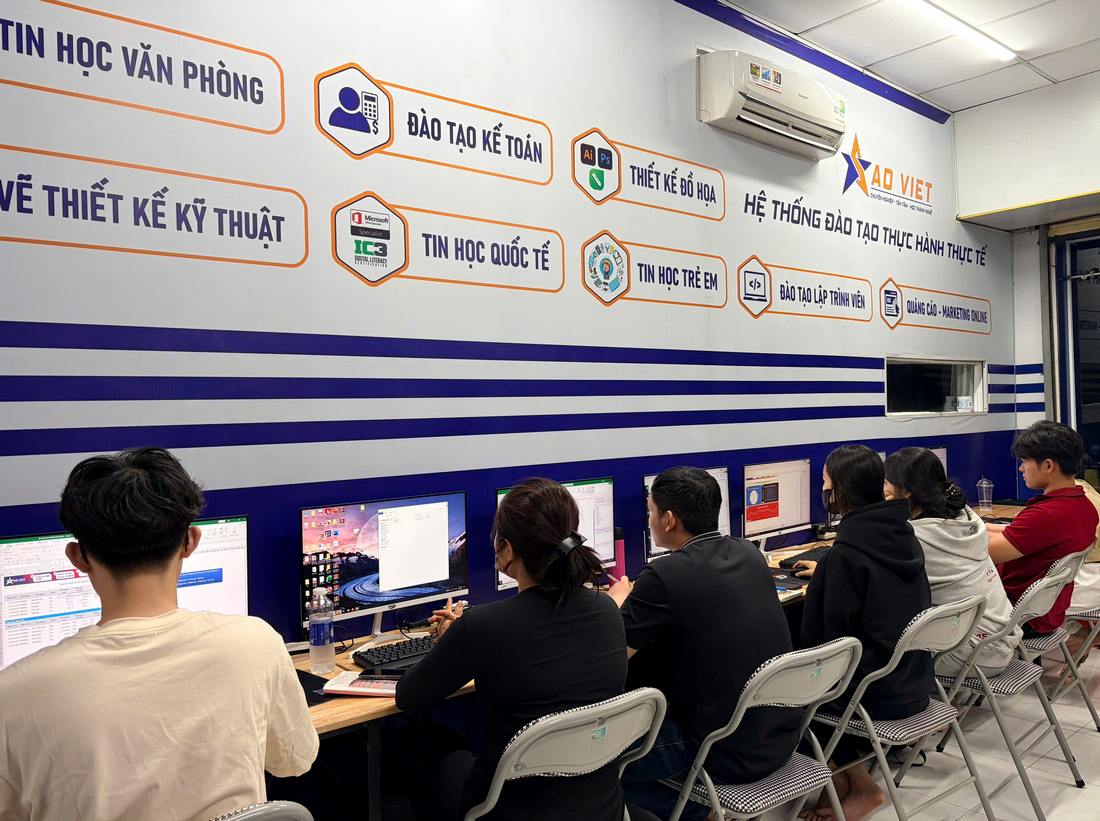
Nếu Không Học Cách Dùng Copilot Ngay Bây Giờ, Điều Gì Sẽ Xảy Ra?
Trong khi bạn vẫn đang loay hoay soạn từng email, vật lộn với các hàm Excel phức tạp hay mất cả buổi chiều để làm một bài thuyết trình, thì đồng nghiệp của bạn đã có thể:
- Soạn 10 email chuyên nghiệp chỉ trong 5 phút: Copilot có thể tóm tắt và tự động trả lời các chuỗi email dài, giúp bạn tiết kiệm hàng giờ mỗi tuần.
- Tạo báo cáo phân tích kinh doanh từ file Excel thô chỉ bằng một câu lệnh: Thay vì làm thủ công, họ chỉ cần yêu cầu Copilot phân tích và trực quan hóa dữ liệu.
- Thiết kế slide thuyết trình ấn tượng từ một file Word trong 3 phút: Copilot tự động chuyển văn bản thành slide, tìm hình ảnh minh họa và đề xuất bố cục chuyên nghiệp.
- Tóm tắt nội dung cuộc họp dài 60 phút chỉ trong 30 giây: Nắm bắt ngay các quyết định quan trọng và công việc cần làm mà không cần phải nghe lại toàn bộ bản ghi.
Sự khác biệt về năng suất là quá lớn. Việc trì hoãn học Copilot đồng nghĩa với việc bạn đang tự mình loại bỏ cơ hội thăng tiến, giảm sức cạnh tranh và chấp nhận làm việc vất vả hơn người khác.
Tự Học Copilot So Với Tham Gia Khóa Học Chuyên Sâu
Nhiều người nghĩ rằng có thể tự mày mò học Copilot qua các video trên mạng. Tuy nhiên, cách tiếp cận này thường dẫn đến thất bại vì những lý do sau:
| Tiêu chí | Tự học trên mạng | Học tại Tin Học Sao Việt |
|---|---|---|
| Lộ trình học | Mông lung, không hệ thống, học từ những video rời rạc, không biết bắt đầu từ đâu. | Rõ ràng, bài bản từ cơ bản đến nâng cao, tập trung vào ứng dụng thực tế trong công việc văn phòng. |
| Kiến thức | Chỉ học được bề nổi, các tính năng cơ bản, không hiểu sâu về cách ra lệnh (prompt) hiệu quả. | Hiểu sâu bản chất, học kỹ thuật “Prompt Engineering” để ra lệnh cho AI làm chính xác điều mình muốn. |
| Hỗ trợ | Không có ai để hỏi khi gặp lỗi, dễ dàng nản chí và bỏ cuộc. | Giảng viên hỗ trợ 1-1 trong và sau khóa học, được giải đáp mọi thắc mắc ngay lập tức. |
| Tài liệu & Case Study | Phải tự tìm kiếm, tài liệu không được kiểm chứng, không có ví dụ thực tế. | Cung cấp bộ tài liệu, template và hàng trăm ví dụ ứng dụng thực tế cho các phòng ban (Sales, Marketing, Nhân sự…). |
| Kết quả | Mất nhiều thời gian nhưng chỉ dùng được vài tính năng cơ bản, không tối ưu được công việc. | Sau 8 buổi có thể tự tin ứng dụng Copilot vào mọi tác vụ, giảm 70% thời gian làm việc, X3 năng suất. |
Sự thật là: 90% người tự học AI thường bỏ cuộc giữa chừng vì không có lộ trình bài bản và người hướng dẫn. Đừng lãng phí thời gian của bạn.
Bạn có muốn trở thành chuyên gia làm chủ AI chỉ sau 12 buổi học? Tìm hiểu ngay lộ trình và nhận ưu đãi đặc biệt dành cho 20 học viên đăng ký sớm nhất!
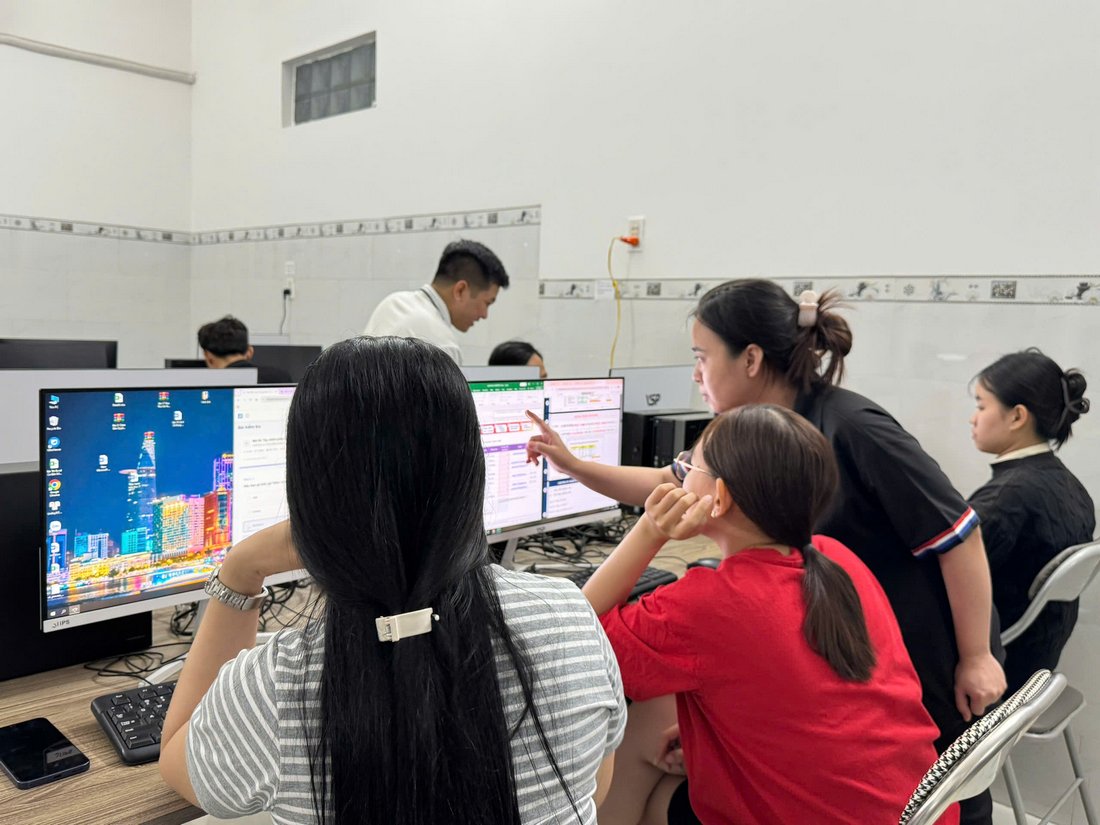
Khóa Học Sử Dụng Microsoft 365 Copilot Này Dành Cho Ai?
Chương trình được thiết kế cực kỳ thực tế và dễ hiểu, không yêu cầu kiến thức về lập trình hay công nghệ phức tạp. Bạn chỉ cần là người đang sử dụng bộ công cụ văn phòng của Microsoft và muốn nâng cao hiệu suất công việc.
- Nhân viên văn phòng: Giảm tải các công việc thủ công như soạn thảo văn bản, làm báo cáo, trả lời email.
- Quản lý và Trưởng nhóm: Tự động hóa việc lập kế hoạch, phân tích hiệu suất team, tóm tắt báo cáo nhanh chóng.
- Chuyên viên Marketing & Truyền thông: Sáng tạo nội dung, lên ý tưởng chiến dịch, viết bài quảng cáo nhanh gấp 5 lần.
- Nhân viên Kinh doanh (Sales): Soạn thảo email chào hàng, chuẩn bị kịch bản gọi điện, phân tích dữ liệu khách hàng.
- Trợ lý điều hành & Thư ký: Sắp xếp lịch họp, tóm tắt nội dung cuộc họp, chuẩn bị tài liệu cho sếp hiệu quả.
- Chủ doanh nghiệp nhỏ: Tối ưu hóa mọi quy trình vận hành mà không cần tốn chi phí thuê thêm nhân sự.
Sau Khóa Học Microsoft 365 Copilot Bạn Sẽ Làm Được Gì?
Không chỉ là lý thuyết, Tin Học Sao Việt cam kết bạn sẽ ứng dụng được ngay sau từng buổi học. Kết thúc khóa học, bạn hoàn toàn có thể:
- Làm chủ kỹ năng “ra lệnh” (Prompt Engineering): Biết cách đặt câu hỏi thông minh để AI đưa ra kết quả chính xác như mong muốn.
- Tự động hóa 80% công việc trong Outlook: Tự động soạn và trả lời email theo ngữ cảnh, tóm tắt các chuỗi email dài, quản lý lịch làm việc thông minh.
- Chuyên gia phân tích dữ liệu với Excel Copilot: Biến các bảng dữ liệu thô thành biểu đồ phân tích chuyên sâu, dự báo xu hướng chỉ bằng vài câu lệnh.
- Soạn thảo văn bản, hợp đồng, báo cáo trên Word nhanh gấp 10 lần: Yêu cầu Copilot viết, chỉnh sửa, định dạng và tóm tắt mọi loại tài liệu.
- Thiết kế slide thuyết trình chuyên nghiệp trong 5 phút với PowerPoint Copilot: Tự động tạo slide từ văn bản, đề xuất hình ảnh và nội dung cho từng trang.
- Tổ chức cuộc họp hiệu quả với Teams Copilot: Tự động ghi âm, tóm tắt nội dung họp, liệt kê các công việc cần làm (action items) cho từng người.
- Xây dựng “bộ não AI” cho riêng mình: Tích hợp Copilot vào quy trình làm việc hàng ngày để trở thành một nhân sự không thể thay thế.
Nội Dung Chi Tiết Khóa Học Microsoft 365 Copilot
Chương trình học được thiết kế cô đọng trong 8 buổi, tập trung hoàn toàn vào thực hành và ứng dụng thực tế, giúp bạn làm chủ công nghệ nhanh nhất.
Chương 1: Tổng Quan Về AI Và Nền Tảng Microsoft 365 Copilot
- AI là gì và tại sao nó đang thay đổi cách chúng ta làm việc?
- Microsoft 365 Copilot hoạt động như thế nào? Sự khác biệt giữa Copilot và ChatGPT.
- Khám phá giao diện và các tính năng chính của Copilot trong bộ Microsoft 365 (Word, Excel, PowerPoint, Outlook, Teams).
- Thực hành cài đặt và kích hoạt Copilot cho tài khoản của bạn.
Chương 2: Nghệ Thuật Ra Lệnh – Bí Quyết Để AI Hiểu Ý Bạn
- Tìm hiểu về “Prompt” – cách giao tiếp hiệu quả với AI.
- Cấu trúc của một câu lệnh hoàn hảo: Rõ ràng, Ngữ cảnh, Mục tiêu, Định dạng.
- Thực hành các kỹ thuật viết prompt từ cơ bản đến nâng cao để đạt kết quả chính xác nhất.
- Xây dựng bộ thư viện prompt cá nhân cho các công việc thường ngày.
Chương 3: Tăng Tốc X10 Hiệu Suất Với Word Và Outlook Copilot
Với Outlook:
- Tự động soạn thảo và trả lời email chuyên nghiệp theo nhiều phong cách.
- Tóm tắt các chuỗi email dài chỉ trong vài giây.
- Lên lịch họp và quản lý thời gian thông minh.
Với Word:
- Soạn thảo hợp đồng, báo cáo, đề xuất từ một vài ý tưởng ban đầu.
- Yêu cầu AI tóm tắt các tài liệu dài hàng chục trang.
- Chỉnh sửa văn phong, ngữ pháp và định dạng văn bản tự động.
Chương 4: Trở Thành Bậc Thầy Phân Tích Dữ Liệu Với Excel Copilot
- Không cần nhớ các hàm phức tạp, chỉ cần ra lệnh bằng ngôn ngữ tự nhiên.
- Yêu cầu Copilot phân tích dữ liệu, tìm ra các xu hướng và insight ẩn.
- Tự động tạo biểu đồ, đồ thị chuyên nghiệp để trực quan hóa số liệu.
- Xây dựng các mô hình dự báo kinh doanh đơn giản.
Chương 5: Thiết Kế Thuyết Trình Ấn Tượng Với PowerPoint Copilot
- Biến một tài liệu Word hoặc một ý tưởng thành bài thuyết trình hoàn chỉnh.
- Tự động tạo nội dung, bố cục và ghi chú cho từng slide.
- Yêu cầu Copilot tìm kiếm và chèn hình ảnh minh họa phù hợp.
- Thực hành tạo một bài thuyết trình hoàn chỉnh chỉ trong 10 phút.
Chương 6: Tối Ưu Hóa Cộng Tác Nhóm Với Microsoft Teams Copilot
- Tự động ghi lại và tóm tắt nội dung cuộc họp trực tuyến.
- Xác định các quyết định quan trọng và các mục hành động (action items) sau mỗi cuộc họp.
- Hỏi Copilot về bất cứ điều gì đã được thảo luận trong cuộc họp mà bạn có thể đã bỏ lỡ.
- Tăng hiệu quả làm việc nhóm và giao tiếp nội bộ.
Chương 7: Ứng Dụng Copilot Nâng Cao Và Tích Hợp Vào Quy Trình
- Sử dụng Microsoft Copilot Studio để tùy chỉnh Copilot cho nhu cầu của doanh nghiệp.
- Kết hợp các ứng dụng (Word + Excel + PowerPoint) để tạo ra một quy trình làm việc tự động.
- Case study thực tế: Ứng dụng Copilot cho phòng Marketing, phòng Kinh doanh, phòng Nhân sự.
- Các vấn đề về bảo mật và quyền riêng tư khi sử dụng AI trong doanh nghiệp.
Chương 8: Ôn Tập Tổng Hợp Và Dự Án Thực Tế Cuối Khóa
- Học viên thực hiện một dự án tổng hợp để giải quyết một vấn đề thực tế trong công việc của mình bằng Copilot.
- Giảng viên nhận xét, góp ý và chỉnh sửa trực tiếp.
- Hỏi đáp chuyên sâu và chia sẻ các mẹo, thủ thuật hay nhất.
- Hướng dẫn lộ trình tự phát triển kỹ năng AI sau khóa học và cấp chứng chỉ hoàn thành.
Bảng Giá Học Phí Khóa Học Microsoft 365 Copilot
| Khóa Học | Thời Lượng | Học Phí |
|---|---|---|
| Ứng dụng MS 365 Copilot Trong Tin Học Văn Phòng | 8 buổi | 3,900,000 VNĐ Giảm 200K khi đăng ký nhóm từ 2 người. |
| Ứng dụng MS 365 Copilot Trong Tự Động Báo Cáo | 12 buổi | 4,500,000 VNĐ Giảm 350K khi đăng ký nhóm từ 5 người. |
Cảm Nhận Từ Học Viên Của Tin Học Sao Việt
Chị Minh Anh, Trưởng phòng Marketing: “Trước đây, mỗi lần làm kế hoạch tháng là team mình mất cả tuần. Từ khi tham gia khóa học Copilot, chỉ cần 2 ngày là xong. Copilot giúp chúng tôi lên ý tưởng, viết content, làm slide trình bày cực nhanh. Thời gian tiết kiệm được dùng để tập trung vào chiến lược. Thực sự đáng đồng tiền.”
Anh Quốc Tuấn, Chuyên viên Phân tích Dữ liệu: “Mình từng rất sợ các hàm Excel phức tạp. Nhưng với Copilot, mình chỉ cần gõ câu lệnh bằng tiếng Việt là nó tự động phân tích và vẽ biểu đồ. Khóa học đã giúp mình giảm 70% thời gian làm báo cáo hàng tuần. Giờ sếp giao báo cáo nào cũng tự tin nhận.”
Bạn Thanh Hằng, Trợ lý Giám đốc: “Công việc của mình là sắp xếp lịch và chuẩn bị tài liệu họp. Copilot trong Teams và Outlook là cứu tinh. Nó tự tóm tắt cuộc họp, nhắc việc cho sếp. Mình không còn sợ bỏ sót thông tin quan trọng nữa. Cảm ơn trung tâm rất nhiều.”
Tại Sao Hơn 5,000 Người Đi Làm Đã Tin Tưởng Tin Học Sao Việt?
- Giảng viên thực chiến: Giảng viên là các chuyên gia có hơn 10 năm kinh nghiệm triển khai các giải pháp Microsoft cho doanh nghiệp lớn, không chỉ dạy lý thuyết mà còn chia sẻ kinh nghiệm thực tế.
- Lộ trình học cho người mất gốc: Giáo trình được thiết kế lại hoàn toàn cho người mới bắt đầu, đi thẳng vào vấn đề, không dạy lan man, đảm bảo ai cũng học được.
- Thực hành 90% thời lượng: Học tới đâu, thực hành ngay tới đó trên chính tài khoản và các bài tập mô phỏng công việc hàng ngày của bạn.
- Hỗ trợ trọn đời: Bạn được tham gia nhóm Zalo chung của lớp, nơi giảng viên và các học viên khác hỗ trợ giải đáp thắc mắc ngay cả khi khóa học đã kết thúc.
- Cam kết đầu ra: Hoàn 100% học phí nếu sau khóa học bạn không thể ứng dụng Copilot vào công việc để cải thiện ít nhất 50% hiệu suất.
Các Câu Hỏi Thường Gặp Về Khóa Học MS 365 Copilot Tại Tin Học Sao Việt
1. Tôi chưa biết gì về AI hay lập trình, có học được không?
Khóa học này được thiết kế đặc biệt cho người dùng cuối, nhân viên văn phòng. Bạn không cần biết bất kỳ kiến thức kỹ thuật nào, chỉ cần bạn biết sử dụng Word, Excel cơ bản là đủ.
2. Công ty tôi chưa mua bản quyền Microsoft 365 Copilot thì làm sao thực hành?
Trung tâm sẽ hướng dẫn bạn cách đăng ký và sử dụng các phiên bản dùng thử (nếu có) hoặc cung cấp tài khoản thực hành trong suốt quá trình học để bạn không bị gián đoạn.
3. Học online có hiệu quả như học trực tiếp không?
Lớp học online của Tin Học Sao Việt được tổ chức qua nền tảng tương tác trực tiếp với giảng viên, không phải video quay sẵn. Bạn có thể hỏi đáp, chia sẻ màn hình để được sửa lỗi ngay lập tức, hiệu quả không khác gì học tại lớp.
4. Chi phí khóa học Copilot này là bao nhiêu?
Học phí của khóa học cực kỳ hợp lý so với giá trị bạn nhận được. Hãy nghĩ đây là một khoản đầu tư cho sự nghiệp. Để biết mức học phí ưu đãi nhất hiện tại, bạn vui lòng để lại thông tin ở form bên dưới, trung tâm sẽ tư vấn chi tiết cho bạn.
5. Học xong có được cấp chứng chỉ không?
Sau khi hoàn thành khóa học và dự án cuối khóa, bạn sẽ nhận được chứng chỉ “Mastering Microsoft 365 Copilot” từ Tin Học Sao Việt, một minh chứng giá trị cho kỹ năng của bạn khi đi phỏng vấn hoặc xét duyệt thăng tiến.
6. Tôi có thể ứng dụng kiến thức này vào ngành nghề đặc thù của mình không? Chắc chắn. Bản chất của Copilot là một trợ lý linh hoạt. Trong khóa học, giảng viên sẽ hướng dẫn bạn cách “huấn luyện” và ra lệnh để Copilot phục vụ cho đúng nhu vực chuyên môn của bạn, dù đó là ngành luật, y tế, giáo dục hay xây dựng.
Đừng Để AI Lấy Mất Việc Của Bạn – Hãy Biến AI Thành Công Cụ Của Bạn!
Cơ hội để bứt phá trong sự nghiệp đang ở ngay trước mắt. Trong khi người khác còn đang loay hoay, bạn đã có thể trở thành người tiên phong, làm chủ công nghệ và tạo ra những kết quả vượt trội.
Tin Học Sao Việt đang có ưu đãi đặc biệt:
- GIẢM NGAY 30% HỌC PHÍ và TẶNG BỘ THƯ VIỆN 1000+ PROMPT cho 20 học viên đăng ký sớm nhất trong tháng này!
Chỉ còn 3 suất cuối cùng cho lớp khai giảng tuần tới. Đừng chần chừ nữa!
Liên Hệ Đăng Ký Khóa Học MS 365 Copilot Ngay Hôm Nay!
Công nghệ thay đổi mỗi ngày, chần chừ đồng nghĩa với việc bạn đang nhường cơ hội thăng tiến cho người khác. Hãy để Tin Học Sao Việt giúp bạn làm chủ công nghệ, làm chủ thời gian và đột phá thu nhập.
Khóa học đang có chương trình ƯU ĐÃI ĐẶC BIỆT GIẢM 20% HỌC PHÍ cho 50 học viên đăng ký sớm nhất trong tuần này.
Liên hệ ngay với Tin Học Sao Việt để được tư vấn lộ trình miễn phí:
- Website: blogdaytinhoc.com
- Hotline / Zalo hỗ trợ 24/7: 093 1144 858
- Hệ thống chi nhánh: Có mặt tại TpHCM, Bình Dương, Đồng Nai và Vũng Tàu
#Khóa #Học #Sử #Dụng #Microsoft #Copilot #Năng #Suất #Giảm #Thời #Gian #Xử #Lý #Công #Việc1776885300
]]>Warning: mysqli_query(): (HY000/1194): Table 'wp_options' is marked as crashed and should be repaired in /www/wwwroot/petsr4u.com/wp-includes/class-wpdb.php on line 2357
Warning: mysqli_query(): (HY000/1194): Table 'wp_options' is marked as crashed and should be repaired in /www/wwwroot/petsr4u.com/wp-includes/class-wpdb.php on line 2357
Warning: mysqli_query(): (HY000/1194): Table 'wp_options' is marked as crashed and should be repaired in /www/wwwroot/petsr4u.com/wp-includes/class-wpdb.php on line 2357
Warning: mysqli_query(): (HY000/1194): Table 'wp_options' is marked as crashed and should be repaired in /www/wwwroot/petsr4u.com/wp-includes/class-wpdb.php on line 2357
Warning: mysqli_query(): (HY000/1194): Table 'wp_options' is marked as crashed and should be repaired in /www/wwwroot/petsr4u.com/wp-includes/class-wpdb.php on line 2357
Warning: mysqli_query(): (HY000/1194): Table 'wp_options' is marked as crashed and should be repaired in /www/wwwroot/petsr4u.com/wp-includes/class-wpdb.php on line 2357
Warning: mysqli_query(): (HY000/1194): Table 'wp_options' is marked as crashed and should be repaired in /www/wwwroot/petsr4u.com/wp-includes/class-wpdb.php on line 2357
Warning: mysqli_query(): (HY000/1194): Table 'wp_options' is marked as crashed and should be repaired in /www/wwwroot/petsr4u.com/wp-includes/class-wpdb.php on line 2357
Warning: mysqli_query(): (HY000/1194): Table 'wp_options' is marked as crashed and should be repaired in /www/wwwroot/petsr4u.com/wp-includes/class-wpdb.php on line 2357
Warning: mysqli_query(): (HY000/1194): Table 'wp_options' is marked as crashed and should be repaired in /www/wwwroot/petsr4u.com/wp-includes/class-wpdb.php on line 2357
Warning: mysqli_query(): (HY000/1194): Table 'wp_options' is marked as crashed and should be repaired in /www/wwwroot/petsr4u.com/wp-includes/class-wpdb.php on line 2357
Warning: mysqli_query(): (HY000/1194): Table 'wp_options' is marked as crashed and should be repaired in /www/wwwroot/petsr4u.com/wp-includes/class-wpdb.php on line 2357
http://petsr4u.com/khoa-hoc-su-dung-microsoft-365-copilot-x3-nang-suat-giam-70-thoi-gian-xu-ly-cong-viec/feed/
Warning: mysqli_query(): (HY000/1194): Table 'wp_options' is marked as crashed and should be repaired in /www/wwwroot/petsr4u.com/wp-includes/class-wpdb.php on line 2357
Warning: mysqli_query(): (HY000/1194): Table 'wp_options' is marked as crashed and should be repaired in /www/wwwroot/petsr4u.com/wp-includes/class-wpdb.php on line 2357
Warning: mysqli_query(): (HY000/1194): Table 'wp_options' is marked as crashed and should be repaired in /www/wwwroot/petsr4u.com/wp-includes/class-wpdb.php on line 2357
Warning: mysqli_query(): (HY000/1194): Table 'wp_options' is marked as crashed and should be repaired in /www/wwwroot/petsr4u.com/wp-includes/class-wpdb.php on line 2357
http://petsr4u.com/cap-3-hoc-lap-trinh-gi-lo-trinh-dung-de-khong-mat-thoi-gian/
Warning: mysqli_query(): (HY000/1194): Table 'wp_options' is marked as crashed and should be repaired in /www/wwwroot/petsr4u.com/wp-includes/class-wpdb.php on line 2357
Warning: mysqli_query(): (HY000/1194): Table 'wp_options' is marked as crashed and should be repaired in /www/wwwroot/petsr4u.com/wp-includes/class-wpdb.php on line 2357
Warning: mysqli_query(): (HY000/1194): Table 'wp_options' is marked as crashed and should be repaired in /www/wwwroot/petsr4u.com/wp-includes/class-wpdb.php on line 2357
Warning: mysqli_query(): (HY000/1194): Table 'wp_options' is marked as crashed and should be repaired in /www/wwwroot/petsr4u.com/wp-includes/class-wpdb.php on line 2357
Warning: mysqli_query(): (HY000/1194): Table 'wp_options' is marked as crashed and should be repaired in /www/wwwroot/petsr4u.com/wp-includes/class-wpdb.php on line 2357
Warning: mysqli_query(): (HY000/1194): Table 'wp_options' is marked as crashed and should be repaired in /www/wwwroot/petsr4u.com/wp-includes/class-wpdb.php on line 2357
http://petsr4u.com/cap-3-hoc-lap-trinh-gi-lo-trinh-dung-de-khong-mat-thoi-gian/#respond
Warning: mysqli_query(): (HY000/1194): Table 'wp_options' is marked as crashed and should be repaired in /www/wwwroot/petsr4u.com/wp-includes/class-wpdb.php on line 2357
Warning: mysqli_query(): (HY000/1194): Table 'wp_options' is marked as crashed and should be repaired in /www/wwwroot/petsr4u.com/wp-includes/class-wpdb.php on line 2357
Warning: mysqli_query(): (HY000/1194): Table 'wp_options' is marked as crashed and should be repaired in /www/wwwroot/petsr4u.com/wp-includes/class-wpdb.php on line 2357
Warning: mysqli_query(): (HY000/1194): Table 'wp_options' is marked as crashed and should be repaired in /www/wwwroot/petsr4u.com/wp-includes/class-wpdb.php on line 2357
Warning: mysqli_query(): (HY000/1194): Table 'wp_options' is marked as crashed and should be repaired in /www/wwwroot/petsr4u.com/wp-includes/class-wpdb.php on line 2357
Warning: mysqli_query(): (HY000/1194): Table 'wp_options' is marked as crashed and should be repaired in /www/wwwroot/petsr4u.com/wp-includes/class-wpdb.php on line 2357
Warning: mysqli_query(): (HY000/1194): Table 'wp_options' is marked as crashed and should be repaired in /www/wwwroot/petsr4u.com/wp-includes/class-wpdb.php on line 2357
Warning: mysqli_query(): (HY000/1194): Table 'wp_options' is marked as crashed and should be repaired in /www/wwwroot/petsr4u.com/wp-includes/class-wpdb.php on line 2357
Warning: mysqli_query(): (HY000/1194): Table 'wp_options' is marked as crashed and should be repaired in /www/wwwroot/petsr4u.com/wp-includes/class-wpdb.php on line 2357
Warning: mysqli_query(): (HY000/1194): Table 'wp_options' is marked as crashed and should be repaired in /www/wwwroot/petsr4u.com/wp-includes/class-wpdb.php on line 2357
Warning: mysqli_query(): (HY000/1194): Table 'wp_options' is marked as crashed and should be repaired in /www/wwwroot/petsr4u.com/wp-includes/class-wpdb.php on line 2357
Warning: mysqli_query(): (HY000/1194): Table 'wp_options' is marked as crashed and should be repaired in /www/wwwroot/petsr4u.com/wp-includes/class-wpdb.php on line 2357
Wed, 22 Apr 2026 02:22:40 +0000
Warning: mysqli_query(): (HY000/1194): Table 'wp_options' is marked as crashed and should be repaired in /www/wwwroot/petsr4u.com/wp-includes/class-wpdb.php on line 2357
Warning: mysqli_query(): (HY000/1194): Table 'wp_options' is marked as crashed and should be repaired in /www/wwwroot/petsr4u.com/wp-includes/class-wpdb.php on line 2357
Warning: mysqli_query(): (HY000/1194): Table 'wp_options' is marked as crashed and should be repaired in /www/wwwroot/petsr4u.com/wp-includes/class-wpdb.php on line 2357
Warning: mysqli_query(): (HY000/1194): Table 'wp_options' is marked as crashed and should be repaired in /www/wwwroot/petsr4u.com/wp-includes/class-wpdb.php on line 2357
Warning: mysqli_query(): (HY000/1194): Table 'wp_options' is marked as crashed and should be repaired in /www/wwwroot/petsr4u.com/wp-includes/class-wpdb.php on line 2357
Warning: mysqli_query(): (HY000/1194): Table 'wp_options' is marked as crashed and should be repaired in /www/wwwroot/petsr4u.com/wp-includes/class-wpdb.php on line 2357
Warning: mysqli_query(): (HY000/1194): Table 'wp_options' is marked as crashed and should be repaired in /www/wwwroot/petsr4u.com/wp-includes/class-wpdb.php on line 2357
Warning: mysqli_query(): (HY000/1194): Table 'wp_options' is marked as crashed and should be repaired in /www/wwwroot/petsr4u.com/wp-includes/class-wpdb.php on line 2357
Warning: mysqli_query(): (HY000/1194): Table 'wp_options' is marked as crashed and should be repaired in /www/wwwroot/petsr4u.com/wp-includes/class-wpdb.php on line 2357
Warning: mysqli_query(): (HY000/1194): Table 'wp_options' is marked as crashed and should be repaired in /www/wwwroot/petsr4u.com/wp-includes/class-wpdb.php on line 2357
Warning: mysqli_query(): (HY000/1194): Table 'wp_options' is marked as crashed and should be repaired in /www/wwwroot/petsr4u.com/wp-includes/class-wpdb.php on line 2357
Warning: mysqli_query(): (HY000/1194): Table 'wp_options' is marked as crashed and should be repaired in /www/wwwroot/petsr4u.com/wp-includes/class-wpdb.php on line 2357
Warning: mysqli_query(): (HY000/1194): Table 'wp_options' is marked as crashed and should be repaired in /www/wwwroot/petsr4u.com/wp-includes/class-wpdb.php on line 2357
Warning: mysqli_query(): (HY000/1194): Table 'wp_options' is marked as crashed and should be repaired in /www/wwwroot/petsr4u.com/wp-includes/class-wpdb.php on line 2357
Warning: mysqli_query(): (HY000/1194): Table 'wp_options' is marked as crashed and should be repaired in /www/wwwroot/petsr4u.com/wp-includes/class-wpdb.php on line 2357
Warning: mysqli_query(): (HY000/1194): Table 'wp_options' is marked as crashed and should be repaired in /www/wwwroot/petsr4u.com/wp-includes/class-wpdb.php on line 2357
Warning: mysqli_query(): (HY000/1194): Table 'wp_options' is marked as crashed and should be repaired in /www/wwwroot/petsr4u.com/wp-includes/class-wpdb.php on line 2357
Warning: mysqli_query(): (HY000/1194): Table 'wp_options' is marked as crashed and should be repaired in /www/wwwroot/petsr4u.com/wp-includes/class-wpdb.php on line 2357
Warning: mysqli_query(): (HY000/1194): Table 'wp_options' is marked as crashed and should be repaired in /www/wwwroot/petsr4u.com/wp-includes/class-wpdb.php on line 2357
Warning: mysqli_query(): (HY000/1194): Table 'wp_options' is marked as crashed and should be repaired in /www/wwwroot/petsr4u.com/wp-includes/class-wpdb.php on line 2357
Warning: mysqli_query(): (HY000/1194): Table 'wp_options' is marked as crashed and should be repaired in /www/wwwroot/petsr4u.com/wp-includes/class-wpdb.php on line 2357
Warning: mysqli_query(): (HY000/1194): Table 'wp_options' is marked as crashed and should be repaired in /www/wwwroot/petsr4u.com/wp-includes/class-wpdb.php on line 2357
Warning: mysqli_query(): (HY000/1194): Table 'wp_options' is marked as crashed and should be repaired in /www/wwwroot/petsr4u.com/wp-includes/class-wpdb.php on line 2357
Warning: mysqli_query(): (HY000/1194): Table 'wp_options' is marked as crashed and should be repaired in /www/wwwroot/petsr4u.com/wp-includes/class-wpdb.php on line 2357
Warning: mysqli_query(): (HY000/1194): Table 'wp_options' is marked as crashed and should be repaired in /www/wwwroot/petsr4u.com/wp-includes/class-wpdb.php on line 2357
Warning: mysqli_query(): (HY000/1194): Table 'wp_options' is marked as crashed and should be repaired in /www/wwwroot/petsr4u.com/wp-includes/class-wpdb.php on line 2357
Warning: mysqli_query(): (HY000/1194): Table 'wp_options' is marked as crashed and should be repaired in /www/wwwroot/petsr4u.com/wp-includes/class-wpdb.php on line 2357
Warning: mysqli_query(): (HY000/1194): Table 'wp_options' is marked as crashed and should be repaired in /www/wwwroot/petsr4u.com/wp-includes/class-wpdb.php on line 2357
Warning: mysqli_query(): (HY000/1194): Table 'wp_options' is marked as crashed and should be repaired in /www/wwwroot/petsr4u.com/wp-includes/class-wpdb.php on line 2357
Warning: mysqli_query(): (HY000/1194): Table 'wp_options' is marked as crashed and should be repaired in /www/wwwroot/petsr4u.com/wp-includes/class-wpdb.php on line 2357
Warning: mysqli_query(): (HY000/1194): Table 'wp_options' is marked as crashed and should be repaired in /www/wwwroot/petsr4u.com/wp-includes/class-wpdb.php on line 2357
Warning: mysqli_query(): (HY000/1194): Table 'wp_options' is marked as crashed and should be repaired in /www/wwwroot/petsr4u.com/wp-includes/class-wpdb.php on line 2357
Warning: mysqli_query(): (HY000/1194): Table 'wp_options' is marked as crashed and should be repaired in /www/wwwroot/petsr4u.com/wp-includes/class-wpdb.php on line 2357
Warning: mysqli_query(): (HY000/1194): Table 'wp_options' is marked as crashed and should be repaired in /www/wwwroot/petsr4u.com/wp-includes/class-wpdb.php on line 2357
Warning: mysqli_query(): (HY000/1194): Table 'wp_options' is marked as crashed and should be repaired in /www/wwwroot/petsr4u.com/wp-includes/class-wpdb.php on line 2357
Nhiều học sinh cấp 3 muốn học lập trình nhưng không biết bắt đầu từ đâu, nên học Python hay JavaScript? Tự học hay học tại trung tâm? Cần giỏi toán không? Bài viết này sẽ trả lời thẳng vào những câu hỏi đó, với lộ trình cụ thể theo từng tháng, giúp các em...]]>
Warning: mysqli_query(): (HY000/1194): Table 'wp_options' is marked as crashed and should be repaired in /www/wwwroot/petsr4u.com/wp-includes/class-wpdb.php on line 2357
Warning: mysqli_query(): (HY000/1194): Table 'wp_options' is marked as crashed and should be repaired in /www/wwwroot/petsr4u.com/wp-includes/class-wpdb.php on line 2357
Warning: mysqli_query(): (HY000/1194): Table 'wp_options' is marked as crashed and should be repaired in /www/wwwroot/petsr4u.com/wp-includes/class-wpdb.php on line 2357
Warning: mysqli_query(): (HY000/1194): Table 'wp_options' is marked as crashed and should be repaired in /www/wwwroot/petsr4u.com/wp-includes/class-wpdb.php on line 2357
Nhiều học sinh cấp 3 muốn học lập trình nhưng không biết bắt đầu từ đâu, nên học Python hay JavaScript? Tự học hay học tại trung tâm? Cần giỏi toán không? Bài viết này sẽ trả lời thẳng vào những câu hỏi đó, với lộ trình cụ thể theo từng tháng, giúp các em có cái nhìn tổng quan về con đường học lập trình.
1. Tại Sao Nên Học Lập Trình Ngay Từ Cấp 3?
Học lập trình sớm không phải để trở thành “thần đồng” mà để có lợi thế thực sự khi bước vào đại học và thị trường lao động.
1.1 Lợi thế cạnh tranh khi vào đại học
Sinh viên CNTT năm nhất thường chia làm hai nhóm rõ rệt: nhóm đã biết code từ trước và nhóm bắt đầu từ zero. Nhóm đầu tiên có thể tập trung vào tư duy giải thuật và dự án thực tế ngay từ học kỳ 1, trong khi nhóm còn lại còn đang vật lộn với cú pháp cơ bản.
Đây không phải chênh lệch nhỏ — đây là khoảng cách 1–2 năm kinh nghiệm thực tế.
1.2 Cơ hội kiếm thu nhập sớm
Một học sinh cấp 3 biết làm web cơ bản hoàn toàn có thể nhận freelance nhỏ: làm landing page cho cửa hàng địa phương, tạo blog cá nhân cho người quen, hoặc dạy lại cho bạn bè. Thu nhập 1 – 3 triệu/tháng từ những việc như vậy là hoàn toàn khả thi và quan trọng hơn, nó giúp bạn hiểu rõ mình thích hướng nào trước khi chọn ngành đại học.
1.3 Tư duy lập trình giúp học tốt hơn các môn khác
Lập trình rèn luyện khả năng chia nhỏ vấn đề, tìm lỗi logic và kiên nhẫn với quy trình. Những kỹ năng này ứng dụng trực tiếp vào giải toán, viết luận văn hay làm đề án – không chỉ riêng môn Tin học.

2. Học Lập Trình Cấp 3 Cần Chuẩn Bị Gì?
2.1 Không cần giỏi toán mới học được lập trình
Đây là hiểu lầm phổ biến nhất rằng phải học giỏi toán mới học lập trình được. Thực tế, phần lớn lập trình phổ thông (làm web, viết script, xây app cơ bản) không đòi hỏi toán cao cấp. Bạn cần logic hơn là giải tích hay đại số tuyến tính và logic là thứ có thể học được qua thực hành. Toán quan trọng hơn khi bạn đi sâu vào AI/Machine Learning hay lập trình đồ họa 3D nhưng đó là câu chuyện của vài năm sau, không phải hôm nay.
2.2 Thiết bị và môi trường học tập
Bạn cần một chiếc máy tính (laptop cũ cũng được, không cần cấu hình cao) và kết nối internet ổn định. Hầu hết công cụ học lập trình ban đầu đều miễn phí: VS Code, Python, trình duyệt Chrome là đủ để bắt đầu. Lưu ý: Điện thoại không phải môi trường lý tưởng để học code, hãy ưu tiên máy tính nếu có thể.
3. Cấp 3 Nên Học Ngôn Ngữ Lập Trình Nào?
Đây là câu hỏi quan trọng nhất và câu trả lời phụ thuộc vào mục tiêu của bạn.
3.1 Python: Lựa chọn số 1 cho người mới bắt đầu
Python là ngôn ngữ được khuyên dùng nhiều nhất cho người mới, và có lý do chính đáng:
- Cú pháp gần với tiếng Anh thông thường, dễ đọc, dễ nhớ
- Cộng đồng học tập khổng lồ, tài liệu tiếng Việt phong phú
- Ứng dụng rộng: từ tự động hóa công việc đơn giản, phân tích dữ liệu, đến AI sau này
- Đây là ngôn ngữ được dạy phổ biến nhất trong các trường đại học CNTT tại Việt Nam
Phù hợp nếu: Bạn chưa biết mình thích hướng nào, hoặc muốn học nền tảng vững trước khi chuyên sâu.

>> Xem ngay: Học Python online miễn phí
3.2 HTML/CSS/JavaScript: Nếu bạn thích làm web
Nếu bạn thích nhìn thấy kết quả ngay trên màn hình – một trang web đẹp, một nút bấm hoạt động thì bộ ba HTML/CSS/JavaScript là điểm khởi đầu trực quan nhất.
- HTML: Cấu trúc nội dung trang web
- CSS: Làm cho trang web trông đẹp
- JavaScript: Thêm tương tác (click, animation, form)
Học ba thứ này theo thứ tự, và trong 3 – 4 tháng bạn đã có thể làm được trang web cá nhân hoàn chỉnh.
Phù hợp nếu: Bạn thích thiết kế, thích thấy kết quả trực quan, hoặc đang nghĩ đến nghề Front-end Developer.
Học sinh cấp 3 hoàn toàn có thể bắt đầu lập trình web – kể cả khi chưa biết gì về code.
Khóa học được thiết kế từ cơ bản, giúp học viên từng bước hiểu cách một website hoạt động, tự tay xây dựng sản phẩm đầu tiên và làm quen với tư duy lập trình ngay từ sớm =>> CLICK ĐĂNG KÝ NGAY!

3.3 Scratch: Nền tảng tư duy trước khi vào code thật
Nếu bạn hoàn toàn mới và còn e ngại với “code thật”, Scratch (scratch.mit.edu) là bước đệm tốt. Đây là nền tảng lập trình kéo-thả của MIT, giúp hình thành tư duy vòng lặp, điều kiện, biến số – những khái niệm cốt lõi mà không cần gõ một dòng code nào. Tuy nhiên, đừng ở lại Scratch quá lâu, 2 – 4 tuần là đủ trước khi chuyển sang Python hoặc JavaScript thật sự.
4. Lộ Trình Học Lập Trình Cho Học Sinh Cấp 3
Dưới đây là lộ trình 6 tháng thực tế, dành cho bạn học 1 – 1.5 tiếng/ngày, 5 ngày/tuần.
4.1 Giai đoạn 1 (Tháng 1 – 2): Làm quen tư duy lập trình
Mục tiêu: Hiểu lập trình là gì, không bị choáng ngợp khi nhìn code.
- Tuần 1–2: Chơi Scratch, làm 2–3 mini game đơn giản
- Tuần 3–4: Xem series “Python cho người mới bắt đầu” trên YouTube
- Tuần 5–8: Học Python cơ bản bao gồm biến, kiểu dữ liệu, câu lệnh if/else, vòng lặp for/while
Kết quả kỳ vọng: Viết được chương trình tính điểm trung bình, đổi đơn vị nhiệt độ, đoán số ngẫu nhiên.
4.2 Giai đoạn 2 (Tháng 3–5): Học ngôn ngữ đầu tiên có chiều sâu
Mục tiêu: Hiểu cách tư duy như một lập trình viên, không chỉ copy-paste.
- Học hàm (function), danh sách (list), từ điển (dictionary) trong Python.
- Làm quen với khái niệm lỗi (bug) và debug bởi đây là kỹ năng quan trọng hơn nhiều người nghĩ.
- Thử giải bài tập trên trang codegym.vn.
Lưu ý thực tế: Giai đoạn này nhiều bạn bỏ cuộc vì cảm thấy “học mãi không thấy tiến bộ”. Đây là bình thường vì đây là giai đoạn não bộ đang xây nền tảng âm thầm. Hãy tiếp tục kiên trì học.
4.3 Giai đoạn 3 (Tháng 6+): Làm dự án thực tế nhỏ
Mục tiêu: Có sản phẩm cụ thể để khoe với bản thân, với gia đình, với nhà tuyển dụng sau này.
Gợi ý dự án phù hợp với học sinh cấp 3:
- Chương trình quản lý điểm số lớp học
- Bot Telegram tự động nhắc lịch học
- Trang web giới thiệu bản thân (nếu học HTML/CSS/JS)
- Script tự động tải ảnh từ một trang web yêu thích
Dự án không cần phức tạp, khi mới học, bạn chỉ cần dự án thực sự hoạt động và giải quyết một vấn đề cụ thể.

5. Những Lỗi Học Sinh Thường Mắc Khi Tự Học Lập Trình
- Học quá nhiều ngôn ngữ cùng lúc. Python + JavaScript + C++ cùng một lúc không giúp bạn giỏi hơn mà nó khiến bạn không giỏi thứ nào cả. Chọn một ngôn ngữ, học đến khi làm được dự án thật.
- Chỉ xem tutorial, không tự gõ code. Xem video hướng dẫn rất dễ nhưng não bạn không học được gì nếu tay không gõ. Quy tắc: xem 10 phút, tắt video, tự viết lại từ đầu.
- Bỏ cuộc khi gặp lỗi đầu tiên. Lỗi không phải dấu hiệu bạn học sai – lỗi là phần tất yếu của lập trình. Lập trình viên giỏi không phải người ít gặp lỗi, mà là người biết cách tìm và sửa lỗi nhanh hơn.
- Không có mục tiêu cụ thể. “Học lập trình cho biết” dễ bỏ cuộc hơn nhiều so với “Tôi muốn làm một trang web cá nhân trong 3 tháng.” Hãy xác định sản phẩm cụ thể bạn muốn tạo ra.
6. Câu Hỏi Thường Gặp (FAQ)
Cấp 3 học lập trình có quá sớm không? Không hề. Nhiều lập trình viên giỏi tại Việt Nam bắt đầu từ cấp 2, cấp 3. Tuổi 15 – 18 là thời điểm lý tưởng do não bộ đang phát triển tốt, có đủ thời gian để thử nghiệm trước khi phải chọn nghề.
Học lập trình mất bao lâu để thấy kết quả? Nếu học đều đặn 1 giờ/ngày, sau 2 – 3 tháng bạn có thể viết được các chương trình nhỏ giải quyết vấn đề thực tế. Sau 6 tháng, bạn có thể làm được một dự án cá nhân đáng tự hào.
Nên chọn Python hay JavaScript trước? Nếu chưa biết mình muốn làm gì: chọn Python. Nếu thích thấy kết quả trực quan ngay trên trình duyệt: chọn JavaScript + HTML/CSS.
Bố mẹ không cho dùng máy tính nhiều thì sao? Hãy trình bày cụ thể: “Con muốn dùng máy tính X tiếng/ngày để học lập trình, đây là lộ trình con đã lên kế hoạch.” Kế hoạch cụ thể thuyết phục hơn nhiều so với “Con muốn học lập trình.”
Cấp 3 là thời điểm lý tưởng để bắt đầu với lập trình – không quá sớm để bỡ ngỡ, cũng chưa quá muộn để bỏ lỡ cơ hội. Điều quan trọng không nằm ở việc bạn học bao nhiêu ngôn ngữ, mà là chọn đúng hướng và đi theo một lộ trình phù hợp. Khi bắt đầu từ những nền tảng cơ bản, thực hành đều đặn và xây dựng sản phẩm thực tế, bạn sẽ dần hiểu mình có phù hợp với ngành IT hay không.
Đừng cố học lan man hay chạy theo xu hướng. Một lộ trình rõ ràng sẽ giúp bạn tiết kiệm rất nhiều thời gian, tránh mất phương hướng và tạo lợi thế lớn khi bước vào đại học hoặc thị trường công nghệ sau này.
 Nếu bạn vẫn chưa biết nên bắt đầu từ đâu, hãy thử một khóa học nhập môn để trải nghiệm thực tế. Và nếu đã sẵn sàng, đừng chờ “đủ giỏi” mới bắt đầu – hãy bắt đầu để trở nên giỏi hơn.
Blog#Cấp #Học #Lập #Trình #Gì #Lộ #Trình #Đúng #Để #Không #Mất #Thời #Gian1776824560
]]>Warning: mysqli_query(): (HY000/1194): Table 'wp_options' is marked as crashed and should be repaired in /www/wwwroot/petsr4u.com/wp-includes/class-wpdb.php on line 2357
Warning: mysqli_query(): (HY000/1194): Table 'wp_options' is marked as crashed and should be repaired in /www/wwwroot/petsr4u.com/wp-includes/class-wpdb.php on line 2357
Warning: mysqli_query(): (HY000/1194): Table 'wp_options' is marked as crashed and should be repaired in /www/wwwroot/petsr4u.com/wp-includes/class-wpdb.php on line 2357
Warning: mysqli_query(): (HY000/1194): Table 'wp_options' is marked as crashed and should be repaired in /www/wwwroot/petsr4u.com/wp-includes/class-wpdb.php on line 2357
Warning: mysqli_query(): (HY000/1194): Table 'wp_options' is marked as crashed and should be repaired in /www/wwwroot/petsr4u.com/wp-includes/class-wpdb.php on line 2357
Warning: mysqli_query(): (HY000/1194): Table 'wp_options' is marked as crashed and should be repaired in /www/wwwroot/petsr4u.com/wp-includes/class-wpdb.php on line 2357
Warning: mysqli_query(): (HY000/1194): Table 'wp_options' is marked as crashed and should be repaired in /www/wwwroot/petsr4u.com/wp-includes/class-wpdb.php on line 2357
Warning: mysqli_query(): (HY000/1194): Table 'wp_options' is marked as crashed and should be repaired in /www/wwwroot/petsr4u.com/wp-includes/class-wpdb.php on line 2357
Warning: mysqli_query(): (HY000/1194): Table 'wp_options' is marked as crashed and should be repaired in /www/wwwroot/petsr4u.com/wp-includes/class-wpdb.php on line 2357
Warning: mysqli_query(): (HY000/1194): Table 'wp_options' is marked as crashed and should be repaired in /www/wwwroot/petsr4u.com/wp-includes/class-wpdb.php on line 2357
Warning: mysqli_query(): (HY000/1194): Table 'wp_options' is marked as crashed and should be repaired in /www/wwwroot/petsr4u.com/wp-includes/class-wpdb.php on line 2357
Warning: mysqli_query(): (HY000/1194): Table 'wp_options' is marked as crashed and should be repaired in /www/wwwroot/petsr4u.com/wp-includes/class-wpdb.php on line 2357
http://petsr4u.com/cap-3-hoc-lap-trinh-gi-lo-trinh-dung-de-khong-mat-thoi-gian/feed/
Warning: mysqli_query(): (HY000/1194): Table 'wp_options' is marked as crashed and should be repaired in /www/wwwroot/petsr4u.com/wp-includes/class-wpdb.php on line 2357
Warning: mysqli_query(): (HY000/1194): Table 'wp_options' is marked as crashed and should be repaired in /www/wwwroot/petsr4u.com/wp-includes/class-wpdb.php on line 2357
Warning: mysqli_query(): (HY000/1194): Table 'wp_options' is marked as crashed and should be repaired in /www/wwwroot/petsr4u.com/wp-includes/class-wpdb.php on line 2357
Warning: mysqli_query(): (HY000/1194): Table 'wp_options' is marked as crashed and should be repaired in /www/wwwroot/petsr4u.com/wp-includes/class-wpdb.php on line 2357
http://petsr4u.com/huong-dan-ket-noi-openclaw-voi-zalo-de-tao-chatbot-ai-don-gian-tu-a-z-cho-nguoi-moi-phan-2/
Warning: mysqli_query(): (HY000/1194): Table 'wp_options' is marked as crashed and should be repaired in /www/wwwroot/petsr4u.com/wp-includes/class-wpdb.php on line 2357
Warning: mysqli_query(): (HY000/1194): Table 'wp_options' is marked as crashed and should be repaired in /www/wwwroot/petsr4u.com/wp-includes/class-wpdb.php on line 2357
Warning: mysqli_query(): (HY000/1194): Table 'wp_options' is marked as crashed and should be repaired in /www/wwwroot/petsr4u.com/wp-includes/class-wpdb.php on line 2357
Warning: mysqli_query(): (HY000/1194): Table 'wp_options' is marked as crashed and should be repaired in /www/wwwroot/petsr4u.com/wp-includes/class-wpdb.php on line 2357
Warning: mysqli_query(): (HY000/1194): Table 'wp_options' is marked as crashed and should be repaired in /www/wwwroot/petsr4u.com/wp-includes/class-wpdb.php on line 2357
Warning: mysqli_query(): (HY000/1194): Table 'wp_options' is marked as crashed and should be repaired in /www/wwwroot/petsr4u.com/wp-includes/class-wpdb.php on line 2357
http://petsr4u.com/huong-dan-ket-noi-openclaw-voi-zalo-de-tao-chatbot-ai-don-gian-tu-a-z-cho-nguoi-moi-phan-2/#respond
Warning: mysqli_query(): (HY000/1194): Table 'wp_options' is marked as crashed and should be repaired in /www/wwwroot/petsr4u.com/wp-includes/class-wpdb.php on line 2357
Warning: mysqli_query(): (HY000/1194): Table 'wp_options' is marked as crashed and should be repaired in /www/wwwroot/petsr4u.com/wp-includes/class-wpdb.php on line 2357
Warning: mysqli_query(): (HY000/1194): Table 'wp_options' is marked as crashed and should be repaired in /www/wwwroot/petsr4u.com/wp-includes/class-wpdb.php on line 2357
Warning: mysqli_query(): (HY000/1194): Table 'wp_options' is marked as crashed and should be repaired in /www/wwwroot/petsr4u.com/wp-includes/class-wpdb.php on line 2357
Warning: mysqli_query(): (HY000/1194): Table 'wp_options' is marked as crashed and should be repaired in /www/wwwroot/petsr4u.com/wp-includes/class-wpdb.php on line 2357
Warning: mysqli_query(): (HY000/1194): Table 'wp_options' is marked as crashed and should be repaired in /www/wwwroot/petsr4u.com/wp-includes/class-wpdb.php on line 2357
Warning: mysqli_query(): (HY000/1194): Table 'wp_options' is marked as crashed and should be repaired in /www/wwwroot/petsr4u.com/wp-includes/class-wpdb.php on line 2357
Warning: mysqli_query(): (HY000/1194): Table 'wp_options' is marked as crashed and should be repaired in /www/wwwroot/petsr4u.com/wp-includes/class-wpdb.php on line 2357
Warning: mysqli_query(): (HY000/1194): Table 'wp_options' is marked as crashed and should be repaired in /www/wwwroot/petsr4u.com/wp-includes/class-wpdb.php on line 2357
Warning: mysqli_query(): (HY000/1194): Table 'wp_options' is marked as crashed and should be repaired in /www/wwwroot/petsr4u.com/wp-includes/class-wpdb.php on line 2357
Warning: mysqli_query(): (HY000/1194): Table 'wp_options' is marked as crashed and should be repaired in /www/wwwroot/petsr4u.com/wp-includes/class-wpdb.php on line 2357
Warning: mysqli_query(): (HY000/1194): Table 'wp_options' is marked as crashed and should be repaired in /www/wwwroot/petsr4u.com/wp-includes/class-wpdb.php on line 2357
Tue, 21 Apr 2026 10:21:38 +0000
Warning: mysqli_query(): (HY000/1194): Table 'wp_options' is marked as crashed and should be repaired in /www/wwwroot/petsr4u.com/wp-includes/class-wpdb.php on line 2357
Warning: mysqli_query(): (HY000/1194): Table 'wp_options' is marked as crashed and should be repaired in /www/wwwroot/petsr4u.com/wp-includes/class-wpdb.php on line 2357
Warning: mysqli_query(): (HY000/1194): Table 'wp_options' is marked as crashed and should be repaired in /www/wwwroot/petsr4u.com/wp-includes/class-wpdb.php on line 2357
Warning: mysqli_query(): (HY000/1194): Table 'wp_options' is marked as crashed and should be repaired in /www/wwwroot/petsr4u.com/wp-includes/class-wpdb.php on line 2357
Warning: mysqli_query(): (HY000/1194): Table 'wp_options' is marked as crashed and should be repaired in /www/wwwroot/petsr4u.com/wp-includes/class-wpdb.php on line 2357
Warning: mysqli_query(): (HY000/1194): Table 'wp_options' is marked as crashed and should be repaired in /www/wwwroot/petsr4u.com/wp-includes/class-wpdb.php on line 2357
Warning: mysqli_query(): (HY000/1194): Table 'wp_options' is marked as crashed and should be repaired in /www/wwwroot/petsr4u.com/wp-includes/class-wpdb.php on line 2357
Warning: mysqli_query(): (HY000/1194): Table 'wp_options' is marked as crashed and should be repaired in /www/wwwroot/petsr4u.com/wp-includes/class-wpdb.php on line 2357
Warning: mysqli_query(): (HY000/1194): Table 'wp_options' is marked as crashed and should be repaired in /www/wwwroot/petsr4u.com/wp-includes/class-wpdb.php on line 2357
Warning: mysqli_query(): (HY000/1194): Table 'wp_options' is marked as crashed and should be repaired in /www/wwwroot/petsr4u.com/wp-includes/class-wpdb.php on line 2357
Warning: mysqli_query(): (HY000/1194): Table 'wp_options' is marked as crashed and should be repaired in /www/wwwroot/petsr4u.com/wp-includes/class-wpdb.php on line 2357
Warning: mysqli_query(): (HY000/1194): Table 'wp_options' is marked as crashed and should be repaired in /www/wwwroot/petsr4u.com/wp-includes/class-wpdb.php on line 2357
Warning: mysqli_query(): (HY000/1194): Table 'wp_options' is marked as crashed and should be repaired in /www/wwwroot/petsr4u.com/wp-includes/class-wpdb.php on line 2357
Warning: mysqli_query(): (HY000/1194): Table 'wp_options' is marked as crashed and should be repaired in /www/wwwroot/petsr4u.com/wp-includes/class-wpdb.php on line 2357
Warning: mysqli_query(): (HY000/1194): Table 'wp_options' is marked as crashed and should be repaired in /www/wwwroot/petsr4u.com/wp-includes/class-wpdb.php on line 2357
Warning: mysqli_query(): (HY000/1194): Table 'wp_options' is marked as crashed and should be repaired in /www/wwwroot/petsr4u.com/wp-includes/class-wpdb.php on line 2357
Warning: mysqli_query(): (HY000/1194): Table 'wp_options' is marked as crashed and should be repaired in /www/wwwroot/petsr4u.com/wp-includes/class-wpdb.php on line 2357
Warning: mysqli_query(): (HY000/1194): Table 'wp_options' is marked as crashed and should be repaired in /www/wwwroot/petsr4u.com/wp-includes/class-wpdb.php on line 2357
Warning: mysqli_query(): (HY000/1194): Table 'wp_options' is marked as crashed and should be repaired in /www/wwwroot/petsr4u.com/wp-includes/class-wpdb.php on line 2357
Warning: mysqli_query(): (HY000/1194): Table 'wp_options' is marked as crashed and should be repaired in /www/wwwroot/petsr4u.com/wp-includes/class-wpdb.php on line 2357
Warning: mysqli_query(): (HY000/1194): Table 'wp_options' is marked as crashed and should be repaired in /www/wwwroot/petsr4u.com/wp-includes/class-wpdb.php on line 2357
Warning: mysqli_query(): (HY000/1194): Table 'wp_options' is marked as crashed and should be repaired in /www/wwwroot/petsr4u.com/wp-includes/class-wpdb.php on line 2357
Warning: mysqli_query(): (HY000/1194): Table 'wp_options' is marked as crashed and should be repaired in /www/wwwroot/petsr4u.com/wp-includes/class-wpdb.php on line 2357
Warning: mysqli_query(): (HY000/1194): Table 'wp_options' is marked as crashed and should be repaired in /www/wwwroot/petsr4u.com/wp-includes/class-wpdb.php on line 2357
Warning: mysqli_query(): (HY000/1194): Table 'wp_options' is marked as crashed and should be repaired in /www/wwwroot/petsr4u.com/wp-includes/class-wpdb.php on line 2357
Warning: mysqli_query(): (HY000/1194): Table 'wp_options' is marked as crashed and should be repaired in /www/wwwroot/petsr4u.com/wp-includes/class-wpdb.php on line 2357
Warning: mysqli_query(): (HY000/1194): Table 'wp_options' is marked as crashed and should be repaired in /www/wwwroot/petsr4u.com/wp-includes/class-wpdb.php on line 2357
Warning: mysqli_query(): (HY000/1194): Table 'wp_options' is marked as crashed and should be repaired in /www/wwwroot/petsr4u.com/wp-includes/class-wpdb.php on line 2357
Warning: mysqli_query(): (HY000/1194): Table 'wp_options' is marked as crashed and should be repaired in /www/wwwroot/petsr4u.com/wp-includes/class-wpdb.php on line 2357
Warning: mysqli_query(): (HY000/1194): Table 'wp_options' is marked as crashed and should be repaired in /www/wwwroot/petsr4u.com/wp-includes/class-wpdb.php on line 2357
Warning: mysqli_query(): (HY000/1194): Table 'wp_options' is marked as crashed and should be repaired in /www/wwwroot/petsr4u.com/wp-includes/class-wpdb.php on line 2357
Warning: mysqli_query(): (HY000/1194): Table 'wp_options' is marked as crashed and should be repaired in /www/wwwroot/petsr4u.com/wp-includes/class-wpdb.php on line 2357
Warning: mysqli_query(): (HY000/1194): Table 'wp_options' is marked as crashed and should be repaired in /www/wwwroot/petsr4u.com/wp-includes/class-wpdb.php on line 2357
Warning: mysqli_query(): (HY000/1194): Table 'wp_options' is marked as crashed and should be repaired in /www/wwwroot/petsr4u.com/wp-includes/class-wpdb.php on line 2357
Warning: mysqli_query(): (HY000/1194): Table 'wp_options' is marked as crashed and should be repaired in /www/wwwroot/petsr4u.com/wp-includes/class-wpdb.php on line 2357
Warning: mysqli_query(): (HY000/1194): Table 'wp_options' is marked as crashed and should be repaired in /www/wwwroot/petsr4u.com/wp-includes/class-wpdb.php on line 2357
Warning: mysqli_query(): (HY000/1194): Table 'wp_options' is marked as crashed and should be repaired in /www/wwwroot/petsr4u.com/wp-includes/class-wpdb.php on line 2357
Warning: mysqli_query(): (HY000/1194): Table 'wp_options' is marked as crashed and should be repaired in /www/wwwroot/petsr4u.com/wp-includes/class-wpdb.php on line 2357
Warning: mysqli_query(): (HY000/1194): Table 'wp_options' is marked as crashed and should be repaired in /www/wwwroot/petsr4u.com/wp-includes/class-wpdb.php on line 2357
Warning: mysqli_query(): (HY000/1194): Table 'wp_options' is marked as crashed and should be repaired in /www/wwwroot/petsr4u.com/wp-includes/class-wpdb.php on line 2357
Warning: mysqli_query(): (HY000/1194): Table 'wp_options' is marked as crashed and should be repaired in /www/wwwroot/petsr4u.com/wp-includes/class-wpdb.php on line 2357
Warning: mysqli_query(): (HY000/1194): Table 'wp_options' is marked as crashed and should be repaired in /www/wwwroot/petsr4u.com/wp-includes/class-wpdb.php on line 2357
Warning: mysqli_query(): (HY000/1194): Table 'wp_options' is marked as crashed and should be repaired in /www/wwwroot/petsr4u.com/wp-includes/class-wpdb.php on line 2357
Warning: mysqli_query(): (HY000/1194): Table 'wp_options' is marked as crashed and should be repaired in /www/wwwroot/petsr4u.com/wp-includes/class-wpdb.php on line 2357
Warning: mysqli_query(): (HY000/1194): Table 'wp_options' is marked as crashed and should be repaired in /www/wwwroot/petsr4u.com/wp-includes/class-wpdb.php on line 2357
Warning: mysqli_query(): (HY000/1194): Table 'wp_options' is marked as crashed and should be repaired in /www/wwwroot/petsr4u.com/wp-includes/class-wpdb.php on line 2357
Warning: mysqli_query(): (HY000/1194): Table 'wp_options' is marked as crashed and should be repaired in /www/wwwroot/petsr4u.com/wp-includes/class-wpdb.php on line 2357
Warning: mysqli_query(): (HY000/1194): Table 'wp_options' is marked as crashed and should be repaired in /www/wwwroot/petsr4u.com/wp-includes/class-wpdb.php on line 2357
Warning: mysqli_query(): (HY000/1194): Table 'wp_options' is marked as crashed and should be repaired in /www/wwwroot/petsr4u.com/wp-includes/class-wpdb.php on line 2357
Warning: mysqli_query(): (HY000/1194): Table 'wp_options' is marked as crashed and should be repaired in /www/wwwroot/petsr4u.com/wp-includes/class-wpdb.php on line 2357
Warning: mysqli_query(): (HY000/1194): Table 'wp_options' is marked as crashed and should be repaired in /www/wwwroot/petsr4u.com/wp-includes/class-wpdb.php on line 2357
Warning: mysqli_query(): (HY000/1194): Table 'wp_options' is marked as crashed and should be repaired in /www/wwwroot/petsr4u.com/wp-includes/class-wpdb.php on line 2357
Warning: mysqli_query(): (HY000/1194): Table 'wp_options' is marked as crashed and should be repaired in /www/wwwroot/petsr4u.com/wp-includes/class-wpdb.php on line 2357
Warning: mysqli_query(): (HY000/1194): Table 'wp_options' is marked as crashed and should be repaired in /www/wwwroot/petsr4u.com/wp-includes/class-wpdb.php on line 2357
Warning: mysqli_query(): (HY000/1194): Table 'wp_options' is marked as crashed and should be repaired in /www/wwwroot/petsr4u.com/wp-includes/class-wpdb.php on line 2357
Warning: mysqli_query(): (HY000/1194): Table 'wp_options' is marked as crashed and should be repaired in /www/wwwroot/petsr4u.com/wp-includes/class-wpdb.php on line 2357
Warning: mysqli_query(): (HY000/1194): Table 'wp_options' is marked as crashed and should be repaired in /www/wwwroot/petsr4u.com/wp-includes/class-wpdb.php on line 2357
Warning: mysqli_query(): (HY000/1194): Table 'wp_options' is marked as crashed and should be repaired in /www/wwwroot/petsr4u.com/wp-includes/class-wpdb.php on line 2357
Warning: mysqli_query(): (HY000/1194): Table 'wp_options' is marked as crashed and should be repaired in /www/wwwroot/petsr4u.com/wp-includes/class-wpdb.php on line 2357
Warning: mysqli_query(): (HY000/1194): Table 'wp_options' is marked as crashed and should be repaired in /www/wwwroot/petsr4u.com/wp-includes/class-wpdb.php on line 2357
Warning: mysqli_query(): (HY000/1194): Table 'wp_options' is marked as crashed and should be repaired in /www/wwwroot/petsr4u.com/wp-includes/class-wpdb.php on line 2357
Warning: mysqli_query(): (HY000/1194): Table 'wp_options' is marked as crashed and should be repaired in /www/wwwroot/petsr4u.com/wp-includes/class-wpdb.php on line 2357
Warning: mysqli_query(): (HY000/1194): Table 'wp_options' is marked as crashed and should be repaired in /www/wwwroot/petsr4u.com/wp-includes/class-wpdb.php on line 2357
Warning: mysqli_query(): (HY000/1194): Table 'wp_options' is marked as crashed and should be repaired in /www/wwwroot/petsr4u.com/wp-includes/class-wpdb.php on line 2357
Warning: mysqli_query(): (HY000/1194): Table 'wp_options' is marked as crashed and should be repaired in /www/wwwroot/petsr4u.com/wp-includes/class-wpdb.php on line 2357
Warning: mysqli_query(): (HY000/1194): Table 'wp_options' is marked as crashed and should be repaired in /www/wwwroot/petsr4u.com/wp-includes/class-wpdb.php on line 2357
Warning: mysqli_query(): (HY000/1194): Table 'wp_options' is marked as crashed and should be repaired in /www/wwwroot/petsr4u.com/wp-includes/class-wpdb.php on line 2357
Warning: mysqli_query(): (HY000/1194): Table 'wp_options' is marked as crashed and should be repaired in /www/wwwroot/petsr4u.com/wp-includes/class-wpdb.php on line 2357
Warning: mysqli_query(): (HY000/1194): Table 'wp_options' is marked as crashed and should be repaired in /www/wwwroot/petsr4u.com/wp-includes/class-wpdb.php on line 2357
Warning: mysqli_query(): (HY000/1194): Table 'wp_options' is marked as crashed and should be repaired in /www/wwwroot/petsr4u.com/wp-includes/class-wpdb.php on line 2357
Warning: mysqli_query(): (HY000/1194): Table 'wp_options' is marked as crashed and should be repaired in /www/wwwroot/petsr4u.com/wp-includes/class-wpdb.php on line 2357
Warning: mysqli_query(): (HY000/1194): Table 'wp_options' is marked as crashed and should be repaired in /www/wwwroot/petsr4u.com/wp-includes/class-wpdb.php on line 2357
Warning: mysqli_query(): (HY000/1194): Table 'wp_options' is marked as crashed and should be repaired in /www/wwwroot/petsr4u.com/wp-includes/class-wpdb.php on line 2357
Warning: mysqli_query(): (HY000/1194): Table 'wp_options' is marked as crashed and should be repaired in /www/wwwroot/petsr4u.com/wp-includes/class-wpdb.php on line 2357
Warning: mysqli_query(): (HY000/1194): Table 'wp_options' is marked as crashed and should be repaired in /www/wwwroot/petsr4u.com/wp-includes/class-wpdb.php on line 2357
Warning: mysqli_query(): (HY000/1194): Table 'wp_options' is marked as crashed and should be repaired in /www/wwwroot/petsr4u.com/wp-includes/class-wpdb.php on line 2357
Warning: mysqli_query(): (HY000/1194): Table 'wp_options' is marked as crashed and should be repaired in /www/wwwroot/petsr4u.com/wp-includes/class-wpdb.php on line 2357
Warning: mysqli_query(): (HY000/1194): Table 'wp_options' is marked as crashed and should be repaired in /www/wwwroot/petsr4u.com/wp-includes/class-wpdb.php on line 2357
Warning: mysqli_query(): (HY000/1194): Table 'wp_options' is marked as crashed and should be repaired in /www/wwwroot/petsr4u.com/wp-includes/class-wpdb.php on line 2357
Warning: mysqli_query(): (HY000/1194): Table 'wp_options' is marked as crashed and should be repaired in /www/wwwroot/petsr4u.com/wp-includes/class-wpdb.php on line 2357
Warning: mysqli_query(): (HY000/1194): Table 'wp_options' is marked as crashed and should be repaired in /www/wwwroot/petsr4u.com/wp-includes/class-wpdb.php on line 2357
Warning: mysqli_query(): (HY000/1194): Table 'wp_options' is marked as crashed and should be repaired in /www/wwwroot/petsr4u.com/wp-includes/class-wpdb.php on line 2357
Warning: mysqli_query(): (HY000/1194): Table 'wp_options' is marked as crashed and should be repaired in /www/wwwroot/petsr4u.com/wp-includes/class-wpdb.php on line 2357
Warning: mysqli_query(): (HY000/1194): Table 'wp_options' is marked as crashed and should be repaired in /www/wwwroot/petsr4u.com/wp-includes/class-wpdb.php on line 2357
Warning: mysqli_query(): (HY000/1194): Table 'wp_options' is marked as crashed and should be repaired in /www/wwwroot/petsr4u.com/wp-includes/class-wpdb.php on line 2357
Warning: mysqli_query(): (HY000/1194): Table 'wp_options' is marked as crashed and should be repaired in /www/wwwroot/petsr4u.com/wp-includes/class-wpdb.php on line 2357
Warning: mysqli_query(): (HY000/1194): Table 'wp_options' is marked as crashed and should be repaired in /www/wwwroot/petsr4u.com/wp-includes/class-wpdb.php on line 2357
Warning: mysqli_query(): (HY000/1194): Table 'wp_options' is marked as crashed and should be repaired in /www/wwwroot/petsr4u.com/wp-includes/class-wpdb.php on line 2357
Warning: mysqli_query(): (HY000/1194): Table 'wp_options' is marked as crashed and should be repaired in /www/wwwroot/petsr4u.com/wp-includes/class-wpdb.php on line 2357
Warning: mysqli_query(): (HY000/1194): Table 'wp_options' is marked as crashed and should be repaired in /www/wwwroot/petsr4u.com/wp-includes/class-wpdb.php on line 2357
Warning: mysqli_query(): (HY000/1194): Table 'wp_options' is marked as crashed and should be repaired in /www/wwwroot/petsr4u.com/wp-includes/class-wpdb.php on line 2357
Hướng dẫn cách lấy Zalo bot token Tại mục “Enter Zalo bot token” yêu cầu nhập bot token. Để lấy bot token thực hiện các bước sau: Mở ứng dụng Zalo trên điện thoại Tìm kiếm với nội dung “Zalo Bot Manager”,tại mục Khám phá, chọn Zalo Bot Manager Trong Zalo Bot Manager, chọn Tạo...]]>
Warning: mysqli_query(): (HY000/1194): Table 'wp_options' is marked as crashed and should be repaired in /www/wwwroot/petsr4u.com/wp-includes/class-wpdb.php on line 2357
Warning: mysqli_query(): (HY000/1194): Table 'wp_options' is marked as crashed and should be repaired in /www/wwwroot/petsr4u.com/wp-includes/class-wpdb.php on line 2357
Warning: mysqli_query(): (HY000/1194): Table 'wp_options' is marked as crashed and should be repaired in /www/wwwroot/petsr4u.com/wp-includes/class-wpdb.php on line 2357
Warning: mysqli_query(): (HY000/1194): Table 'wp_options' is marked as crashed and should be repaired in /www/wwwroot/petsr4u.com/wp-includes/class-wpdb.php on line 2357
Warning: mysqli_query(): (HY000/1194): Table 'wp_options' is marked as crashed and should be repaired in /www/wwwroot/petsr4u.com/wp-includes/class-wpdb.php on line 2357
Warning: mysqli_query(): (HY000/1194): Table 'wp_options' is marked as crashed and should be repaired in /www/wwwroot/petsr4u.com/wp-includes/class-wpdb.php on line 2357
Warning: mysqli_query(): (HY000/1194): Table 'wp_options' is marked as crashed and should be repaired in /www/wwwroot/petsr4u.com/wp-includes/class-wpdb.php on line 2357
Warning: mysqli_query(): (HY000/1194): Table 'wp_options' is marked as crashed and should be repaired in /www/wwwroot/petsr4u.com/wp-includes/class-wpdb.php on line 2357
Warning: mysqli_query(): (HY000/1194): Table 'wp_options' is marked as crashed and should be repaired in /www/wwwroot/petsr4u.com/wp-includes/class-wpdb.php on line 2357
Warning: mysqli_query(): (HY000/1194): Table 'wp_options' is marked as crashed and should be repaired in /www/wwwroot/petsr4u.com/wp-includes/class-wpdb.php on line 2357
Warning: mysqli_query(): (HY000/1194): Table 'wp_options' is marked as crashed and should be repaired in /www/wwwroot/petsr4u.com/wp-includes/class-wpdb.php on line 2357
Warning: mysqli_query(): (HY000/1194): Table 'wp_options' is marked as crashed and should be repaired in /www/wwwroot/petsr4u.com/wp-includes/class-wpdb.php on line 2357
Warning: mysqli_query(): (HY000/1194): Table 'wp_options' is marked as crashed and should be repaired in /www/wwwroot/petsr4u.com/wp-includes/class-wpdb.php on line 2357
Warning: mysqli_query(): (HY000/1194): Table 'wp_options' is marked as crashed and should be repaired in /www/wwwroot/petsr4u.com/wp-includes/class-wpdb.php on line 2357
Warning: mysqli_query(): (HY000/1194): Table 'wp_options' is marked as crashed and should be repaired in /www/wwwroot/petsr4u.com/wp-includes/class-wpdb.php on line 2357
Warning: mysqli_query(): (HY000/1194): Table 'wp_options' is marked as crashed and should be repaired in /www/wwwroot/petsr4u.com/wp-includes/class-wpdb.php on line 2357
Warning: mysqli_query(): (HY000/1194): Table 'wp_options' is marked as crashed and should be repaired in /www/wwwroot/petsr4u.com/wp-includes/class-wpdb.php on line 2357
Warning: mysqli_query(): (HY000/1194): Table 'wp_options' is marked as crashed and should be repaired in /www/wwwroot/petsr4u.com/wp-includes/class-wpdb.php on line 2357
Warning: mysqli_query(): (HY000/1194): Table 'wp_options' is marked as crashed and should be repaired in /www/wwwroot/petsr4u.com/wp-includes/class-wpdb.php on line 2357
Warning: mysqli_query(): (HY000/1194): Table 'wp_options' is marked as crashed and should be repaired in /www/wwwroot/petsr4u.com/wp-includes/class-wpdb.php on line 2357
Warning: mysqli_query(): (HY000/1194): Table 'wp_options' is marked as crashed and should be repaired in /www/wwwroot/petsr4u.com/wp-includes/class-wpdb.php on line 2357
Warning: mysqli_query(): (HY000/1194): Table 'wp_options' is marked as crashed and should be repaired in /www/wwwroot/petsr4u.com/wp-includes/class-wpdb.php on line 2357
Warning: mysqli_query(): (HY000/1194): Table 'wp_options' is marked as crashed and should be repaired in /www/wwwroot/petsr4u.com/wp-includes/class-wpdb.php on line 2357
Warning: mysqli_query(): (HY000/1194): Table 'wp_options' is marked as crashed and should be repaired in /www/wwwroot/petsr4u.com/wp-includes/class-wpdb.php on line 2357
Warning: mysqli_query(): (HY000/1194): Table 'wp_options' is marked as crashed and should be repaired in /www/wwwroot/petsr4u.com/wp-includes/class-wpdb.php on line 2357
Warning: mysqli_query(): (HY000/1194): Table 'wp_options' is marked as crashed and should be repaired in /www/wwwroot/petsr4u.com/wp-includes/class-wpdb.php on line 2357
Warning: mysqli_query(): (HY000/1194): Table 'wp_options' is marked as crashed and should be repaired in /www/wwwroot/petsr4u.com/wp-includes/class-wpdb.php on line 2357
Warning: mysqli_query(): (HY000/1194): Table 'wp_options' is marked as crashed and should be repaired in /www/wwwroot/petsr4u.com/wp-includes/class-wpdb.php on line 2357
Warning: mysqli_query(): (HY000/1194): Table 'wp_options' is marked as crashed and should be repaired in /www/wwwroot/petsr4u.com/wp-includes/class-wpdb.php on line 2357
Warning: mysqli_query(): (HY000/1194): Table 'wp_options' is marked as crashed and should be repaired in /www/wwwroot/petsr4u.com/wp-includes/class-wpdb.php on line 2357
Warning: mysqli_query(): (HY000/1194): Table 'wp_options' is marked as crashed and should be repaired in /www/wwwroot/petsr4u.com/wp-includes/class-wpdb.php on line 2357
Warning: mysqli_query(): (HY000/1194): Table 'wp_options' is marked as crashed and should be repaired in /www/wwwroot/petsr4u.com/wp-includes/class-wpdb.php on line 2357
Warning: mysqli_query(): (HY000/1194): Table 'wp_options' is marked as crashed and should be repaired in /www/wwwroot/petsr4u.com/wp-includes/class-wpdb.php on line 2357
Warning: mysqli_query(): (HY000/1194): Table 'wp_options' is marked as crashed and should be repaired in /www/wwwroot/petsr4u.com/wp-includes/class-wpdb.php on line 2357
Warning: mysqli_query(): (HY000/1194): Table 'wp_options' is marked as crashed and should be repaired in /www/wwwroot/petsr4u.com/wp-includes/class-wpdb.php on line 2357
Warning: mysqli_query(): (HY000/1194): Table 'wp_options' is marked as crashed and should be repaired in /www/wwwroot/petsr4u.com/wp-includes/class-wpdb.php on line 2357
Warning: mysqli_query(): (HY000/1194): Table 'wp_options' is marked as crashed and should be repaired in /www/wwwroot/petsr4u.com/wp-includes/class-wpdb.php on line 2357
Warning: mysqli_query(): (HY000/1194): Table 'wp_options' is marked as crashed and should be repaired in /www/wwwroot/petsr4u.com/wp-includes/class-wpdb.php on line 2357
Warning: mysqli_query(): (HY000/1194): Table 'wp_options' is marked as crashed and should be repaired in /www/wwwroot/petsr4u.com/wp-includes/class-wpdb.php on line 2357
Warning: mysqli_query(): (HY000/1194): Table 'wp_options' is marked as crashed and should be repaired in /www/wwwroot/petsr4u.com/wp-includes/class-wpdb.php on line 2357
Warning: mysqli_query(): (HY000/1194): Table 'wp_options' is marked as crashed and should be repaired in /www/wwwroot/petsr4u.com/wp-includes/class-wpdb.php on line 2357
Warning: mysqli_query(): (HY000/1194): Table 'wp_options' is marked as crashed and should be repaired in /www/wwwroot/petsr4u.com/wp-includes/class-wpdb.php on line 2357
Warning: mysqli_query(): (HY000/1194): Table 'wp_options' is marked as crashed and should be repaired in /www/wwwroot/petsr4u.com/wp-includes/class-wpdb.php on line 2357
Warning: mysqli_query(): (HY000/1194): Table 'wp_options' is marked as crashed and should be repaired in /www/wwwroot/petsr4u.com/wp-includes/class-wpdb.php on line 2357
Warning: mysqli_query(): (HY000/1194): Table 'wp_options' is marked as crashed and should be repaired in /www/wwwroot/petsr4u.com/wp-includes/class-wpdb.php on line 2357
Warning: mysqli_query(): (HY000/1194): Table 'wp_options' is marked as crashed and should be repaired in /www/wwwroot/petsr4u.com/wp-includes/class-wpdb.php on line 2357
Warning: mysqli_query(): (HY000/1194): Table 'wp_options' is marked as crashed and should be repaired in /www/wwwroot/petsr4u.com/wp-includes/class-wpdb.php on line 2357
Warning: mysqli_query(): (HY000/1194): Table 'wp_options' is marked as crashed and should be repaired in /www/wwwroot/petsr4u.com/wp-includes/class-wpdb.php on line 2357
Warning: mysqli_query(): (HY000/1194): Table 'wp_options' is marked as crashed and should be repaired in /www/wwwroot/petsr4u.com/wp-includes/class-wpdb.php on line 2357
Warning: mysqli_query(): (HY000/1194): Table 'wp_options' is marked as crashed and should be repaired in /www/wwwroot/petsr4u.com/wp-includes/class-wpdb.php on line 2357
Warning: mysqli_query(): (HY000/1194): Table 'wp_options' is marked as crashed and should be repaired in /www/wwwroot/petsr4u.com/wp-includes/class-wpdb.php on line 2357
Warning: mysqli_query(): (HY000/1194): Table 'wp_options' is marked as crashed and should be repaired in /www/wwwroot/petsr4u.com/wp-includes/class-wpdb.php on line 2357
Hướng dẫn cách lấy Zalo bot token
Tại mục “Enter Zalo bot token” yêu cầu nhập bot token. Để lấy bot token thực hiện các bước sau:
Mở ứng dụng Zalo trên điện thoại
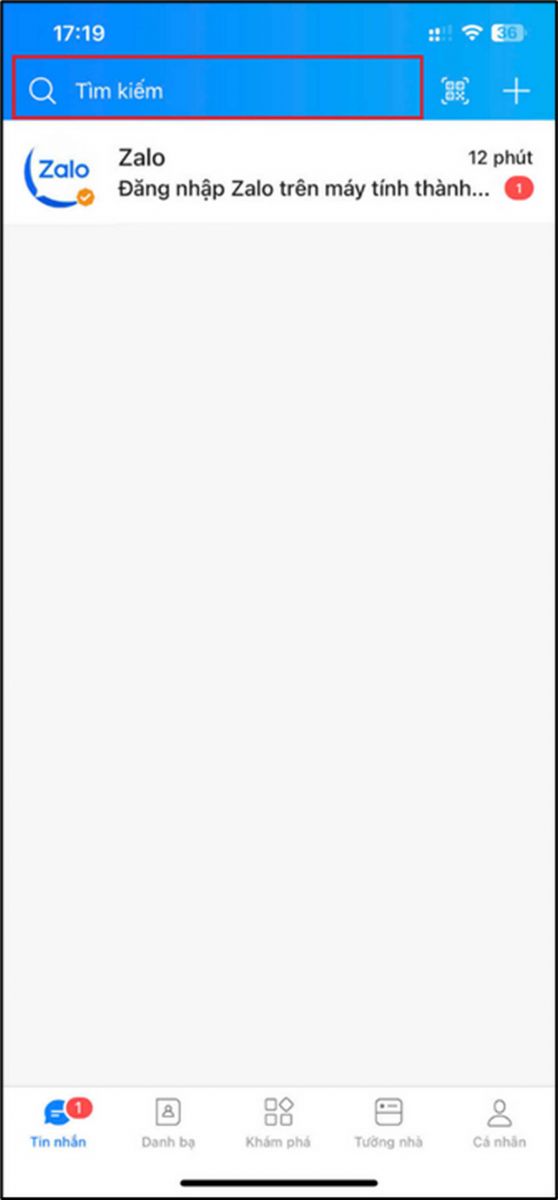
Tìm kiếm với nội dung “Zalo Bot Manager”,tại mục Khám phá, chọn Zalo Bot Manager
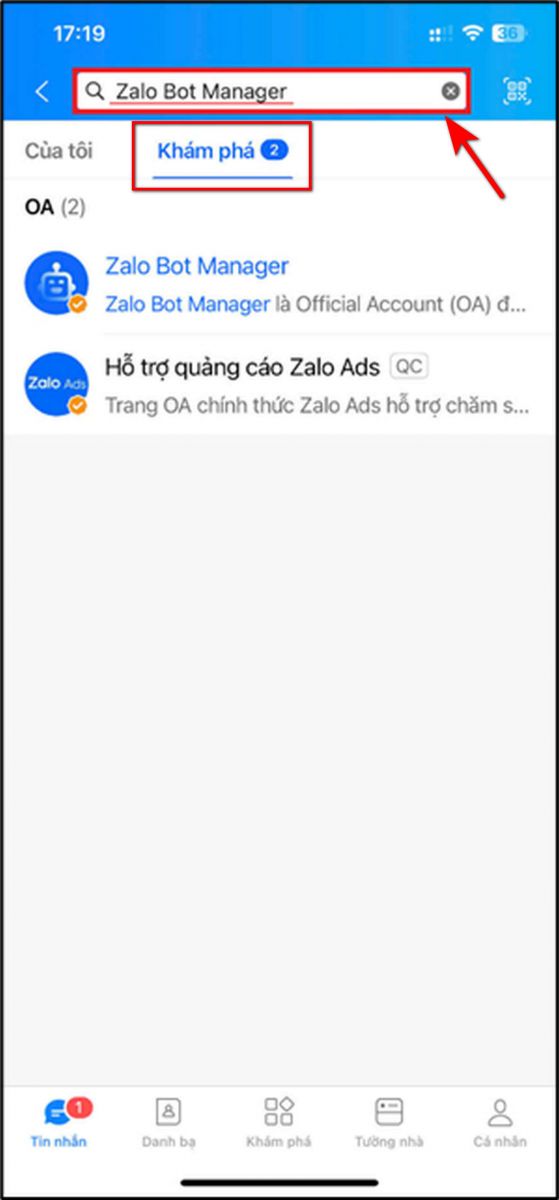
Trong Zalo Bot Manager, chọn Tạo Bot
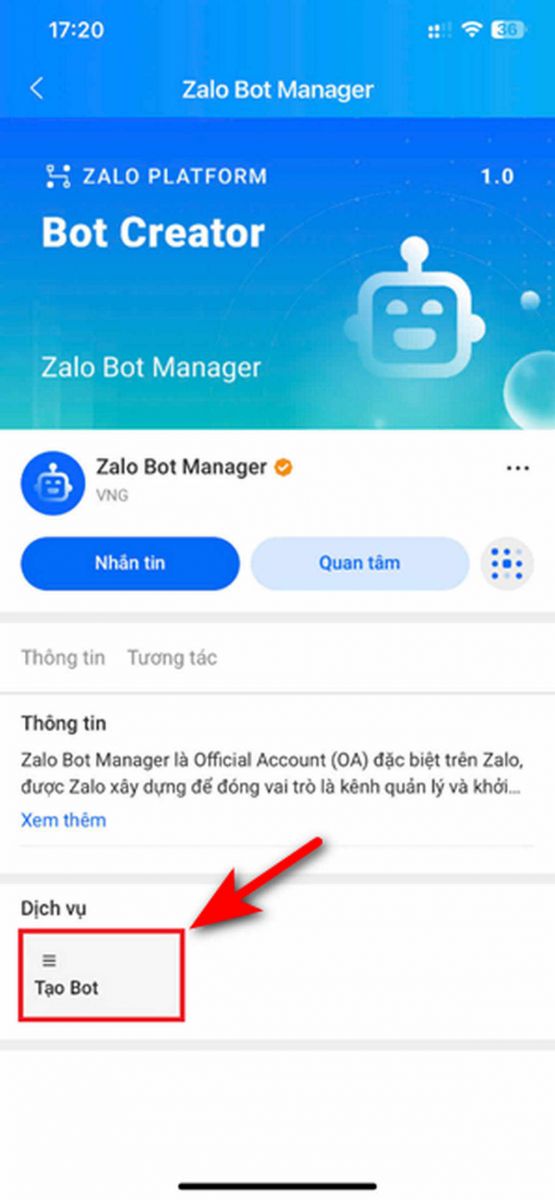
Tích chọn “Đồng ý với Điều khoản …”, chọn Tiếp tục
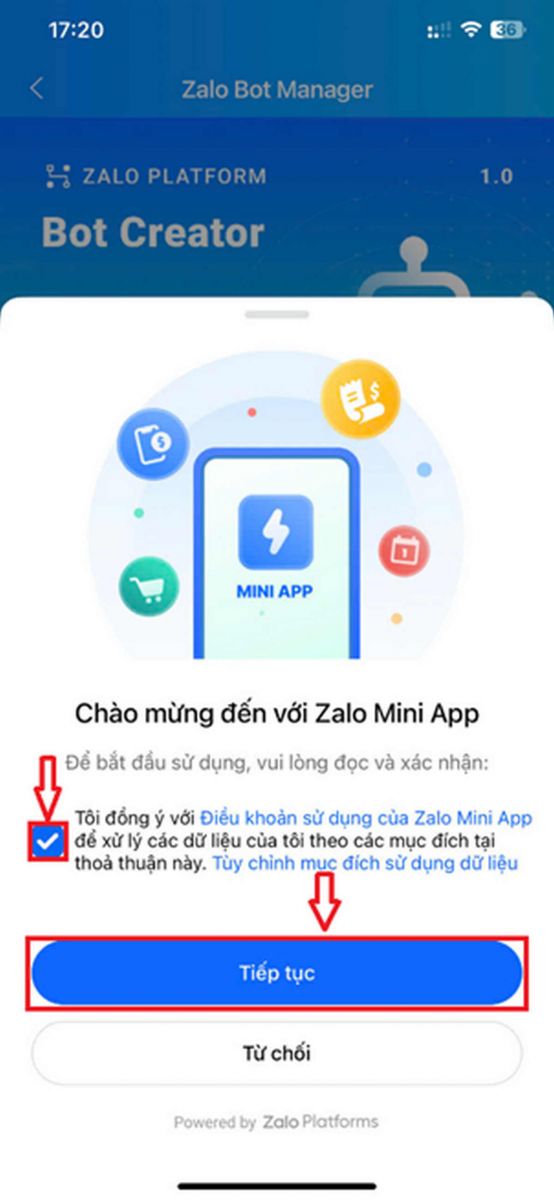
Nhập Tên cho AI và Thông tin giới thiệu của nó, tích chọn “Đồng ý với Điều khoản …“ và “Đồng ý theo dõi …”, chọn Tạo tài khoản Bot.
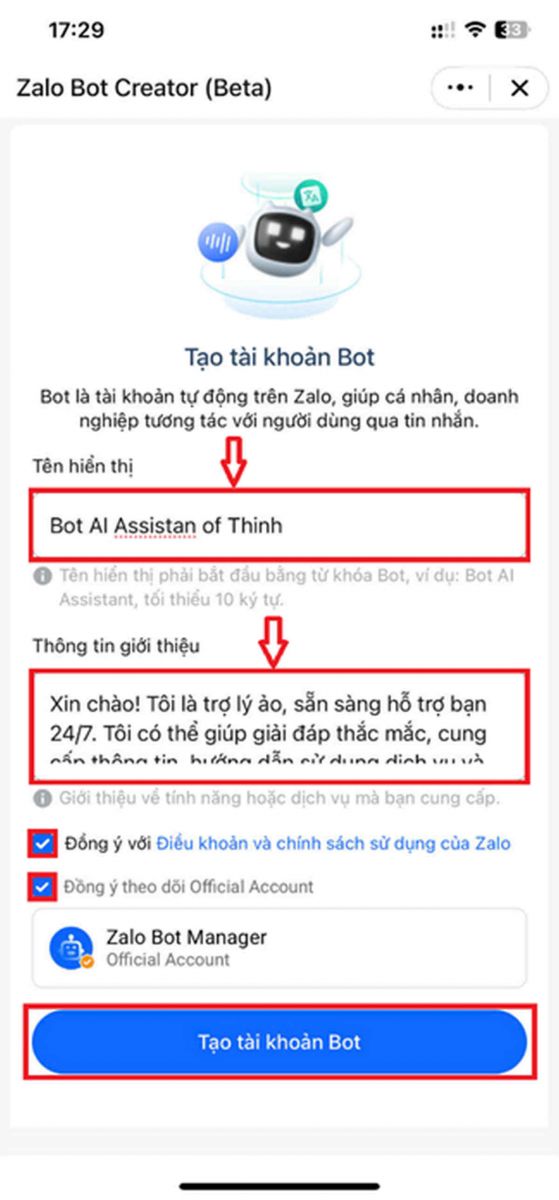
Sau khi tạo thành công hệ thống sẽ đưa về trang Zalo Bot Creater (Beta), có thể mở mục xem thông tin AI vừa tạo
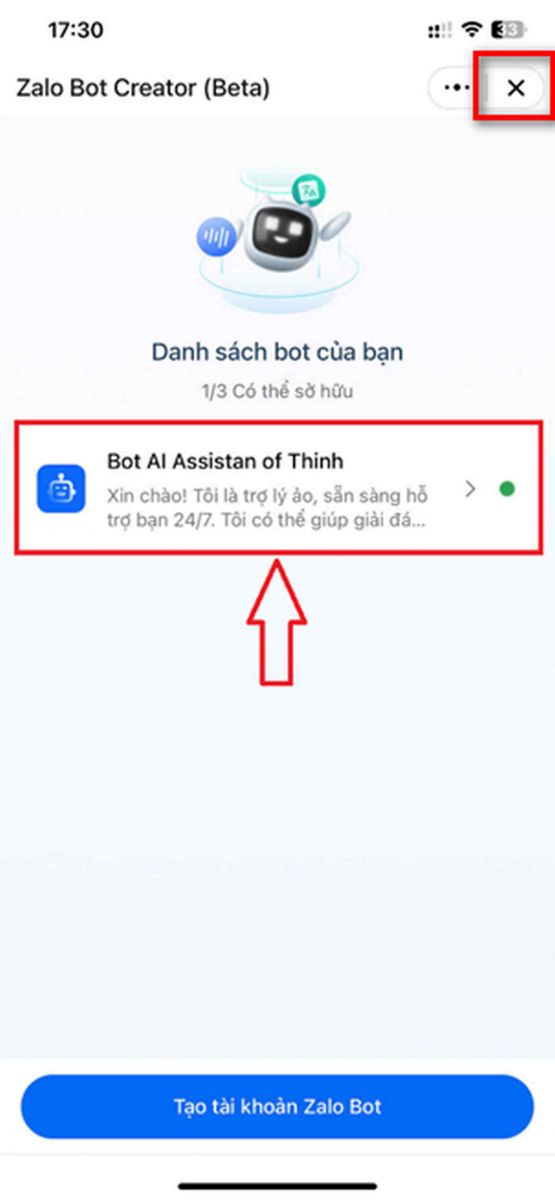
Thoát khỏi Zalo Bot Creater (Beta), về trang chủ, vào phần tin nhắn với tên vừa tạo để lấy Zalo bot token
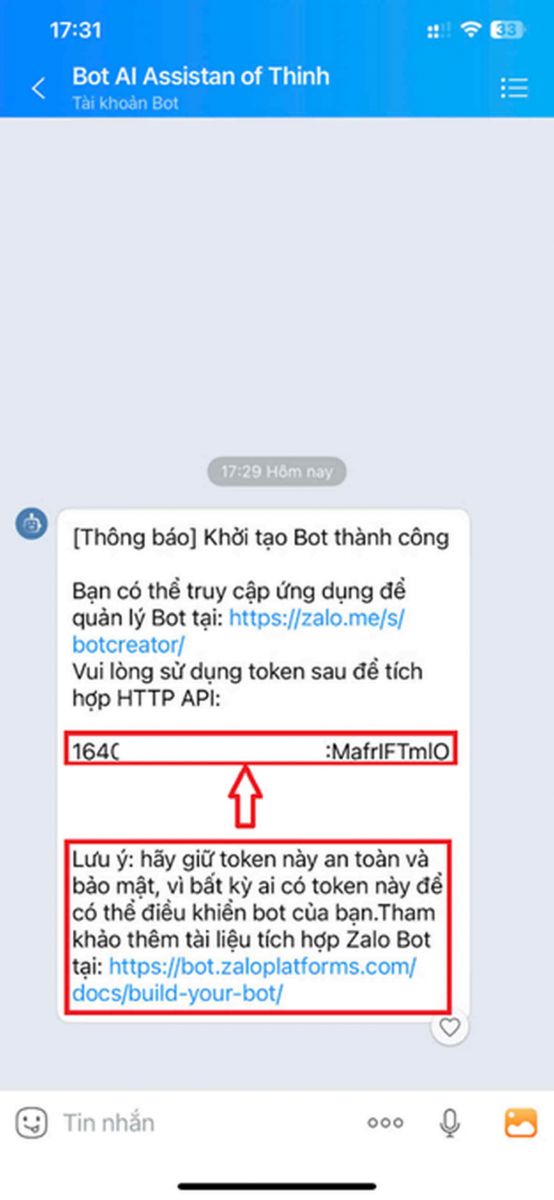
Trở lại Command Prompt và dán Zalo bot token vừa sao chép

Cấu hình webhook
Tại Use webhook mode for zalo, chọn Yes
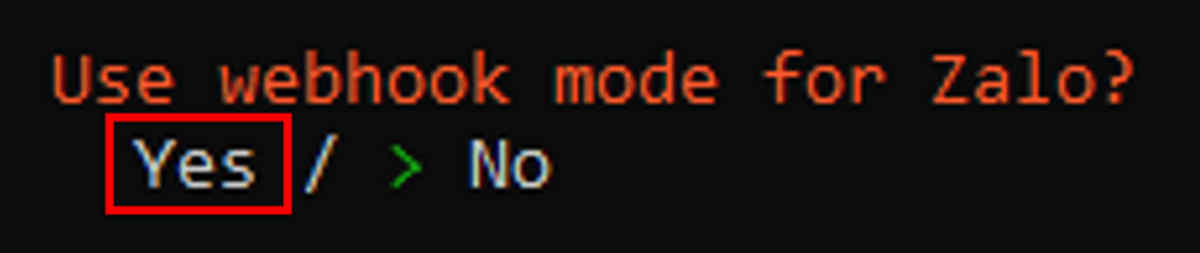
Nhập Webhook URL. Để lấy được Webhook URL làm theo các bước sau:
Cài đặt Cloudflare Tunnel, mở Command Prompt mới, nhập lệnh “npm install -g cloudflared”
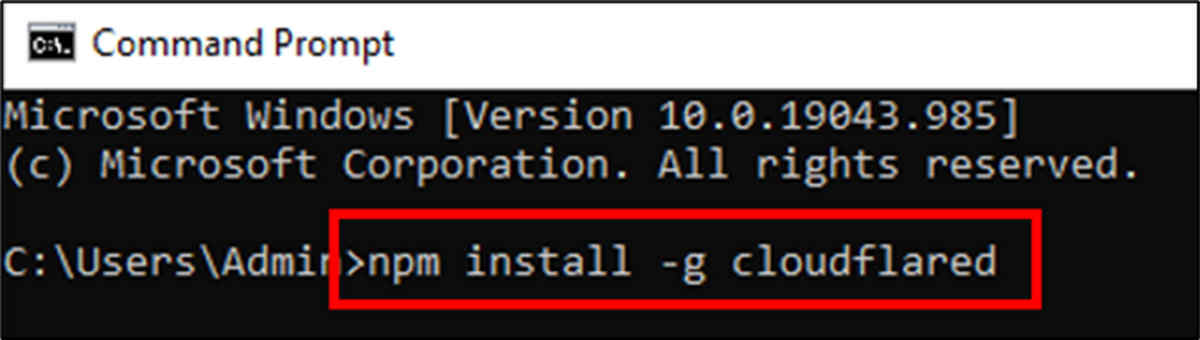
Sau khi cài đặt xong, nhập lệnh “cloudflared tunnel –url http://localhost:18789”
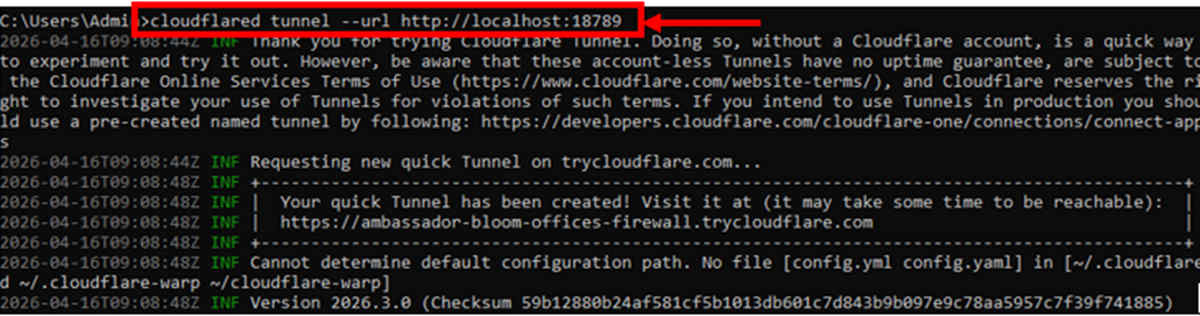
Tìm đến Webhook URL nằm trong bảng và sao chép Webhook URL (giữ nguyên cửa sổ này)
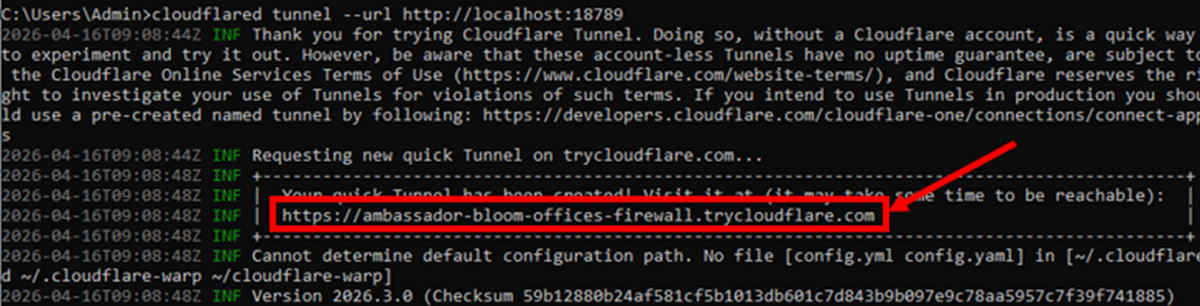
Trở lại cửa sổ Command Prompt đang cấu hình kết nối Zalo, dán Webhook URL vào mục Webhook URL

Chọn Enter webhook secret

Nhập Webhook secret, đảm bảo chuỗi phải từ 8 đến 256 ký tự, chỉ gồm chữ, số, dấu gạch dưới hoặc gạch ngang (A-Z, a-z, 0-9, _, -). Ví dụ: Abcd1234_
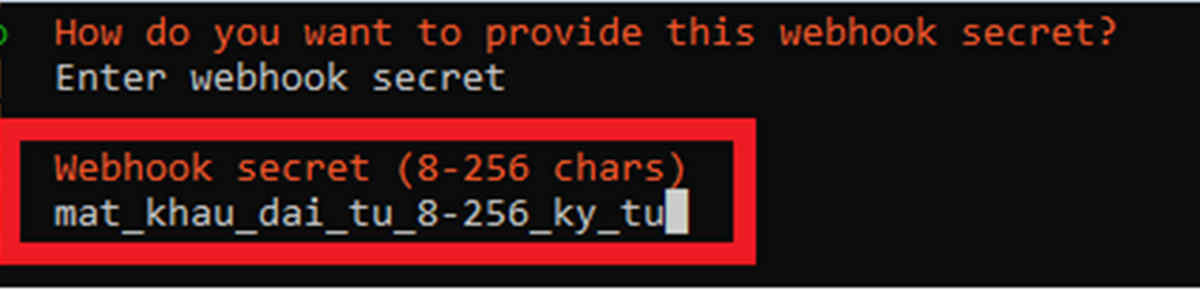
Bỏ trống Webhook path (optional) và Enter.
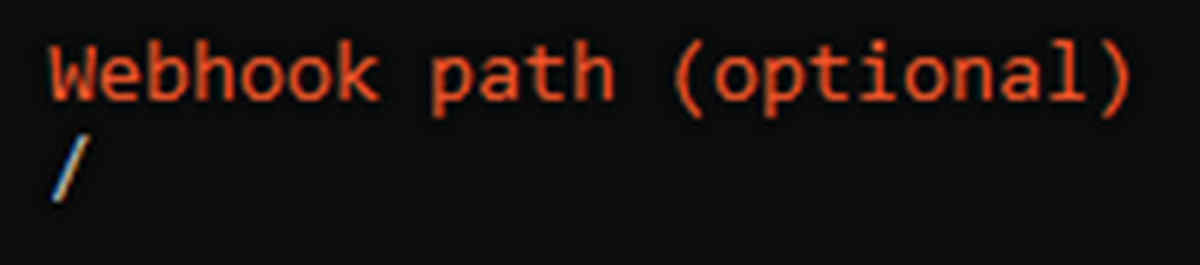
Chọn Finished
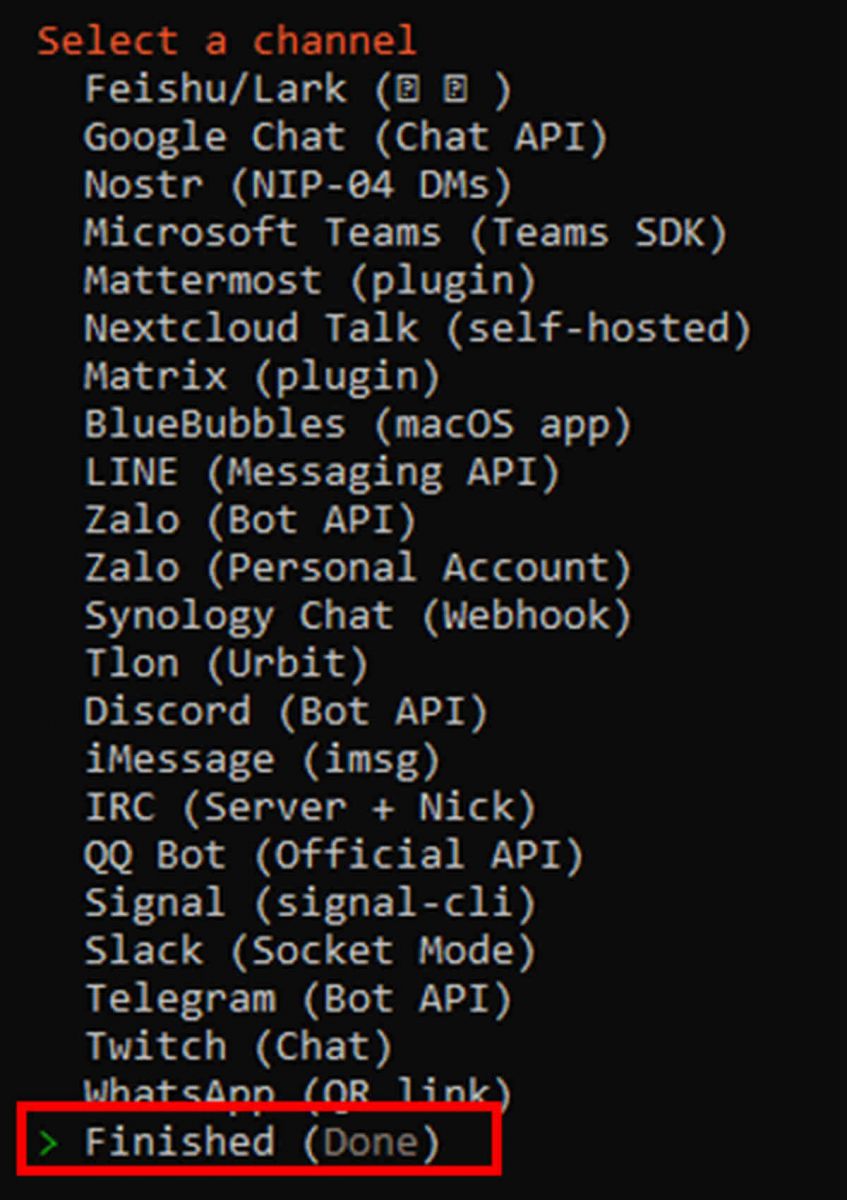
Chọn Open (public inbound DMs)
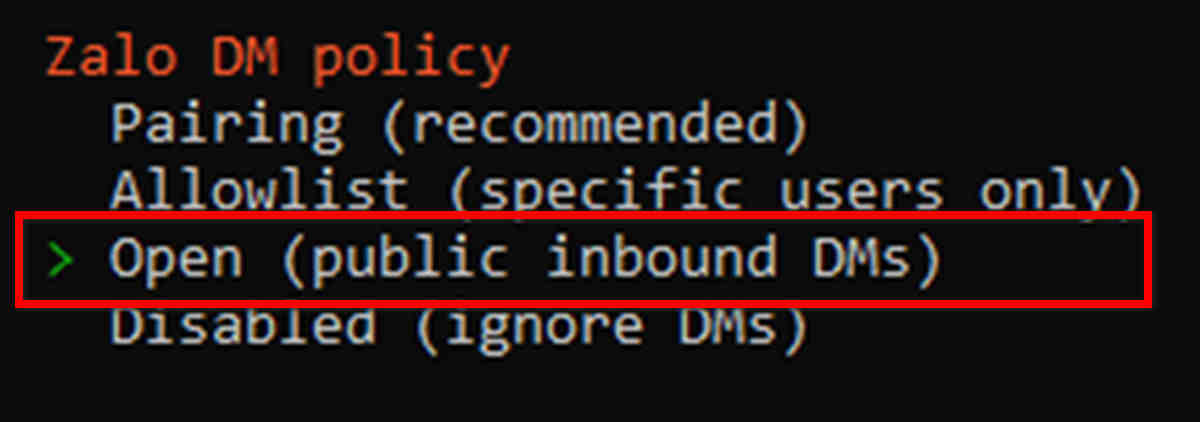
Chọn Continue
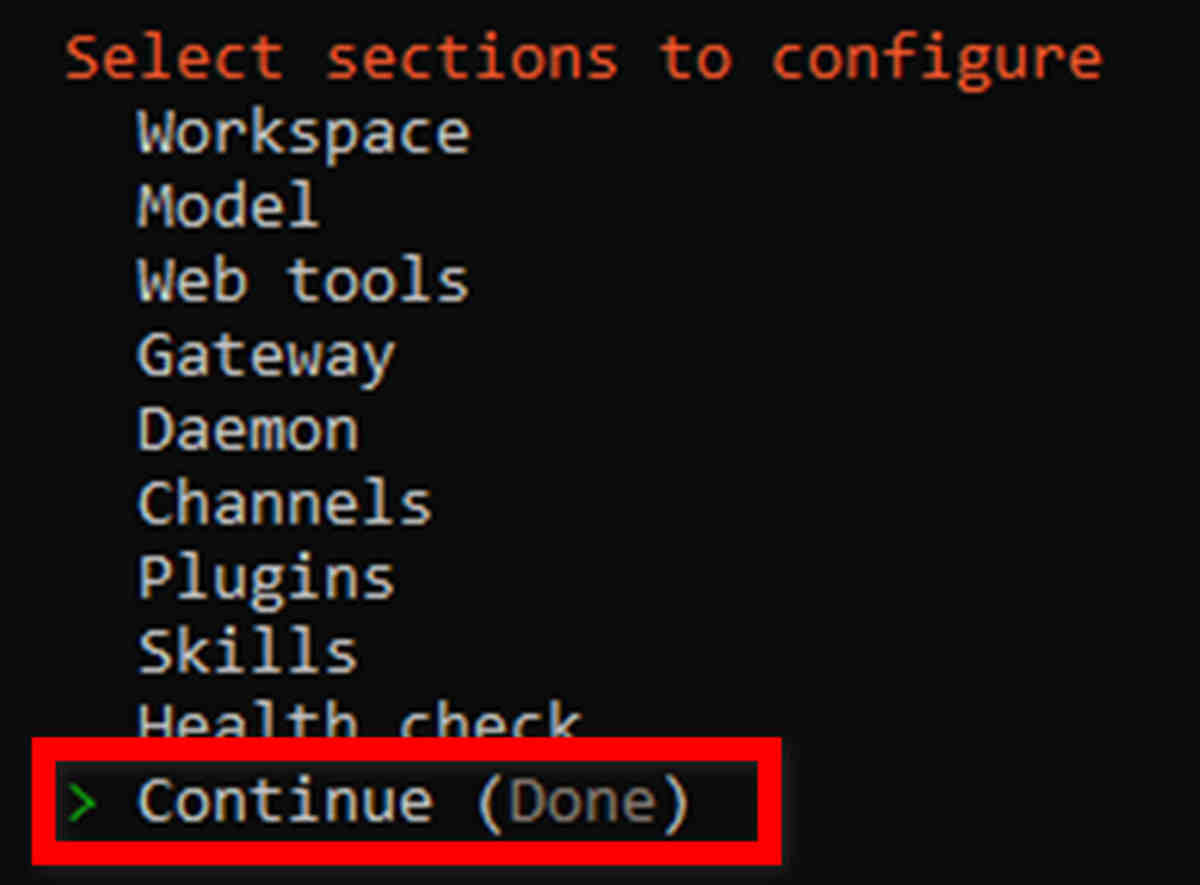
Hướng dẫn xác thực Zalo bot
Mở ứng dụng Zalo vào phần tin nhắn chat với Zalo Bot AI
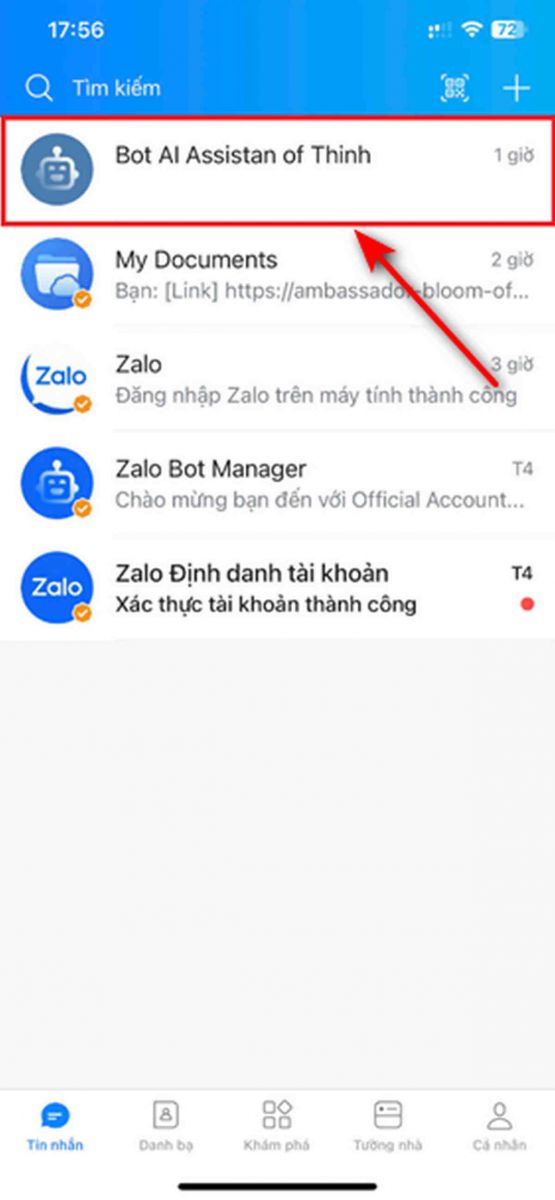
Nhắn với nội dung bất kỳ, lúc này Zalo Bot sẽ gửi một lệnh bao gồm mã kích hoạt, sao chép lệnh “openclaw pairing approve zalo
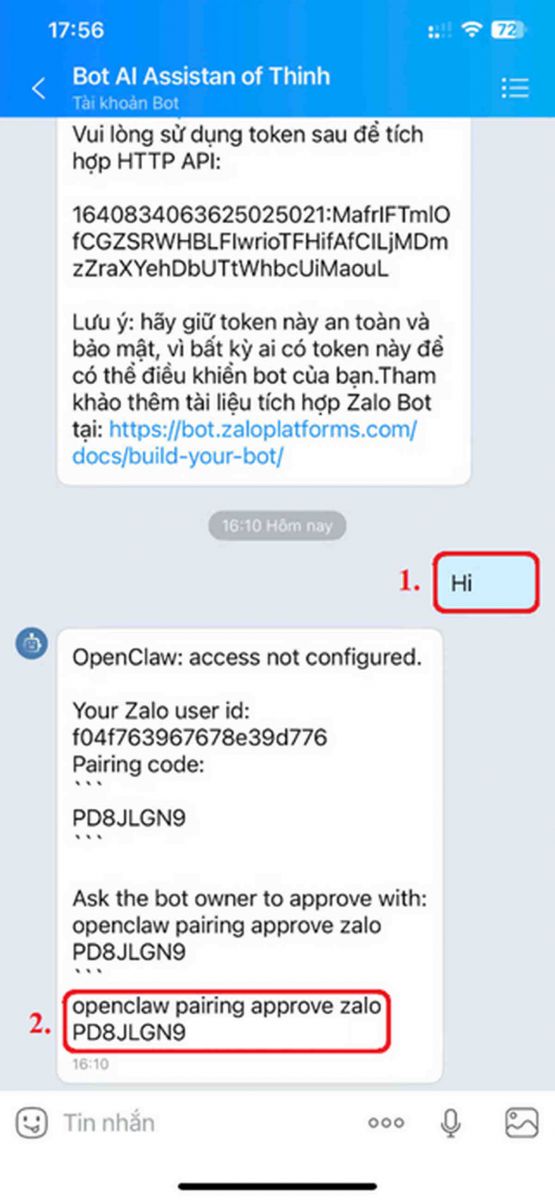
Dán vào Command Prompt (Cmd) và Enter

Mở ứng dụng Zalo và thử nhắn tin với Zalo Bot
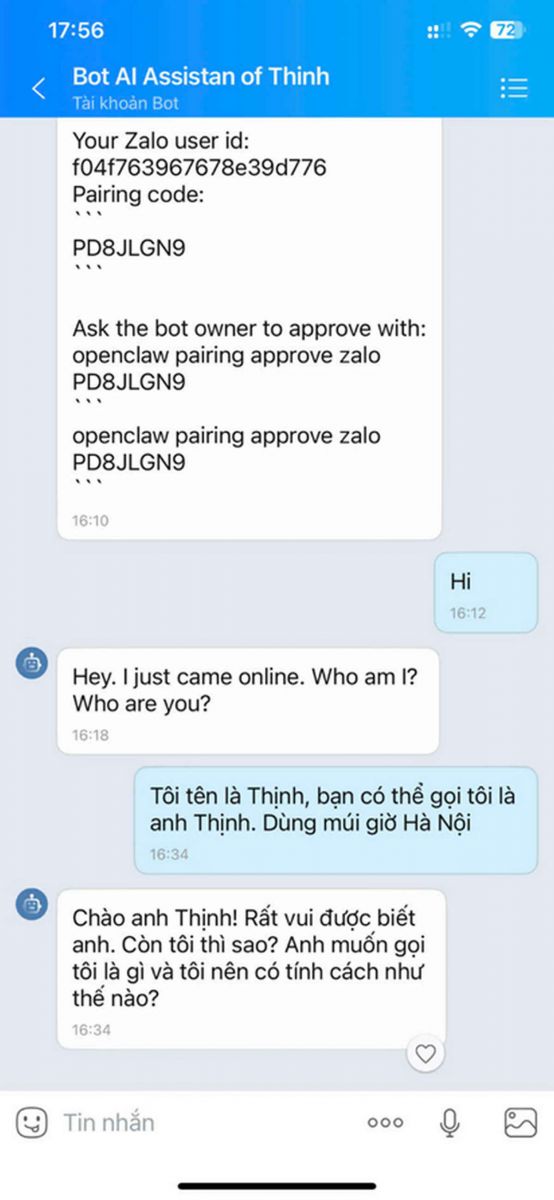
Lưu ý khi sử dụng OpenClaw tích hợp với Zalo bot:
- Phải mở 2 cửa sổ Command Prompt:
- OpenClaw (openclaw gateway)
- Cloudflare Tunnel (cloudflared tunnel –url http://localhost:18789)
- Hai cửa sổ này phải chạy song song với nhau.
- Webhook URL sẽ thay đổi sau mỗi lần chạy.
Vậy là hoàn tất, bên trên là bài viết về chia sẻ cách cài đặt và kết nối OpenClaw với Zalo chatbot AI, chúc bạn thành công !
Bạn cũng có thể tự tay kết nối Zalo với các công cụ tự động hóa khác nhau như n8n automation để ứng dụng trong công việc văn phòng.
Xem thêm: Khóa Học N8N Trong Văn Phòng – Ứng Dụng AI Agent Tối Ưu Công Việc Và Nâng Cao Hiệu Suất
CHO ĐIỂM BÀI VIẾT NÀY
#Hướng #dẫn #kết #nối #OpenClaw #với #Zalo #để #tạo #Chatbot #đơn #giản #từ #cho #người #mới #Phần1776766898
]]>Warning: mysqli_query(): (HY000/1194): Table 'wp_options' is marked as crashed and should be repaired in /www/wwwroot/petsr4u.com/wp-includes/class-wpdb.php on line 2357
Warning: mysqli_query(): (HY000/1194): Table 'wp_options' is marked as crashed and should be repaired in /www/wwwroot/petsr4u.com/wp-includes/class-wpdb.php on line 2357
Warning: mysqli_query(): (HY000/1194): Table 'wp_options' is marked as crashed and should be repaired in /www/wwwroot/petsr4u.com/wp-includes/class-wpdb.php on line 2357
Warning: mysqli_query(): (HY000/1194): Table 'wp_options' is marked as crashed and should be repaired in /www/wwwroot/petsr4u.com/wp-includes/class-wpdb.php on line 2357
Warning: mysqli_query(): (HY000/1194): Table 'wp_options' is marked as crashed and should be repaired in /www/wwwroot/petsr4u.com/wp-includes/class-wpdb.php on line 2357
Warning: mysqli_query(): (HY000/1194): Table 'wp_options' is marked as crashed and should be repaired in /www/wwwroot/petsr4u.com/wp-includes/class-wpdb.php on line 2357
Warning: mysqli_query(): (HY000/1194): Table 'wp_options' is marked as crashed and should be repaired in /www/wwwroot/petsr4u.com/wp-includes/class-wpdb.php on line 2357
Warning: mysqli_query(): (HY000/1194): Table 'wp_options' is marked as crashed and should be repaired in /www/wwwroot/petsr4u.com/wp-includes/class-wpdb.php on line 2357
Warning: mysqli_query(): (HY000/1194): Table 'wp_options' is marked as crashed and should be repaired in /www/wwwroot/petsr4u.com/wp-includes/class-wpdb.php on line 2357
Warning: mysqli_query(): (HY000/1194): Table 'wp_options' is marked as crashed and should be repaired in /www/wwwroot/petsr4u.com/wp-includes/class-wpdb.php on line 2357
Warning: mysqli_query(): (HY000/1194): Table 'wp_options' is marked as crashed and should be repaired in /www/wwwroot/petsr4u.com/wp-includes/class-wpdb.php on line 2357
Warning: mysqli_query(): (HY000/1194): Table 'wp_options' is marked as crashed and should be repaired in /www/wwwroot/petsr4u.com/wp-includes/class-wpdb.php on line 2357
http://petsr4u.com/huong-dan-ket-noi-openclaw-voi-zalo-de-tao-chatbot-ai-don-gian-tu-a-z-cho-nguoi-moi-phan-2/feed/
Warning: mysqli_query(): (HY000/1194): Table 'wp_options' is marked as crashed and should be repaired in /www/wwwroot/petsr4u.com/wp-includes/class-wpdb.php on line 2357
Warning: mysqli_query(): (HY000/1194): Table 'wp_options' is marked as crashed and should be repaired in /www/wwwroot/petsr4u.com/wp-includes/class-wpdb.php on line 2357
Warning: mysqli_query(): (HY000/1194): Table 'wp_options' is marked as crashed and should be repaired in /www/wwwroot/petsr4u.com/wp-includes/class-wpdb.php on line 2357
Warning: mysqli_query(): (HY000/1194): Table 'wp_options' is marked as crashed and should be repaired in /www/wwwroot/petsr4u.com/wp-includes/class-wpdb.php on line 2357
http://petsr4u.com/huong-dan-cach-cai-openclaw-va-tao-chatbot-zalo-ai-don-gian-tu-a-z-cho-nguoi-moi-phan-1/
Warning: mysqli_query(): (HY000/1194): Table 'wp_options' is marked as crashed and should be repaired in /www/wwwroot/petsr4u.com/wp-includes/class-wpdb.php on line 2357
Warning: mysqli_query(): (HY000/1194): Table 'wp_options' is marked as crashed and should be repaired in /www/wwwroot/petsr4u.com/wp-includes/class-wpdb.php on line 2357
Warning: mysqli_query(): (HY000/1194): Table 'wp_options' is marked as crashed and should be repaired in /www/wwwroot/petsr4u.com/wp-includes/class-wpdb.php on line 2357
Warning: mysqli_query(): (HY000/1194): Table 'wp_options' is marked as crashed and should be repaired in /www/wwwroot/petsr4u.com/wp-includes/class-wpdb.php on line 2357
Warning: mysqli_query(): (HY000/1194): Table 'wp_options' is marked as crashed and should be repaired in /www/wwwroot/petsr4u.com/wp-includes/class-wpdb.php on line 2357
Warning: mysqli_query(): (HY000/1194): Table 'wp_options' is marked as crashed and should be repaired in /www/wwwroot/petsr4u.com/wp-includes/class-wpdb.php on line 2357
http://petsr4u.com/huong-dan-cach-cai-openclaw-va-tao-chatbot-zalo-ai-don-gian-tu-a-z-cho-nguoi-moi-phan-1/#respond
Warning: mysqli_query(): (HY000/1194): Table 'wp_options' is marked as crashed and should be repaired in /www/wwwroot/petsr4u.com/wp-includes/class-wpdb.php on line 2357
Warning: mysqli_query(): (HY000/1194): Table 'wp_options' is marked as crashed and should be repaired in /www/wwwroot/petsr4u.com/wp-includes/class-wpdb.php on line 2357
Warning: mysqli_query(): (HY000/1194): Table 'wp_options' is marked as crashed and should be repaired in /www/wwwroot/petsr4u.com/wp-includes/class-wpdb.php on line 2357
Warning: mysqli_query(): (HY000/1194): Table 'wp_options' is marked as crashed and should be repaired in /www/wwwroot/petsr4u.com/wp-includes/class-wpdb.php on line 2357
Warning: mysqli_query(): (HY000/1194): Table 'wp_options' is marked as crashed and should be repaired in /www/wwwroot/petsr4u.com/wp-includes/class-wpdb.php on line 2357
Warning: mysqli_query(): (HY000/1194): Table 'wp_options' is marked as crashed and should be repaired in /www/wwwroot/petsr4u.com/wp-includes/class-wpdb.php on line 2357
Warning: mysqli_query(): (HY000/1194): Table 'wp_options' is marked as crashed and should be repaired in /www/wwwroot/petsr4u.com/wp-includes/class-wpdb.php on line 2357
Warning: mysqli_query(): (HY000/1194): Table 'wp_options' is marked as crashed and should be repaired in /www/wwwroot/petsr4u.com/wp-includes/class-wpdb.php on line 2357
Warning: mysqli_query(): (HY000/1194): Table 'wp_options' is marked as crashed and should be repaired in /www/wwwroot/petsr4u.com/wp-includes/class-wpdb.php on line 2357
Warning: mysqli_query(): (HY000/1194): Table 'wp_options' is marked as crashed and should be repaired in /www/wwwroot/petsr4u.com/wp-includes/class-wpdb.php on line 2357
Warning: mysqli_query(): (HY000/1194): Table 'wp_options' is marked as crashed and should be repaired in /www/wwwroot/petsr4u.com/wp-includes/class-wpdb.php on line 2357
Warning: mysqli_query(): (HY000/1194): Table 'wp_options' is marked as crashed and should be repaired in /www/wwwroot/petsr4u.com/wp-includes/class-wpdb.php on line 2357
Sat, 18 Apr 2026 18:00:12 +0000
Warning: mysqli_query(): (HY000/1194): Table 'wp_options' is marked as crashed and should be repaired in /www/wwwroot/petsr4u.com/wp-includes/class-wpdb.php on line 2357
Warning: mysqli_query(): (HY000/1194): Table 'wp_options' is marked as crashed and should be repaired in /www/wwwroot/petsr4u.com/wp-includes/class-wpdb.php on line 2357
Warning: mysqli_query(): (HY000/1194): Table 'wp_options' is marked as crashed and should be repaired in /www/wwwroot/petsr4u.com/wp-includes/class-wpdb.php on line 2357
Warning: mysqli_query(): (HY000/1194): Table 'wp_options' is marked as crashed and should be repaired in /www/wwwroot/petsr4u.com/wp-includes/class-wpdb.php on line 2357
Warning: mysqli_query(): (HY000/1194): Table 'wp_options' is marked as crashed and should be repaired in /www/wwwroot/petsr4u.com/wp-includes/class-wpdb.php on line 2357
Warning: mysqli_query(): (HY000/1194): Table 'wp_options' is marked as crashed and should be repaired in /www/wwwroot/petsr4u.com/wp-includes/class-wpdb.php on line 2357
Warning: mysqli_query(): (HY000/1194): Table 'wp_options' is marked as crashed and should be repaired in /www/wwwroot/petsr4u.com/wp-includes/class-wpdb.php on line 2357
Warning: mysqli_query(): (HY000/1194): Table 'wp_options' is marked as crashed and should be repaired in /www/wwwroot/petsr4u.com/wp-includes/class-wpdb.php on line 2357
Warning: mysqli_query(): (HY000/1194): Table 'wp_options' is marked as crashed and should be repaired in /www/wwwroot/petsr4u.com/wp-includes/class-wpdb.php on line 2357
Warning: mysqli_query(): (HY000/1194): Table 'wp_options' is marked as crashed and should be repaired in /www/wwwroot/petsr4u.com/wp-includes/class-wpdb.php on line 2357
Warning: mysqli_query(): (HY000/1194): Table 'wp_options' is marked as crashed and should be repaired in /www/wwwroot/petsr4u.com/wp-includes/class-wpdb.php on line 2357
Warning: mysqli_query(): (HY000/1194): Table 'wp_options' is marked as crashed and should be repaired in /www/wwwroot/petsr4u.com/wp-includes/class-wpdb.php on line 2357
Warning: mysqli_query(): (HY000/1194): Table 'wp_options' is marked as crashed and should be repaired in /www/wwwroot/petsr4u.com/wp-includes/class-wpdb.php on line 2357
Warning: mysqli_query(): (HY000/1194): Table 'wp_options' is marked as crashed and should be repaired in /www/wwwroot/petsr4u.com/wp-includes/class-wpdb.php on line 2357
Warning: mysqli_query(): (HY000/1194): Table 'wp_options' is marked as crashed and should be repaired in /www/wwwroot/petsr4u.com/wp-includes/class-wpdb.php on line 2357
Warning: mysqli_query(): (HY000/1194): Table 'wp_options' is marked as crashed and should be repaired in /www/wwwroot/petsr4u.com/wp-includes/class-wpdb.php on line 2357
Warning: mysqli_query(): (HY000/1194): Table 'wp_options' is marked as crashed and should be repaired in /www/wwwroot/petsr4u.com/wp-includes/class-wpdb.php on line 2357
Warning: mysqli_query(): (HY000/1194): Table 'wp_options' is marked as crashed and should be repaired in /www/wwwroot/petsr4u.com/wp-includes/class-wpdb.php on line 2357
Warning: mysqli_query(): (HY000/1194): Table 'wp_options' is marked as crashed and should be repaired in /www/wwwroot/petsr4u.com/wp-includes/class-wpdb.php on line 2357
Warning: mysqli_query(): (HY000/1194): Table 'wp_options' is marked as crashed and should be repaired in /www/wwwroot/petsr4u.com/wp-includes/class-wpdb.php on line 2357
Warning: mysqli_query(): (HY000/1194): Table 'wp_options' is marked as crashed and should be repaired in /www/wwwroot/petsr4u.com/wp-includes/class-wpdb.php on line 2357
Warning: mysqli_query(): (HY000/1194): Table 'wp_options' is marked as crashed and should be repaired in /www/wwwroot/petsr4u.com/wp-includes/class-wpdb.php on line 2357
Warning: mysqli_query(): (HY000/1194): Table 'wp_options' is marked as crashed and should be repaired in /www/wwwroot/petsr4u.com/wp-includes/class-wpdb.php on line 2357
Warning: mysqli_query(): (HY000/1194): Table 'wp_options' is marked as crashed and should be repaired in /www/wwwroot/petsr4u.com/wp-includes/class-wpdb.php on line 2357
Warning: mysqli_query(): (HY000/1194): Table 'wp_options' is marked as crashed and should be repaired in /www/wwwroot/petsr4u.com/wp-includes/class-wpdb.php on line 2357
Warning: mysqli_query(): (HY000/1194): Table 'wp_options' is marked as crashed and should be repaired in /www/wwwroot/petsr4u.com/wp-includes/class-wpdb.php on line 2357
Warning: mysqli_query(): (HY000/1194): Table 'wp_options' is marked as crashed and should be repaired in /www/wwwroot/petsr4u.com/wp-includes/class-wpdb.php on line 2357
Warning: mysqli_query(): (HY000/1194): Table 'wp_options' is marked as crashed and should be repaired in /www/wwwroot/petsr4u.com/wp-includes/class-wpdb.php on line 2357
Warning: mysqli_query(): (HY000/1194): Table 'wp_options' is marked as crashed and should be repaired in /www/wwwroot/petsr4u.com/wp-includes/class-wpdb.php on line 2357
Warning: mysqli_query(): (HY000/1194): Table 'wp_options' is marked as crashed and should be repaired in /www/wwwroot/petsr4u.com/wp-includes/class-wpdb.php on line 2357
Warning: mysqli_query(): (HY000/1194): Table 'wp_options' is marked as crashed and should be repaired in /www/wwwroot/petsr4u.com/wp-includes/class-wpdb.php on line 2357
Warning: mysqli_query(): (HY000/1194): Table 'wp_options' is marked as crashed and should be repaired in /www/wwwroot/petsr4u.com/wp-includes/class-wpdb.php on line 2357
Warning: mysqli_query(): (HY000/1194): Table 'wp_options' is marked as crashed and should be repaired in /www/wwwroot/petsr4u.com/wp-includes/class-wpdb.php on line 2357
Warning: mysqli_query(): (HY000/1194): Table 'wp_options' is marked as crashed and should be repaired in /www/wwwroot/petsr4u.com/wp-includes/class-wpdb.php on line 2357
Warning: mysqli_query(): (HY000/1194): Table 'wp_options' is marked as crashed and should be repaired in /www/wwwroot/petsr4u.com/wp-includes/class-wpdb.php on line 2357
Warning: mysqli_query(): (HY000/1194): Table 'wp_options' is marked as crashed and should be repaired in /www/wwwroot/petsr4u.com/wp-includes/class-wpdb.php on line 2357
Warning: mysqli_query(): (HY000/1194): Table 'wp_options' is marked as crashed and should be repaired in /www/wwwroot/petsr4u.com/wp-includes/class-wpdb.php on line 2357
Warning: mysqli_query(): (HY000/1194): Table 'wp_options' is marked as crashed and should be repaired in /www/wwwroot/petsr4u.com/wp-includes/class-wpdb.php on line 2357
Warning: mysqli_query(): (HY000/1194): Table 'wp_options' is marked as crashed and should be repaired in /www/wwwroot/petsr4u.com/wp-includes/class-wpdb.php on line 2357
Warning: mysqli_query(): (HY000/1194): Table 'wp_options' is marked as crashed and should be repaired in /www/wwwroot/petsr4u.com/wp-includes/class-wpdb.php on line 2357
Warning: mysqli_query(): (HY000/1194): Table 'wp_options' is marked as crashed and should be repaired in /www/wwwroot/petsr4u.com/wp-includes/class-wpdb.php on line 2357
Warning: mysqli_query(): (HY000/1194): Table 'wp_options' is marked as crashed and should be repaired in /www/wwwroot/petsr4u.com/wp-includes/class-wpdb.php on line 2357
Warning: mysqli_query(): (HY000/1194): Table 'wp_options' is marked as crashed and should be repaired in /www/wwwroot/petsr4u.com/wp-includes/class-wpdb.php on line 2357
Warning: mysqli_query(): (HY000/1194): Table 'wp_options' is marked as crashed and should be repaired in /www/wwwroot/petsr4u.com/wp-includes/class-wpdb.php on line 2357
Warning: mysqli_query(): (HY000/1194): Table 'wp_options' is marked as crashed and should be repaired in /www/wwwroot/petsr4u.com/wp-includes/class-wpdb.php on line 2357
Warning: mysqli_query(): (HY000/1194): Table 'wp_options' is marked as crashed and should be repaired in /www/wwwroot/petsr4u.com/wp-includes/class-wpdb.php on line 2357
Warning: mysqli_query(): (HY000/1194): Table 'wp_options' is marked as crashed and should be repaired in /www/wwwroot/petsr4u.com/wp-includes/class-wpdb.php on line 2357
Warning: mysqli_query(): (HY000/1194): Table 'wp_options' is marked as crashed and should be repaired in /www/wwwroot/petsr4u.com/wp-includes/class-wpdb.php on line 2357
Warning: mysqli_query(): (HY000/1194): Table 'wp_options' is marked as crashed and should be repaired in /www/wwwroot/petsr4u.com/wp-includes/class-wpdb.php on line 2357
Warning: mysqli_query(): (HY000/1194): Table 'wp_options' is marked as crashed and should be repaired in /www/wwwroot/petsr4u.com/wp-includes/class-wpdb.php on line 2357
Warning: mysqli_query(): (HY000/1194): Table 'wp_options' is marked as crashed and should be repaired in /www/wwwroot/petsr4u.com/wp-includes/class-wpdb.php on line 2357
Warning: mysqli_query(): (HY000/1194): Table 'wp_options' is marked as crashed and should be repaired in /www/wwwroot/petsr4u.com/wp-includes/class-wpdb.php on line 2357
Warning: mysqli_query(): (HY000/1194): Table 'wp_options' is marked as crashed and should be repaired in /www/wwwroot/petsr4u.com/wp-includes/class-wpdb.php on line 2357
Warning: mysqli_query(): (HY000/1194): Table 'wp_options' is marked as crashed and should be repaired in /www/wwwroot/petsr4u.com/wp-includes/class-wpdb.php on line 2357
Warning: mysqli_query(): (HY000/1194): Table 'wp_options' is marked as crashed and should be repaired in /www/wwwroot/petsr4u.com/wp-includes/class-wpdb.php on line 2357
Warning: mysqli_query(): (HY000/1194): Table 'wp_options' is marked as crashed and should be repaired in /www/wwwroot/petsr4u.com/wp-includes/class-wpdb.php on line 2357
Warning: mysqli_query(): (HY000/1194): Table 'wp_options' is marked as crashed and should be repaired in /www/wwwroot/petsr4u.com/wp-includes/class-wpdb.php on line 2357
Warning: mysqli_query(): (HY000/1194): Table 'wp_options' is marked as crashed and should be repaired in /www/wwwroot/petsr4u.com/wp-includes/class-wpdb.php on line 2357
Warning: mysqli_query(): (HY000/1194): Table 'wp_options' is marked as crashed and should be repaired in /www/wwwroot/petsr4u.com/wp-includes/class-wpdb.php on line 2357
Warning: mysqli_query(): (HY000/1194): Table 'wp_options' is marked as crashed and should be repaired in /www/wwwroot/petsr4u.com/wp-includes/class-wpdb.php on line 2357
Warning: mysqli_query(): (HY000/1194): Table 'wp_options' is marked as crashed and should be repaired in /www/wwwroot/petsr4u.com/wp-includes/class-wpdb.php on line 2357
Warning: mysqli_query(): (HY000/1194): Table 'wp_options' is marked as crashed and should be repaired in /www/wwwroot/petsr4u.com/wp-includes/class-wpdb.php on line 2357
Warning: mysqli_query(): (HY000/1194): Table 'wp_options' is marked as crashed and should be repaired in /www/wwwroot/petsr4u.com/wp-includes/class-wpdb.php on line 2357
Warning: mysqli_query(): (HY000/1194): Table 'wp_options' is marked as crashed and should be repaired in /www/wwwroot/petsr4u.com/wp-includes/class-wpdb.php on line 2357
Warning: mysqli_query(): (HY000/1194): Table 'wp_options' is marked as crashed and should be repaired in /www/wwwroot/petsr4u.com/wp-includes/class-wpdb.php on line 2357
Warning: mysqli_query(): (HY000/1194): Table 'wp_options' is marked as crashed and should be repaired in /www/wwwroot/petsr4u.com/wp-includes/class-wpdb.php on line 2357
Warning: mysqli_query(): (HY000/1194): Table 'wp_options' is marked as crashed and should be repaired in /www/wwwroot/petsr4u.com/wp-includes/class-wpdb.php on line 2357
Warning: mysqli_query(): (HY000/1194): Table 'wp_options' is marked as crashed and should be repaired in /www/wwwroot/petsr4u.com/wp-includes/class-wpdb.php on line 2357
Warning: mysqli_query(): (HY000/1194): Table 'wp_options' is marked as crashed and should be repaired in /www/wwwroot/petsr4u.com/wp-includes/class-wpdb.php on line 2357
Warning: mysqli_query(): (HY000/1194): Table 'wp_options' is marked as crashed and should be repaired in /www/wwwroot/petsr4u.com/wp-includes/class-wpdb.php on line 2357
Warning: mysqli_query(): (HY000/1194): Table 'wp_options' is marked as crashed and should be repaired in /www/wwwroot/petsr4u.com/wp-includes/class-wpdb.php on line 2357
Warning: mysqli_query(): (HY000/1194): Table 'wp_options' is marked as crashed and should be repaired in /www/wwwroot/petsr4u.com/wp-includes/class-wpdb.php on line 2357
Warning: mysqli_query(): (HY000/1194): Table 'wp_options' is marked as crashed and should be repaired in /www/wwwroot/petsr4u.com/wp-includes/class-wpdb.php on line 2357
Warning: mysqli_query(): (HY000/1194): Table 'wp_options' is marked as crashed and should be repaired in /www/wwwroot/petsr4u.com/wp-includes/class-wpdb.php on line 2357
Warning: mysqli_query(): (HY000/1194): Table 'wp_options' is marked as crashed and should be repaired in /www/wwwroot/petsr4u.com/wp-includes/class-wpdb.php on line 2357
Warning: mysqli_query(): (HY000/1194): Table 'wp_options' is marked as crashed and should be repaired in /www/wwwroot/petsr4u.com/wp-includes/class-wpdb.php on line 2357
Warning: mysqli_query(): (HY000/1194): Table 'wp_options' is marked as crashed and should be repaired in /www/wwwroot/petsr4u.com/wp-includes/class-wpdb.php on line 2357
Warning: mysqli_query(): (HY000/1194): Table 'wp_options' is marked as crashed and should be repaired in /www/wwwroot/petsr4u.com/wp-includes/class-wpdb.php on line 2357
Warning: mysqli_query(): (HY000/1194): Table 'wp_options' is marked as crashed and should be repaired in /www/wwwroot/petsr4u.com/wp-includes/class-wpdb.php on line 2357
Warning: mysqli_query(): (HY000/1194): Table 'wp_options' is marked as crashed and should be repaired in /www/wwwroot/petsr4u.com/wp-includes/class-wpdb.php on line 2357
Warning: mysqli_query(): (HY000/1194): Table 'wp_options' is marked as crashed and should be repaired in /www/wwwroot/petsr4u.com/wp-includes/class-wpdb.php on line 2357
Warning: mysqli_query(): (HY000/1194): Table 'wp_options' is marked as crashed and should be repaired in /www/wwwroot/petsr4u.com/wp-includes/class-wpdb.php on line 2357
Warning: mysqli_query(): (HY000/1194): Table 'wp_options' is marked as crashed and should be repaired in /www/wwwroot/petsr4u.com/wp-includes/class-wpdb.php on line 2357
Warning: mysqli_query(): (HY000/1194): Table 'wp_options' is marked as crashed and should be repaired in /www/wwwroot/petsr4u.com/wp-includes/class-wpdb.php on line 2357
Warning: mysqli_query(): (HY000/1194): Table 'wp_options' is marked as crashed and should be repaired in /www/wwwroot/petsr4u.com/wp-includes/class-wpdb.php on line 2357
Warning: mysqli_query(): (HY000/1194): Table 'wp_options' is marked as crashed and should be repaired in /www/wwwroot/petsr4u.com/wp-includes/class-wpdb.php on line 2357
Warning: mysqli_query(): (HY000/1194): Table 'wp_options' is marked as crashed and should be repaired in /www/wwwroot/petsr4u.com/wp-includes/class-wpdb.php on line 2357
Warning: mysqli_query(): (HY000/1194): Table 'wp_options' is marked as crashed and should be repaired in /www/wwwroot/petsr4u.com/wp-includes/class-wpdb.php on line 2357
Warning: mysqli_query(): (HY000/1194): Table 'wp_options' is marked as crashed and should be repaired in /www/wwwroot/petsr4u.com/wp-includes/class-wpdb.php on line 2357
Warning: mysqli_query(): (HY000/1194): Table 'wp_options' is marked as crashed and should be repaired in /www/wwwroot/petsr4u.com/wp-includes/class-wpdb.php on line 2357
Warning: mysqli_query(): (HY000/1194): Table 'wp_options' is marked as crashed and should be repaired in /www/wwwroot/petsr4u.com/wp-includes/class-wpdb.php on line 2357
Warning: mysqli_query(): (HY000/1194): Table 'wp_options' is marked as crashed and should be repaired in /www/wwwroot/petsr4u.com/wp-includes/class-wpdb.php on line 2357
Warning: mysqli_query(): (HY000/1194): Table 'wp_options' is marked as crashed and should be repaired in /www/wwwroot/petsr4u.com/wp-includes/class-wpdb.php on line 2357
Warning: mysqli_query(): (HY000/1194): Table 'wp_options' is marked as crashed and should be repaired in /www/wwwroot/petsr4u.com/wp-includes/class-wpdb.php on line 2357
Warning: mysqli_query(): (HY000/1194): Table 'wp_options' is marked as crashed and should be repaired in /www/wwwroot/petsr4u.com/wp-includes/class-wpdb.php on line 2357
Warning: mysqli_query(): (HY000/1194): Table 'wp_options' is marked as crashed and should be repaired in /www/wwwroot/petsr4u.com/wp-includes/class-wpdb.php on line 2357
Warning: mysqli_query(): (HY000/1194): Table 'wp_options' is marked as crashed and should be repaired in /www/wwwroot/petsr4u.com/wp-includes/class-wpdb.php on line 2357
Warning: mysqli_query(): (HY000/1194): Table 'wp_options' is marked as crashed and should be repaired in /www/wwwroot/petsr4u.com/wp-includes/class-wpdb.php on line 2357
Warning: mysqli_query(): (HY000/1194): Table 'wp_options' is marked as crashed and should be repaired in /www/wwwroot/petsr4u.com/wp-includes/class-wpdb.php on line 2357
Warning: mysqli_query(): (HY000/1194): Table 'wp_options' is marked as crashed and should be repaired in /www/wwwroot/petsr4u.com/wp-includes/class-wpdb.php on line 2357
Warning: mysqli_query(): (HY000/1194): Table 'wp_options' is marked as crashed and should be repaired in /www/wwwroot/petsr4u.com/wp-includes/class-wpdb.php on line 2357
Warning: mysqli_query(): (HY000/1194): Table 'wp_options' is marked as crashed and should be repaired in /www/wwwroot/petsr4u.com/wp-includes/class-wpdb.php on line 2357
Warning: mysqli_query(): (HY000/1194): Table 'wp_options' is marked as crashed and should be repaired in /www/wwwroot/petsr4u.com/wp-includes/class-wpdb.php on line 2357
Warning: mysqli_query(): (HY000/1194): Table 'wp_options' is marked as crashed and should be repaired in /www/wwwroot/petsr4u.com/wp-includes/class-wpdb.php on line 2357
Warning: mysqli_query(): (HY000/1194): Table 'wp_options' is marked as crashed and should be repaired in /www/wwwroot/petsr4u.com/wp-includes/class-wpdb.php on line 2357
Warning: mysqli_query(): (HY000/1194): Table 'wp_options' is marked as crashed and should be repaired in /www/wwwroot/petsr4u.com/wp-includes/class-wpdb.php on line 2357
Warning: mysqli_query(): (HY000/1194): Table 'wp_options' is marked as crashed and should be repaired in /www/wwwroot/petsr4u.com/wp-includes/class-wpdb.php on line 2357
Warning: mysqli_query(): (HY000/1194): Table 'wp_options' is marked as crashed and should be repaired in /www/wwwroot/petsr4u.com/wp-includes/class-wpdb.php on line 2357
Warning: mysqli_query(): (HY000/1194): Table 'wp_options' is marked as crashed and should be repaired in /www/wwwroot/petsr4u.com/wp-includes/class-wpdb.php on line 2357
Warning: mysqli_query(): (HY000/1194): Table 'wp_options' is marked as crashed and should be repaired in /www/wwwroot/petsr4u.com/wp-includes/class-wpdb.php on line 2357
Warning: mysqli_query(): (HY000/1194): Table 'wp_options' is marked as crashed and should be repaired in /www/wwwroot/petsr4u.com/wp-includes/class-wpdb.php on line 2357
Warning: mysqli_query(): (HY000/1194): Table 'wp_options' is marked as crashed and should be repaired in /www/wwwroot/petsr4u.com/wp-includes/class-wpdb.php on line 2357
Warning: mysqli_query(): (HY000/1194): Table 'wp_options' is marked as crashed and should be repaired in /www/wwwroot/petsr4u.com/wp-includes/class-wpdb.php on line 2357
Warning: mysqli_query(): (HY000/1194): Table 'wp_options' is marked as crashed and should be repaired in /www/wwwroot/petsr4u.com/wp-includes/class-wpdb.php on line 2357
Warning: mysqli_query(): (HY000/1194): Table 'wp_options' is marked as crashed and should be repaired in /www/wwwroot/petsr4u.com/wp-includes/class-wpdb.php on line 2357
Warning: mysqli_query(): (HY000/1194): Table 'wp_options' is marked as crashed and should be repaired in /www/wwwroot/petsr4u.com/wp-includes/class-wpdb.php on line 2357
Warning: mysqli_query(): (HY000/1194): Table 'wp_options' is marked as crashed and should be repaired in /www/wwwroot/petsr4u.com/wp-includes/class-wpdb.php on line 2357
Warning: mysqli_query(): (HY000/1194): Table 'wp_options' is marked as crashed and should be repaired in /www/wwwroot/petsr4u.com/wp-includes/class-wpdb.php on line 2357
Warning: mysqli_query(): (HY000/1194): Table 'wp_options' is marked as crashed and should be repaired in /www/wwwroot/petsr4u.com/wp-includes/class-wpdb.php on line 2357
Warning: mysqli_query(): (HY000/1194): Table 'wp_options' is marked as crashed and should be repaired in /www/wwwroot/petsr4u.com/wp-includes/class-wpdb.php on line 2357
Warning: mysqli_query(): (HY000/1194): Table 'wp_options' is marked as crashed and should be repaired in /www/wwwroot/petsr4u.com/wp-includes/class-wpdb.php on line 2357
Warning: mysqli_query(): (HY000/1194): Table 'wp_options' is marked as crashed and should be repaired in /www/wwwroot/petsr4u.com/wp-includes/class-wpdb.php on line 2357
Warning: mysqli_query(): (HY000/1194): Table 'wp_options' is marked as crashed and should be repaired in /www/wwwroot/petsr4u.com/wp-includes/class-wpdb.php on line 2357
Warning: mysqli_query(): (HY000/1194): Table 'wp_options' is marked as crashed and should be repaired in /www/wwwroot/petsr4u.com/wp-includes/class-wpdb.php on line 2357
Warning: mysqli_query(): (HY000/1194): Table 'wp_options' is marked as crashed and should be repaired in /www/wwwroot/petsr4u.com/wp-includes/class-wpdb.php on line 2357
Warning: mysqli_query(): (HY000/1194): Table 'wp_options' is marked as crashed and should be repaired in /www/wwwroot/petsr4u.com/wp-includes/class-wpdb.php on line 2357
Warning: mysqli_query(): (HY000/1194): Table 'wp_options' is marked as crashed and should be repaired in /www/wwwroot/petsr4u.com/wp-includes/class-wpdb.php on line 2357
Warning: mysqli_query(): (HY000/1194): Table 'wp_options' is marked as crashed and should be repaired in /www/wwwroot/petsr4u.com/wp-includes/class-wpdb.php on line 2357
Warning: mysqli_query(): (HY000/1194): Table 'wp_options' is marked as crashed and should be repaired in /www/wwwroot/petsr4u.com/wp-includes/class-wpdb.php on line 2357
Warning: mysqli_query(): (HY000/1194): Table 'wp_options' is marked as crashed and should be repaired in /www/wwwroot/petsr4u.com/wp-includes/class-wpdb.php on line 2357
Warning: mysqli_query(): (HY000/1194): Table 'wp_options' is marked as crashed and should be repaired in /www/wwwroot/petsr4u.com/wp-includes/class-wpdb.php on line 2357
Warning: mysqli_query(): (HY000/1194): Table 'wp_options' is marked as crashed and should be repaired in /www/wwwroot/petsr4u.com/wp-includes/class-wpdb.php on line 2357
Warning: mysqli_query(): (HY000/1194): Table 'wp_options' is marked as crashed and should be repaired in /www/wwwroot/petsr4u.com/wp-includes/class-wpdb.php on line 2357
OpenClaw là gì? OpenClaw là công cụ giúp bạn biến AI như ChatGPT thành một chatbot tự động hoàn chỉnh, có thể hoạt động trên Zalo, Telegram hoặc website. AI chat giống như một người chỉ trả lời khi được hỏi OpenClaw giống như một nhân viên chăm sóc khách hàng siêu chăm...]]>
Warning: mysqli_query(): (HY000/1194): Table 'wp_options' is marked as crashed and should be repaired in /www/wwwroot/petsr4u.com/wp-includes/class-wpdb.php on line 2357
Warning: mysqli_query(): (HY000/1194): Table 'wp_options' is marked as crashed and should be repaired in /www/wwwroot/petsr4u.com/wp-includes/class-wpdb.php on line 2357
Warning: mysqli_query(): (HY000/1194): Table 'wp_options' is marked as crashed and should be repaired in /www/wwwroot/petsr4u.com/wp-includes/class-wpdb.php on line 2357
Warning: mysqli_query(): (HY000/1194): Table 'wp_options' is marked as crashed and should be repaired in /www/wwwroot/petsr4u.com/wp-includes/class-wpdb.php on line 2357
Warning: mysqli_query(): (HY000/1194): Table 'wp_options' is marked as crashed and should be repaired in /www/wwwroot/petsr4u.com/wp-includes/class-wpdb.php on line 2357
Warning: mysqli_query(): (HY000/1194): Table 'wp_options' is marked as crashed and should be repaired in /www/wwwroot/petsr4u.com/wp-includes/class-wpdb.php on line 2357
Warning: mysqli_query(): (HY000/1194): Table 'wp_options' is marked as crashed and should be repaired in /www/wwwroot/petsr4u.com/wp-includes/class-wpdb.php on line 2357
Warning: mysqli_query(): (HY000/1194): Table 'wp_options' is marked as crashed and should be repaired in /www/wwwroot/petsr4u.com/wp-includes/class-wpdb.php on line 2357
Warning: mysqli_query(): (HY000/1194): Table 'wp_options' is marked as crashed and should be repaired in /www/wwwroot/petsr4u.com/wp-includes/class-wpdb.php on line 2357
Warning: mysqli_query(): (HY000/1194): Table 'wp_options' is marked as crashed and should be repaired in /www/wwwroot/petsr4u.com/wp-includes/class-wpdb.php on line 2357
Warning: mysqli_query(): (HY000/1194): Table 'wp_options' is marked as crashed and should be repaired in /www/wwwroot/petsr4u.com/wp-includes/class-wpdb.php on line 2357
Warning: mysqli_query(): (HY000/1194): Table 'wp_options' is marked as crashed and should be repaired in /www/wwwroot/petsr4u.com/wp-includes/class-wpdb.php on line 2357
Warning: mysqli_query(): (HY000/1194): Table 'wp_options' is marked as crashed and should be repaired in /www/wwwroot/petsr4u.com/wp-includes/class-wpdb.php on line 2357
Warning: mysqli_query(): (HY000/1194): Table 'wp_options' is marked as crashed and should be repaired in /www/wwwroot/petsr4u.com/wp-includes/class-wpdb.php on line 2357
Warning: mysqli_query(): (HY000/1194): Table 'wp_options' is marked as crashed and should be repaired in /www/wwwroot/petsr4u.com/wp-includes/class-wpdb.php on line 2357
Warning: mysqli_query(): (HY000/1194): Table 'wp_options' is marked as crashed and should be repaired in /www/wwwroot/petsr4u.com/wp-includes/class-wpdb.php on line 2357
Warning: mysqli_query(): (HY000/1194): Table 'wp_options' is marked as crashed and should be repaired in /www/wwwroot/petsr4u.com/wp-includes/class-wpdb.php on line 2357
Warning: mysqli_query(): (HY000/1194): Table 'wp_options' is marked as crashed and should be repaired in /www/wwwroot/petsr4u.com/wp-includes/class-wpdb.php on line 2357
Warning: mysqli_query(): (HY000/1194): Table 'wp_options' is marked as crashed and should be repaired in /www/wwwroot/petsr4u.com/wp-includes/class-wpdb.php on line 2357
Warning: mysqli_query(): (HY000/1194): Table 'wp_options' is marked as crashed and should be repaired in /www/wwwroot/petsr4u.com/wp-includes/class-wpdb.php on line 2357
Warning: mysqli_query(): (HY000/1194): Table 'wp_options' is marked as crashed and should be repaired in /www/wwwroot/petsr4u.com/wp-includes/class-wpdb.php on line 2357
Warning: mysqli_query(): (HY000/1194): Table 'wp_options' is marked as crashed and should be repaired in /www/wwwroot/petsr4u.com/wp-includes/class-wpdb.php on line 2357
Warning: mysqli_query(): (HY000/1194): Table 'wp_options' is marked as crashed and should be repaired in /www/wwwroot/petsr4u.com/wp-includes/class-wpdb.php on line 2357
Warning: mysqli_query(): (HY000/1194): Table 'wp_options' is marked as crashed and should be repaired in /www/wwwroot/petsr4u.com/wp-includes/class-wpdb.php on line 2357
Warning: mysqli_query(): (HY000/1194): Table 'wp_options' is marked as crashed and should be repaired in /www/wwwroot/petsr4u.com/wp-includes/class-wpdb.php on line 2357
Warning: mysqli_query(): (HY000/1194): Table 'wp_options' is marked as crashed and should be repaired in /www/wwwroot/petsr4u.com/wp-includes/class-wpdb.php on line 2357
Warning: mysqli_query(): (HY000/1194): Table 'wp_options' is marked as crashed and should be repaired in /www/wwwroot/petsr4u.com/wp-includes/class-wpdb.php on line 2357
Warning: mysqli_query(): (HY000/1194): Table 'wp_options' is marked as crashed and should be repaired in /www/wwwroot/petsr4u.com/wp-includes/class-wpdb.php on line 2357
Warning: mysqli_query(): (HY000/1194): Table 'wp_options' is marked as crashed and should be repaired in /www/wwwroot/petsr4u.com/wp-includes/class-wpdb.php on line 2357
Warning: mysqli_query(): (HY000/1194): Table 'wp_options' is marked as crashed and should be repaired in /www/wwwroot/petsr4u.com/wp-includes/class-wpdb.php on line 2357
Warning: mysqli_query(): (HY000/1194): Table 'wp_options' is marked as crashed and should be repaired in /www/wwwroot/petsr4u.com/wp-includes/class-wpdb.php on line 2357
Warning: mysqli_query(): (HY000/1194): Table 'wp_options' is marked as crashed and should be repaired in /www/wwwroot/petsr4u.com/wp-includes/class-wpdb.php on line 2357
Warning: mysqli_query(): (HY000/1194): Table 'wp_options' is marked as crashed and should be repaired in /www/wwwroot/petsr4u.com/wp-includes/class-wpdb.php on line 2357
Warning: mysqli_query(): (HY000/1194): Table 'wp_options' is marked as crashed and should be repaired in /www/wwwroot/petsr4u.com/wp-includes/class-wpdb.php on line 2357
Warning: mysqli_query(): (HY000/1194): Table 'wp_options' is marked as crashed and should be repaired in /www/wwwroot/petsr4u.com/wp-includes/class-wpdb.php on line 2357
Warning: mysqli_query(): (HY000/1194): Table 'wp_options' is marked as crashed and should be repaired in /www/wwwroot/petsr4u.com/wp-includes/class-wpdb.php on line 2357
Warning: mysqli_query(): (HY000/1194): Table 'wp_options' is marked as crashed and should be repaired in /www/wwwroot/petsr4u.com/wp-includes/class-wpdb.php on line 2357
Warning: mysqli_query(): (HY000/1194): Table 'wp_options' is marked as crashed and should be repaired in /www/wwwroot/petsr4u.com/wp-includes/class-wpdb.php on line 2357
Warning: mysqli_query(): (HY000/1194): Table 'wp_options' is marked as crashed and should be repaired in /www/wwwroot/petsr4u.com/wp-includes/class-wpdb.php on line 2357
Warning: mysqli_query(): (HY000/1194): Table 'wp_options' is marked as crashed and should be repaired in /www/wwwroot/petsr4u.com/wp-includes/class-wpdb.php on line 2357
Warning: mysqli_query(): (HY000/1194): Table 'wp_options' is marked as crashed and should be repaired in /www/wwwroot/petsr4u.com/wp-includes/class-wpdb.php on line 2357
Warning: mysqli_query(): (HY000/1194): Table 'wp_options' is marked as crashed and should be repaired in /www/wwwroot/petsr4u.com/wp-includes/class-wpdb.php on line 2357
Warning: mysqli_query(): (HY000/1194): Table 'wp_options' is marked as crashed and should be repaired in /www/wwwroot/petsr4u.com/wp-includes/class-wpdb.php on line 2357
Warning: mysqli_query(): (HY000/1194): Table 'wp_options' is marked as crashed and should be repaired in /www/wwwroot/petsr4u.com/wp-includes/class-wpdb.php on line 2357
Warning: mysqli_query(): (HY000/1194): Table 'wp_options' is marked as crashed and should be repaired in /www/wwwroot/petsr4u.com/wp-includes/class-wpdb.php on line 2357
Warning: mysqli_query(): (HY000/1194): Table 'wp_options' is marked as crashed and should be repaired in /www/wwwroot/petsr4u.com/wp-includes/class-wpdb.php on line 2357
Warning: mysqli_query(): (HY000/1194): Table 'wp_options' is marked as crashed and should be repaired in /www/wwwroot/petsr4u.com/wp-includes/class-wpdb.php on line 2357
Warning: mysqli_query(): (HY000/1194): Table 'wp_options' is marked as crashed and should be repaired in /www/wwwroot/petsr4u.com/wp-includes/class-wpdb.php on line 2357
Warning: mysqli_query(): (HY000/1194): Table 'wp_options' is marked as crashed and should be repaired in /www/wwwroot/petsr4u.com/wp-includes/class-wpdb.php on line 2357
Warning: mysqli_query(): (HY000/1194): Table 'wp_options' is marked as crashed and should be repaired in /www/wwwroot/petsr4u.com/wp-includes/class-wpdb.php on line 2357
Warning: mysqli_query(): (HY000/1194): Table 'wp_options' is marked as crashed and should be repaired in /www/wwwroot/petsr4u.com/wp-includes/class-wpdb.php on line 2357
Warning: mysqli_query(): (HY000/1194): Table 'wp_options' is marked as crashed and should be repaired in /www/wwwroot/petsr4u.com/wp-includes/class-wpdb.php on line 2357
Warning: mysqli_query(): (HY000/1194): Table 'wp_options' is marked as crashed and should be repaired in /www/wwwroot/petsr4u.com/wp-includes/class-wpdb.php on line 2357
Warning: mysqli_query(): (HY000/1194): Table 'wp_options' is marked as crashed and should be repaired in /www/wwwroot/petsr4u.com/wp-includes/class-wpdb.php on line 2357
Warning: mysqli_query(): (HY000/1194): Table 'wp_options' is marked as crashed and should be repaired in /www/wwwroot/petsr4u.com/wp-includes/class-wpdb.php on line 2357
Warning: mysqli_query(): (HY000/1194): Table 'wp_options' is marked as crashed and should be repaired in /www/wwwroot/petsr4u.com/wp-includes/class-wpdb.php on line 2357
Warning: mysqli_query(): (HY000/1194): Table 'wp_options' is marked as crashed and should be repaired in /www/wwwroot/petsr4u.com/wp-includes/class-wpdb.php on line 2357
Warning: mysqli_query(): (HY000/1194): Table 'wp_options' is marked as crashed and should be repaired in /www/wwwroot/petsr4u.com/wp-includes/class-wpdb.php on line 2357
Warning: mysqli_query(): (HY000/1194): Table 'wp_options' is marked as crashed and should be repaired in /www/wwwroot/petsr4u.com/wp-includes/class-wpdb.php on line 2357
Warning: mysqli_query(): (HY000/1194): Table 'wp_options' is marked as crashed and should be repaired in /www/wwwroot/petsr4u.com/wp-includes/class-wpdb.php on line 2357
Warning: mysqli_query(): (HY000/1194): Table 'wp_options' is marked as crashed and should be repaired in /www/wwwroot/petsr4u.com/wp-includes/class-wpdb.php on line 2357
Warning: mysqli_query(): (HY000/1194): Table 'wp_options' is marked as crashed and should be repaired in /www/wwwroot/petsr4u.com/wp-includes/class-wpdb.php on line 2357
Warning: mysqli_query(): (HY000/1194): Table 'wp_options' is marked as crashed and should be repaired in /www/wwwroot/petsr4u.com/wp-includes/class-wpdb.php on line 2357
Warning: mysqli_query(): (HY000/1194): Table 'wp_options' is marked as crashed and should be repaired in /www/wwwroot/petsr4u.com/wp-includes/class-wpdb.php on line 2357
Warning: mysqli_query(): (HY000/1194): Table 'wp_options' is marked as crashed and should be repaired in /www/wwwroot/petsr4u.com/wp-includes/class-wpdb.php on line 2357
Warning: mysqli_query(): (HY000/1194): Table 'wp_options' is marked as crashed and should be repaired in /www/wwwroot/petsr4u.com/wp-includes/class-wpdb.php on line 2357
Warning: mysqli_query(): (HY000/1194): Table 'wp_options' is marked as crashed and should be repaired in /www/wwwroot/petsr4u.com/wp-includes/class-wpdb.php on line 2357
Warning: mysqli_query(): (HY000/1194): Table 'wp_options' is marked as crashed and should be repaired in /www/wwwroot/petsr4u.com/wp-includes/class-wpdb.php on line 2357
Warning: mysqli_query(): (HY000/1194): Table 'wp_options' is marked as crashed and should be repaired in /www/wwwroot/petsr4u.com/wp-includes/class-wpdb.php on line 2357
Warning: mysqli_query(): (HY000/1194): Table 'wp_options' is marked as crashed and should be repaired in /www/wwwroot/petsr4u.com/wp-includes/class-wpdb.php on line 2357
Warning: mysqli_query(): (HY000/1194): Table 'wp_options' is marked as crashed and should be repaired in /www/wwwroot/petsr4u.com/wp-includes/class-wpdb.php on line 2357
Warning: mysqli_query(): (HY000/1194): Table 'wp_options' is marked as crashed and should be repaired in /www/wwwroot/petsr4u.com/wp-includes/class-wpdb.php on line 2357
Warning: mysqli_query(): (HY000/1194): Table 'wp_options' is marked as crashed and should be repaired in /www/wwwroot/petsr4u.com/wp-includes/class-wpdb.php on line 2357
Warning: mysqli_query(): (HY000/1194): Table 'wp_options' is marked as crashed and should be repaired in /www/wwwroot/petsr4u.com/wp-includes/class-wpdb.php on line 2357
Warning: mysqli_query(): (HY000/1194): Table 'wp_options' is marked as crashed and should be repaired in /www/wwwroot/petsr4u.com/wp-includes/class-wpdb.php on line 2357
Warning: mysqli_query(): (HY000/1194): Table 'wp_options' is marked as crashed and should be repaired in /www/wwwroot/petsr4u.com/wp-includes/class-wpdb.php on line 2357
Warning: mysqli_query(): (HY000/1194): Table 'wp_options' is marked as crashed and should be repaired in /www/wwwroot/petsr4u.com/wp-includes/class-wpdb.php on line 2357
Warning: mysqli_query(): (HY000/1194): Table 'wp_options' is marked as crashed and should be repaired in /www/wwwroot/petsr4u.com/wp-includes/class-wpdb.php on line 2357
Warning: mysqli_query(): (HY000/1194): Table 'wp_options' is marked as crashed and should be repaired in /www/wwwroot/petsr4u.com/wp-includes/class-wpdb.php on line 2357
Warning: mysqli_query(): (HY000/1194): Table 'wp_options' is marked as crashed and should be repaired in /www/wwwroot/petsr4u.com/wp-includes/class-wpdb.php on line 2357
Warning: mysqli_query(): (HY000/1194): Table 'wp_options' is marked as crashed and should be repaired in /www/wwwroot/petsr4u.com/wp-includes/class-wpdb.php on line 2357
Warning: mysqli_query(): (HY000/1194): Table 'wp_options' is marked as crashed and should be repaired in /www/wwwroot/petsr4u.com/wp-includes/class-wpdb.php on line 2357
Warning: mysqli_query(): (HY000/1194): Table 'wp_options' is marked as crashed and should be repaired in /www/wwwroot/petsr4u.com/wp-includes/class-wpdb.php on line 2357
Warning: mysqli_query(): (HY000/1194): Table 'wp_options' is marked as crashed and should be repaired in /www/wwwroot/petsr4u.com/wp-includes/class-wpdb.php on line 2357
Warning: mysqli_query(): (HY000/1194): Table 'wp_options' is marked as crashed and should be repaired in /www/wwwroot/petsr4u.com/wp-includes/class-wpdb.php on line 2357
Warning: mysqli_query(): (HY000/1194): Table 'wp_options' is marked as crashed and should be repaired in /www/wwwroot/petsr4u.com/wp-includes/class-wpdb.php on line 2357
Warning: mysqli_query(): (HY000/1194): Table 'wp_options' is marked as crashed and should be repaired in /www/wwwroot/petsr4u.com/wp-includes/class-wpdb.php on line 2357
Warning: mysqli_query(): (HY000/1194): Table 'wp_options' is marked as crashed and should be repaired in /www/wwwroot/petsr4u.com/wp-includes/class-wpdb.php on line 2357
Warning: mysqli_query(): (HY000/1194): Table 'wp_options' is marked as crashed and should be repaired in /www/wwwroot/petsr4u.com/wp-includes/class-wpdb.php on line 2357
Warning: mysqli_query(): (HY000/1194): Table 'wp_options' is marked as crashed and should be repaired in /www/wwwroot/petsr4u.com/wp-includes/class-wpdb.php on line 2357
Warning: mysqli_query(): (HY000/1194): Table 'wp_options' is marked as crashed and should be repaired in /www/wwwroot/petsr4u.com/wp-includes/class-wpdb.php on line 2357
Warning: mysqli_query(): (HY000/1194): Table 'wp_options' is marked as crashed and should be repaired in /www/wwwroot/petsr4u.com/wp-includes/class-wpdb.php on line 2357
Warning: mysqli_query(): (HY000/1194): Table 'wp_options' is marked as crashed and should be repaired in /www/wwwroot/petsr4u.com/wp-includes/class-wpdb.php on line 2357
Warning: mysqli_query(): (HY000/1194): Table 'wp_options' is marked as crashed and should be repaired in /www/wwwroot/petsr4u.com/wp-includes/class-wpdb.php on line 2357
Warning: mysqli_query(): (HY000/1194): Table 'wp_options' is marked as crashed and should be repaired in /www/wwwroot/petsr4u.com/wp-includes/class-wpdb.php on line 2357
Warning: mysqli_query(): (HY000/1194): Table 'wp_options' is marked as crashed and should be repaired in /www/wwwroot/petsr4u.com/wp-includes/class-wpdb.php on line 2357
OpenClaw là gì?
OpenClaw là công cụ giúp bạn biến AI như ChatGPT thành một chatbot tự động hoàn chỉnh, có thể hoạt động trên Zalo, Telegram hoặc website.
- AI chat giống như một người chỉ trả lời khi được hỏi
- OpenClaw giống như một nhân viên chăm sóc khách hàng siêu chăm chỉ, luôn trực 24 trên 7, biết nghe, hiểu và chủ động làm việc giúp bạn
So sánh OpenClaw với AI chat thông thường?
AI chat (ví dụ ChatGPT web) giống như một người ngồi chờ câu hỏi
- Bạn hỏi gì thì trả lời đó
- Không biết khách là ai và không biết nên làm gì tiếp theo
OpenClaw giống như một nhân viên thật sự, khi khách nhắn sẽ:
- Hiểu khách đang cần gì
- Biết nên trả lời hay gửi thông tin gì
- Chủ động dẫn dắt cuộc trò chuyện
- AI chat chỉ nói chuyện
- OpenClaw biết phục vụ khách hàng
Ví dụ khả năng tự động hóa của OpenClaw làm ChatBot AI
OpenClaw làm ChatBot Bán hàng
Khách: “Shop có áo khoác không?”
AI chat:
- “Có, bạn muốn loại nào?”
OpenClaw:
- “Dạ bên em có nhiều mẫu áo khoác ạ ^^! Anh chị xem thử các mẫu này nhé”
- Gửi hình ảnh và giá
- “Mẫu này đang giảm giá, anh chị muốn em giữ hàng không ạ?”
OpenClaw không chỉ trả lời mà còn biết bán hàng
Theo dõi đơn hàng với OpenClaw
Khách: “Đơn của tôi tới đâu rồi?”
AI chat: hỏi qua lại nhiều bước
OpenClaw:
- “Anh chị cho em xin mã đơn nhé”
- Kiểm tra ngay trong danh sách đơn
- “Đơn của mình đang giao, dự kiến hôm nay nhận được ạ ”
Mang lại cảm giác như đang nói chuyện với nhân viên thật
OpenClaw trong chăm sóc khách hàng
Khách mới nhắn
- “Chào bạn, mình có thể hỗ trợ gì cho bạn hôm nay?”
- Khách im lặng
- Vài phút sau hỏi lại “Bạn cần mình tư vấn thêm không ạ ”
Giống như một nhân viên tận tụy luôn nhớ và quan tâm khách
OpenClaw có khả năng phân tích ngữ cảnh để đưa ra phản hồi phù hợp
- Câu hỏi đơn giản sẽ trả lời ngay
- Câu hỏi phức tạp sẽ nhờ AI xử lý
Giống như một nhân viên biết việc nào tự làm, việc nào cần hỗ trợ
Lợi ích khi dùng OpenClaw với Zalo
- Có một nhân viên online làm việc liên tục, không nghỉ
- Trả lời khách nhanh và ổn định
- Biết tư vấn và gợi ý như nhân viên được đào tạo bài bản
- Không bỏ sót tin nhắn
- Bạn vẫn là người quyết định cách chatbot hoạt động
Hướng dẫn cách cài OpenClaw và tạo chatbot Zalo AI đơn giản từ A – Z
Cài đặt NodeJS
Cài đặt NodeJS để sử dụng các lệnh liên quan đến npm (Node Package Manager) trong quá trình cài đặt OpenClaw
Truy cập vào trang chủ chính thức nodejs.org
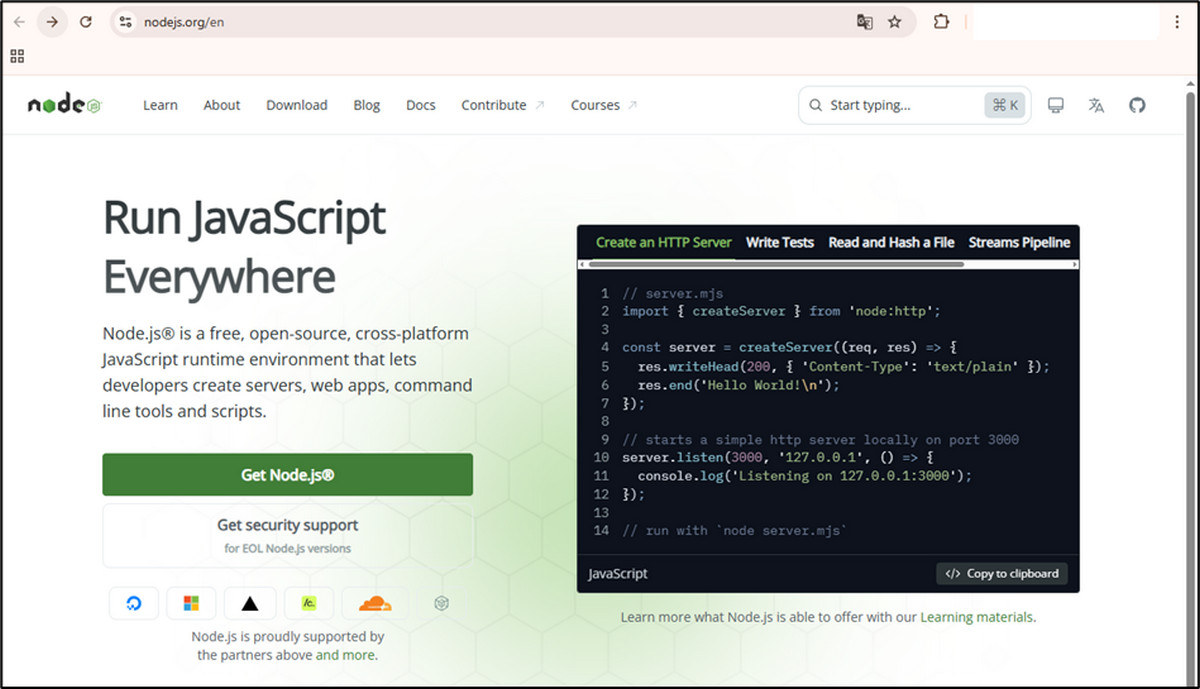
Chọn Download
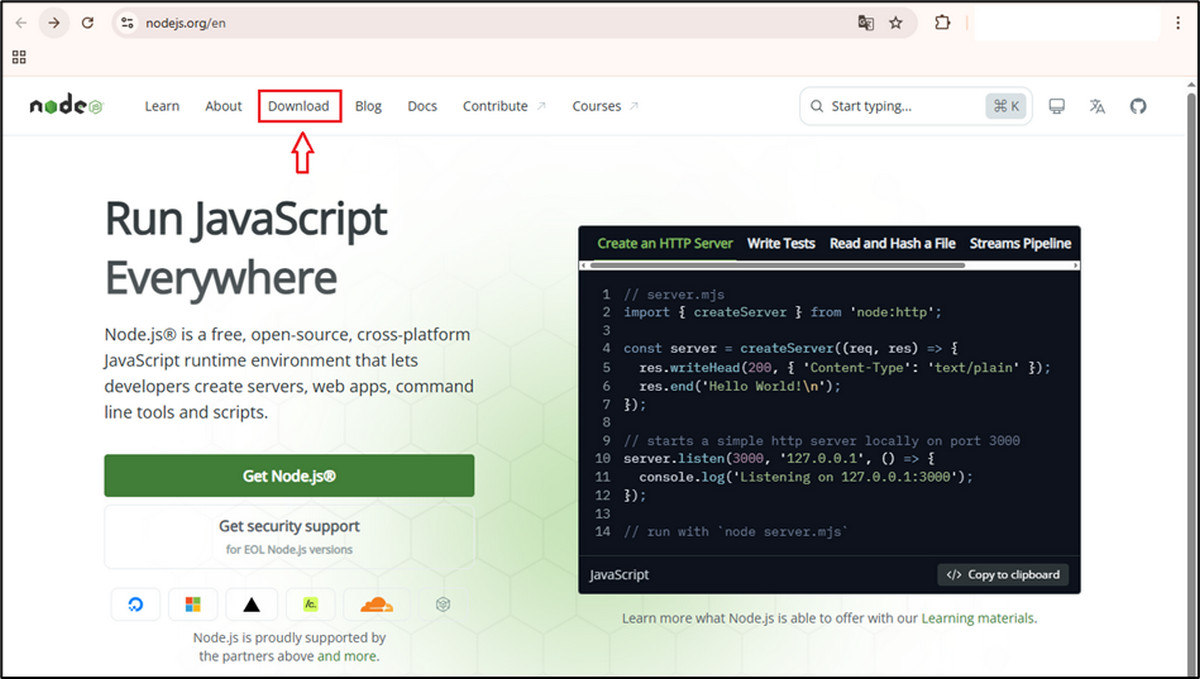
Chọn:
- Hệ điều hành Windows
- Kiến trúc x64
- Nhấn Windows Installer (.msi) để tải file cài đặt
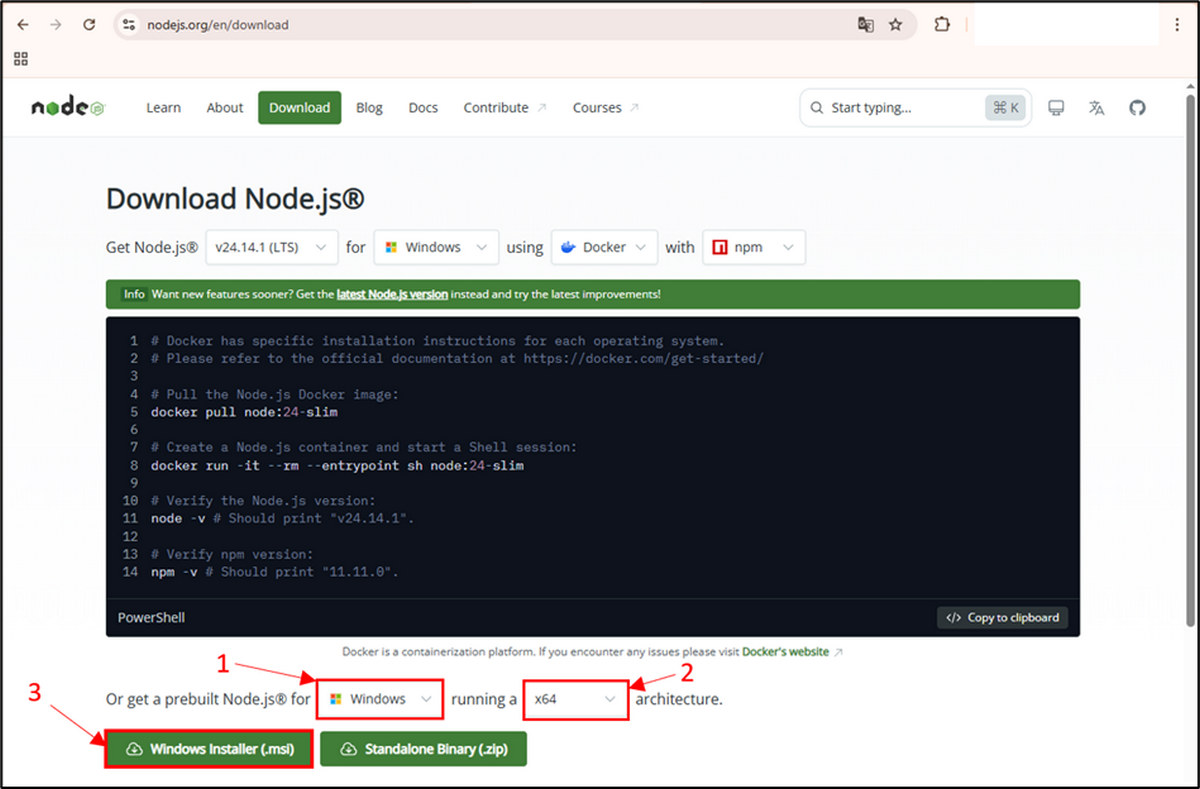
Sau khi tải xong mởi file .msi
Tại hộp thoại Open File chọn Run
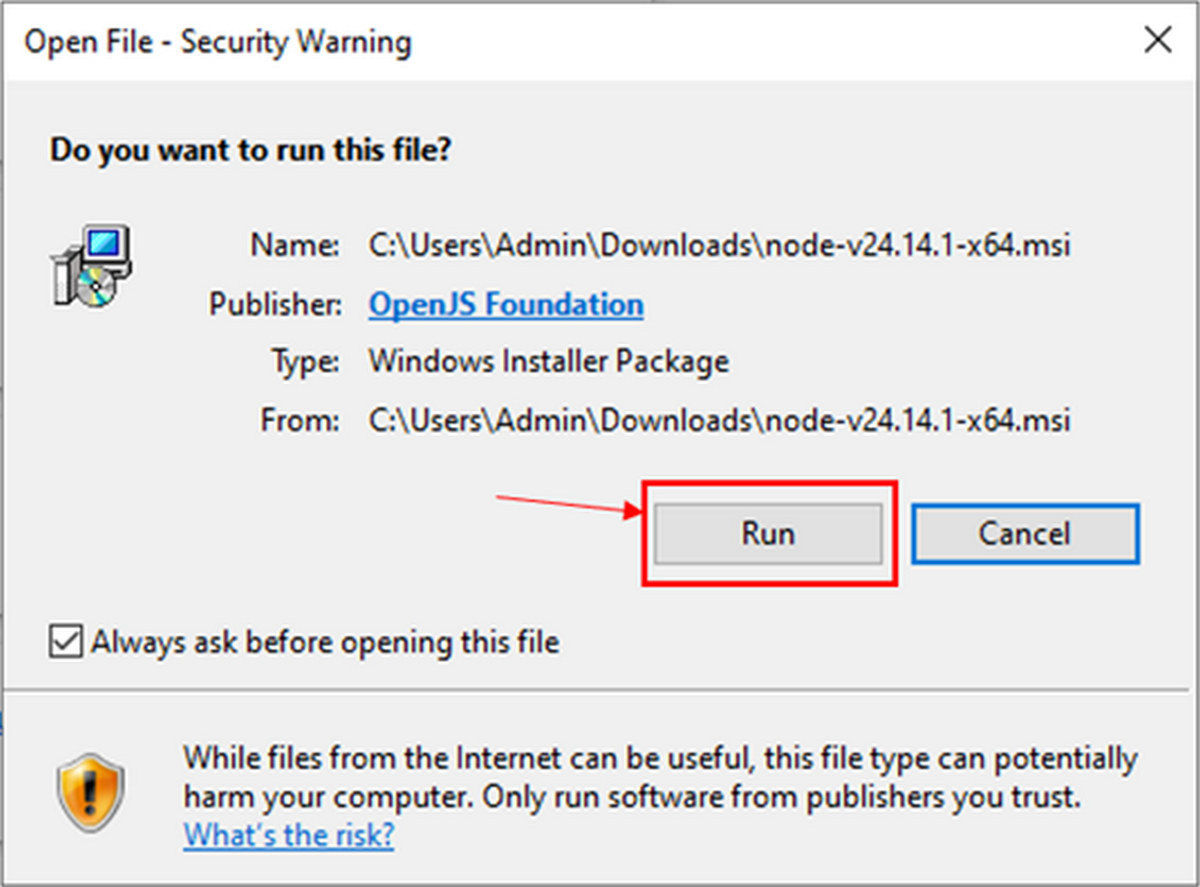
Nhấn Next
Tích vào ô chọn “I accept …” rồi nhấn Next
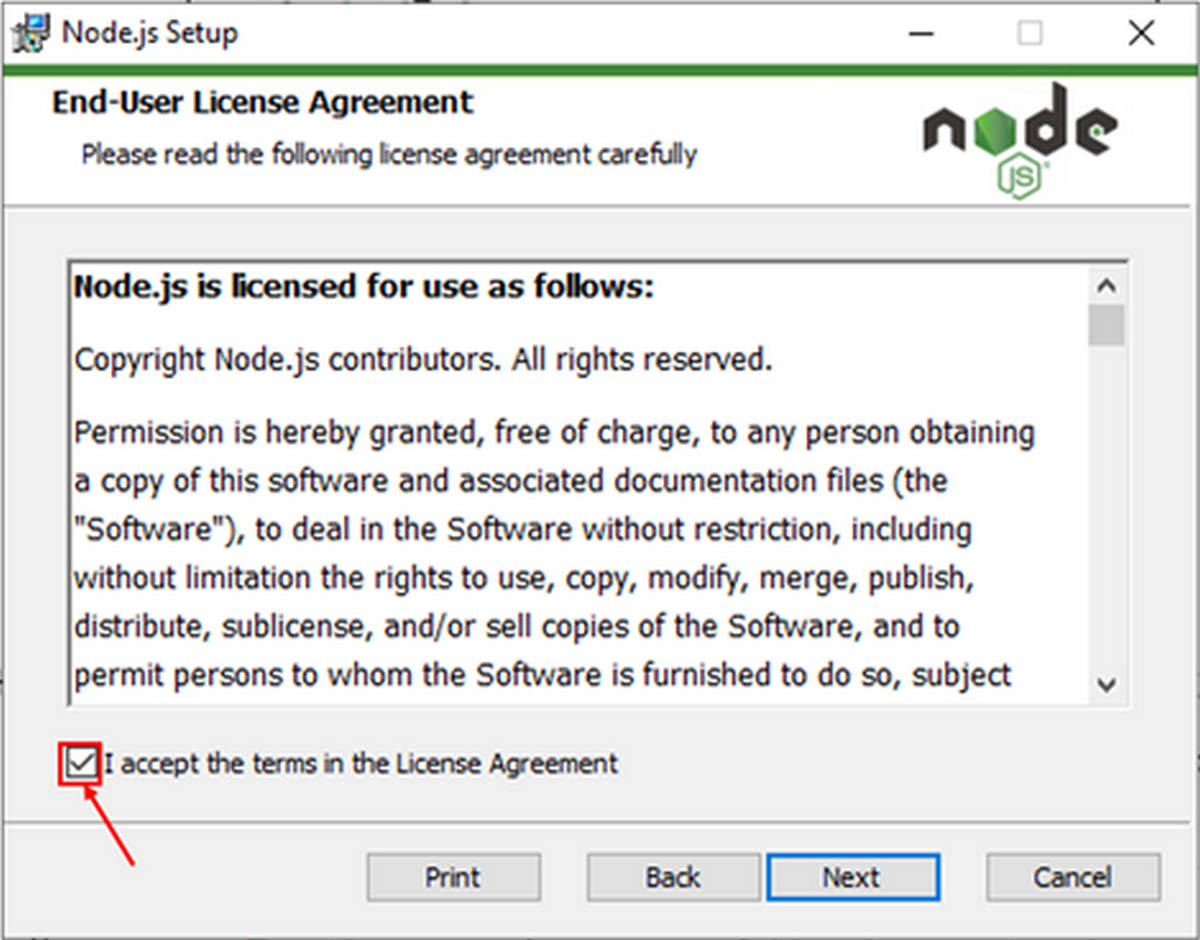
Chọn Next cho đến khi thấy nút Install rồi Chọn Install
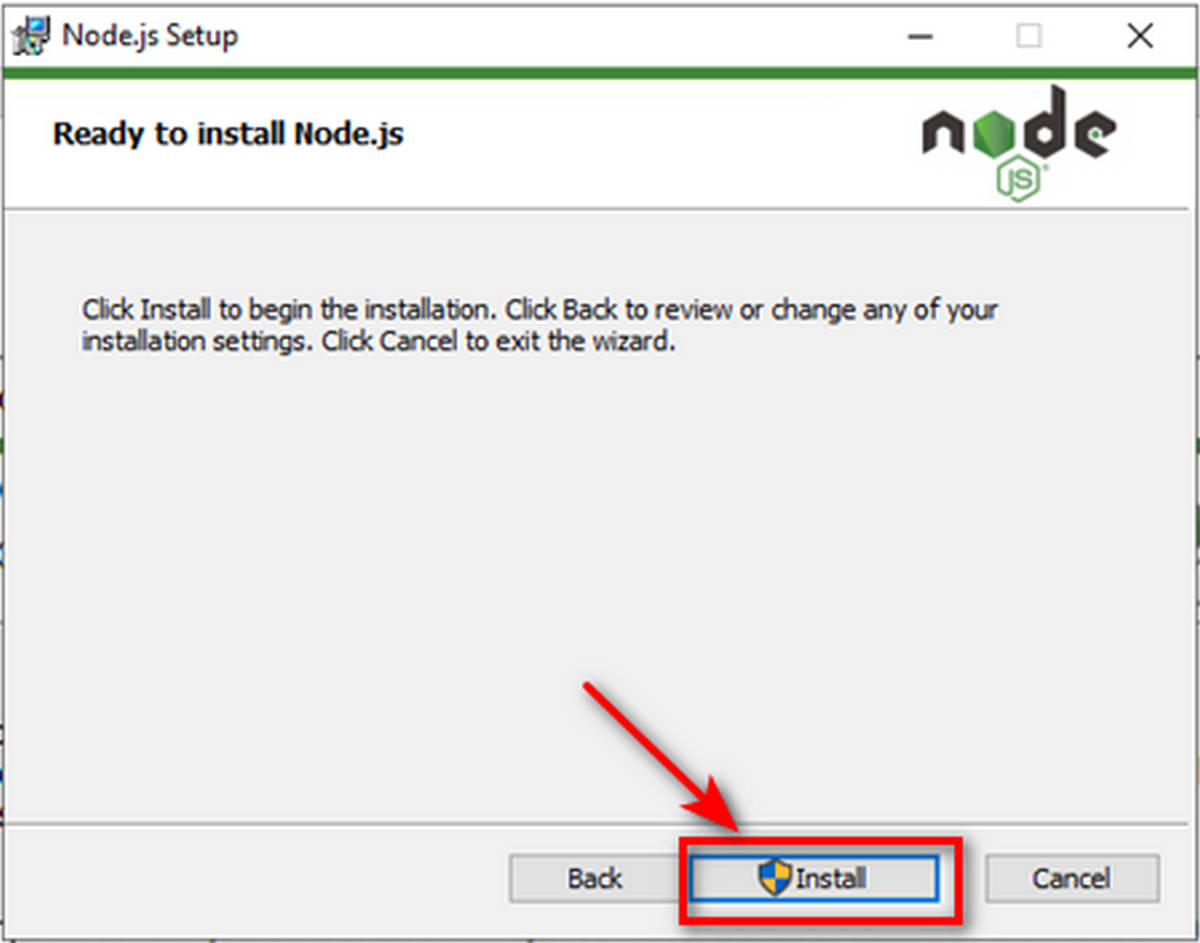
Chờ cài đặt sau đó chọn Finish
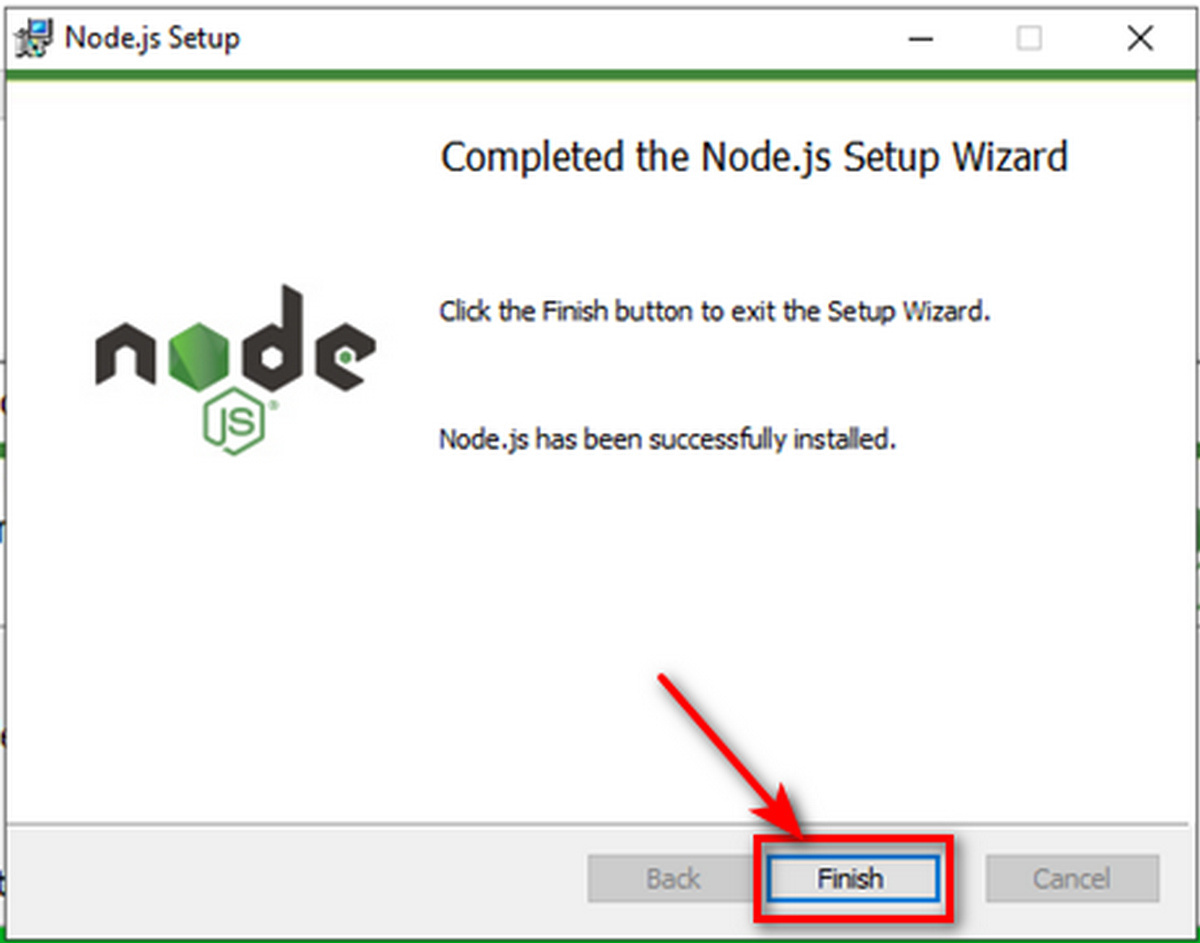
Thực hiện kiểm tra phiên bản để xác nhận cài đặt NodeJS thành công.
- Windows + R
- Nhập cmd và Enter để mở Command Prompt
- Nhập lệnh npm -v và Enter
.jpg "Hướng dẫn cách cài OpenClaw và tạo chatbot Zalo AI đơn giản từ A – Z cho người mới – Phần 1插图9")
Cài đặt OpenClaw
Mở Command Prompt
Nhập lệnh cài đặt “npm install -g openclaw”
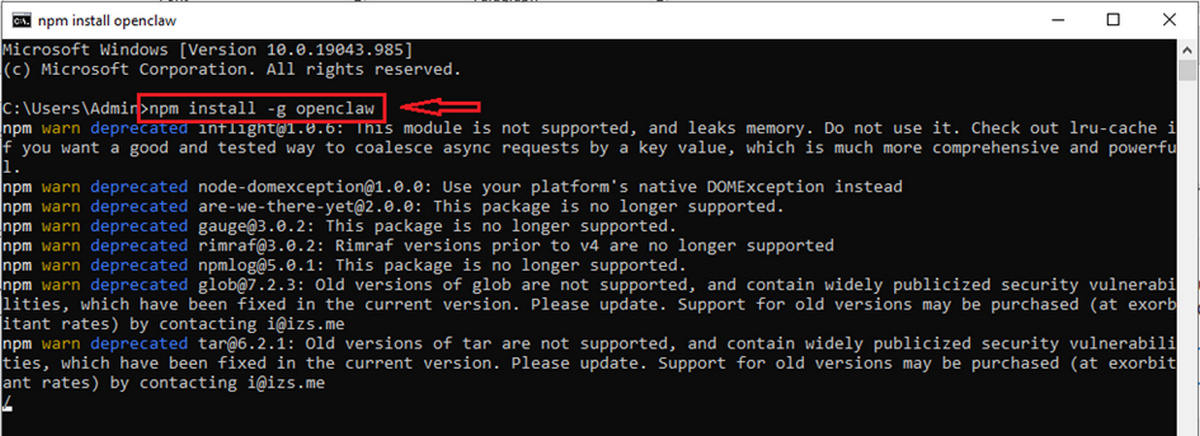
Nhập lệnh “openclaw –version” thực hiện kiểm tra phiên bản OpenClaw để xác nhận đã cài đặt thành công.
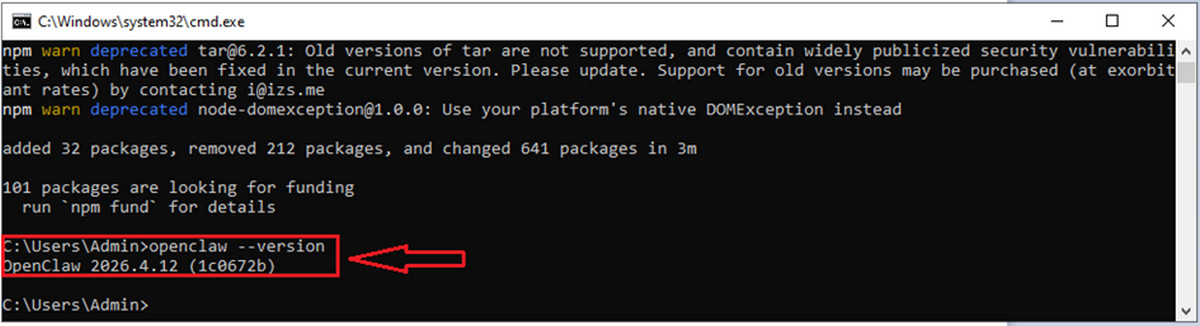
Cấu hình OpenClaw ban đầu
Dán lệnh “openclaw onboard” để cấu hình ban đầu cho OpenClaw

Chọn Yes
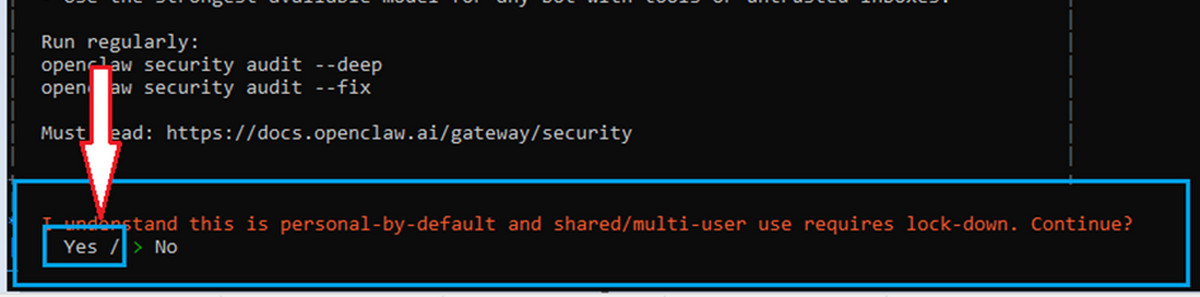
Chọn QuickStart

Chọn Google
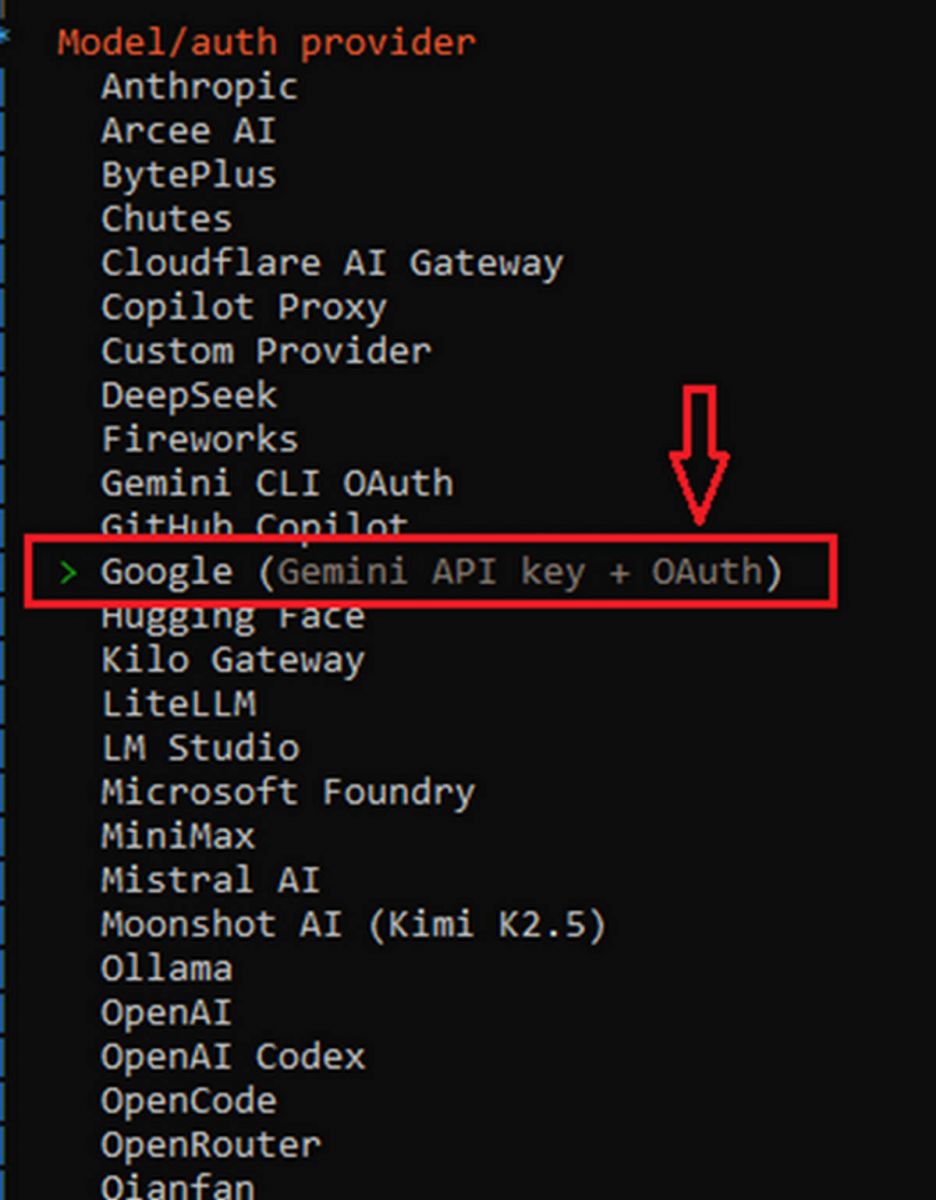
Hướng dẫn cách lấy Gemini API Key miễn phí để cấu hình OpenClaw
Tại mục “Enter Gemini API key” yêu cầu nhập API key. Để lấy API key miễn phí từ Google thực hiện các bước sau
Mở trình duyệt, truy cập vào Gemini API
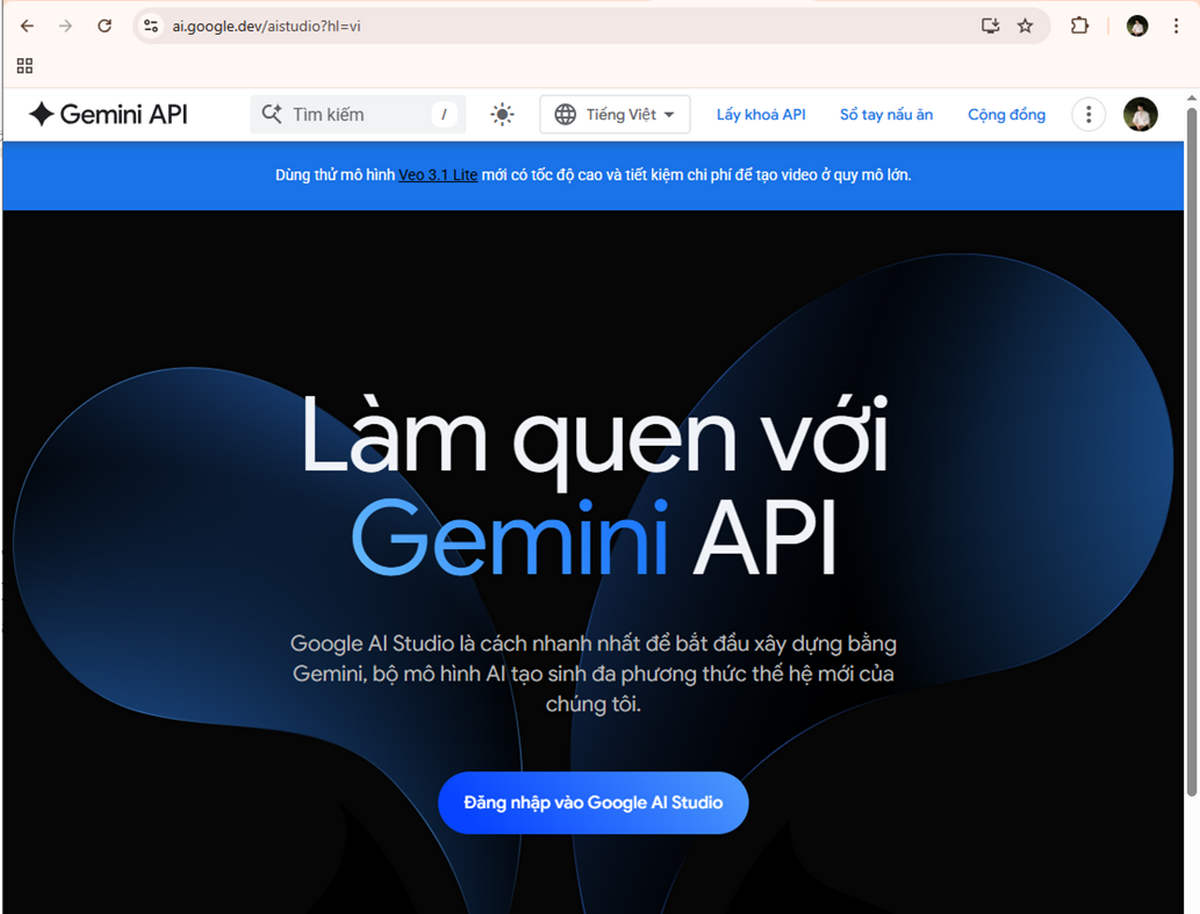
Chọn Lấy khóa API
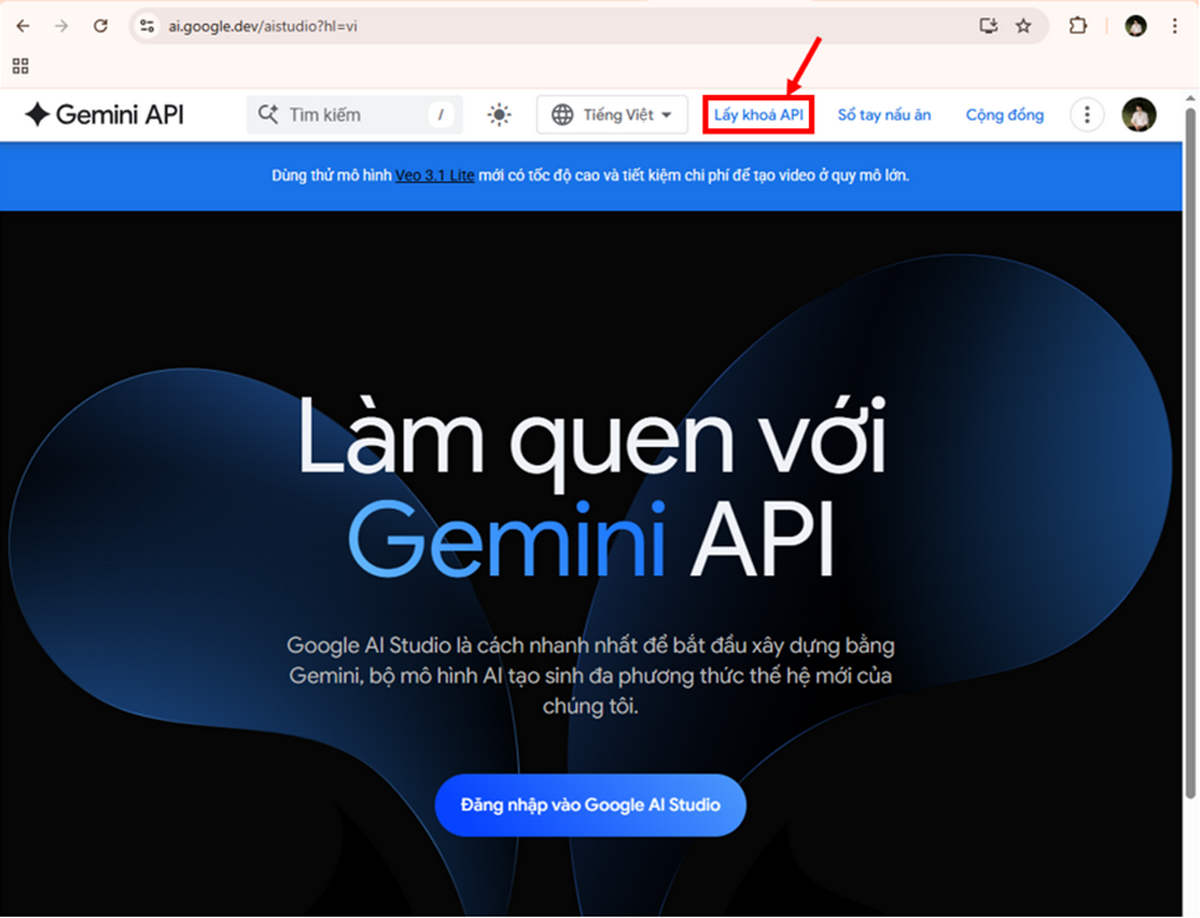
Chọn Create an API key
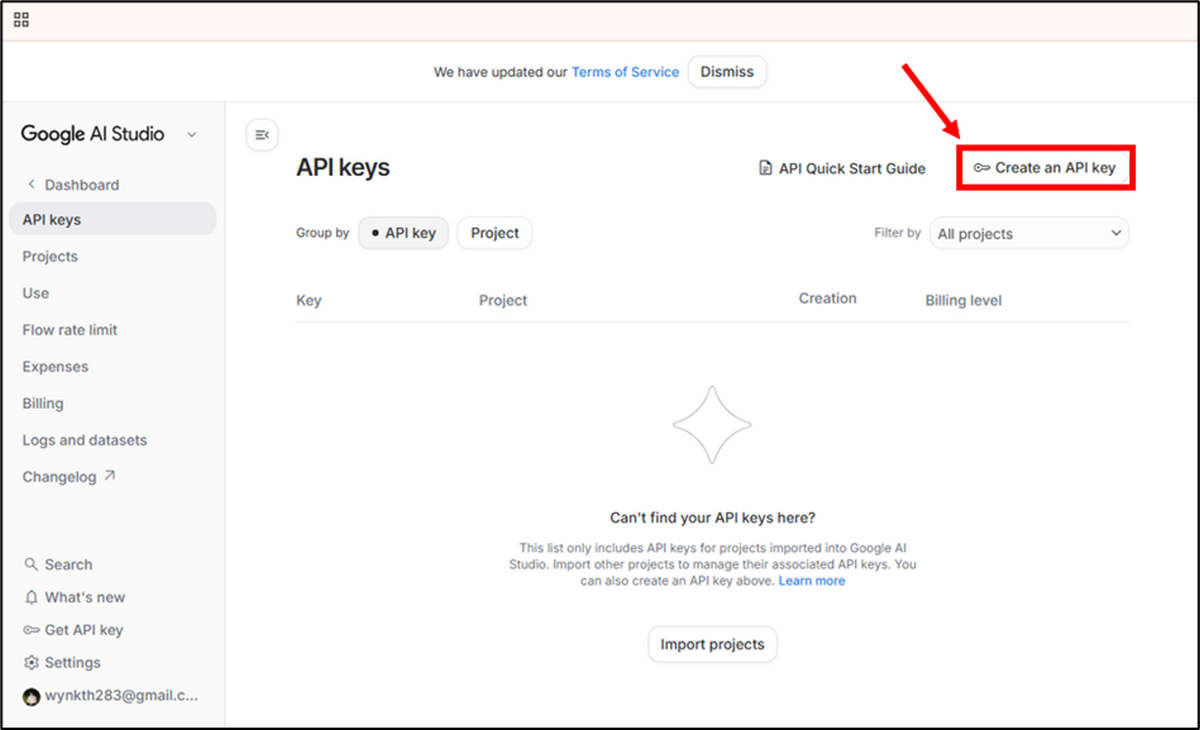
Tại Create a key, nhập tên và tạo mới dự án
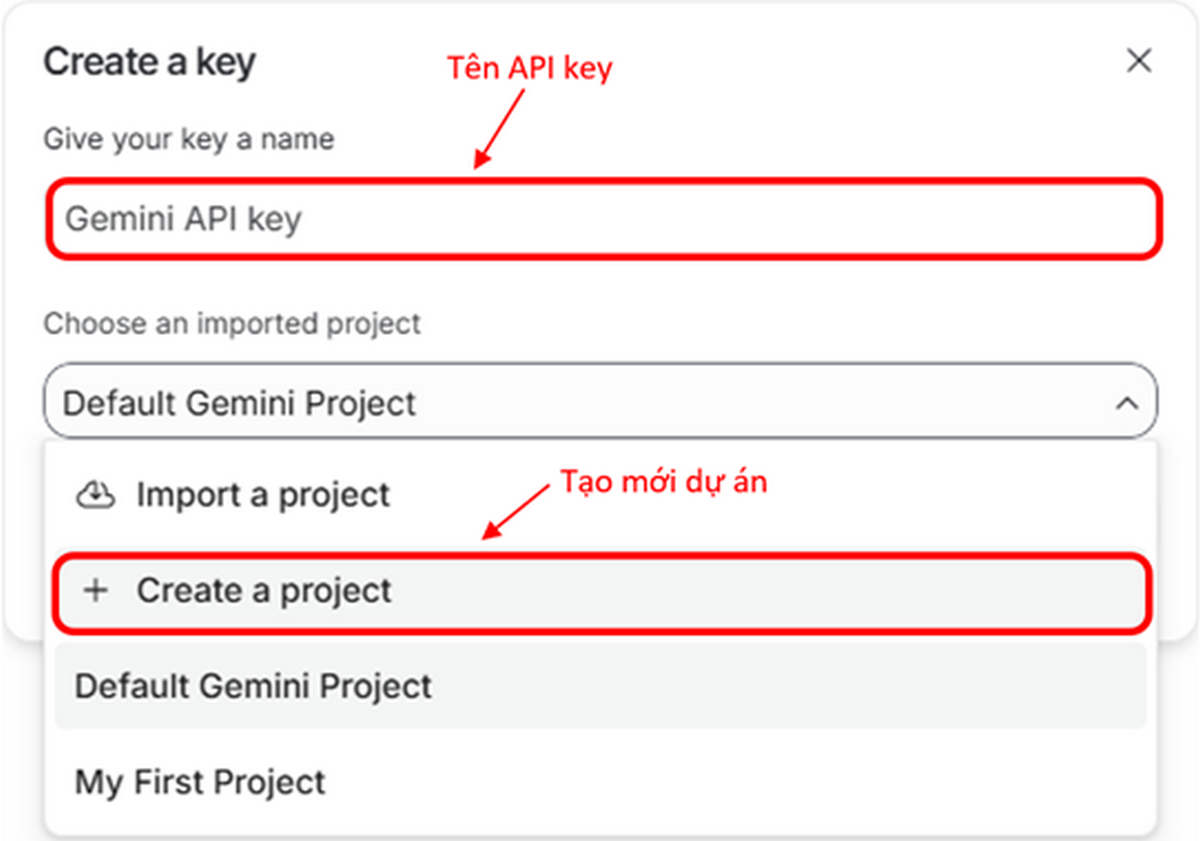
Nhập tên dự án và chọn Create a project
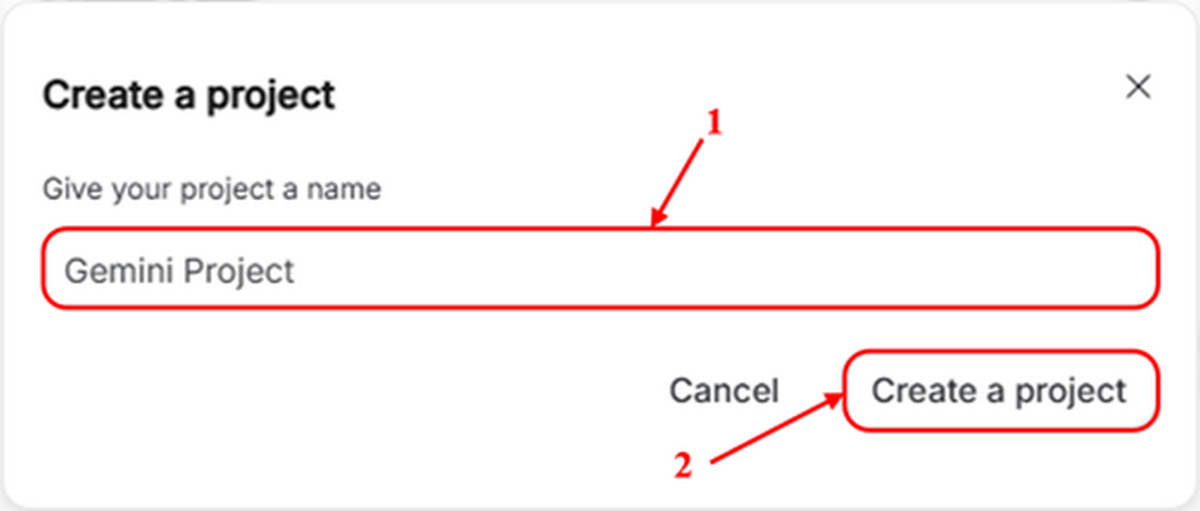
Sau khi tạo thành công dự án, chọn Create a key
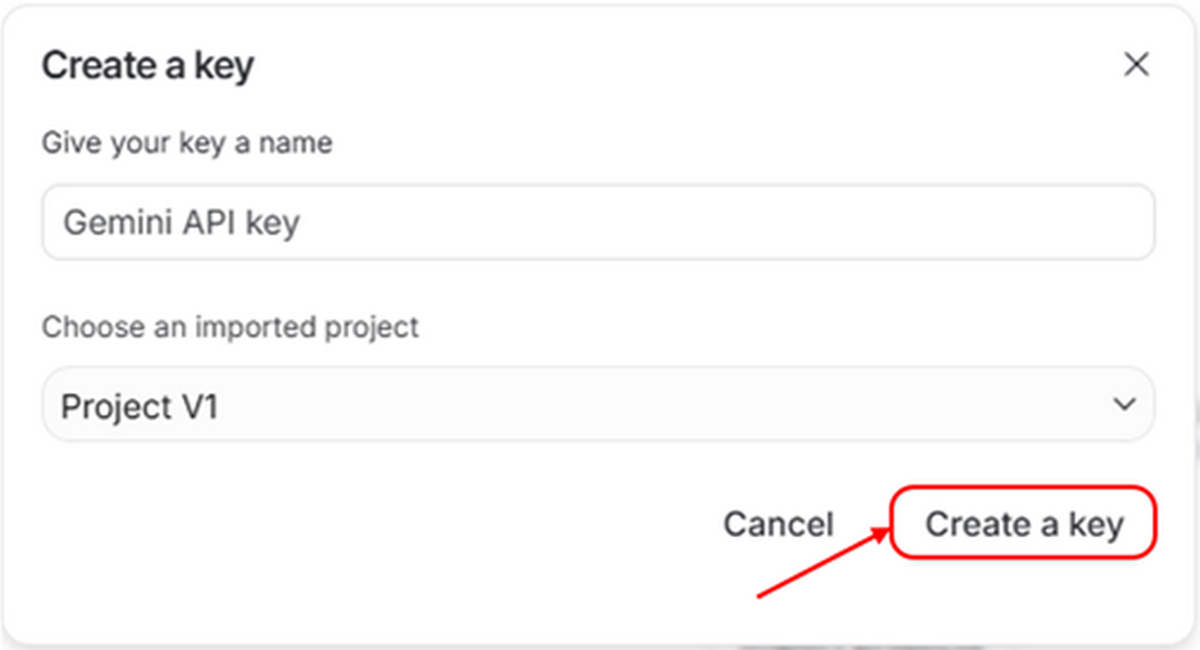
Sao chép API key
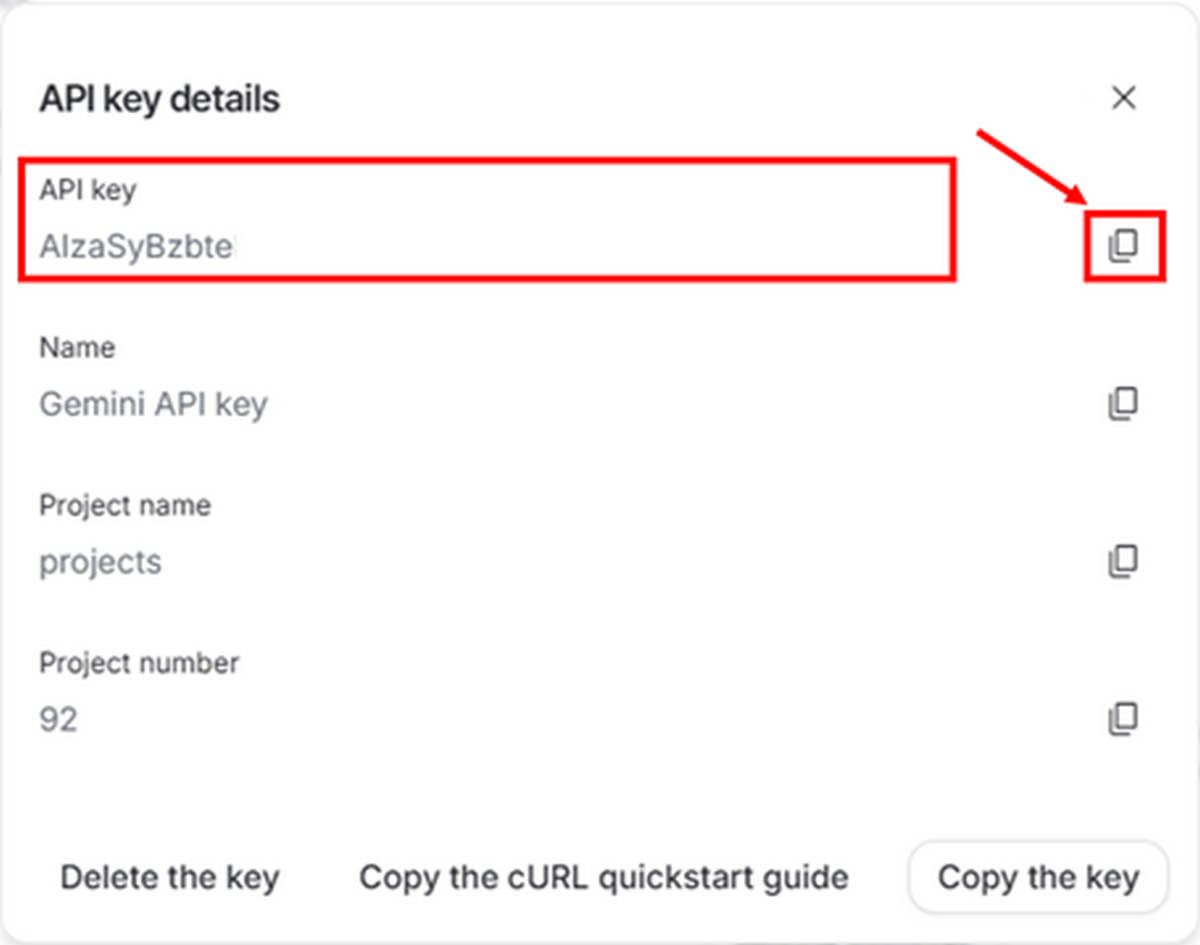
Trở lại Command Prompt và dán API key vừa sao chép và Enter

Hướng dẫn thiết lập model AI cho OpenClaw
Chọn model “google/gemini-2.5-flash”
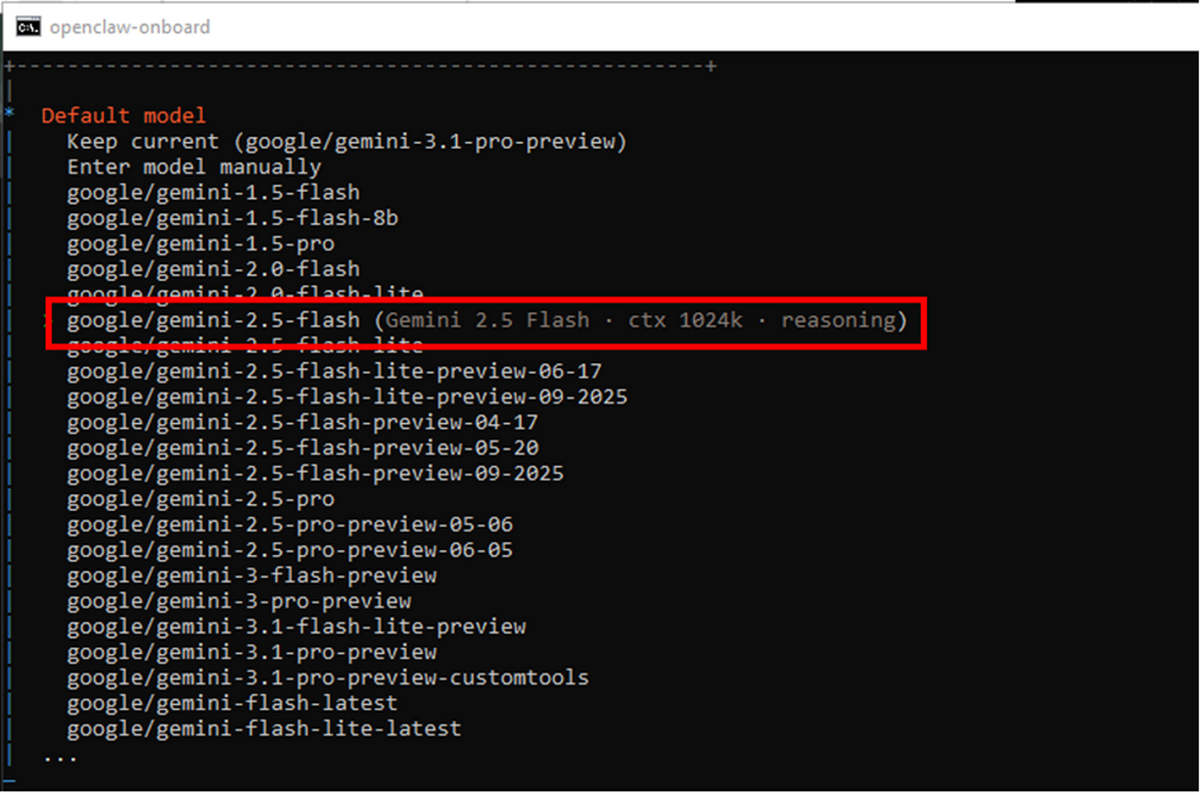
Chọn Skip for now
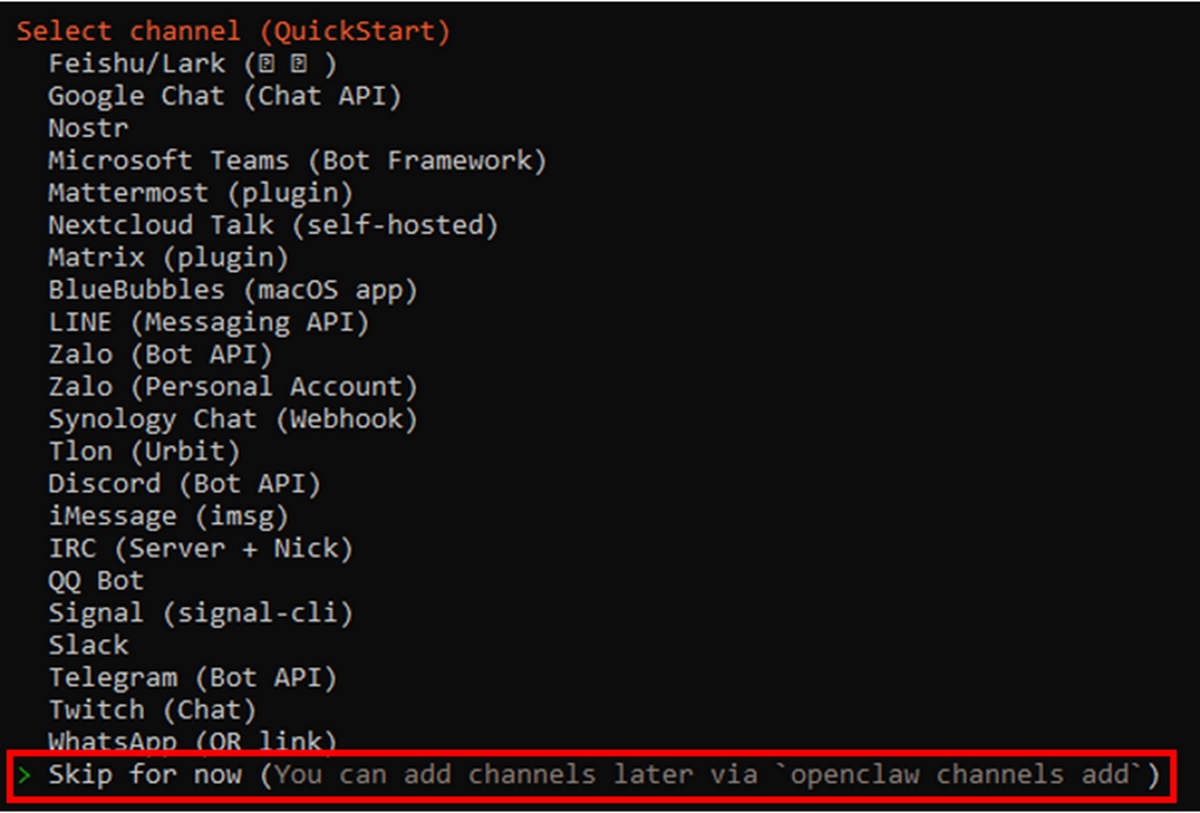
Chọn Skip for now
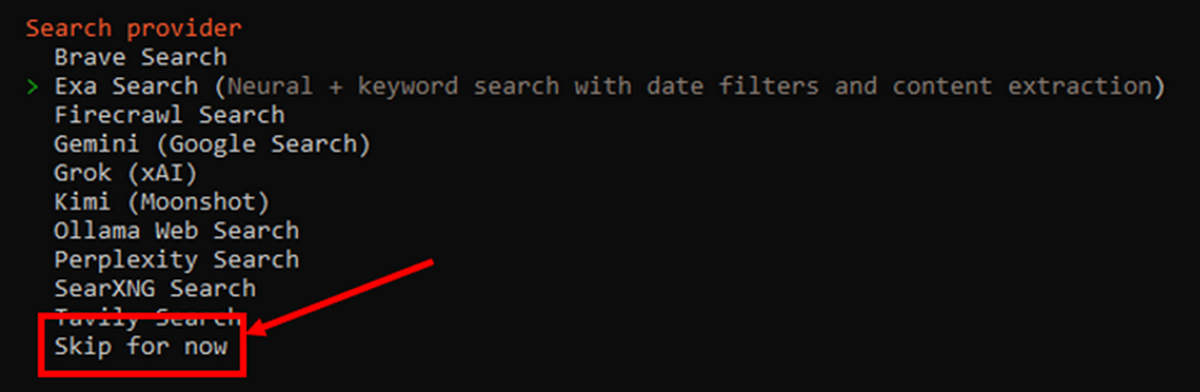
Chọn Yes

Tích chọn Skip for now (dùng dấu cách) và Enter

Chọn npm

Những mục Set … _API_KEY chọn No
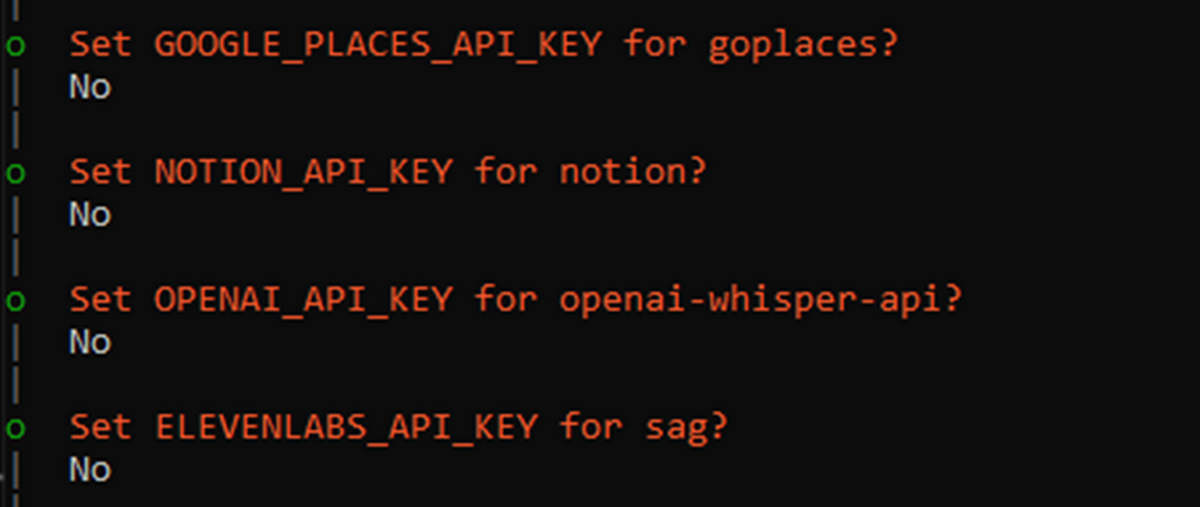
Chọn Skip for now
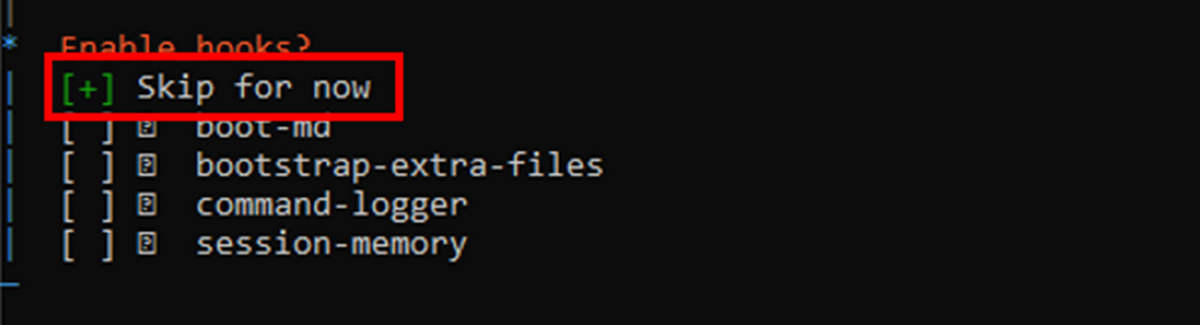
Chọn Reinstall

Sau bước này OpenClaw sẽ tự động khởi động (giữ cửa sổ không tắt), chỉ cần chờ cho đến khi phía Command Prompt trả kết quả như hình là hoàn tất quá trình cài đặt OpenClaw

Hướng dẫn cách mở giao diện quản lý OpenClaw
Tại Command Prompt lăn chuột lên, tìm đến mục Control UI và sao chép đường dẫn chứa token
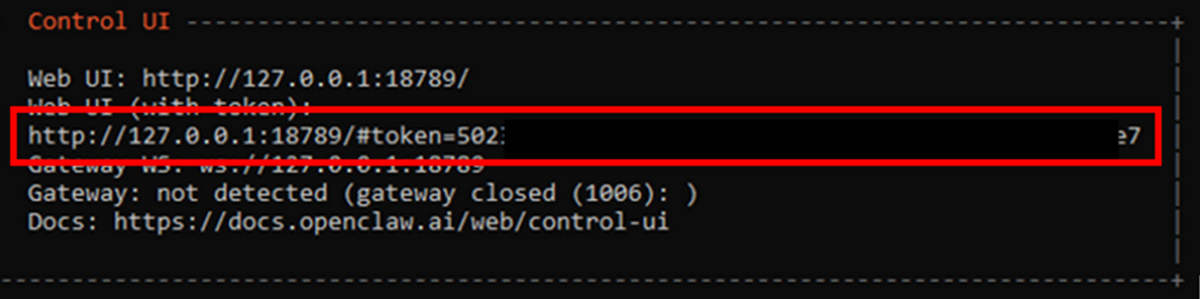
Nếu đã tắt cửa sổ:
Bước 1. Mở Command Prompt
Bước 2. Nhập lệnh “openclaw dashboard”
Bước 3. Sao chép đường dẫn chứa token

Mở Trình duyệt
Dán đường dẫn vừa sao chép vào Thanh địa chỉ
Nhấn Enter để mở Giao diện điều khiển OpenClaw
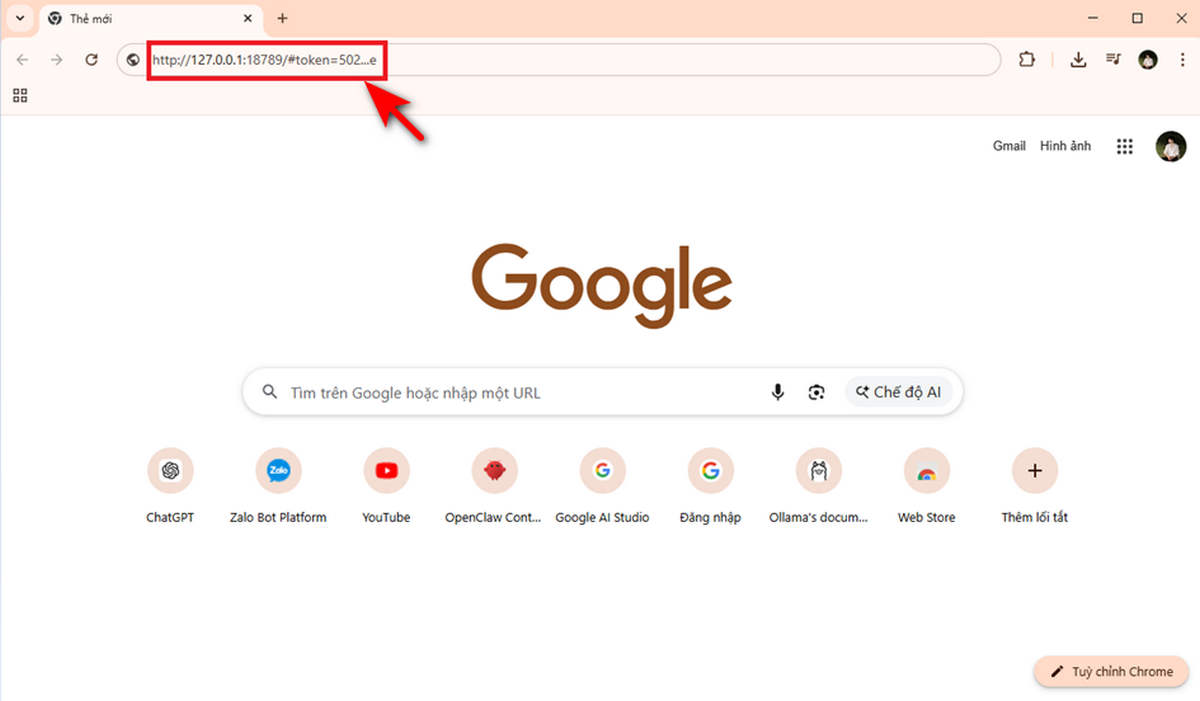
Giao diện OpenClaw
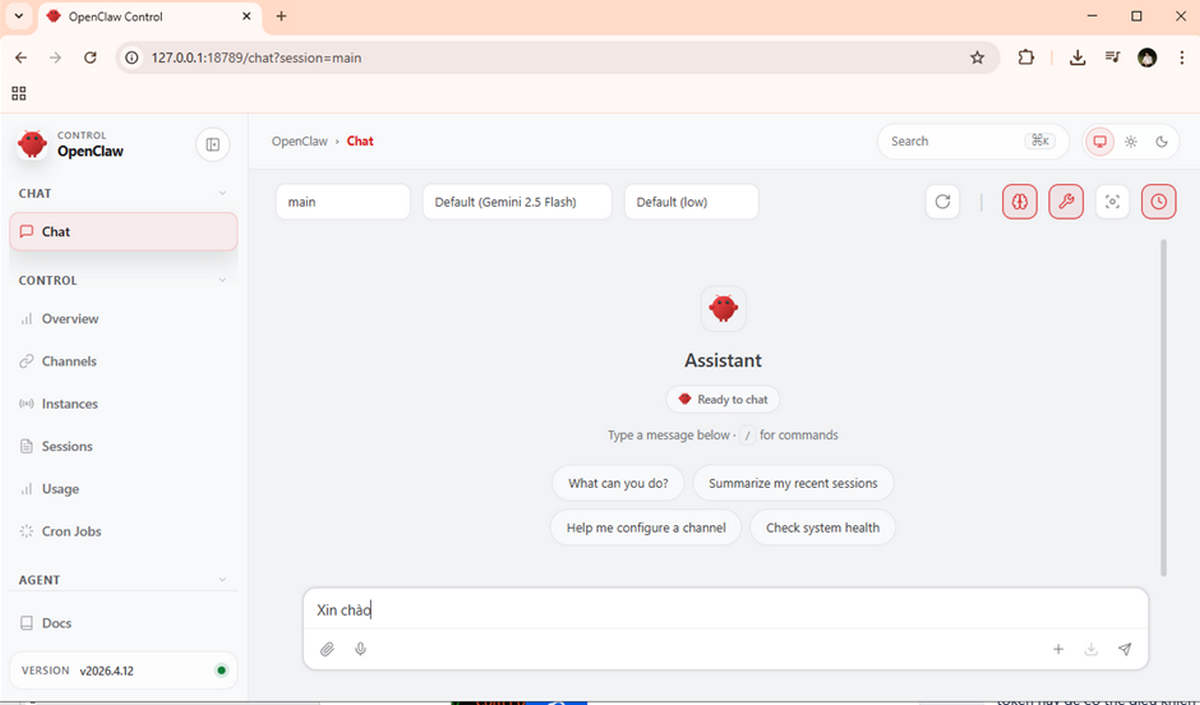
Nếu không mở được giao diện
Bước 1. Mở Command Prompt
Bước 2. Nhập lệnh “openclaw gateway”
Bước 3. Mở trình duyệt và tải lại trang với đường dẫn chứa token
Hướng dẫn cách kết nối OpenClaw với Zalo tạo chatbot AI miễn phí
Mở Command Prompt mới, nhập “openclaw plugins enable zalo” để bật plugin Zalo
Nhập “openclaw config”
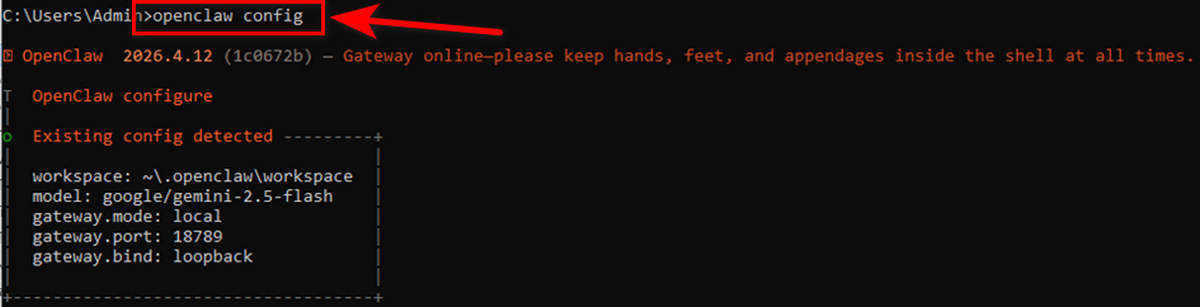
Chọn Local (this machine)

Chọn Channels
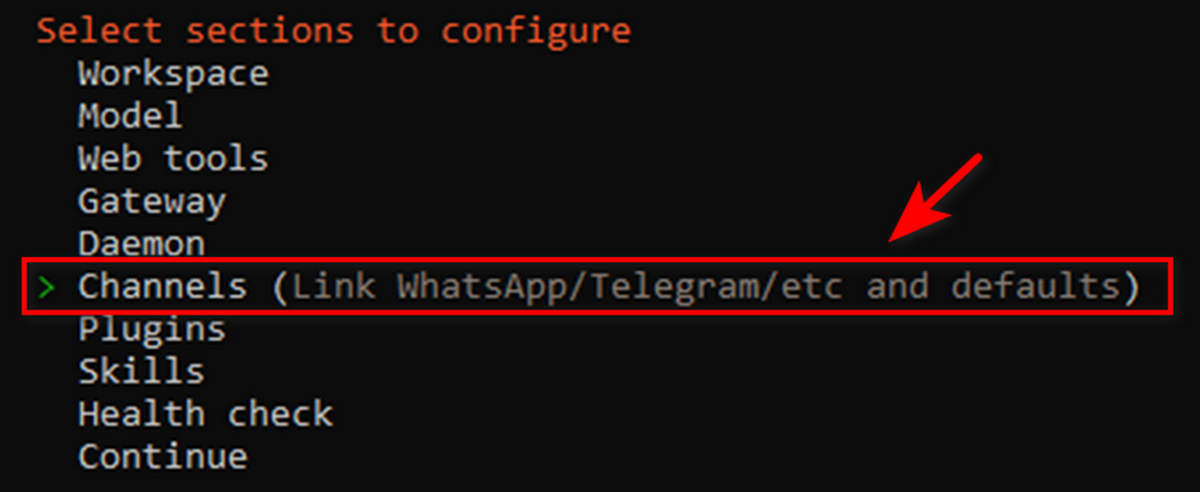
Chọn Configure/link

Chọn Zalo (Bot API)
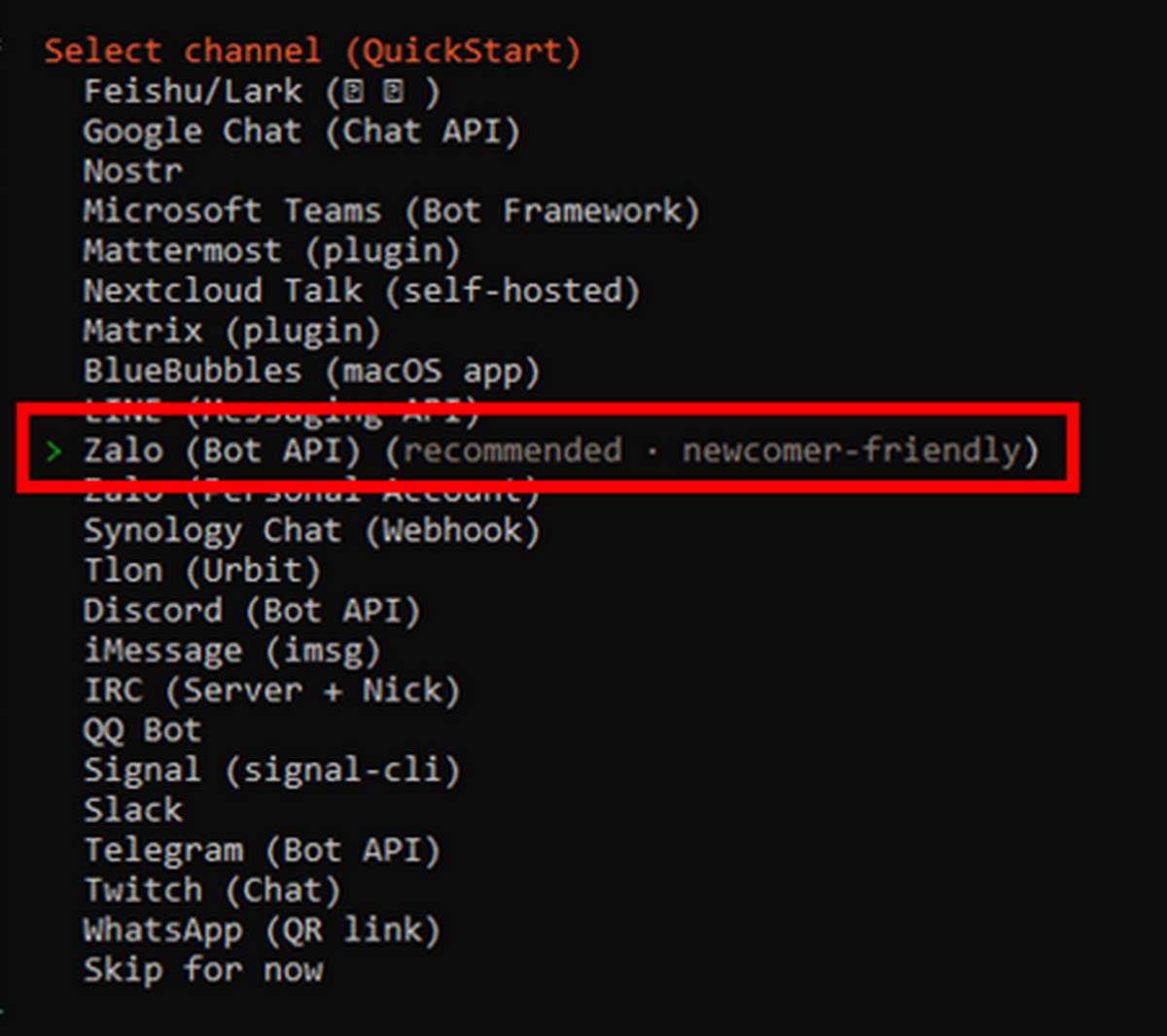
Chọn Enter bot token

Đến đây là bạn có thể chạy OpenClaw trên máy tính của bạn rồi.
Xem tiếp: Phần 2 – Hướng dẫn kết nối OpenClaw với Zalo để tạo Chatbot AI
CHO ĐIỂM BÀI VIẾT NÀY
#Hướng #dẫn #cách #cài #OpenClaw #và #tạo #chatbot #Zalo #đơn #giản #từ #cho #người #mới #Phần1776535212
]]>Warning: mysqli_query(): (HY000/1194): Table 'wp_options' is marked as crashed and should be repaired in /www/wwwroot/petsr4u.com/wp-includes/class-wpdb.php on line 2357
Warning: mysqli_query(): (HY000/1194): Table 'wp_options' is marked as crashed and should be repaired in /www/wwwroot/petsr4u.com/wp-includes/class-wpdb.php on line 2357
Warning: mysqli_query(): (HY000/1194): Table 'wp_options' is marked as crashed and should be repaired in /www/wwwroot/petsr4u.com/wp-includes/class-wpdb.php on line 2357
Warning: mysqli_query(): (HY000/1194): Table 'wp_options' is marked as crashed and should be repaired in /www/wwwroot/petsr4u.com/wp-includes/class-wpdb.php on line 2357
Warning: mysqli_query(): (HY000/1194): Table 'wp_options' is marked as crashed and should be repaired in /www/wwwroot/petsr4u.com/wp-includes/class-wpdb.php on line 2357
Warning: mysqli_query(): (HY000/1194): Table 'wp_options' is marked as crashed and should be repaired in /www/wwwroot/petsr4u.com/wp-includes/class-wpdb.php on line 2357
Warning: mysqli_query(): (HY000/1194): Table 'wp_options' is marked as crashed and should be repaired in /www/wwwroot/petsr4u.com/wp-includes/class-wpdb.php on line 2357
Warning: mysqli_query(): (HY000/1194): Table 'wp_options' is marked as crashed and should be repaired in /www/wwwroot/petsr4u.com/wp-includes/class-wpdb.php on line 2357
Warning: mysqli_query(): (HY000/1194): Table 'wp_options' is marked as crashed and should be repaired in /www/wwwroot/petsr4u.com/wp-includes/class-wpdb.php on line 2357
Warning: mysqli_query(): (HY000/1194): Table 'wp_options' is marked as crashed and should be repaired in /www/wwwroot/petsr4u.com/wp-includes/class-wpdb.php on line 2357
Warning: mysqli_query(): (HY000/1194): Table 'wp_options' is marked as crashed and should be repaired in /www/wwwroot/petsr4u.com/wp-includes/class-wpdb.php on line 2357
Warning: mysqli_query(): (HY000/1194): Table 'wp_options' is marked as crashed and should be repaired in /www/wwwroot/petsr4u.com/wp-includes/class-wpdb.php on line 2357
http://petsr4u.com/huong-dan-cach-cai-openclaw-va-tao-chatbot-zalo-ai-don-gian-tu-a-z-cho-nguoi-moi-phan-1/feed/
Warning: mysqli_query(): (HY000/1194): Table 'wp_options' is marked as crashed and should be repaired in /www/wwwroot/petsr4u.com/wp-includes/class-wpdb.php on line 2357
Warning: mysqli_query(): (HY000/1194): Table 'wp_options' is marked as crashed and should be repaired in /www/wwwroot/petsr4u.com/wp-includes/class-wpdb.php on line 2357
Warning: mysqli_query(): (HY000/1194): Table 'wp_options' is marked as crashed and should be repaired in /www/wwwroot/petsr4u.com/wp-includes/class-wpdb.php on line 2357
Warning: mysqli_query(): (HY000/1194): Table 'wp_options' is marked as crashed and should be repaired in /www/wwwroot/petsr4u.com/wp-includes/class-wpdb.php on line 2357
http://petsr4u.com/huong-dan-cai-dat-dockge-de-quan-ly-docker-don-gian/
Warning: mysqli_query(): (HY000/1194): Table 'wp_options' is marked as crashed and should be repaired in /www/wwwroot/petsr4u.com/wp-includes/class-wpdb.php on line 2357
Warning: mysqli_query(): (HY000/1194): Table 'wp_options' is marked as crashed and should be repaired in /www/wwwroot/petsr4u.com/wp-includes/class-wpdb.php on line 2357
Warning: mysqli_query(): (HY000/1194): Table 'wp_options' is marked as crashed and should be repaired in /www/wwwroot/petsr4u.com/wp-includes/class-wpdb.php on line 2357
Warning: mysqli_query(): (HY000/1194): Table 'wp_options' is marked as crashed and should be repaired in /www/wwwroot/petsr4u.com/wp-includes/class-wpdb.php on line 2357
Warning: mysqli_query(): (HY000/1194): Table 'wp_options' is marked as crashed and should be repaired in /www/wwwroot/petsr4u.com/wp-includes/class-wpdb.php on line 2357
Warning: mysqli_query(): (HY000/1194): Table 'wp_options' is marked as crashed and should be repaired in /www/wwwroot/petsr4u.com/wp-includes/class-wpdb.php on line 2357
http://petsr4u.com/huong-dan-cai-dat-dockge-de-quan-ly-docker-don-gian/#respond
Warning: mysqli_query(): (HY000/1194): Table 'wp_options' is marked as crashed and should be repaired in /www/wwwroot/petsr4u.com/wp-includes/class-wpdb.php on line 2357
Warning: mysqli_query(): (HY000/1194): Table 'wp_options' is marked as crashed and should be repaired in /www/wwwroot/petsr4u.com/wp-includes/class-wpdb.php on line 2357
Warning: mysqli_query(): (HY000/1194): Table 'wp_options' is marked as crashed and should be repaired in /www/wwwroot/petsr4u.com/wp-includes/class-wpdb.php on line 2357
Warning: mysqli_query(): (HY000/1194): Table 'wp_options' is marked as crashed and should be repaired in /www/wwwroot/petsr4u.com/wp-includes/class-wpdb.php on line 2357
Warning: mysqli_query(): (HY000/1194): Table 'wp_options' is marked as crashed and should be repaired in /www/wwwroot/petsr4u.com/wp-includes/class-wpdb.php on line 2357
Warning: mysqli_query(): (HY000/1194): Table 'wp_options' is marked as crashed and should be repaired in /www/wwwroot/petsr4u.com/wp-includes/class-wpdb.php on line 2357
Warning: mysqli_query(): (HY000/1194): Table 'wp_options' is marked as crashed and should be repaired in /www/wwwroot/petsr4u.com/wp-includes/class-wpdb.php on line 2357
Warning: mysqli_query(): (HY000/1194): Table 'wp_options' is marked as crashed and should be repaired in /www/wwwroot/petsr4u.com/wp-includes/class-wpdb.php on line 2357
Warning: mysqli_query(): (HY000/1194): Table 'wp_options' is marked as crashed and should be repaired in /www/wwwroot/petsr4u.com/wp-includes/class-wpdb.php on line 2357
Warning: mysqli_query(): (HY000/1194): Table 'wp_options' is marked as crashed and should be repaired in /www/wwwroot/petsr4u.com/wp-includes/class-wpdb.php on line 2357
Warning: mysqli_query(): (HY000/1194): Table 'wp_options' is marked as crashed and should be repaired in /www/wwwroot/petsr4u.com/wp-includes/class-wpdb.php on line 2357
Warning: mysqli_query(): (HY000/1194): Table 'wp_options' is marked as crashed and should be repaired in /www/wwwroot/petsr4u.com/wp-includes/class-wpdb.php on line 2357
Thu, 12 Mar 2026 10:52:04 +0000
Warning: mysqli_query(): (HY000/1194): Table 'wp_options' is marked as crashed and should be repaired in /www/wwwroot/petsr4u.com/wp-includes/class-wpdb.php on line 2357
Warning: mysqli_query(): (HY000/1194): Table 'wp_options' is marked as crashed and should be repaired in /www/wwwroot/petsr4u.com/wp-includes/class-wpdb.php on line 2357
Warning: mysqli_query(): (HY000/1194): Table 'wp_options' is marked as crashed and should be repaired in /www/wwwroot/petsr4u.com/wp-includes/class-wpdb.php on line 2357
Warning: mysqli_query(): (HY000/1194): Table 'wp_options' is marked as crashed and should be repaired in /www/wwwroot/petsr4u.com/wp-includes/class-wpdb.php on line 2357
Warning: mysqli_query(): (HY000/1194): Table 'wp_options' is marked as crashed and should be repaired in /www/wwwroot/petsr4u.com/wp-includes/class-wpdb.php on line 2357
Warning: mysqli_query(): (HY000/1194): Table 'wp_options' is marked as crashed and should be repaired in /www/wwwroot/petsr4u.com/wp-includes/class-wpdb.php on line 2357
Warning: mysqli_query(): (HY000/1194): Table 'wp_options' is marked as crashed and should be repaired in /www/wwwroot/petsr4u.com/wp-includes/class-wpdb.php on line 2357
Warning: mysqli_query(): (HY000/1194): Table 'wp_options' is marked as crashed and should be repaired in /www/wwwroot/petsr4u.com/wp-includes/class-wpdb.php on line 2357
Warning: mysqli_query(): (HY000/1194): Table 'wp_options' is marked as crashed and should be repaired in /www/wwwroot/petsr4u.com/wp-includes/class-wpdb.php on line 2357
Warning: mysqli_query(): (HY000/1194): Table 'wp_options' is marked as crashed and should be repaired in /www/wwwroot/petsr4u.com/wp-includes/class-wpdb.php on line 2357
Warning: mysqli_query(): (HY000/1194): Table 'wp_options' is marked as crashed and should be repaired in /www/wwwroot/petsr4u.com/wp-includes/class-wpdb.php on line 2357
Warning: mysqli_query(): (HY000/1194): Table 'wp_options' is marked as crashed and should be repaired in /www/wwwroot/petsr4u.com/wp-includes/class-wpdb.php on line 2357
Warning: mysqli_query(): (HY000/1194): Table 'wp_options' is marked as crashed and should be repaired in /www/wwwroot/petsr4u.com/wp-includes/class-wpdb.php on line 2357
Warning: mysqli_query(): (HY000/1194): Table 'wp_options' is marked as crashed and should be repaired in /www/wwwroot/petsr4u.com/wp-includes/class-wpdb.php on line 2357
Warning: mysqli_query(): (HY000/1194): Table 'wp_options' is marked as crashed and should be repaired in /www/wwwroot/petsr4u.com/wp-includes/class-wpdb.php on line 2357
Warning: mysqli_query(): (HY000/1194): Table 'wp_options' is marked as crashed and should be repaired in /www/wwwroot/petsr4u.com/wp-includes/class-wpdb.php on line 2357
Warning: mysqli_query(): (HY000/1194): Table 'wp_options' is marked as crashed and should be repaired in /www/wwwroot/petsr4u.com/wp-includes/class-wpdb.php on line 2357
Warning: mysqli_query(): (HY000/1194): Table 'wp_options' is marked as crashed and should be repaired in /www/wwwroot/petsr4u.com/wp-includes/class-wpdb.php on line 2357
Warning: mysqli_query(): (HY000/1194): Table 'wp_options' is marked as crashed and should be repaired in /www/wwwroot/petsr4u.com/wp-includes/class-wpdb.php on line 2357
Warning: mysqli_query(): (HY000/1194): Table 'wp_options' is marked as crashed and should be repaired in /www/wwwroot/petsr4u.com/wp-includes/class-wpdb.php on line 2357
Warning: mysqli_query(): (HY000/1194): Table 'wp_options' is marked as crashed and should be repaired in /www/wwwroot/petsr4u.com/wp-includes/class-wpdb.php on line 2357
Warning: mysqli_query(): (HY000/1194): Table 'wp_options' is marked as crashed and should be repaired in /www/wwwroot/petsr4u.com/wp-includes/class-wpdb.php on line 2357
Warning: mysqli_query(): (HY000/1194): Table 'wp_options' is marked as crashed and should be repaired in /www/wwwroot/petsr4u.com/wp-includes/class-wpdb.php on line 2357
Warning: mysqli_query(): (HY000/1194): Table 'wp_options' is marked as crashed and should be repaired in /www/wwwroot/petsr4u.com/wp-includes/class-wpdb.php on line 2357
Warning: mysqli_query(): (HY000/1194): Table 'wp_options' is marked as crashed and should be repaired in /www/wwwroot/petsr4u.com/wp-includes/class-wpdb.php on line 2357
Warning: mysqli_query(): (HY000/1194): Table 'wp_options' is marked as crashed and should be repaired in /www/wwwroot/petsr4u.com/wp-includes/class-wpdb.php on line 2357
Warning: mysqli_query(): (HY000/1194): Table 'wp_options' is marked as crashed and should be repaired in /www/wwwroot/petsr4u.com/wp-includes/class-wpdb.php on line 2357
Warning: mysqli_query(): (HY000/1194): Table 'wp_options' is marked as crashed and should be repaired in /www/wwwroot/petsr4u.com/wp-includes/class-wpdb.php on line 2357
Warning: mysqli_query(): (HY000/1194): Table 'wp_options' is marked as crashed and should be repaired in /www/wwwroot/petsr4u.com/wp-includes/class-wpdb.php on line 2357
Warning: mysqli_query(): (HY000/1194): Table 'wp_options' is marked as crashed and should be repaired in /www/wwwroot/petsr4u.com/wp-includes/class-wpdb.php on line 2357
Warning: mysqli_query(): (HY000/1194): Table 'wp_options' is marked as crashed and should be repaired in /www/wwwroot/petsr4u.com/wp-includes/class-wpdb.php on line 2357
Warning: mysqli_query(): (HY000/1194): Table 'wp_options' is marked as crashed and should be repaired in /www/wwwroot/petsr4u.com/wp-includes/class-wpdb.php on line 2357
Warning: mysqli_query(): (HY000/1194): Table 'wp_options' is marked as crashed and should be repaired in /www/wwwroot/petsr4u.com/wp-includes/class-wpdb.php on line 2357
Trong thời đại tự host (self-hosting) ngày càng phổ biến, việc quản lý các dịch vụ Docker trên server cá nhân, VPS hay homelab thường khiến nhiều người bận rộn với hàng loạt lệnh docker compose lặp đi lặp lại: pull image, up/down stack, xem log, debug lỗi… May mắn thay, cộng đồng open-source đã...]]>
Warning: mysqli_query(): (HY000/1194): Table 'wp_options' is marked as crashed and should be repaired in /www/wwwroot/petsr4u.com/wp-includes/class-wpdb.php on line 2357
Warning: mysqli_query(): (HY000/1194): Table 'wp_options' is marked as crashed and should be repaired in /www/wwwroot/petsr4u.com/wp-includes/class-wpdb.php on line 2357
Warning: mysqli_query(): (HY000/1194): Table 'wp_options' is marked as crashed and should be repaired in /www/wwwroot/petsr4u.com/wp-includes/class-wpdb.php on line 2357
Warning: mysqli_query(): (HY000/1194): Table 'wp_options' is marked as crashed and should be repaired in /www/wwwroot/petsr4u.com/wp-includes/class-wpdb.php on line 2357
Trong thời đại tự host (self-hosting) ngày càng phổ biến, việc quản lý các dịch vụ Docker trên server cá nhân, VPS hay homelab thường khiến nhiều người bận rộn với hàng loạt lệnh docker compose lặp đi lặp lại: pull image, up/down stack, xem log, debug lỗi… May mắn thay, cộng đồng open-source đã mang đến những công cụ tuyệt vời giúp đơn giản hóa mọi thứ, và Dockge chính là một trong những “viên ngọc” mới nổi, được yêu thích nhất gần đây.
Bài viết này sẽ hướng dẫn bạn từng bước cài đặt và sử dụng Dockge trên Ubuntu – hệ điều hành phổ biến nhất cho server. Từ việc chuẩn bị môi trường Docker, tải file compose.yaml chính thức, đến truy cập giao diện web mượt mà và bắt đầu quản lý các stack của bạn chỉ với vài cú click.
Dockge là gì?
Dockge là một công cụ quản lý Docker Compose mã nguồn mở, tự host, được phát triển bởi louislam (tác giả của Uptime Kuma nổi tiếng). Nó mang đến giao diện web đẹp mắt, dễ sử dụng và phản hồi nhanh, tập trung hoàn toàn vào việc quản lý các stack dựa trên file compose.yaml.
Không giống như Portainer (quản lý cả container riêng lẻ), Dockge hướng đến việc sử dụng docker compose cho mọi thứ: tạo, chỉnh sửa, khởi động, dừng, xem log, console tương tác, và theo dõi trạng thái các stack một cách trực quan. Nếu bạn đang chạy nhiều dịch vụ tự host (homelab, server cá nhân hoặc VPS) bằng Docker Compose, Dockge sẽ giúp công việc trở nên đơn giản và chuyên nghiệp hơn rất nhiều.
Giao diện của Dockge rất mượt, gần giống Uptime Kuma về phong cách thiết kế, phù hợp cho cả người mới bắt đầu lẫn người dùng lâu năm.
Cài đặt Dockge trên Ubuntu
Yêu cầu trước khi bắt đầu:
- Máy chủ Ubuntu (20.04, 22.04 hoặc 24.04 đều được)
- Docker đã được cài đặt và đang chạy (phiên bản 20+)
- Quyền root hoặc sudo
- Docker Compose đã có (thường đi kèm khi cài Docker hiện đại)
Bước 1: Cài đặt Docker
sudo apt update && sudo apt upgrade -y
sudo apt install -y ca-certificates curl gnupg lsb-release

sudo mkdir -p /etc/apt/keyrings
curl -fsSL  | sudo gpg --dearmor -o /etc/apt/keyrings/docker.gpg

echo "deb [arch=$(dpkg --print-architecture) signed-by=/etc/apt/keyrings/docker.gpg]  $(lsb_release -cs) stable" | sudo tee /etc/apt/sources.list.d/docker.list > /dev/null

sudo apt update
sudo apt install -y docker-ce docker-ce-cli containerd.io docker-compose-plugin
Kiểm tra phiên bản docker và docker-compose sau khi cài đặt:
docker --version
docker compose version
Bước 2: Cài đặt Dockge để quản lý Docker
Sau khi Docker sẵn sàng, tiến hành cài Dockge theo cách chính thức. Trước tiên, tạo thư mục lưu trữ và tải file compose.yaml chính thức của Docker bằng cách lệnh bên dưới:
sudo mkdir -p /opt/stacks /opt/dockge
cd /opt/dockge
sudo curl  --output compose.yaml
Khởi động Dockge:
sudo docker compose up -d
Sau khi chạy lệnh trên, Dockge sẽ lắng nghe tại port 5001 (mặc định), bạn hãy đợi ít phút để Dockge thiết lập hoàn tất.
Lưu ý quan trọng:
Đảm bảo port 5001 được mở trong firewall nếu bạn dùng UFW:
sudo ufw allow 5001/tcp
sudo ufw reload
Sử dụng Dockge
Truy cập giao diện qua trình duyệt: Tại đây bạn hãy nhập thông tin tài khoản quản trị để sử dụng.

Sau khi thiết lập thông tin quản trị và đăng nhập thành công, bạn có thể xem được các container mà docker đang chạy dễ dàng và quản lý nó một cách hiệu quả. Tại đây mình sẽ hướng dẫn các bạn thêm một compose mới, tại giao diện này bạn hãy click nút +Compose như hình:

Ở đây mình ví dụ cho cài đặt Prometheus để quản lý mã nguồn, bạn có thể lấy nội dung file compose tại bài viết Prometheus là gì? Hướng dẫn cài đặt Prometheus trên Ubuntu
Sau khi có nội dung file bạn lần lượt thực hiện các bước:
- Đặt tên cho Stack Name
- Thêm nội dung file compose
- Nhấn Deploy
Bạn đợi ít phút để docker chạy dịch vụ đó.

Khi hoàn tất, bạn có thể kiểm tra lại các dịch vụ đang chạy theo hình bên dưới và có thể click vào để quản lý chi tiết hơn. Tại đây bạn cũng có thể điều chỉnh lại nội dung file compose.yaml và Restart lại dịch vụ đó. Ngoài ra bạn cũng thực hiện các thao tác nhanh hơn với Edit, Restart, Update, Stop hay cả Delete.

Bạn cũng có thể click vào nút Port để truy cập compose đó nhanh hơn.

Kết luận
Dockge là lựa chọn tuyệt vời nếu bạn muốn quản lý Docker một cách đơn giản, trực quan mà vẫn giữ được sức mạnh của Docker Compose nguyên bản. Không còn phải nhớ hàng tá lệnh docker compose phức tạp, chỉ cần vài cú click là deploy, edit, xem log hay vào console container.
Nếu bạn đang tìm VPS ổn định để chạy Docker, Dockge và các dịch vụ tự host khác, mình recommend các gói VPS từ VPSMMO – hỗ trợ backup định kỳ, uptime cao, cấu hình mạnh phù hợp cho homelab hoặc production nhỏ.
CÔNG TY TNHH VPSMMO
- VP: 8B đường B31, KDC 91B, Phường Tân An, Thành phố Cần Thơ
- Tel: 0589549338
- Email: info@vpsmmo.vn
Blog#Hướng #dẫn #cài #đặt #Dockge #để #quản #lý #Docker #đơn #giản1773312724
]]>Warning: mysqli_query(): (HY000/1194): Table 'wp_options' is marked as crashed and should be repaired in /www/wwwroot/petsr4u.com/wp-includes/class-wpdb.php on line 2357
Warning: mysqli_query(): (HY000/1194): Table 'wp_options' is marked as crashed and should be repaired in /www/wwwroot/petsr4u.com/wp-includes/class-wpdb.php on line 2357
Warning: mysqli_query(): (HY000/1194): Table 'wp_options' is marked as crashed and should be repaired in /www/wwwroot/petsr4u.com/wp-includes/class-wpdb.php on line 2357
Warning: mysqli_query(): (HY000/1194): Table 'wp_options' is marked as crashed and should be repaired in /www/wwwroot/petsr4u.com/wp-includes/class-wpdb.php on line 2357
Warning: mysqli_query(): (HY000/1194): Table 'wp_options' is marked as crashed and should be repaired in /www/wwwroot/petsr4u.com/wp-includes/class-wpdb.php on line 2357
Warning: mysqli_query(): (HY000/1194): Table 'wp_options' is marked as crashed and should be repaired in /www/wwwroot/petsr4u.com/wp-includes/class-wpdb.php on line 2357
Warning: mysqli_query(): (HY000/1194): Table 'wp_options' is marked as crashed and should be repaired in /www/wwwroot/petsr4u.com/wp-includes/class-wpdb.php on line 2357
Warning: mysqli_query(): (HY000/1194): Table 'wp_options' is marked as crashed and should be repaired in /www/wwwroot/petsr4u.com/wp-includes/class-wpdb.php on line 2357
Warning: mysqli_query(): (HY000/1194): Table 'wp_options' is marked as crashed and should be repaired in /www/wwwroot/petsr4u.com/wp-includes/class-wpdb.php on line 2357
Warning: mysqli_query(): (HY000/1194): Table 'wp_options' is marked as crashed and should be repaired in /www/wwwroot/petsr4u.com/wp-includes/class-wpdb.php on line 2357
Warning: mysqli_query(): (HY000/1194): Table 'wp_options' is marked as crashed and should be repaired in /www/wwwroot/petsr4u.com/wp-includes/class-wpdb.php on line 2357
Warning: mysqli_query(): (HY000/1194): Table 'wp_options' is marked as crashed and should be repaired in /www/wwwroot/petsr4u.com/wp-includes/class-wpdb.php on line 2357
http://petsr4u.com/huong-dan-cai-dat-dockge-de-quan-ly-docker-don-gian/feed/