Warning: mysqli_query(): (HY000/1194): Table 'wp_options' is marked as crashed and should be repaired in /www/wwwroot/petsr4u.com/wp-includes/class-wpdb.php on line 2357
Warning: mysqli_query(): (HY000/1194): Table 'wp_options' is marked as crashed and should be repaired in /www/wwwroot/petsr4u.com/wp-includes/class-wpdb.php on line 2357
http://petsr4u.com
Warning: mysqli_query(): (HY000/1194): Table 'wp_options' is marked as crashed and should be repaired in /www/wwwroot/petsr4u.com/wp-includes/class-wpdb.php on line 2357
Warning: mysqli_query(): (HY000/1194): Table 'wp_options' is marked as crashed and should be repaired in /www/wwwroot/petsr4u.com/wp-includes/class-wpdb.php on line 2357
Kiến Thức Internet và Cuộc Sống
Warning: mysqli_query(): (HY000/1194): Table 'wp_options' is marked as crashed and should be repaired in /www/wwwroot/petsr4u.com/wp-includes/class-wpdb.php on line 2357
Warning: mysqli_query(): (HY000/1194): Table 'wp_options' is marked as crashed and should be repaired in /www/wwwroot/petsr4u.com/wp-includes/class-wpdb.php on line 2357
Warning: mysqli_query(): (HY000/1194): Table 'wp_options' is marked as crashed and should be repaired in /www/wwwroot/petsr4u.com/wp-includes/class-wpdb.php on line 2357
Warning: mysqli_query(): (HY000/1194): Table 'wp_options' is marked as crashed and should be repaired in /www/wwwroot/petsr4u.com/wp-includes/class-wpdb.php on line 2357
Warning: mysqli_query(): (HY000/1194): Table 'wp_options' is marked as crashed and should be repaired in /www/wwwroot/petsr4u.com/wp-includes/class-wpdb.php on line 2357
Warning: mysqli_query(): (HY000/1194): Table 'wp_options' is marked as crashed and should be repaired in /www/wwwroot/petsr4u.com/wp-includes/class-wpdb.php on line 2357
Warning: mysqli_query(): (HY000/1194): Table 'wp_options' is marked as crashed and should be repaired in /www/wwwroot/petsr4u.com/wp-includes/class-wpdb.php on line 2357
Warning: mysqli_query(): (HY000/1194): Table 'wp_options' is marked as crashed and should be repaired in /www/wwwroot/petsr4u.com/wp-includes/class-wpdb.php on line 2357
Warning: mysqli_query(): (HY000/1194): Table 'wp_options' is marked as crashed and should be repaired in /www/wwwroot/petsr4u.com/wp-includes/class-wpdb.php on line 2357
Warning: mysqli_query(): (HY000/1194): Table 'wp_options' is marked as crashed and should be repaired in /www/wwwroot/petsr4u.com/wp-includes/class-wpdb.php on line 2357
Warning: mysqli_query(): (HY000/1194): Table 'wp_options' is marked as crashed and should be repaired in /www/wwwroot/petsr4u.com/wp-includes/class-wpdb.php on line 2357
Warning: mysqli_query(): (HY000/1194): Table 'wp_options' is marked as crashed and should be repaired in /www/wwwroot/petsr4u.com/wp-includes/class-wpdb.php on line 2357
Warning: mysqli_query(): (HY000/1194): Table 'wp_options' is marked as crashed and should be repaired in /www/wwwroot/petsr4u.com/wp-includes/class-wpdb.php on line 2357
Warning: mysqli_query(): (HY000/1194): Table 'wp_options' is marked as crashed and should be repaired in /www/wwwroot/petsr4u.com/wp-includes/class-wpdb.php on line 2357
Warning: mysqli_query(): (HY000/1194): Table 'wp_options' is marked as crashed and should be repaired in /www/wwwroot/petsr4u.com/wp-includes/class-wpdb.php on line 2357
Warning: mysqli_query(): (HY000/1194): Table 'wp_options' is marked as crashed and should be repaired in /www/wwwroot/petsr4u.com/wp-includes/class-wpdb.php on line 2357
Warning: mysqli_query(): (HY000/1194): Table 'wp_options' is marked as crashed and should be repaired in /www/wwwroot/petsr4u.com/wp-includes/class-wpdb.php on line 2357
Warning: mysqli_query(): (HY000/1194): Table 'wp_options' is marked as crashed and should be repaired in /www/wwwroot/petsr4u.com/wp-includes/class-wpdb.php on line 2357
Warning: mysqli_query(): (HY000/1194): Table 'wp_options' is marked as crashed and should be repaired in /www/wwwroot/petsr4u.com/wp-includes/class-wpdb.php on line 2357
Warning: mysqli_query(): (HY000/1194): Table 'wp_options' is marked as crashed and should be repaired in /www/wwwroot/petsr4u.com/wp-includes/class-wpdb.php on line 2357
Warning: mysqli_query(): (HY000/1194): Table 'wp_options' is marked as crashed and should be repaired in /www/wwwroot/petsr4u.com/wp-includes/class-wpdb.php on line 2357
Warning: mysqli_query(): (HY000/1194): Table 'wp_options' is marked as crashed and should be repaired in /www/wwwroot/petsr4u.com/wp-includes/class-wpdb.php on line 2357
Warning: mysqli_query(): (HY000/1194): Table 'wp_options' is marked as crashed and should be repaired in /www/wwwroot/petsr4u.com/wp-includes/class-wpdb.php on line 2357
Warning: mysqli_query(): (HY000/1194): Table 'wp_options' is marked as crashed and should be repaired in /www/wwwroot/petsr4u.com/wp-includes/class-wpdb.php on line 2357
Warning: mysqli_query(): (HY000/1194): Table 'wp_options' is marked as crashed and should be repaired in /www/wwwroot/petsr4u.com/wp-includes/class-wpdb.php on line 2357
Warning: mysqli_query(): (HY000/1194): Table 'wp_options' is marked as crashed and should be repaired in /www/wwwroot/petsr4u.com/wp-includes/class-wpdb.php on line 2357
Warning: mysqli_query(): (HY000/1194): Table 'wp_options' is marked as crashed and should be repaired in /www/wwwroot/petsr4u.com/wp-includes/class-wpdb.php on line 2357
Warning: mysqli_query(): (HY000/1194): Table 'wp_options' is marked as crashed and should be repaired in /www/wwwroot/petsr4u.com/wp-includes/class-wpdb.php on line 2357
Warning: mysqli_query(): (HY000/1194): Table 'wp_options' is marked as crashed and should be repaired in /www/wwwroot/petsr4u.com/wp-includes/class-wpdb.php on line 2357
Warning: mysqli_query(): (HY000/1194): Table 'wp_options' is marked as crashed and should be repaired in /www/wwwroot/petsr4u.com/wp-includes/class-wpdb.php on line 2357
http://petsr4u.com/huong-dan-ket-noi-openclaw-voi-zalo-de-tao-chatbot-ai-don-gian-tu-a-z-cho-nguoi-moi-phan-2/
Warning: mysqli_query(): (HY000/1194): Table 'wp_options' is marked as crashed and should be repaired in /www/wwwroot/petsr4u.com/wp-includes/class-wpdb.php on line 2357
Warning: mysqli_query(): (HY000/1194): Table 'wp_options' is marked as crashed and should be repaired in /www/wwwroot/petsr4u.com/wp-includes/class-wpdb.php on line 2357
Warning: mysqli_query(): (HY000/1194): Table 'wp_options' is marked as crashed and should be repaired in /www/wwwroot/petsr4u.com/wp-includes/class-wpdb.php on line 2357
Warning: mysqli_query(): (HY000/1194): Table 'wp_options' is marked as crashed and should be repaired in /www/wwwroot/petsr4u.com/wp-includes/class-wpdb.php on line 2357
Warning: mysqli_query(): (HY000/1194): Table 'wp_options' is marked as crashed and should be repaired in /www/wwwroot/petsr4u.com/wp-includes/class-wpdb.php on line 2357
Warning: mysqli_query(): (HY000/1194): Table 'wp_options' is marked as crashed and should be repaired in /www/wwwroot/petsr4u.com/wp-includes/class-wpdb.php on line 2357
http://petsr4u.com/huong-dan-ket-noi-openclaw-voi-zalo-de-tao-chatbot-ai-don-gian-tu-a-z-cho-nguoi-moi-phan-2/#respond
Warning: mysqli_query(): (HY000/1194): Table 'wp_options' is marked as crashed and should be repaired in /www/wwwroot/petsr4u.com/wp-includes/class-wpdb.php on line 2357
Warning: mysqli_query(): (HY000/1194): Table 'wp_options' is marked as crashed and should be repaired in /www/wwwroot/petsr4u.com/wp-includes/class-wpdb.php on line 2357
Warning: mysqli_query(): (HY000/1194): Table 'wp_options' is marked as crashed and should be repaired in /www/wwwroot/petsr4u.com/wp-includes/class-wpdb.php on line 2357
Warning: mysqli_query(): (HY000/1194): Table 'wp_options' is marked as crashed and should be repaired in /www/wwwroot/petsr4u.com/wp-includes/class-wpdb.php on line 2357
Warning: mysqli_query(): (HY000/1194): Table 'wp_options' is marked as crashed and should be repaired in /www/wwwroot/petsr4u.com/wp-includes/class-wpdb.php on line 2357
Warning: mysqli_query(): (HY000/1194): Table 'wp_options' is marked as crashed and should be repaired in /www/wwwroot/petsr4u.com/wp-includes/class-wpdb.php on line 2357
Warning: mysqli_query(): (HY000/1194): Table 'wp_options' is marked as crashed and should be repaired in /www/wwwroot/petsr4u.com/wp-includes/class-wpdb.php on line 2357
Warning: mysqli_query(): (HY000/1194): Table 'wp_options' is marked as crashed and should be repaired in /www/wwwroot/petsr4u.com/wp-includes/class-wpdb.php on line 2357
Warning: mysqli_query(): (HY000/1194): Table 'wp_options' is marked as crashed and should be repaired in /www/wwwroot/petsr4u.com/wp-includes/class-wpdb.php on line 2357
Warning: mysqli_query(): (HY000/1194): Table 'wp_options' is marked as crashed and should be repaired in /www/wwwroot/petsr4u.com/wp-includes/class-wpdb.php on line 2357
Warning: mysqli_query(): (HY000/1194): Table 'wp_options' is marked as crashed and should be repaired in /www/wwwroot/petsr4u.com/wp-includes/class-wpdb.php on line 2357
Warning: mysqli_query(): (HY000/1194): Table 'wp_options' is marked as crashed and should be repaired in /www/wwwroot/petsr4u.com/wp-includes/class-wpdb.php on line 2357
Tue, 21 Apr 2026 10:21:38 +0000
Warning: mysqli_query(): (HY000/1194): Table 'wp_options' is marked as crashed and should be repaired in /www/wwwroot/petsr4u.com/wp-includes/class-wpdb.php on line 2357
Warning: mysqli_query(): (HY000/1194): Table 'wp_options' is marked as crashed and should be repaired in /www/wwwroot/petsr4u.com/wp-includes/class-wpdb.php on line 2357
Warning: mysqli_query(): (HY000/1194): Table 'wp_options' is marked as crashed and should be repaired in /www/wwwroot/petsr4u.com/wp-includes/class-wpdb.php on line 2357
Warning: mysqli_query(): (HY000/1194): Table 'wp_options' is marked as crashed and should be repaired in /www/wwwroot/petsr4u.com/wp-includes/class-wpdb.php on line 2357
Warning: mysqli_query(): (HY000/1194): Table 'wp_options' is marked as crashed and should be repaired in /www/wwwroot/petsr4u.com/wp-includes/class-wpdb.php on line 2357
Warning: mysqli_query(): (HY000/1194): Table 'wp_options' is marked as crashed and should be repaired in /www/wwwroot/petsr4u.com/wp-includes/class-wpdb.php on line 2357
Warning: mysqli_query(): (HY000/1194): Table 'wp_options' is marked as crashed and should be repaired in /www/wwwroot/petsr4u.com/wp-includes/class-wpdb.php on line 2357
Warning: mysqli_query(): (HY000/1194): Table 'wp_options' is marked as crashed and should be repaired in /www/wwwroot/petsr4u.com/wp-includes/class-wpdb.php on line 2357
Warning: mysqli_query(): (HY000/1194): Table 'wp_options' is marked as crashed and should be repaired in /www/wwwroot/petsr4u.com/wp-includes/class-wpdb.php on line 2357
Warning: mysqli_query(): (HY000/1194): Table 'wp_options' is marked as crashed and should be repaired in /www/wwwroot/petsr4u.com/wp-includes/class-wpdb.php on line 2357
Warning: mysqli_query(): (HY000/1194): Table 'wp_options' is marked as crashed and should be repaired in /www/wwwroot/petsr4u.com/wp-includes/class-wpdb.php on line 2357
Warning: mysqli_query(): (HY000/1194): Table 'wp_options' is marked as crashed and should be repaired in /www/wwwroot/petsr4u.com/wp-includes/class-wpdb.php on line 2357
Warning: mysqli_query(): (HY000/1194): Table 'wp_options' is marked as crashed and should be repaired in /www/wwwroot/petsr4u.com/wp-includes/class-wpdb.php on line 2357
Warning: mysqli_query(): (HY000/1194): Table 'wp_options' is marked as crashed and should be repaired in /www/wwwroot/petsr4u.com/wp-includes/class-wpdb.php on line 2357
Warning: mysqli_query(): (HY000/1194): Table 'wp_options' is marked as crashed and should be repaired in /www/wwwroot/petsr4u.com/wp-includes/class-wpdb.php on line 2357
Warning: mysqli_query(): (HY000/1194): Table 'wp_options' is marked as crashed and should be repaired in /www/wwwroot/petsr4u.com/wp-includes/class-wpdb.php on line 2357
Warning: mysqli_query(): (HY000/1194): Table 'wp_options' is marked as crashed and should be repaired in /www/wwwroot/petsr4u.com/wp-includes/class-wpdb.php on line 2357
Warning: mysqli_query(): (HY000/1194): Table 'wp_options' is marked as crashed and should be repaired in /www/wwwroot/petsr4u.com/wp-includes/class-wpdb.php on line 2357
Warning: mysqli_query(): (HY000/1194): Table 'wp_options' is marked as crashed and should be repaired in /www/wwwroot/petsr4u.com/wp-includes/class-wpdb.php on line 2357
Warning: mysqli_query(): (HY000/1194): Table 'wp_options' is marked as crashed and should be repaired in /www/wwwroot/petsr4u.com/wp-includes/class-wpdb.php on line 2357
Warning: mysqli_query(): (HY000/1194): Table 'wp_options' is marked as crashed and should be repaired in /www/wwwroot/petsr4u.com/wp-includes/class-wpdb.php on line 2357
Warning: mysqli_query(): (HY000/1194): Table 'wp_options' is marked as crashed and should be repaired in /www/wwwroot/petsr4u.com/wp-includes/class-wpdb.php on line 2357
Warning: mysqli_query(): (HY000/1194): Table 'wp_options' is marked as crashed and should be repaired in /www/wwwroot/petsr4u.com/wp-includes/class-wpdb.php on line 2357
Warning: mysqli_query(): (HY000/1194): Table 'wp_options' is marked as crashed and should be repaired in /www/wwwroot/petsr4u.com/wp-includes/class-wpdb.php on line 2357
Warning: mysqli_query(): (HY000/1194): Table 'wp_options' is marked as crashed and should be repaired in /www/wwwroot/petsr4u.com/wp-includes/class-wpdb.php on line 2357
Warning: mysqli_query(): (HY000/1194): Table 'wp_options' is marked as crashed and should be repaired in /www/wwwroot/petsr4u.com/wp-includes/class-wpdb.php on line 2357
Warning: mysqli_query(): (HY000/1194): Table 'wp_options' is marked as crashed and should be repaired in /www/wwwroot/petsr4u.com/wp-includes/class-wpdb.php on line 2357
Warning: mysqli_query(): (HY000/1194): Table 'wp_options' is marked as crashed and should be repaired in /www/wwwroot/petsr4u.com/wp-includes/class-wpdb.php on line 2357
Warning: mysqli_query(): (HY000/1194): Table 'wp_options' is marked as crashed and should be repaired in /www/wwwroot/petsr4u.com/wp-includes/class-wpdb.php on line 2357
Warning: mysqli_query(): (HY000/1194): Table 'wp_options' is marked as crashed and should be repaired in /www/wwwroot/petsr4u.com/wp-includes/class-wpdb.php on line 2357
Warning: mysqli_query(): (HY000/1194): Table 'wp_options' is marked as crashed and should be repaired in /www/wwwroot/petsr4u.com/wp-includes/class-wpdb.php on line 2357
Warning: mysqli_query(): (HY000/1194): Table 'wp_options' is marked as crashed and should be repaired in /www/wwwroot/petsr4u.com/wp-includes/class-wpdb.php on line 2357
Warning: mysqli_query(): (HY000/1194): Table 'wp_options' is marked as crashed and should be repaired in /www/wwwroot/petsr4u.com/wp-includes/class-wpdb.php on line 2357
Warning: mysqli_query(): (HY000/1194): Table 'wp_options' is marked as crashed and should be repaired in /www/wwwroot/petsr4u.com/wp-includes/class-wpdb.php on line 2357
Warning: mysqli_query(): (HY000/1194): Table 'wp_options' is marked as crashed and should be repaired in /www/wwwroot/petsr4u.com/wp-includes/class-wpdb.php on line 2357
Warning: mysqli_query(): (HY000/1194): Table 'wp_options' is marked as crashed and should be repaired in /www/wwwroot/petsr4u.com/wp-includes/class-wpdb.php on line 2357
Warning: mysqli_query(): (HY000/1194): Table 'wp_options' is marked as crashed and should be repaired in /www/wwwroot/petsr4u.com/wp-includes/class-wpdb.php on line 2357
Warning: mysqli_query(): (HY000/1194): Table 'wp_options' is marked as crashed and should be repaired in /www/wwwroot/petsr4u.com/wp-includes/class-wpdb.php on line 2357
Warning: mysqli_query(): (HY000/1194): Table 'wp_options' is marked as crashed and should be repaired in /www/wwwroot/petsr4u.com/wp-includes/class-wpdb.php on line 2357
Warning: mysqli_query(): (HY000/1194): Table 'wp_options' is marked as crashed and should be repaired in /www/wwwroot/petsr4u.com/wp-includes/class-wpdb.php on line 2357
Warning: mysqli_query(): (HY000/1194): Table 'wp_options' is marked as crashed and should be repaired in /www/wwwroot/petsr4u.com/wp-includes/class-wpdb.php on line 2357
Warning: mysqli_query(): (HY000/1194): Table 'wp_options' is marked as crashed and should be repaired in /www/wwwroot/petsr4u.com/wp-includes/class-wpdb.php on line 2357
Warning: mysqli_query(): (HY000/1194): Table 'wp_options' is marked as crashed and should be repaired in /www/wwwroot/petsr4u.com/wp-includes/class-wpdb.php on line 2357
Warning: mysqli_query(): (HY000/1194): Table 'wp_options' is marked as crashed and should be repaired in /www/wwwroot/petsr4u.com/wp-includes/class-wpdb.php on line 2357
Warning: mysqli_query(): (HY000/1194): Table 'wp_options' is marked as crashed and should be repaired in /www/wwwroot/petsr4u.com/wp-includes/class-wpdb.php on line 2357
Warning: mysqli_query(): (HY000/1194): Table 'wp_options' is marked as crashed and should be repaired in /www/wwwroot/petsr4u.com/wp-includes/class-wpdb.php on line 2357
Warning: mysqli_query(): (HY000/1194): Table 'wp_options' is marked as crashed and should be repaired in /www/wwwroot/petsr4u.com/wp-includes/class-wpdb.php on line 2357
Warning: mysqli_query(): (HY000/1194): Table 'wp_options' is marked as crashed and should be repaired in /www/wwwroot/petsr4u.com/wp-includes/class-wpdb.php on line 2357
Warning: mysqli_query(): (HY000/1194): Table 'wp_options' is marked as crashed and should be repaired in /www/wwwroot/petsr4u.com/wp-includes/class-wpdb.php on line 2357
Warning: mysqli_query(): (HY000/1194): Table 'wp_options' is marked as crashed and should be repaired in /www/wwwroot/petsr4u.com/wp-includes/class-wpdb.php on line 2357
Warning: mysqli_query(): (HY000/1194): Table 'wp_options' is marked as crashed and should be repaired in /www/wwwroot/petsr4u.com/wp-includes/class-wpdb.php on line 2357
Warning: mysqli_query(): (HY000/1194): Table 'wp_options' is marked as crashed and should be repaired in /www/wwwroot/petsr4u.com/wp-includes/class-wpdb.php on line 2357
Warning: mysqli_query(): (HY000/1194): Table 'wp_options' is marked as crashed and should be repaired in /www/wwwroot/petsr4u.com/wp-includes/class-wpdb.php on line 2357
Warning: mysqli_query(): (HY000/1194): Table 'wp_options' is marked as crashed and should be repaired in /www/wwwroot/petsr4u.com/wp-includes/class-wpdb.php on line 2357
Warning: mysqli_query(): (HY000/1194): Table 'wp_options' is marked as crashed and should be repaired in /www/wwwroot/petsr4u.com/wp-includes/class-wpdb.php on line 2357
Warning: mysqli_query(): (HY000/1194): Table 'wp_options' is marked as crashed and should be repaired in /www/wwwroot/petsr4u.com/wp-includes/class-wpdb.php on line 2357
Warning: mysqli_query(): (HY000/1194): Table 'wp_options' is marked as crashed and should be repaired in /www/wwwroot/petsr4u.com/wp-includes/class-wpdb.php on line 2357
Warning: mysqli_query(): (HY000/1194): Table 'wp_options' is marked as crashed and should be repaired in /www/wwwroot/petsr4u.com/wp-includes/class-wpdb.php on line 2357
Warning: mysqli_query(): (HY000/1194): Table 'wp_options' is marked as crashed and should be repaired in /www/wwwroot/petsr4u.com/wp-includes/class-wpdb.php on line 2357
Warning: mysqli_query(): (HY000/1194): Table 'wp_options' is marked as crashed and should be repaired in /www/wwwroot/petsr4u.com/wp-includes/class-wpdb.php on line 2357
Warning: mysqli_query(): (HY000/1194): Table 'wp_options' is marked as crashed and should be repaired in /www/wwwroot/petsr4u.com/wp-includes/class-wpdb.php on line 2357
Warning: mysqli_query(): (HY000/1194): Table 'wp_options' is marked as crashed and should be repaired in /www/wwwroot/petsr4u.com/wp-includes/class-wpdb.php on line 2357
Warning: mysqli_query(): (HY000/1194): Table 'wp_options' is marked as crashed and should be repaired in /www/wwwroot/petsr4u.com/wp-includes/class-wpdb.php on line 2357
Warning: mysqli_query(): (HY000/1194): Table 'wp_options' is marked as crashed and should be repaired in /www/wwwroot/petsr4u.com/wp-includes/class-wpdb.php on line 2357
Warning: mysqli_query(): (HY000/1194): Table 'wp_options' is marked as crashed and should be repaired in /www/wwwroot/petsr4u.com/wp-includes/class-wpdb.php on line 2357
Warning: mysqli_query(): (HY000/1194): Table 'wp_options' is marked as crashed and should be repaired in /www/wwwroot/petsr4u.com/wp-includes/class-wpdb.php on line 2357
Warning: mysqli_query(): (HY000/1194): Table 'wp_options' is marked as crashed and should be repaired in /www/wwwroot/petsr4u.com/wp-includes/class-wpdb.php on line 2357
Warning: mysqli_query(): (HY000/1194): Table 'wp_options' is marked as crashed and should be repaired in /www/wwwroot/petsr4u.com/wp-includes/class-wpdb.php on line 2357
Warning: mysqli_query(): (HY000/1194): Table 'wp_options' is marked as crashed and should be repaired in /www/wwwroot/petsr4u.com/wp-includes/class-wpdb.php on line 2357
Warning: mysqli_query(): (HY000/1194): Table 'wp_options' is marked as crashed and should be repaired in /www/wwwroot/petsr4u.com/wp-includes/class-wpdb.php on line 2357
Warning: mysqli_query(): (HY000/1194): Table 'wp_options' is marked as crashed and should be repaired in /www/wwwroot/petsr4u.com/wp-includes/class-wpdb.php on line 2357
Warning: mysqli_query(): (HY000/1194): Table 'wp_options' is marked as crashed and should be repaired in /www/wwwroot/petsr4u.com/wp-includes/class-wpdb.php on line 2357
Warning: mysqli_query(): (HY000/1194): Table 'wp_options' is marked as crashed and should be repaired in /www/wwwroot/petsr4u.com/wp-includes/class-wpdb.php on line 2357
Warning: mysqli_query(): (HY000/1194): Table 'wp_options' is marked as crashed and should be repaired in /www/wwwroot/petsr4u.com/wp-includes/class-wpdb.php on line 2357
Warning: mysqli_query(): (HY000/1194): Table 'wp_options' is marked as crashed and should be repaired in /www/wwwroot/petsr4u.com/wp-includes/class-wpdb.php on line 2357
Warning: mysqli_query(): (HY000/1194): Table 'wp_options' is marked as crashed and should be repaired in /www/wwwroot/petsr4u.com/wp-includes/class-wpdb.php on line 2357
Warning: mysqli_query(): (HY000/1194): Table 'wp_options' is marked as crashed and should be repaired in /www/wwwroot/petsr4u.com/wp-includes/class-wpdb.php on line 2357
Warning: mysqli_query(): (HY000/1194): Table 'wp_options' is marked as crashed and should be repaired in /www/wwwroot/petsr4u.com/wp-includes/class-wpdb.php on line 2357
Warning: mysqli_query(): (HY000/1194): Table 'wp_options' is marked as crashed and should be repaired in /www/wwwroot/petsr4u.com/wp-includes/class-wpdb.php on line 2357
Warning: mysqli_query(): (HY000/1194): Table 'wp_options' is marked as crashed and should be repaired in /www/wwwroot/petsr4u.com/wp-includes/class-wpdb.php on line 2357
Warning: mysqli_query(): (HY000/1194): Table 'wp_options' is marked as crashed and should be repaired in /www/wwwroot/petsr4u.com/wp-includes/class-wpdb.php on line 2357
Warning: mysqli_query(): (HY000/1194): Table 'wp_options' is marked as crashed and should be repaired in /www/wwwroot/petsr4u.com/wp-includes/class-wpdb.php on line 2357
Warning: mysqli_query(): (HY000/1194): Table 'wp_options' is marked as crashed and should be repaired in /www/wwwroot/petsr4u.com/wp-includes/class-wpdb.php on line 2357
Warning: mysqli_query(): (HY000/1194): Table 'wp_options' is marked as crashed and should be repaired in /www/wwwroot/petsr4u.com/wp-includes/class-wpdb.php on line 2357
Warning: mysqli_query(): (HY000/1194): Table 'wp_options' is marked as crashed and should be repaired in /www/wwwroot/petsr4u.com/wp-includes/class-wpdb.php on line 2357
Warning: mysqli_query(): (HY000/1194): Table 'wp_options' is marked as crashed and should be repaired in /www/wwwroot/petsr4u.com/wp-includes/class-wpdb.php on line 2357
Warning: mysqli_query(): (HY000/1194): Table 'wp_options' is marked as crashed and should be repaired in /www/wwwroot/petsr4u.com/wp-includes/class-wpdb.php on line 2357
Warning: mysqli_query(): (HY000/1194): Table 'wp_options' is marked as crashed and should be repaired in /www/wwwroot/petsr4u.com/wp-includes/class-wpdb.php on line 2357
Warning: mysqli_query(): (HY000/1194): Table 'wp_options' is marked as crashed and should be repaired in /www/wwwroot/petsr4u.com/wp-includes/class-wpdb.php on line 2357
Warning: mysqli_query(): (HY000/1194): Table 'wp_options' is marked as crashed and should be repaired in /www/wwwroot/petsr4u.com/wp-includes/class-wpdb.php on line 2357
Warning: mysqli_query(): (HY000/1194): Table 'wp_options' is marked as crashed and should be repaired in /www/wwwroot/petsr4u.com/wp-includes/class-wpdb.php on line 2357
Hướng dẫn cách lấy Zalo bot token Tại mục “Enter Zalo bot token” yêu cầu nhập bot token. Để lấy bot token thực hiện các bước sau: Mở ứng dụng Zalo trên điện thoại Tìm kiếm với nội dung “Zalo Bot Manager”,tại mục Khám phá, chọn Zalo Bot Manager Trong Zalo Bot Manager, chọn Tạo...]]>
Warning: mysqli_query(): (HY000/1194): Table 'wp_options' is marked as crashed and should be repaired in /www/wwwroot/petsr4u.com/wp-includes/class-wpdb.php on line 2357
Warning: mysqli_query(): (HY000/1194): Table 'wp_options' is marked as crashed and should be repaired in /www/wwwroot/petsr4u.com/wp-includes/class-wpdb.php on line 2357
Warning: mysqli_query(): (HY000/1194): Table 'wp_options' is marked as crashed and should be repaired in /www/wwwroot/petsr4u.com/wp-includes/class-wpdb.php on line 2357
Warning: mysqli_query(): (HY000/1194): Table 'wp_options' is marked as crashed and should be repaired in /www/wwwroot/petsr4u.com/wp-includes/class-wpdb.php on line 2357
Warning: mysqli_query(): (HY000/1194): Table 'wp_options' is marked as crashed and should be repaired in /www/wwwroot/petsr4u.com/wp-includes/class-wpdb.php on line 2357
Warning: mysqli_query(): (HY000/1194): Table 'wp_options' is marked as crashed and should be repaired in /www/wwwroot/petsr4u.com/wp-includes/class-wpdb.php on line 2357
Warning: mysqli_query(): (HY000/1194): Table 'wp_options' is marked as crashed and should be repaired in /www/wwwroot/petsr4u.com/wp-includes/class-wpdb.php on line 2357
Warning: mysqli_query(): (HY000/1194): Table 'wp_options' is marked as crashed and should be repaired in /www/wwwroot/petsr4u.com/wp-includes/class-wpdb.php on line 2357
Warning: mysqli_query(): (HY000/1194): Table 'wp_options' is marked as crashed and should be repaired in /www/wwwroot/petsr4u.com/wp-includes/class-wpdb.php on line 2357
Warning: mysqli_query(): (HY000/1194): Table 'wp_options' is marked as crashed and should be repaired in /www/wwwroot/petsr4u.com/wp-includes/class-wpdb.php on line 2357
Warning: mysqli_query(): (HY000/1194): Table 'wp_options' is marked as crashed and should be repaired in /www/wwwroot/petsr4u.com/wp-includes/class-wpdb.php on line 2357
Warning: mysqli_query(): (HY000/1194): Table 'wp_options' is marked as crashed and should be repaired in /www/wwwroot/petsr4u.com/wp-includes/class-wpdb.php on line 2357
Warning: mysqli_query(): (HY000/1194): Table 'wp_options' is marked as crashed and should be repaired in /www/wwwroot/petsr4u.com/wp-includes/class-wpdb.php on line 2357
Warning: mysqli_query(): (HY000/1194): Table 'wp_options' is marked as crashed and should be repaired in /www/wwwroot/petsr4u.com/wp-includes/class-wpdb.php on line 2357
Warning: mysqli_query(): (HY000/1194): Table 'wp_options' is marked as crashed and should be repaired in /www/wwwroot/petsr4u.com/wp-includes/class-wpdb.php on line 2357
Warning: mysqli_query(): (HY000/1194): Table 'wp_options' is marked as crashed and should be repaired in /www/wwwroot/petsr4u.com/wp-includes/class-wpdb.php on line 2357
Warning: mysqli_query(): (HY000/1194): Table 'wp_options' is marked as crashed and should be repaired in /www/wwwroot/petsr4u.com/wp-includes/class-wpdb.php on line 2357
Warning: mysqli_query(): (HY000/1194): Table 'wp_options' is marked as crashed and should be repaired in /www/wwwroot/petsr4u.com/wp-includes/class-wpdb.php on line 2357
Warning: mysqli_query(): (HY000/1194): Table 'wp_options' is marked as crashed and should be repaired in /www/wwwroot/petsr4u.com/wp-includes/class-wpdb.php on line 2357
Warning: mysqli_query(): (HY000/1194): Table 'wp_options' is marked as crashed and should be repaired in /www/wwwroot/petsr4u.com/wp-includes/class-wpdb.php on line 2357
Warning: mysqli_query(): (HY000/1194): Table 'wp_options' is marked as crashed and should be repaired in /www/wwwroot/petsr4u.com/wp-includes/class-wpdb.php on line 2357
Warning: mysqli_query(): (HY000/1194): Table 'wp_options' is marked as crashed and should be repaired in /www/wwwroot/petsr4u.com/wp-includes/class-wpdb.php on line 2357
Warning: mysqli_query(): (HY000/1194): Table 'wp_options' is marked as crashed and should be repaired in /www/wwwroot/petsr4u.com/wp-includes/class-wpdb.php on line 2357
Warning: mysqli_query(): (HY000/1194): Table 'wp_options' is marked as crashed and should be repaired in /www/wwwroot/petsr4u.com/wp-includes/class-wpdb.php on line 2357
Warning: mysqli_query(): (HY000/1194): Table 'wp_options' is marked as crashed and should be repaired in /www/wwwroot/petsr4u.com/wp-includes/class-wpdb.php on line 2357
Warning: mysqli_query(): (HY000/1194): Table 'wp_options' is marked as crashed and should be repaired in /www/wwwroot/petsr4u.com/wp-includes/class-wpdb.php on line 2357
Warning: mysqli_query(): (HY000/1194): Table 'wp_options' is marked as crashed and should be repaired in /www/wwwroot/petsr4u.com/wp-includes/class-wpdb.php on line 2357
Warning: mysqli_query(): (HY000/1194): Table 'wp_options' is marked as crashed and should be repaired in /www/wwwroot/petsr4u.com/wp-includes/class-wpdb.php on line 2357
Warning: mysqli_query(): (HY000/1194): Table 'wp_options' is marked as crashed and should be repaired in /www/wwwroot/petsr4u.com/wp-includes/class-wpdb.php on line 2357
Warning: mysqli_query(): (HY000/1194): Table 'wp_options' is marked as crashed and should be repaired in /www/wwwroot/petsr4u.com/wp-includes/class-wpdb.php on line 2357
Warning: mysqli_query(): (HY000/1194): Table 'wp_options' is marked as crashed and should be repaired in /www/wwwroot/petsr4u.com/wp-includes/class-wpdb.php on line 2357
Warning: mysqli_query(): (HY000/1194): Table 'wp_options' is marked as crashed and should be repaired in /www/wwwroot/petsr4u.com/wp-includes/class-wpdb.php on line 2357
Warning: mysqli_query(): (HY000/1194): Table 'wp_options' is marked as crashed and should be repaired in /www/wwwroot/petsr4u.com/wp-includes/class-wpdb.php on line 2357
Warning: mysqli_query(): (HY000/1194): Table 'wp_options' is marked as crashed and should be repaired in /www/wwwroot/petsr4u.com/wp-includes/class-wpdb.php on line 2357
Warning: mysqli_query(): (HY000/1194): Table 'wp_options' is marked as crashed and should be repaired in /www/wwwroot/petsr4u.com/wp-includes/class-wpdb.php on line 2357
Warning: mysqli_query(): (HY000/1194): Table 'wp_options' is marked as crashed and should be repaired in /www/wwwroot/petsr4u.com/wp-includes/class-wpdb.php on line 2357
Warning: mysqli_query(): (HY000/1194): Table 'wp_options' is marked as crashed and should be repaired in /www/wwwroot/petsr4u.com/wp-includes/class-wpdb.php on line 2357
Warning: mysqli_query(): (HY000/1194): Table 'wp_options' is marked as crashed and should be repaired in /www/wwwroot/petsr4u.com/wp-includes/class-wpdb.php on line 2357
Warning: mysqli_query(): (HY000/1194): Table 'wp_options' is marked as crashed and should be repaired in /www/wwwroot/petsr4u.com/wp-includes/class-wpdb.php on line 2357
Warning: mysqli_query(): (HY000/1194): Table 'wp_options' is marked as crashed and should be repaired in /www/wwwroot/petsr4u.com/wp-includes/class-wpdb.php on line 2357
Warning: mysqli_query(): (HY000/1194): Table 'wp_options' is marked as crashed and should be repaired in /www/wwwroot/petsr4u.com/wp-includes/class-wpdb.php on line 2357
Warning: mysqli_query(): (HY000/1194): Table 'wp_options' is marked as crashed and should be repaired in /www/wwwroot/petsr4u.com/wp-includes/class-wpdb.php on line 2357
Warning: mysqli_query(): (HY000/1194): Table 'wp_options' is marked as crashed and should be repaired in /www/wwwroot/petsr4u.com/wp-includes/class-wpdb.php on line 2357
Warning: mysqli_query(): (HY000/1194): Table 'wp_options' is marked as crashed and should be repaired in /www/wwwroot/petsr4u.com/wp-includes/class-wpdb.php on line 2357
Warning: mysqli_query(): (HY000/1194): Table 'wp_options' is marked as crashed and should be repaired in /www/wwwroot/petsr4u.com/wp-includes/class-wpdb.php on line 2357
Warning: mysqli_query(): (HY000/1194): Table 'wp_options' is marked as crashed and should be repaired in /www/wwwroot/petsr4u.com/wp-includes/class-wpdb.php on line 2357
Warning: mysqli_query(): (HY000/1194): Table 'wp_options' is marked as crashed and should be repaired in /www/wwwroot/petsr4u.com/wp-includes/class-wpdb.php on line 2357
Warning: mysqli_query(): (HY000/1194): Table 'wp_options' is marked as crashed and should be repaired in /www/wwwroot/petsr4u.com/wp-includes/class-wpdb.php on line 2357
Warning: mysqli_query(): (HY000/1194): Table 'wp_options' is marked as crashed and should be repaired in /www/wwwroot/petsr4u.com/wp-includes/class-wpdb.php on line 2357
Warning: mysqli_query(): (HY000/1194): Table 'wp_options' is marked as crashed and should be repaired in /www/wwwroot/petsr4u.com/wp-includes/class-wpdb.php on line 2357
Warning: mysqli_query(): (HY000/1194): Table 'wp_options' is marked as crashed and should be repaired in /www/wwwroot/petsr4u.com/wp-includes/class-wpdb.php on line 2357
Warning: mysqli_query(): (HY000/1194): Table 'wp_options' is marked as crashed and should be repaired in /www/wwwroot/petsr4u.com/wp-includes/class-wpdb.php on line 2357
Warning: mysqli_query(): (HY000/1194): Table 'wp_options' is marked as crashed and should be repaired in /www/wwwroot/petsr4u.com/wp-includes/class-wpdb.php on line 2357
Warning: mysqli_query(): (HY000/1194): Table 'wp_options' is marked as crashed and should be repaired in /www/wwwroot/petsr4u.com/wp-includes/class-wpdb.php on line 2357
Warning: mysqli_query(): (HY000/1194): Table 'wp_options' is marked as crashed and should be repaired in /www/wwwroot/petsr4u.com/wp-includes/class-wpdb.php on line 2357
Warning: mysqli_query(): (HY000/1194): Table 'wp_options' is marked as crashed and should be repaired in /www/wwwroot/petsr4u.com/wp-includes/class-wpdb.php on line 2357
Warning: mysqli_query(): (HY000/1194): Table 'wp_options' is marked as crashed and should be repaired in /www/wwwroot/petsr4u.com/wp-includes/class-wpdb.php on line 2357
Warning: mysqli_query(): (HY000/1194): Table 'wp_options' is marked as crashed and should be repaired in /www/wwwroot/petsr4u.com/wp-includes/class-wpdb.php on line 2357
Warning: mysqli_query(): (HY000/1194): Table 'wp_options' is marked as crashed and should be repaired in /www/wwwroot/petsr4u.com/wp-includes/class-wpdb.php on line 2357
Warning: mysqli_query(): (HY000/1194): Table 'wp_options' is marked as crashed and should be repaired in /www/wwwroot/petsr4u.com/wp-includes/class-wpdb.php on line 2357
Warning: mysqli_query(): (HY000/1194): Table 'wp_options' is marked as crashed and should be repaired in /www/wwwroot/petsr4u.com/wp-includes/class-wpdb.php on line 2357
Warning: mysqli_query(): (HY000/1194): Table 'wp_options' is marked as crashed and should be repaired in /www/wwwroot/petsr4u.com/wp-includes/class-wpdb.php on line 2357
Warning: mysqli_query(): (HY000/1194): Table 'wp_options' is marked as crashed and should be repaired in /www/wwwroot/petsr4u.com/wp-includes/class-wpdb.php on line 2357
Warning: mysqli_query(): (HY000/1194): Table 'wp_options' is marked as crashed and should be repaired in /www/wwwroot/petsr4u.com/wp-includes/class-wpdb.php on line 2357
Warning: mysqli_query(): (HY000/1194): Table 'wp_options' is marked as crashed and should be repaired in /www/wwwroot/petsr4u.com/wp-includes/class-wpdb.php on line 2357
Warning: mysqli_query(): (HY000/1194): Table 'wp_options' is marked as crashed and should be repaired in /www/wwwroot/petsr4u.com/wp-includes/class-wpdb.php on line 2357
Warning: mysqli_query(): (HY000/1194): Table 'wp_options' is marked as crashed and should be repaired in /www/wwwroot/petsr4u.com/wp-includes/class-wpdb.php on line 2357
Warning: mysqli_query(): (HY000/1194): Table 'wp_options' is marked as crashed and should be repaired in /www/wwwroot/petsr4u.com/wp-includes/class-wpdb.php on line 2357
Warning: mysqli_query(): (HY000/1194): Table 'wp_options' is marked as crashed and should be repaired in /www/wwwroot/petsr4u.com/wp-includes/class-wpdb.php on line 2357
Warning: mysqli_query(): (HY000/1194): Table 'wp_options' is marked as crashed and should be repaired in /www/wwwroot/petsr4u.com/wp-includes/class-wpdb.php on line 2357
Warning: mysqli_query(): (HY000/1194): Table 'wp_options' is marked as crashed and should be repaired in /www/wwwroot/petsr4u.com/wp-includes/class-wpdb.php on line 2357
Warning: mysqli_query(): (HY000/1194): Table 'wp_options' is marked as crashed and should be repaired in /www/wwwroot/petsr4u.com/wp-includes/class-wpdb.php on line 2357
Warning: mysqli_query(): (HY000/1194): Table 'wp_options' is marked as crashed and should be repaired in /www/wwwroot/petsr4u.com/wp-includes/class-wpdb.php on line 2357
Warning: mysqli_query(): (HY000/1194): Table 'wp_options' is marked as crashed and should be repaired in /www/wwwroot/petsr4u.com/wp-includes/class-wpdb.php on line 2357
Warning: mysqli_query(): (HY000/1194): Table 'wp_options' is marked as crashed and should be repaired in /www/wwwroot/petsr4u.com/wp-includes/class-wpdb.php on line 2357
Warning: mysqli_query(): (HY000/1194): Table 'wp_options' is marked as crashed and should be repaired in /www/wwwroot/petsr4u.com/wp-includes/class-wpdb.php on line 2357
Warning: mysqli_query(): (HY000/1194): Table 'wp_options' is marked as crashed and should be repaired in /www/wwwroot/petsr4u.com/wp-includes/class-wpdb.php on line 2357
Warning: mysqli_query(): (HY000/1194): Table 'wp_options' is marked as crashed and should be repaired in /www/wwwroot/petsr4u.com/wp-includes/class-wpdb.php on line 2357
Warning: mysqli_query(): (HY000/1194): Table 'wp_options' is marked as crashed and should be repaired in /www/wwwroot/petsr4u.com/wp-includes/class-wpdb.php on line 2357
Warning: mysqli_query(): (HY000/1194): Table 'wp_options' is marked as crashed and should be repaired in /www/wwwroot/petsr4u.com/wp-includes/class-wpdb.php on line 2357
Warning: mysqli_query(): (HY000/1194): Table 'wp_options' is marked as crashed and should be repaired in /www/wwwroot/petsr4u.com/wp-includes/class-wpdb.php on line 2357
Warning: mysqli_query(): (HY000/1194): Table 'wp_options' is marked as crashed and should be repaired in /www/wwwroot/petsr4u.com/wp-includes/class-wpdb.php on line 2357
Warning: mysqli_query(): (HY000/1194): Table 'wp_options' is marked as crashed and should be repaired in /www/wwwroot/petsr4u.com/wp-includes/class-wpdb.php on line 2357
Warning: mysqli_query(): (HY000/1194): Table 'wp_options' is marked as crashed and should be repaired in /www/wwwroot/petsr4u.com/wp-includes/class-wpdb.php on line 2357
Warning: mysqli_query(): (HY000/1194): Table 'wp_options' is marked as crashed and should be repaired in /www/wwwroot/petsr4u.com/wp-includes/class-wpdb.php on line 2357
Warning: mysqli_query(): (HY000/1194): Table 'wp_options' is marked as crashed and should be repaired in /www/wwwroot/petsr4u.com/wp-includes/class-wpdb.php on line 2357
Warning: mysqli_query(): (HY000/1194): Table 'wp_options' is marked as crashed and should be repaired in /www/wwwroot/petsr4u.com/wp-includes/class-wpdb.php on line 2357
Warning: mysqli_query(): (HY000/1194): Table 'wp_options' is marked as crashed and should be repaired in /www/wwwroot/petsr4u.com/wp-includes/class-wpdb.php on line 2357
Warning: mysqli_query(): (HY000/1194): Table 'wp_options' is marked as crashed and should be repaired in /www/wwwroot/petsr4u.com/wp-includes/class-wpdb.php on line 2357
Warning: mysqli_query(): (HY000/1194): Table 'wp_options' is marked as crashed and should be repaired in /www/wwwroot/petsr4u.com/wp-includes/class-wpdb.php on line 2357
Warning: mysqli_query(): (HY000/1194): Table 'wp_options' is marked as crashed and should be repaired in /www/wwwroot/petsr4u.com/wp-includes/class-wpdb.php on line 2357
Warning: mysqli_query(): (HY000/1194): Table 'wp_options' is marked as crashed and should be repaired in /www/wwwroot/petsr4u.com/wp-includes/class-wpdb.php on line 2357
Warning: mysqli_query(): (HY000/1194): Table 'wp_options' is marked as crashed and should be repaired in /www/wwwroot/petsr4u.com/wp-includes/class-wpdb.php on line 2357
Warning: mysqli_query(): (HY000/1194): Table 'wp_options' is marked as crashed and should be repaired in /www/wwwroot/petsr4u.com/wp-includes/class-wpdb.php on line 2357
Warning: mysqli_query(): (HY000/1194): Table 'wp_options' is marked as crashed and should be repaired in /www/wwwroot/petsr4u.com/wp-includes/class-wpdb.php on line 2357
Warning: mysqli_query(): (HY000/1194): Table 'wp_options' is marked as crashed and should be repaired in /www/wwwroot/petsr4u.com/wp-includes/class-wpdb.php on line 2357
Warning: mysqli_query(): (HY000/1194): Table 'wp_options' is marked as crashed and should be repaired in /www/wwwroot/petsr4u.com/wp-includes/class-wpdb.php on line 2357
Warning: mysqli_query(): (HY000/1194): Table 'wp_options' is marked as crashed and should be repaired in /www/wwwroot/petsr4u.com/wp-includes/class-wpdb.php on line 2357
Warning: mysqli_query(): (HY000/1194): Table 'wp_options' is marked as crashed and should be repaired in /www/wwwroot/petsr4u.com/wp-includes/class-wpdb.php on line 2357
Warning: mysqli_query(): (HY000/1194): Table 'wp_options' is marked as crashed and should be repaired in /www/wwwroot/petsr4u.com/wp-includes/class-wpdb.php on line 2357
Warning: mysqli_query(): (HY000/1194): Table 'wp_options' is marked as crashed and should be repaired in /www/wwwroot/petsr4u.com/wp-includes/class-wpdb.php on line 2357
Warning: mysqli_query(): (HY000/1194): Table 'wp_options' is marked as crashed and should be repaired in /www/wwwroot/petsr4u.com/wp-includes/class-wpdb.php on line 2357
Warning: mysqli_query(): (HY000/1194): Table 'wp_options' is marked as crashed and should be repaired in /www/wwwroot/petsr4u.com/wp-includes/class-wpdb.php on line 2357
Warning: mysqli_query(): (HY000/1194): Table 'wp_options' is marked as crashed and should be repaired in /www/wwwroot/petsr4u.com/wp-includes/class-wpdb.php on line 2357
Warning: mysqli_query(): (HY000/1194): Table 'wp_options' is marked as crashed and should be repaired in /www/wwwroot/petsr4u.com/wp-includes/class-wpdb.php on line 2357
Warning: mysqli_query(): (HY000/1194): Table 'wp_options' is marked as crashed and should be repaired in /www/wwwroot/petsr4u.com/wp-includes/class-wpdb.php on line 2357
Warning: mysqli_query(): (HY000/1194): Table 'wp_options' is marked as crashed and should be repaired in /www/wwwroot/petsr4u.com/wp-includes/class-wpdb.php on line 2357
Warning: mysqli_query(): (HY000/1194): Table 'wp_options' is marked as crashed and should be repaired in /www/wwwroot/petsr4u.com/wp-includes/class-wpdb.php on line 2357
Warning: mysqli_query(): (HY000/1194): Table 'wp_options' is marked as crashed and should be repaired in /www/wwwroot/petsr4u.com/wp-includes/class-wpdb.php on line 2357
Warning: mysqli_query(): (HY000/1194): Table 'wp_options' is marked as crashed and should be repaired in /www/wwwroot/petsr4u.com/wp-includes/class-wpdb.php on line 2357
Warning: mysqli_query(): (HY000/1194): Table 'wp_options' is marked as crashed and should be repaired in /www/wwwroot/petsr4u.com/wp-includes/class-wpdb.php on line 2357
Warning: mysqli_query(): (HY000/1194): Table 'wp_options' is marked as crashed and should be repaired in /www/wwwroot/petsr4u.com/wp-includes/class-wpdb.php on line 2357
Warning: mysqli_query(): (HY000/1194): Table 'wp_options' is marked as crashed and should be repaired in /www/wwwroot/petsr4u.com/wp-includes/class-wpdb.php on line 2357
Warning: mysqli_query(): (HY000/1194): Table 'wp_options' is marked as crashed and should be repaired in /www/wwwroot/petsr4u.com/wp-includes/class-wpdb.php on line 2357
Warning: mysqli_query(): (HY000/1194): Table 'wp_options' is marked as crashed and should be repaired in /www/wwwroot/petsr4u.com/wp-includes/class-wpdb.php on line 2357
Warning: mysqli_query(): (HY000/1194): Table 'wp_options' is marked as crashed and should be repaired in /www/wwwroot/petsr4u.com/wp-includes/class-wpdb.php on line 2357
Warning: mysqli_query(): (HY000/1194): Table 'wp_options' is marked as crashed and should be repaired in /www/wwwroot/petsr4u.com/wp-includes/class-wpdb.php on line 2357
Warning: mysqli_query(): (HY000/1194): Table 'wp_options' is marked as crashed and should be repaired in /www/wwwroot/petsr4u.com/wp-includes/class-wpdb.php on line 2357
Warning: mysqli_query(): (HY000/1194): Table 'wp_options' is marked as crashed and should be repaired in /www/wwwroot/petsr4u.com/wp-includes/class-wpdb.php on line 2357
Warning: mysqli_query(): (HY000/1194): Table 'wp_options' is marked as crashed and should be repaired in /www/wwwroot/petsr4u.com/wp-includes/class-wpdb.php on line 2357
Warning: mysqli_query(): (HY000/1194): Table 'wp_options' is marked as crashed and should be repaired in /www/wwwroot/petsr4u.com/wp-includes/class-wpdb.php on line 2357
Warning: mysqli_query(): (HY000/1194): Table 'wp_options' is marked as crashed and should be repaired in /www/wwwroot/petsr4u.com/wp-includes/class-wpdb.php on line 2357
Warning: mysqli_query(): (HY000/1194): Table 'wp_options' is marked as crashed and should be repaired in /www/wwwroot/petsr4u.com/wp-includes/class-wpdb.php on line 2357
Warning: mysqli_query(): (HY000/1194): Table 'wp_options' is marked as crashed and should be repaired in /www/wwwroot/petsr4u.com/wp-includes/class-wpdb.php on line 2357
Warning: mysqli_query(): (HY000/1194): Table 'wp_options' is marked as crashed and should be repaired in /www/wwwroot/petsr4u.com/wp-includes/class-wpdb.php on line 2357
Warning: mysqli_query(): (HY000/1194): Table 'wp_options' is marked as crashed and should be repaired in /www/wwwroot/petsr4u.com/wp-includes/class-wpdb.php on line 2357
Warning: mysqli_query(): (HY000/1194): Table 'wp_options' is marked as crashed and should be repaired in /www/wwwroot/petsr4u.com/wp-includes/class-wpdb.php on line 2357
Warning: mysqli_query(): (HY000/1194): Table 'wp_options' is marked as crashed and should be repaired in /www/wwwroot/petsr4u.com/wp-includes/class-wpdb.php on line 2357
Warning: mysqli_query(): (HY000/1194): Table 'wp_options' is marked as crashed and should be repaired in /www/wwwroot/petsr4u.com/wp-includes/class-wpdb.php on line 2357
Warning: mysqli_query(): (HY000/1194): Table 'wp_options' is marked as crashed and should be repaired in /www/wwwroot/petsr4u.com/wp-includes/class-wpdb.php on line 2357
Warning: mysqli_query(): (HY000/1194): Table 'wp_options' is marked as crashed and should be repaired in /www/wwwroot/petsr4u.com/wp-includes/class-wpdb.php on line 2357
Warning: mysqli_query(): (HY000/1194): Table 'wp_options' is marked as crashed and should be repaired in /www/wwwroot/petsr4u.com/wp-includes/class-wpdb.php on line 2357
Warning: mysqli_query(): (HY000/1194): Table 'wp_options' is marked as crashed and should be repaired in /www/wwwroot/petsr4u.com/wp-includes/class-wpdb.php on line 2357
Warning: mysqli_query(): (HY000/1194): Table 'wp_options' is marked as crashed and should be repaired in /www/wwwroot/petsr4u.com/wp-includes/class-wpdb.php on line 2357
Hướng dẫn cách lấy Zalo bot token
Tại mục “Enter Zalo bot token” yêu cầu nhập bot token. Để lấy bot token thực hiện các bước sau:
Mở ứng dụng Zalo trên điện thoại
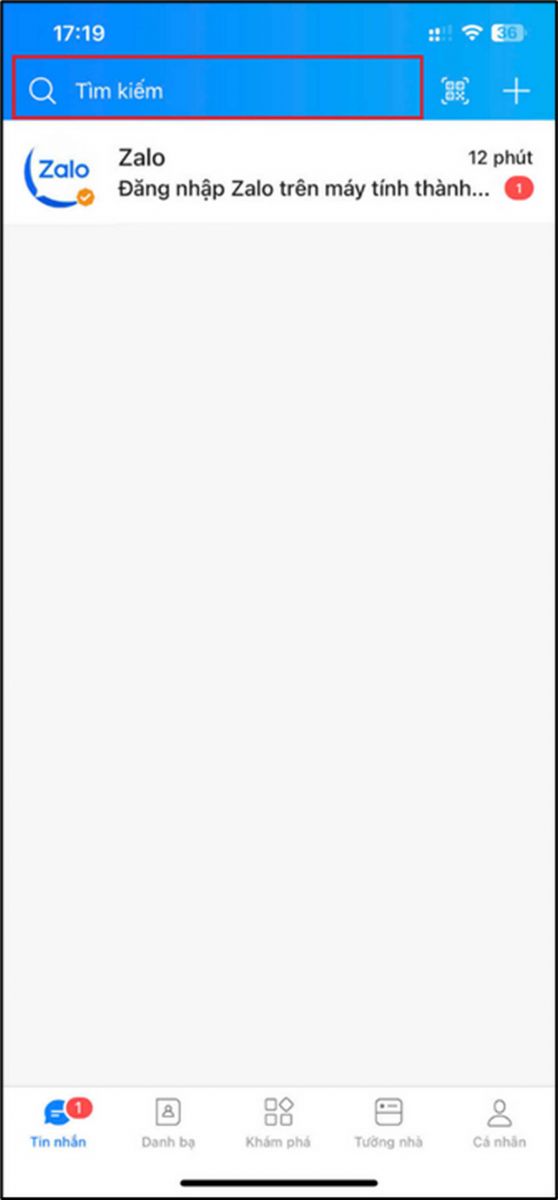
Tìm kiếm với nội dung “Zalo Bot Manager”,tại mục Khám phá, chọn Zalo Bot Manager
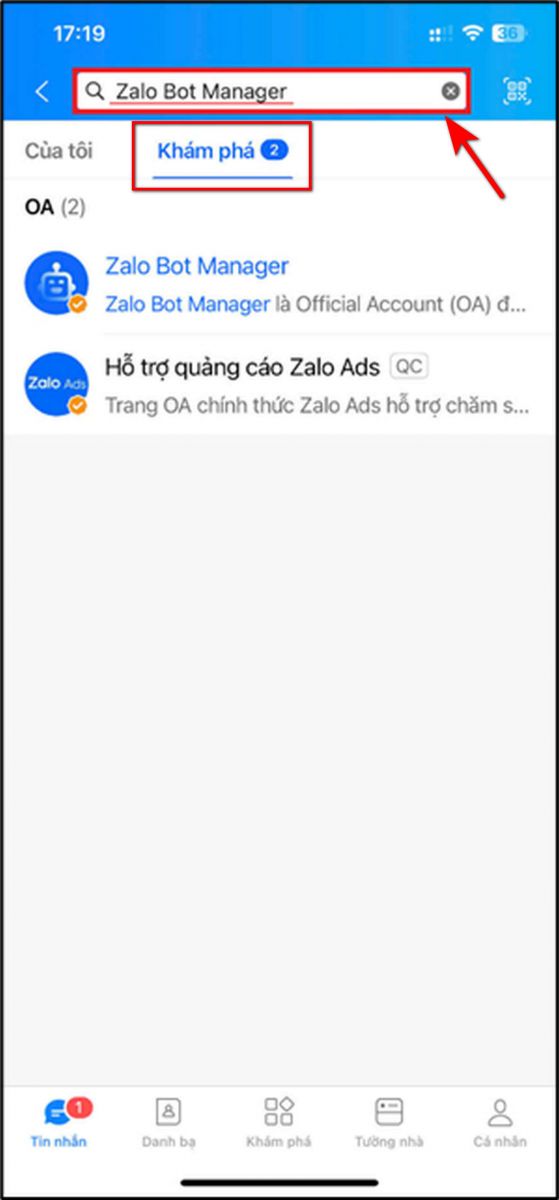
Trong Zalo Bot Manager, chọn Tạo Bot
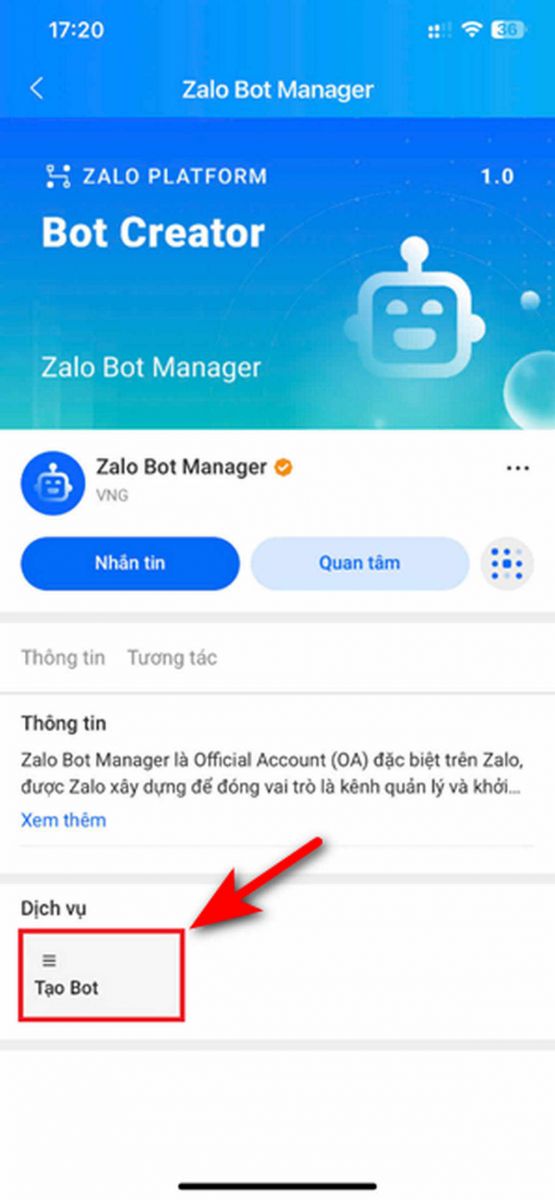
Tích chọn “Đồng ý với Điều khoản …”, chọn Tiếp tục
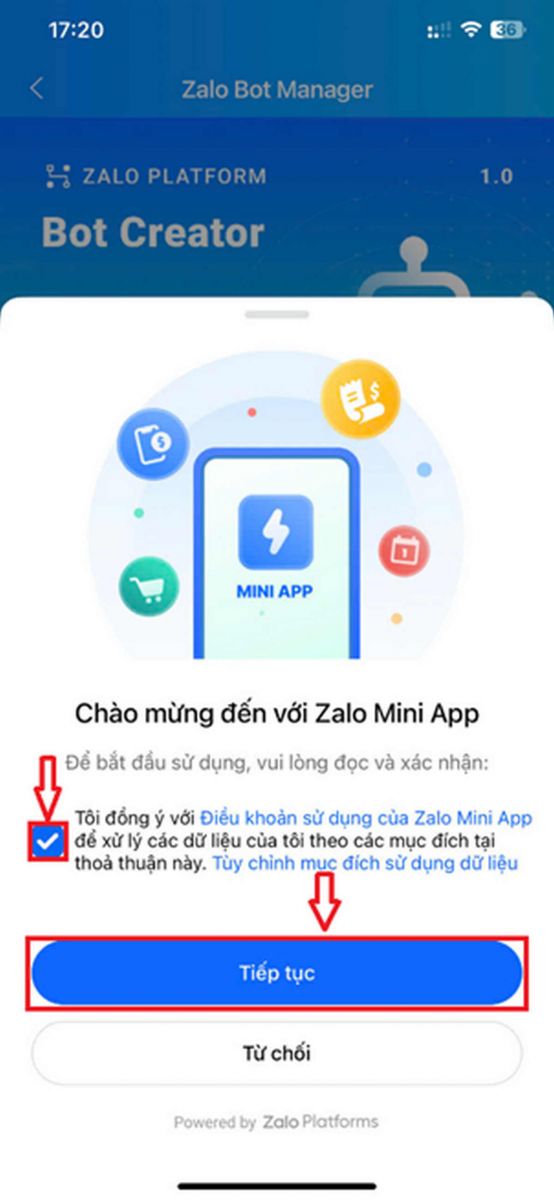
Nhập Tên cho AI và Thông tin giới thiệu của nó, tích chọn “Đồng ý với Điều khoản …“ và “Đồng ý theo dõi …”, chọn Tạo tài khoản Bot.
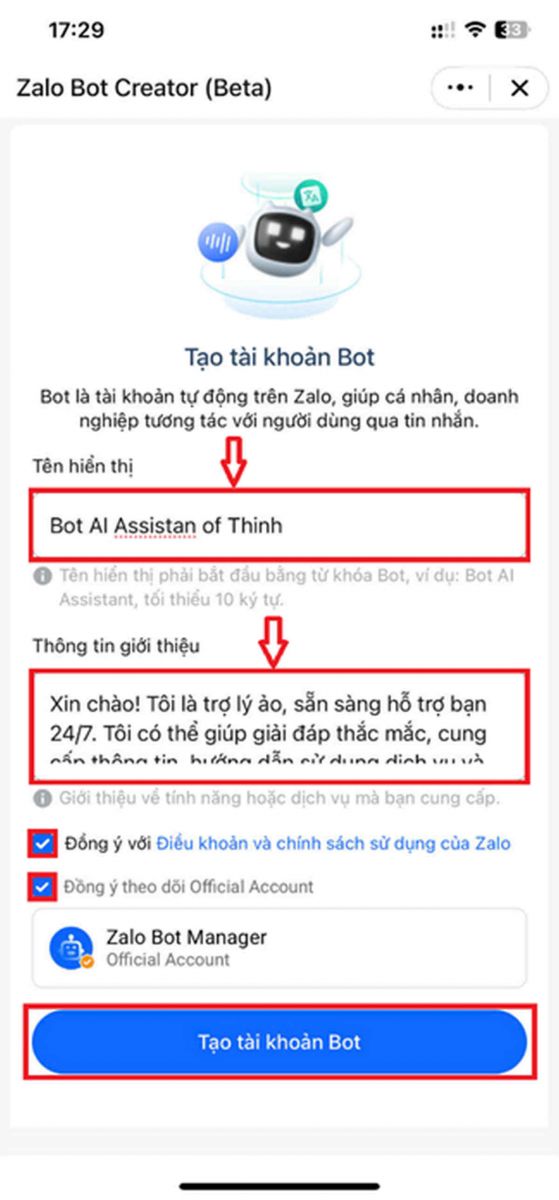
Sau khi tạo thành công hệ thống sẽ đưa về trang Zalo Bot Creater (Beta), có thể mở mục xem thông tin AI vừa tạo
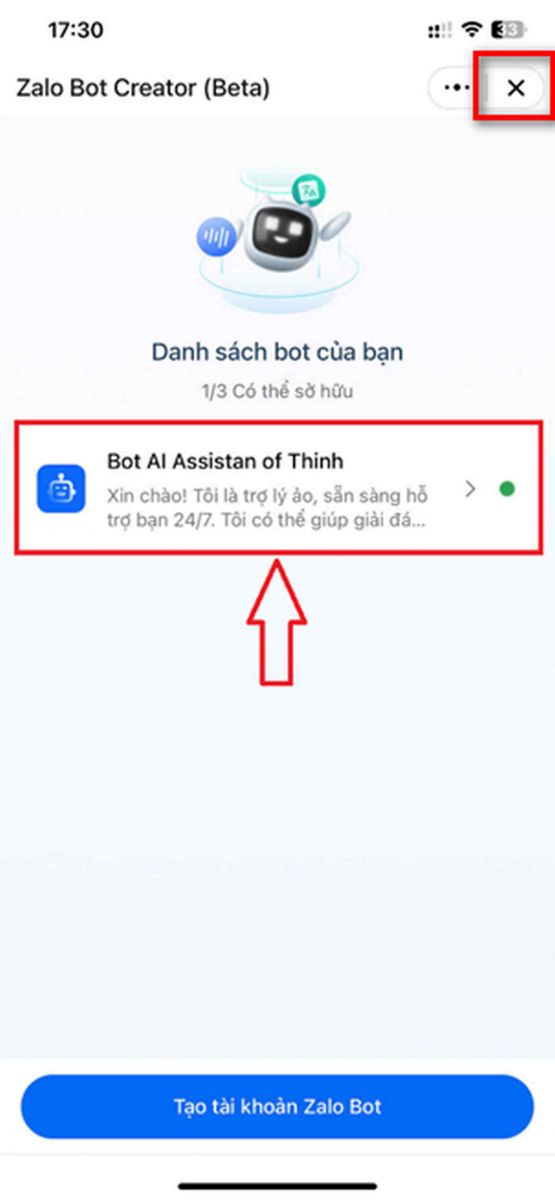
Thoát khỏi Zalo Bot Creater (Beta), về trang chủ, vào phần tin nhắn với tên vừa tạo để lấy Zalo bot token
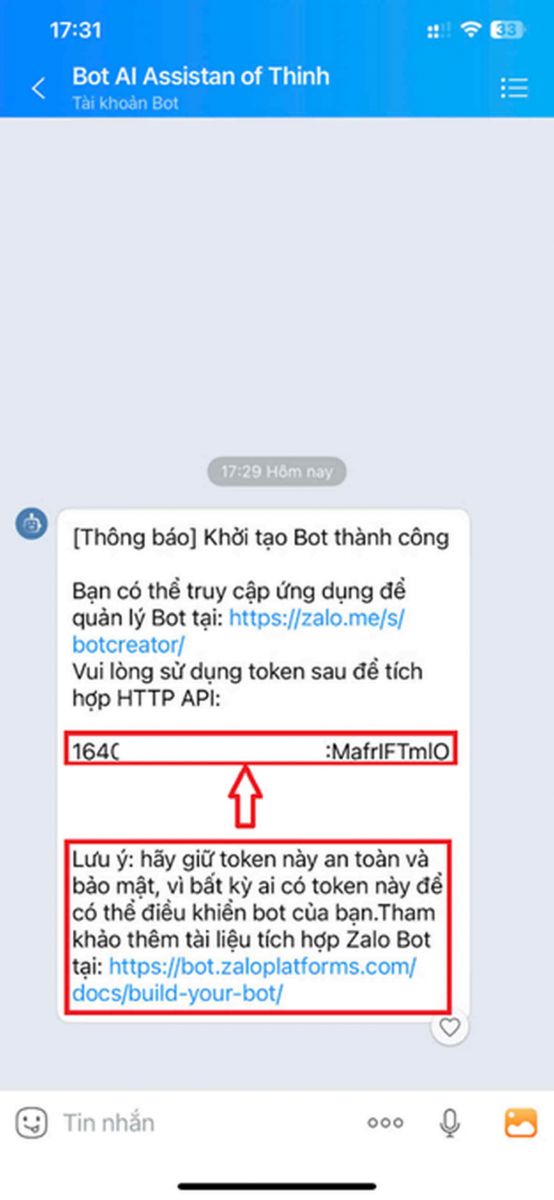
Trở lại Command Prompt và dán Zalo bot token vừa sao chép

Cấu hình webhook
Tại Use webhook mode for zalo, chọn Yes
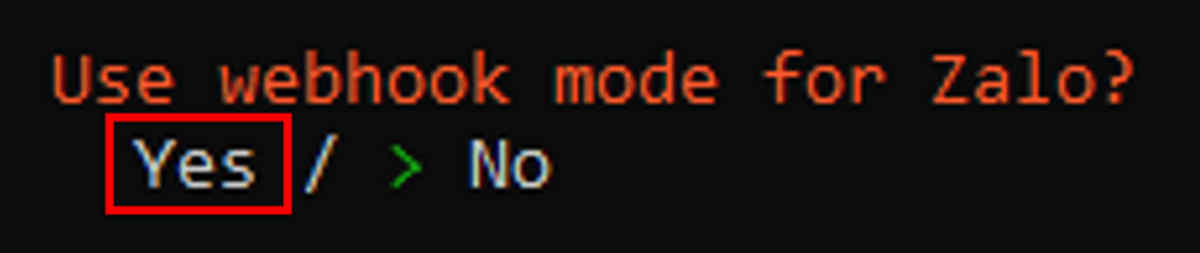
Nhập Webhook URL. Để lấy được Webhook URL làm theo các bước sau:
Cài đặt Cloudflare Tunnel, mở Command Prompt mới, nhập lệnh “npm install -g cloudflared”
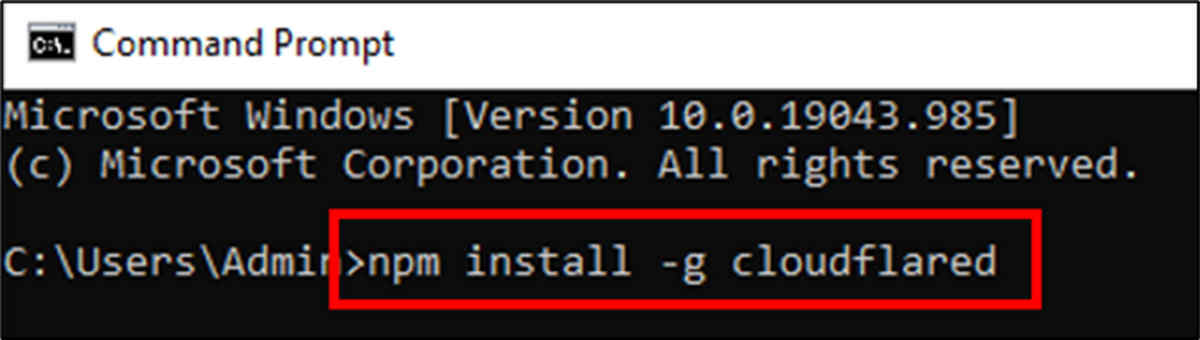
Sau khi cài đặt xong, nhập lệnh “cloudflared tunnel –url http://localhost:18789”
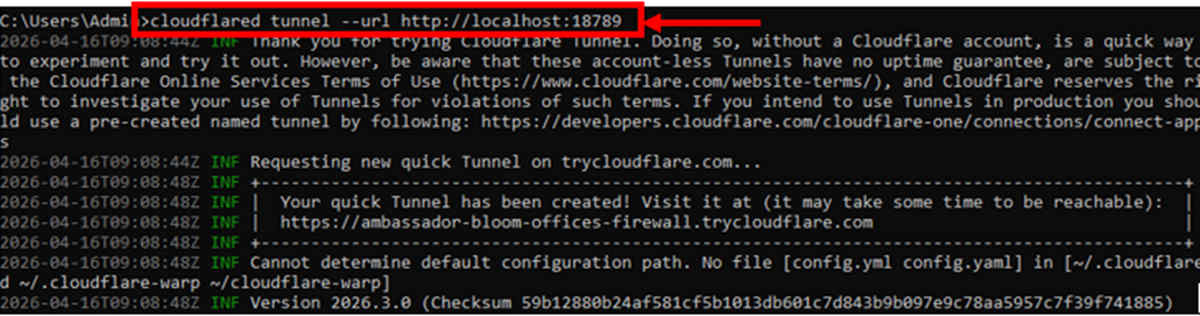
Tìm đến Webhook URL nằm trong bảng và sao chép Webhook URL (giữ nguyên cửa sổ này)
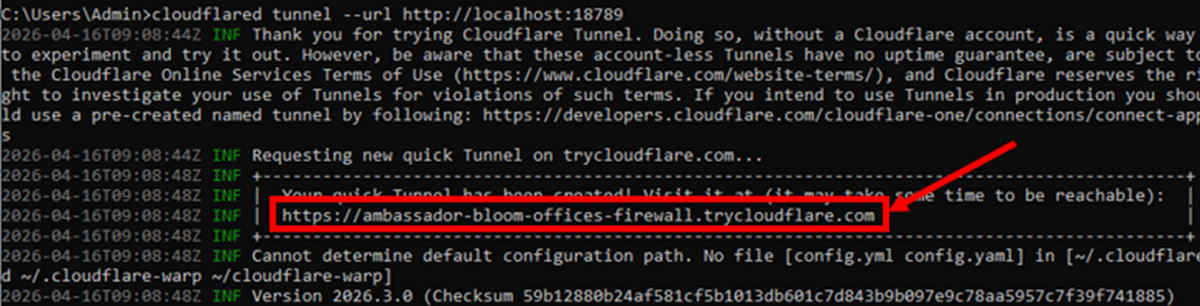
Trở lại cửa sổ Command Prompt đang cấu hình kết nối Zalo, dán Webhook URL vào mục Webhook URL

Chọn Enter webhook secret

Nhập Webhook secret, đảm bảo chuỗi phải từ 8 đến 256 ký tự, chỉ gồm chữ, số, dấu gạch dưới hoặc gạch ngang (A-Z, a-z, 0-9, _, -). Ví dụ: Abcd1234_
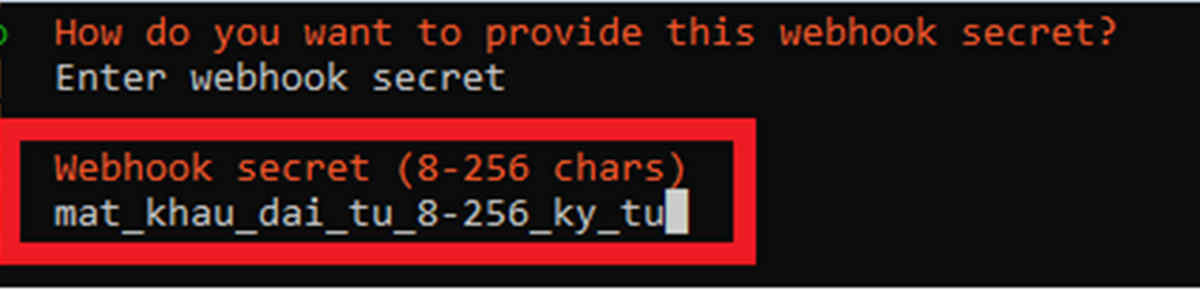
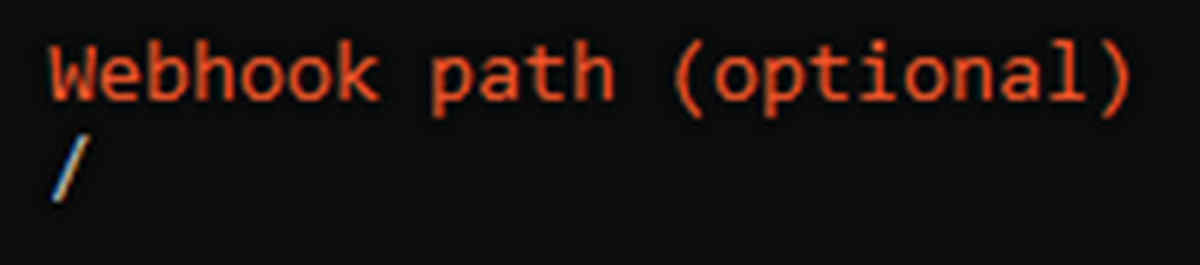
Bỏ trống Webhook path (optional) và Enter.
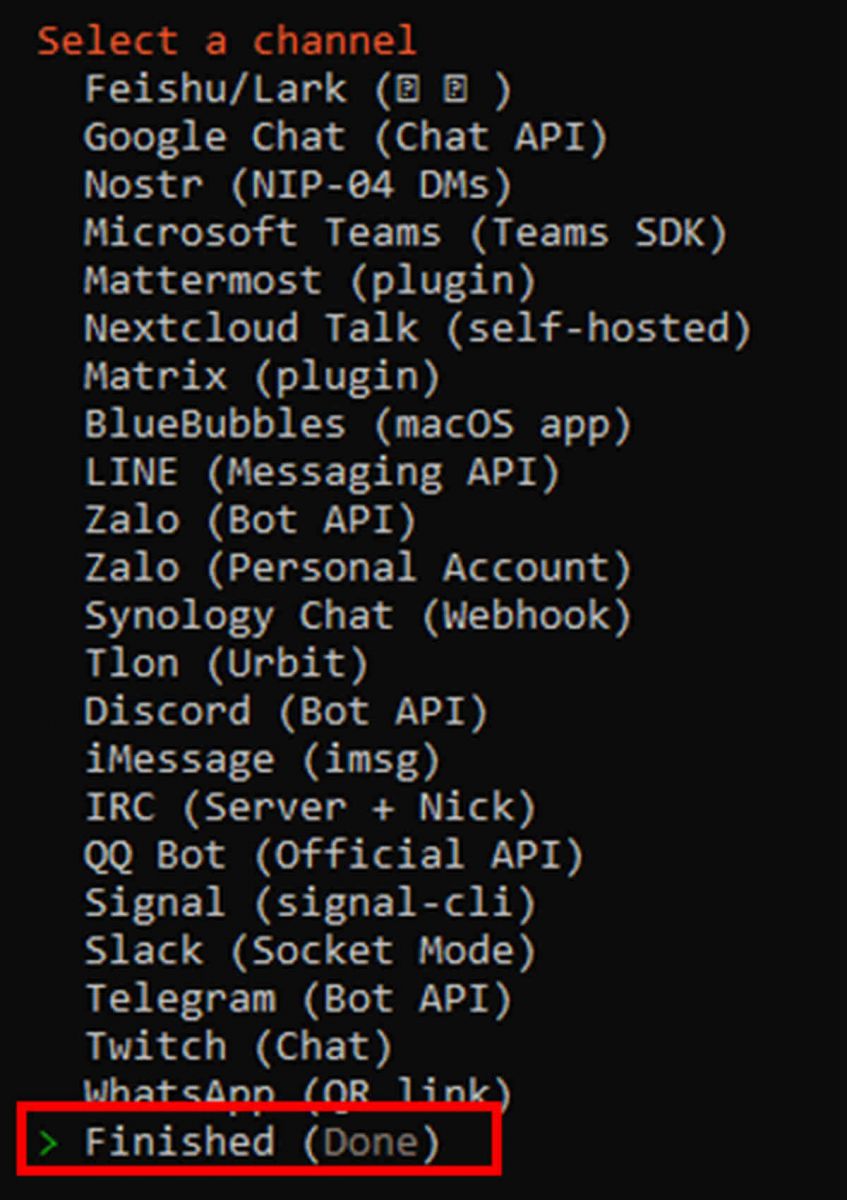
Chọn Finished
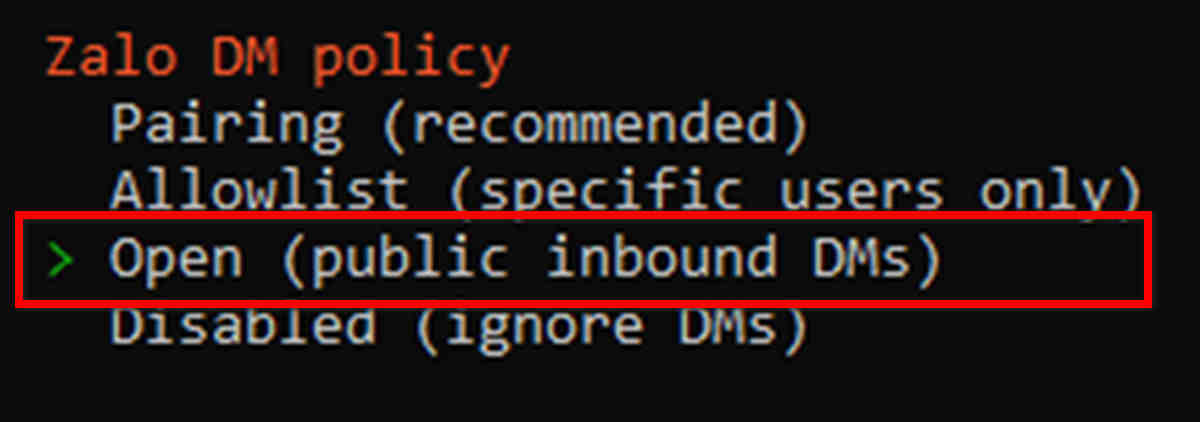
Chọn Open (public inbound DMs)
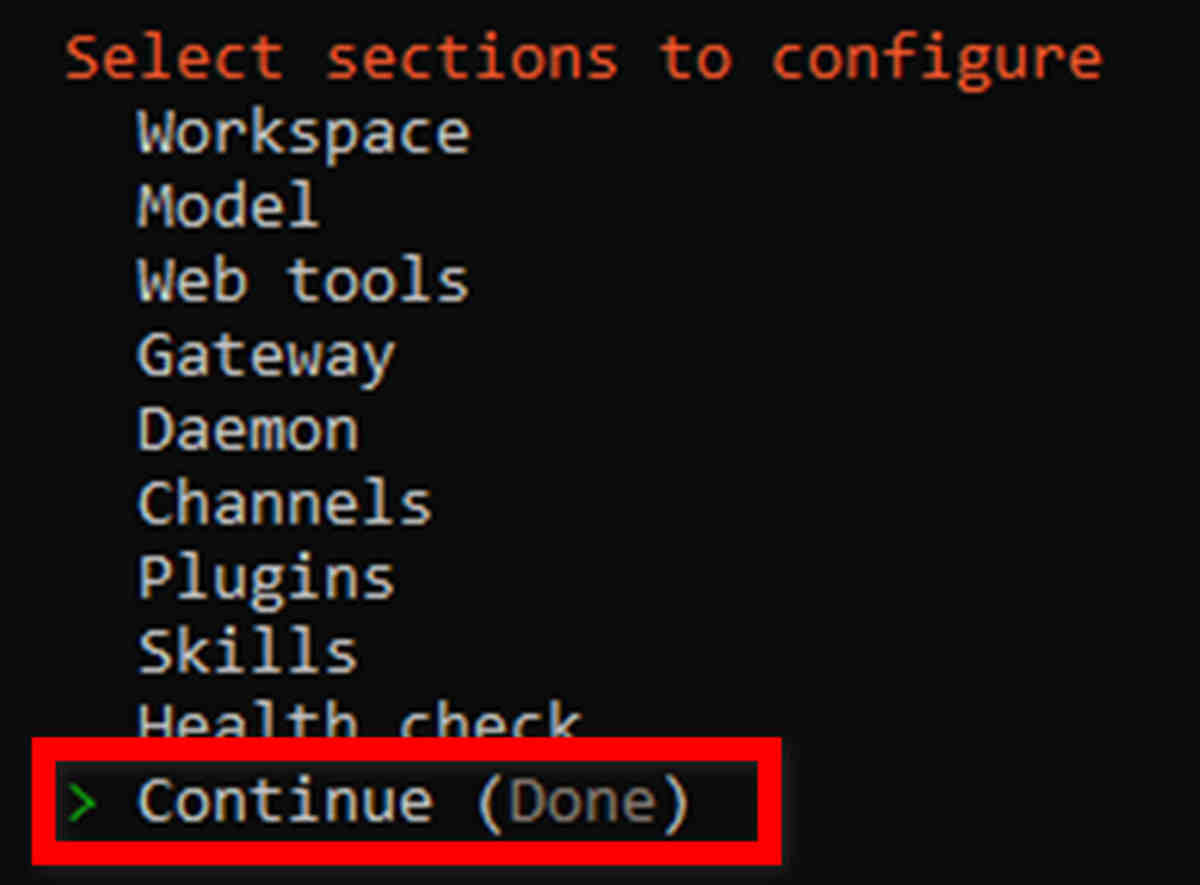
Chọn Continue
Hướng dẫn xác thực Zalo bot
Mở ứng dụng Zalo vào phần tin nhắn chat với Zalo Bot AI
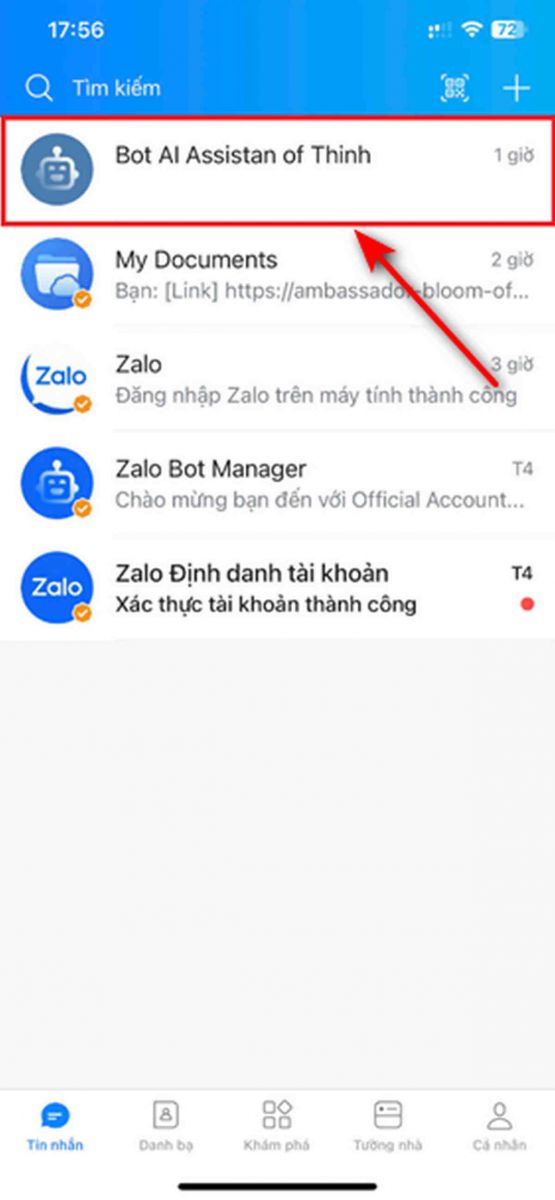
Nhắn với nội dung bất kỳ, lúc này Zalo Bot sẽ gửi một lệnh bao gồm mã kích hoạt, sao chép lệnh “openclaw pairing approve zalo
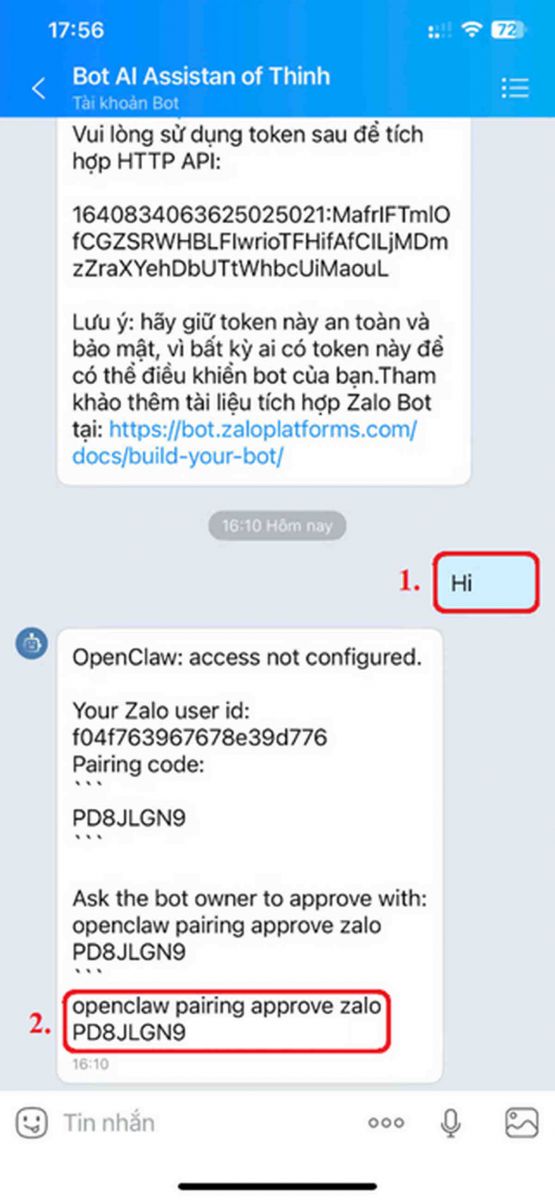
Dán vào Command Prompt (Cmd) và Enter

Mở ứng dụng Zalo và thử nhắn tin với Zalo Bot
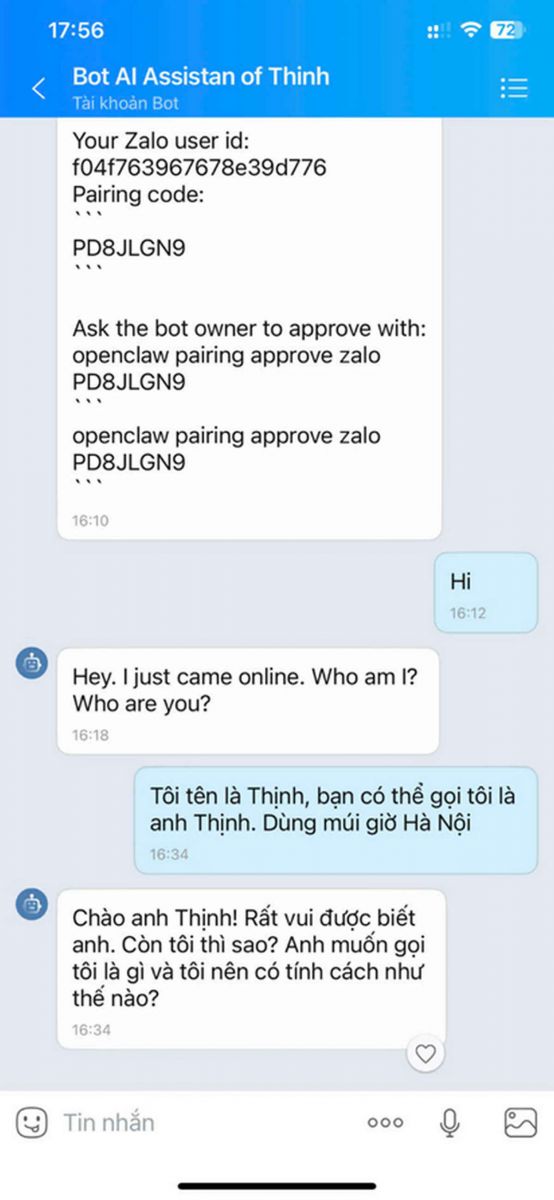
Lưu ý khi sử dụng OpenClaw tích hợp với Zalo bot:
- Phải mở 2 cửa sổ Command Prompt:
- OpenClaw (openclaw gateway)
- Cloudflare Tunnel (cloudflared tunnel –url http://localhost:18789)
- Hai cửa sổ này phải chạy song song với nhau.
- Webhook URL sẽ thay đổi sau mỗi lần chạy.
Vậy là hoàn tất, bên trên là bài viết về chia sẻ cách cài đặt và kết nối OpenClaw với Zalo chatbot AI, chúc bạn thành công !
Bạn cũng có thể tự tay kết nối Zalo với các công cụ tự động hóa khác nhau như n8n automation để ứng dụng trong công việc văn phòng.
Xem thêm: Khóa Học N8N Trong Văn Phòng – Ứng Dụng AI Agent Tối Ưu Công Việc Và Nâng Cao Hiệu Suất
CHO ĐIỂM BÀI VIẾT NÀY
#Hướng #dẫn #kết #nối #OpenClaw #với #Zalo #để #tạo #Chatbot #đơn #giản #từ #cho #người #mới #Phần1776766898
]]>Warning: mysqli_query(): (HY000/1194): Table 'wp_options' is marked as crashed and should be repaired in /www/wwwroot/petsr4u.com/wp-includes/class-wpdb.php on line 2357
Warning: mysqli_query(): (HY000/1194): Table 'wp_options' is marked as crashed and should be repaired in /www/wwwroot/petsr4u.com/wp-includes/class-wpdb.php on line 2357
Warning: mysqli_query(): (HY000/1194): Table 'wp_options' is marked as crashed and should be repaired in /www/wwwroot/petsr4u.com/wp-includes/class-wpdb.php on line 2357
Warning: mysqli_query(): (HY000/1194): Table 'wp_options' is marked as crashed and should be repaired in /www/wwwroot/petsr4u.com/wp-includes/class-wpdb.php on line 2357
Warning: mysqli_query(): (HY000/1194): Table 'wp_options' is marked as crashed and should be repaired in /www/wwwroot/petsr4u.com/wp-includes/class-wpdb.php on line 2357
Warning: mysqli_query(): (HY000/1194): Table 'wp_options' is marked as crashed and should be repaired in /www/wwwroot/petsr4u.com/wp-includes/class-wpdb.php on line 2357
Warning: mysqli_query(): (HY000/1194): Table 'wp_options' is marked as crashed and should be repaired in /www/wwwroot/petsr4u.com/wp-includes/class-wpdb.php on line 2357
Warning: mysqli_query(): (HY000/1194): Table 'wp_options' is marked as crashed and should be repaired in /www/wwwroot/petsr4u.com/wp-includes/class-wpdb.php on line 2357
Warning: mysqli_query(): (HY000/1194): Table 'wp_options' is marked as crashed and should be repaired in /www/wwwroot/petsr4u.com/wp-includes/class-wpdb.php on line 2357
Warning: mysqli_query(): (HY000/1194): Table 'wp_options' is marked as crashed and should be repaired in /www/wwwroot/petsr4u.com/wp-includes/class-wpdb.php on line 2357
Warning: mysqli_query(): (HY000/1194): Table 'wp_options' is marked as crashed and should be repaired in /www/wwwroot/petsr4u.com/wp-includes/class-wpdb.php on line 2357
Warning: mysqli_query(): (HY000/1194): Table 'wp_options' is marked as crashed and should be repaired in /www/wwwroot/petsr4u.com/wp-includes/class-wpdb.php on line 2357
http://petsr4u.com/huong-dan-ket-noi-openclaw-voi-zalo-de-tao-chatbot-ai-don-gian-tu-a-z-cho-nguoi-moi-phan-2/feed/
Warning: mysqli_query(): (HY000/1194): Table 'wp_options' is marked as crashed and should be repaired in /www/wwwroot/petsr4u.com/wp-includes/class-wpdb.php on line 2357
Warning: mysqli_query(): (HY000/1194): Table 'wp_options' is marked as crashed and should be repaired in /www/wwwroot/petsr4u.com/wp-includes/class-wpdb.php on line 2357
Warning: mysqli_query(): (HY000/1194): Table 'wp_options' is marked as crashed and should be repaired in /www/wwwroot/petsr4u.com/wp-includes/class-wpdb.php on line 2357
Warning: mysqli_query(): (HY000/1194): Table 'wp_options' is marked as crashed and should be repaired in /www/wwwroot/petsr4u.com/wp-includes/class-wpdb.php on line 2357
http://petsr4u.com/huong-dan-cach-cai-openclaw-va-tao-chatbot-zalo-ai-don-gian-tu-a-z-cho-nguoi-moi-phan-1/
Warning: mysqli_query(): (HY000/1194): Table 'wp_options' is marked as crashed and should be repaired in /www/wwwroot/petsr4u.com/wp-includes/class-wpdb.php on line 2357
Warning: mysqli_query(): (HY000/1194): Table 'wp_options' is marked as crashed and should be repaired in /www/wwwroot/petsr4u.com/wp-includes/class-wpdb.php on line 2357
Warning: mysqli_query(): (HY000/1194): Table 'wp_options' is marked as crashed and should be repaired in /www/wwwroot/petsr4u.com/wp-includes/class-wpdb.php on line 2357
Warning: mysqli_query(): (HY000/1194): Table 'wp_options' is marked as crashed and should be repaired in /www/wwwroot/petsr4u.com/wp-includes/class-wpdb.php on line 2357
Warning: mysqli_query(): (HY000/1194): Table 'wp_options' is marked as crashed and should be repaired in /www/wwwroot/petsr4u.com/wp-includes/class-wpdb.php on line 2357
Warning: mysqli_query(): (HY000/1194): Table 'wp_options' is marked as crashed and should be repaired in /www/wwwroot/petsr4u.com/wp-includes/class-wpdb.php on line 2357
http://petsr4u.com/huong-dan-cach-cai-openclaw-va-tao-chatbot-zalo-ai-don-gian-tu-a-z-cho-nguoi-moi-phan-1/#respond
Warning: mysqli_query(): (HY000/1194): Table 'wp_options' is marked as crashed and should be repaired in /www/wwwroot/petsr4u.com/wp-includes/class-wpdb.php on line 2357
Warning: mysqli_query(): (HY000/1194): Table 'wp_options' is marked as crashed and should be repaired in /www/wwwroot/petsr4u.com/wp-includes/class-wpdb.php on line 2357
Warning: mysqli_query(): (HY000/1194): Table 'wp_options' is marked as crashed and should be repaired in /www/wwwroot/petsr4u.com/wp-includes/class-wpdb.php on line 2357
Warning: mysqli_query(): (HY000/1194): Table 'wp_options' is marked as crashed and should be repaired in /www/wwwroot/petsr4u.com/wp-includes/class-wpdb.php on line 2357
Warning: mysqli_query(): (HY000/1194): Table 'wp_options' is marked as crashed and should be repaired in /www/wwwroot/petsr4u.com/wp-includes/class-wpdb.php on line 2357
Warning: mysqli_query(): (HY000/1194): Table 'wp_options' is marked as crashed and should be repaired in /www/wwwroot/petsr4u.com/wp-includes/class-wpdb.php on line 2357
Warning: mysqli_query(): (HY000/1194): Table 'wp_options' is marked as crashed and should be repaired in /www/wwwroot/petsr4u.com/wp-includes/class-wpdb.php on line 2357
Warning: mysqli_query(): (HY000/1194): Table 'wp_options' is marked as crashed and should be repaired in /www/wwwroot/petsr4u.com/wp-includes/class-wpdb.php on line 2357
Warning: mysqli_query(): (HY000/1194): Table 'wp_options' is marked as crashed and should be repaired in /www/wwwroot/petsr4u.com/wp-includes/class-wpdb.php on line 2357
Warning: mysqli_query(): (HY000/1194): Table 'wp_options' is marked as crashed and should be repaired in /www/wwwroot/petsr4u.com/wp-includes/class-wpdb.php on line 2357
Warning: mysqli_query(): (HY000/1194): Table 'wp_options' is marked as crashed and should be repaired in /www/wwwroot/petsr4u.com/wp-includes/class-wpdb.php on line 2357
Warning: mysqli_query(): (HY000/1194): Table 'wp_options' is marked as crashed and should be repaired in /www/wwwroot/petsr4u.com/wp-includes/class-wpdb.php on line 2357
Sat, 18 Apr 2026 18:00:12 +0000
Warning: mysqli_query(): (HY000/1194): Table 'wp_options' is marked as crashed and should be repaired in /www/wwwroot/petsr4u.com/wp-includes/class-wpdb.php on line 2357
Warning: mysqli_query(): (HY000/1194): Table 'wp_options' is marked as crashed and should be repaired in /www/wwwroot/petsr4u.com/wp-includes/class-wpdb.php on line 2357
Warning: mysqli_query(): (HY000/1194): Table 'wp_options' is marked as crashed and should be repaired in /www/wwwroot/petsr4u.com/wp-includes/class-wpdb.php on line 2357
Warning: mysqli_query(): (HY000/1194): Table 'wp_options' is marked as crashed and should be repaired in /www/wwwroot/petsr4u.com/wp-includes/class-wpdb.php on line 2357
Warning: mysqli_query(): (HY000/1194): Table 'wp_options' is marked as crashed and should be repaired in /www/wwwroot/petsr4u.com/wp-includes/class-wpdb.php on line 2357
Warning: mysqli_query(): (HY000/1194): Table 'wp_options' is marked as crashed and should be repaired in /www/wwwroot/petsr4u.com/wp-includes/class-wpdb.php on line 2357
Warning: mysqli_query(): (HY000/1194): Table 'wp_options' is marked as crashed and should be repaired in /www/wwwroot/petsr4u.com/wp-includes/class-wpdb.php on line 2357
Warning: mysqli_query(): (HY000/1194): Table 'wp_options' is marked as crashed and should be repaired in /www/wwwroot/petsr4u.com/wp-includes/class-wpdb.php on line 2357
Warning: mysqli_query(): (HY000/1194): Table 'wp_options' is marked as crashed and should be repaired in /www/wwwroot/petsr4u.com/wp-includes/class-wpdb.php on line 2357
Warning: mysqli_query(): (HY000/1194): Table 'wp_options' is marked as crashed and should be repaired in /www/wwwroot/petsr4u.com/wp-includes/class-wpdb.php on line 2357
Warning: mysqli_query(): (HY000/1194): Table 'wp_options' is marked as crashed and should be repaired in /www/wwwroot/petsr4u.com/wp-includes/class-wpdb.php on line 2357
Warning: mysqli_query(): (HY000/1194): Table 'wp_options' is marked as crashed and should be repaired in /www/wwwroot/petsr4u.com/wp-includes/class-wpdb.php on line 2357
Warning: mysqli_query(): (HY000/1194): Table 'wp_options' is marked as crashed and should be repaired in /www/wwwroot/petsr4u.com/wp-includes/class-wpdb.php on line 2357
Warning: mysqli_query(): (HY000/1194): Table 'wp_options' is marked as crashed and should be repaired in /www/wwwroot/petsr4u.com/wp-includes/class-wpdb.php on line 2357
Warning: mysqli_query(): (HY000/1194): Table 'wp_options' is marked as crashed and should be repaired in /www/wwwroot/petsr4u.com/wp-includes/class-wpdb.php on line 2357
Warning: mysqli_query(): (HY000/1194): Table 'wp_options' is marked as crashed and should be repaired in /www/wwwroot/petsr4u.com/wp-includes/class-wpdb.php on line 2357
Warning: mysqli_query(): (HY000/1194): Table 'wp_options' is marked as crashed and should be repaired in /www/wwwroot/petsr4u.com/wp-includes/class-wpdb.php on line 2357
Warning: mysqli_query(): (HY000/1194): Table 'wp_options' is marked as crashed and should be repaired in /www/wwwroot/petsr4u.com/wp-includes/class-wpdb.php on line 2357
Warning: mysqli_query(): (HY000/1194): Table 'wp_options' is marked as crashed and should be repaired in /www/wwwroot/petsr4u.com/wp-includes/class-wpdb.php on line 2357
Warning: mysqli_query(): (HY000/1194): Table 'wp_options' is marked as crashed and should be repaired in /www/wwwroot/petsr4u.com/wp-includes/class-wpdb.php on line 2357
Warning: mysqli_query(): (HY000/1194): Table 'wp_options' is marked as crashed and should be repaired in /www/wwwroot/petsr4u.com/wp-includes/class-wpdb.php on line 2357
Warning: mysqli_query(): (HY000/1194): Table 'wp_options' is marked as crashed and should be repaired in /www/wwwroot/petsr4u.com/wp-includes/class-wpdb.php on line 2357
Warning: mysqli_query(): (HY000/1194): Table 'wp_options' is marked as crashed and should be repaired in /www/wwwroot/petsr4u.com/wp-includes/class-wpdb.php on line 2357
Warning: mysqli_query(): (HY000/1194): Table 'wp_options' is marked as crashed and should be repaired in /www/wwwroot/petsr4u.com/wp-includes/class-wpdb.php on line 2357
Warning: mysqli_query(): (HY000/1194): Table 'wp_options' is marked as crashed and should be repaired in /www/wwwroot/petsr4u.com/wp-includes/class-wpdb.php on line 2357
Warning: mysqli_query(): (HY000/1194): Table 'wp_options' is marked as crashed and should be repaired in /www/wwwroot/petsr4u.com/wp-includes/class-wpdb.php on line 2357
Warning: mysqli_query(): (HY000/1194): Table 'wp_options' is marked as crashed and should be repaired in /www/wwwroot/petsr4u.com/wp-includes/class-wpdb.php on line 2357
Warning: mysqli_query(): (HY000/1194): Table 'wp_options' is marked as crashed and should be repaired in /www/wwwroot/petsr4u.com/wp-includes/class-wpdb.php on line 2357
Warning: mysqli_query(): (HY000/1194): Table 'wp_options' is marked as crashed and should be repaired in /www/wwwroot/petsr4u.com/wp-includes/class-wpdb.php on line 2357
Warning: mysqli_query(): (HY000/1194): Table 'wp_options' is marked as crashed and should be repaired in /www/wwwroot/petsr4u.com/wp-includes/class-wpdb.php on line 2357
Warning: mysqli_query(): (HY000/1194): Table 'wp_options' is marked as crashed and should be repaired in /www/wwwroot/petsr4u.com/wp-includes/class-wpdb.php on line 2357
Warning: mysqli_query(): (HY000/1194): Table 'wp_options' is marked as crashed and should be repaired in /www/wwwroot/petsr4u.com/wp-includes/class-wpdb.php on line 2357
Warning: mysqli_query(): (HY000/1194): Table 'wp_options' is marked as crashed and should be repaired in /www/wwwroot/petsr4u.com/wp-includes/class-wpdb.php on line 2357
Warning: mysqli_query(): (HY000/1194): Table 'wp_options' is marked as crashed and should be repaired in /www/wwwroot/petsr4u.com/wp-includes/class-wpdb.php on line 2357
Warning: mysqli_query(): (HY000/1194): Table 'wp_options' is marked as crashed and should be repaired in /www/wwwroot/petsr4u.com/wp-includes/class-wpdb.php on line 2357
Warning: mysqli_query(): (HY000/1194): Table 'wp_options' is marked as crashed and should be repaired in /www/wwwroot/petsr4u.com/wp-includes/class-wpdb.php on line 2357
Warning: mysqli_query(): (HY000/1194): Table 'wp_options' is marked as crashed and should be repaired in /www/wwwroot/petsr4u.com/wp-includes/class-wpdb.php on line 2357
Warning: mysqli_query(): (HY000/1194): Table 'wp_options' is marked as crashed and should be repaired in /www/wwwroot/petsr4u.com/wp-includes/class-wpdb.php on line 2357
Warning: mysqli_query(): (HY000/1194): Table 'wp_options' is marked as crashed and should be repaired in /www/wwwroot/petsr4u.com/wp-includes/class-wpdb.php on line 2357
Warning: mysqli_query(): (HY000/1194): Table 'wp_options' is marked as crashed and should be repaired in /www/wwwroot/petsr4u.com/wp-includes/class-wpdb.php on line 2357
Warning: mysqli_query(): (HY000/1194): Table 'wp_options' is marked as crashed and should be repaired in /www/wwwroot/petsr4u.com/wp-includes/class-wpdb.php on line 2357
Warning: mysqli_query(): (HY000/1194): Table 'wp_options' is marked as crashed and should be repaired in /www/wwwroot/petsr4u.com/wp-includes/class-wpdb.php on line 2357
Warning: mysqli_query(): (HY000/1194): Table 'wp_options' is marked as crashed and should be repaired in /www/wwwroot/petsr4u.com/wp-includes/class-wpdb.php on line 2357
Warning: mysqli_query(): (HY000/1194): Table 'wp_options' is marked as crashed and should be repaired in /www/wwwroot/petsr4u.com/wp-includes/class-wpdb.php on line 2357
Warning: mysqli_query(): (HY000/1194): Table 'wp_options' is marked as crashed and should be repaired in /www/wwwroot/petsr4u.com/wp-includes/class-wpdb.php on line 2357
Warning: mysqli_query(): (HY000/1194): Table 'wp_options' is marked as crashed and should be repaired in /www/wwwroot/petsr4u.com/wp-includes/class-wpdb.php on line 2357
Warning: mysqli_query(): (HY000/1194): Table 'wp_options' is marked as crashed and should be repaired in /www/wwwroot/petsr4u.com/wp-includes/class-wpdb.php on line 2357
Warning: mysqli_query(): (HY000/1194): Table 'wp_options' is marked as crashed and should be repaired in /www/wwwroot/petsr4u.com/wp-includes/class-wpdb.php on line 2357
Warning: mysqli_query(): (HY000/1194): Table 'wp_options' is marked as crashed and should be repaired in /www/wwwroot/petsr4u.com/wp-includes/class-wpdb.php on line 2357
Warning: mysqli_query(): (HY000/1194): Table 'wp_options' is marked as crashed and should be repaired in /www/wwwroot/petsr4u.com/wp-includes/class-wpdb.php on line 2357
Warning: mysqli_query(): (HY000/1194): Table 'wp_options' is marked as crashed and should be repaired in /www/wwwroot/petsr4u.com/wp-includes/class-wpdb.php on line 2357
Warning: mysqli_query(): (HY000/1194): Table 'wp_options' is marked as crashed and should be repaired in /www/wwwroot/petsr4u.com/wp-includes/class-wpdb.php on line 2357
Warning: mysqli_query(): (HY000/1194): Table 'wp_options' is marked as crashed and should be repaired in /www/wwwroot/petsr4u.com/wp-includes/class-wpdb.php on line 2357
Warning: mysqli_query(): (HY000/1194): Table 'wp_options' is marked as crashed and should be repaired in /www/wwwroot/petsr4u.com/wp-includes/class-wpdb.php on line 2357
Warning: mysqli_query(): (HY000/1194): Table 'wp_options' is marked as crashed and should be repaired in /www/wwwroot/petsr4u.com/wp-includes/class-wpdb.php on line 2357
Warning: mysqli_query(): (HY000/1194): Table 'wp_options' is marked as crashed and should be repaired in /www/wwwroot/petsr4u.com/wp-includes/class-wpdb.php on line 2357
Warning: mysqli_query(): (HY000/1194): Table 'wp_options' is marked as crashed and should be repaired in /www/wwwroot/petsr4u.com/wp-includes/class-wpdb.php on line 2357
Warning: mysqli_query(): (HY000/1194): Table 'wp_options' is marked as crashed and should be repaired in /www/wwwroot/petsr4u.com/wp-includes/class-wpdb.php on line 2357
Warning: mysqli_query(): (HY000/1194): Table 'wp_options' is marked as crashed and should be repaired in /www/wwwroot/petsr4u.com/wp-includes/class-wpdb.php on line 2357
Warning: mysqli_query(): (HY000/1194): Table 'wp_options' is marked as crashed and should be repaired in /www/wwwroot/petsr4u.com/wp-includes/class-wpdb.php on line 2357
Warning: mysqli_query(): (HY000/1194): Table 'wp_options' is marked as crashed and should be repaired in /www/wwwroot/petsr4u.com/wp-includes/class-wpdb.php on line 2357
Warning: mysqli_query(): (HY000/1194): Table 'wp_options' is marked as crashed and should be repaired in /www/wwwroot/petsr4u.com/wp-includes/class-wpdb.php on line 2357
Warning: mysqli_query(): (HY000/1194): Table 'wp_options' is marked as crashed and should be repaired in /www/wwwroot/petsr4u.com/wp-includes/class-wpdb.php on line 2357
Warning: mysqli_query(): (HY000/1194): Table 'wp_options' is marked as crashed and should be repaired in /www/wwwroot/petsr4u.com/wp-includes/class-wpdb.php on line 2357
Warning: mysqli_query(): (HY000/1194): Table 'wp_options' is marked as crashed and should be repaired in /www/wwwroot/petsr4u.com/wp-includes/class-wpdb.php on line 2357
Warning: mysqli_query(): (HY000/1194): Table 'wp_options' is marked as crashed and should be repaired in /www/wwwroot/petsr4u.com/wp-includes/class-wpdb.php on line 2357
Warning: mysqli_query(): (HY000/1194): Table 'wp_options' is marked as crashed and should be repaired in /www/wwwroot/petsr4u.com/wp-includes/class-wpdb.php on line 2357
Warning: mysqli_query(): (HY000/1194): Table 'wp_options' is marked as crashed and should be repaired in /www/wwwroot/petsr4u.com/wp-includes/class-wpdb.php on line 2357
Warning: mysqli_query(): (HY000/1194): Table 'wp_options' is marked as crashed and should be repaired in /www/wwwroot/petsr4u.com/wp-includes/class-wpdb.php on line 2357
Warning: mysqli_query(): (HY000/1194): Table 'wp_options' is marked as crashed and should be repaired in /www/wwwroot/petsr4u.com/wp-includes/class-wpdb.php on line 2357
Warning: mysqli_query(): (HY000/1194): Table 'wp_options' is marked as crashed and should be repaired in /www/wwwroot/petsr4u.com/wp-includes/class-wpdb.php on line 2357
Warning: mysqli_query(): (HY000/1194): Table 'wp_options' is marked as crashed and should be repaired in /www/wwwroot/petsr4u.com/wp-includes/class-wpdb.php on line 2357
Warning: mysqli_query(): (HY000/1194): Table 'wp_options' is marked as crashed and should be repaired in /www/wwwroot/petsr4u.com/wp-includes/class-wpdb.php on line 2357
Warning: mysqli_query(): (HY000/1194): Table 'wp_options' is marked as crashed and should be repaired in /www/wwwroot/petsr4u.com/wp-includes/class-wpdb.php on line 2357
Warning: mysqli_query(): (HY000/1194): Table 'wp_options' is marked as crashed and should be repaired in /www/wwwroot/petsr4u.com/wp-includes/class-wpdb.php on line 2357
Warning: mysqli_query(): (HY000/1194): Table 'wp_options' is marked as crashed and should be repaired in /www/wwwroot/petsr4u.com/wp-includes/class-wpdb.php on line 2357
Warning: mysqli_query(): (HY000/1194): Table 'wp_options' is marked as crashed and should be repaired in /www/wwwroot/petsr4u.com/wp-includes/class-wpdb.php on line 2357
Warning: mysqli_query(): (HY000/1194): Table 'wp_options' is marked as crashed and should be repaired in /www/wwwroot/petsr4u.com/wp-includes/class-wpdb.php on line 2357
Warning: mysqli_query(): (HY000/1194): Table 'wp_options' is marked as crashed and should be repaired in /www/wwwroot/petsr4u.com/wp-includes/class-wpdb.php on line 2357
Warning: mysqli_query(): (HY000/1194): Table 'wp_options' is marked as crashed and should be repaired in /www/wwwroot/petsr4u.com/wp-includes/class-wpdb.php on line 2357
Warning: mysqli_query(): (HY000/1194): Table 'wp_options' is marked as crashed and should be repaired in /www/wwwroot/petsr4u.com/wp-includes/class-wpdb.php on line 2357
Warning: mysqli_query(): (HY000/1194): Table 'wp_options' is marked as crashed and should be repaired in /www/wwwroot/petsr4u.com/wp-includes/class-wpdb.php on line 2357
Warning: mysqli_query(): (HY000/1194): Table 'wp_options' is marked as crashed and should be repaired in /www/wwwroot/petsr4u.com/wp-includes/class-wpdb.php on line 2357
Warning: mysqli_query(): (HY000/1194): Table 'wp_options' is marked as crashed and should be repaired in /www/wwwroot/petsr4u.com/wp-includes/class-wpdb.php on line 2357
Warning: mysqli_query(): (HY000/1194): Table 'wp_options' is marked as crashed and should be repaired in /www/wwwroot/petsr4u.com/wp-includes/class-wpdb.php on line 2357
Warning: mysqli_query(): (HY000/1194): Table 'wp_options' is marked as crashed and should be repaired in /www/wwwroot/petsr4u.com/wp-includes/class-wpdb.php on line 2357
Warning: mysqli_query(): (HY000/1194): Table 'wp_options' is marked as crashed and should be repaired in /www/wwwroot/petsr4u.com/wp-includes/class-wpdb.php on line 2357
Warning: mysqli_query(): (HY000/1194): Table 'wp_options' is marked as crashed and should be repaired in /www/wwwroot/petsr4u.com/wp-includes/class-wpdb.php on line 2357
Warning: mysqli_query(): (HY000/1194): Table 'wp_options' is marked as crashed and should be repaired in /www/wwwroot/petsr4u.com/wp-includes/class-wpdb.php on line 2357
Warning: mysqli_query(): (HY000/1194): Table 'wp_options' is marked as crashed and should be repaired in /www/wwwroot/petsr4u.com/wp-includes/class-wpdb.php on line 2357
Warning: mysqli_query(): (HY000/1194): Table 'wp_options' is marked as crashed and should be repaired in /www/wwwroot/petsr4u.com/wp-includes/class-wpdb.php on line 2357
Warning: mysqli_query(): (HY000/1194): Table 'wp_options' is marked as crashed and should be repaired in /www/wwwroot/petsr4u.com/wp-includes/class-wpdb.php on line 2357
Warning: mysqli_query(): (HY000/1194): Table 'wp_options' is marked as crashed and should be repaired in /www/wwwroot/petsr4u.com/wp-includes/class-wpdb.php on line 2357
Warning: mysqli_query(): (HY000/1194): Table 'wp_options' is marked as crashed and should be repaired in /www/wwwroot/petsr4u.com/wp-includes/class-wpdb.php on line 2357
Warning: mysqli_query(): (HY000/1194): Table 'wp_options' is marked as crashed and should be repaired in /www/wwwroot/petsr4u.com/wp-includes/class-wpdb.php on line 2357
Warning: mysqli_query(): (HY000/1194): Table 'wp_options' is marked as crashed and should be repaired in /www/wwwroot/petsr4u.com/wp-includes/class-wpdb.php on line 2357
Warning: mysqli_query(): (HY000/1194): Table 'wp_options' is marked as crashed and should be repaired in /www/wwwroot/petsr4u.com/wp-includes/class-wpdb.php on line 2357
Warning: mysqli_query(): (HY000/1194): Table 'wp_options' is marked as crashed and should be repaired in /www/wwwroot/petsr4u.com/wp-includes/class-wpdb.php on line 2357
Warning: mysqli_query(): (HY000/1194): Table 'wp_options' is marked as crashed and should be repaired in /www/wwwroot/petsr4u.com/wp-includes/class-wpdb.php on line 2357
Warning: mysqli_query(): (HY000/1194): Table 'wp_options' is marked as crashed and should be repaired in /www/wwwroot/petsr4u.com/wp-includes/class-wpdb.php on line 2357
Warning: mysqli_query(): (HY000/1194): Table 'wp_options' is marked as crashed and should be repaired in /www/wwwroot/petsr4u.com/wp-includes/class-wpdb.php on line 2357
Warning: mysqli_query(): (HY000/1194): Table 'wp_options' is marked as crashed and should be repaired in /www/wwwroot/petsr4u.com/wp-includes/class-wpdb.php on line 2357
Warning: mysqli_query(): (HY000/1194): Table 'wp_options' is marked as crashed and should be repaired in /www/wwwroot/petsr4u.com/wp-includes/class-wpdb.php on line 2357
Warning: mysqli_query(): (HY000/1194): Table 'wp_options' is marked as crashed and should be repaired in /www/wwwroot/petsr4u.com/wp-includes/class-wpdb.php on line 2357
Warning: mysqli_query(): (HY000/1194): Table 'wp_options' is marked as crashed and should be repaired in /www/wwwroot/petsr4u.com/wp-includes/class-wpdb.php on line 2357
Warning: mysqli_query(): (HY000/1194): Table 'wp_options' is marked as crashed and should be repaired in /www/wwwroot/petsr4u.com/wp-includes/class-wpdb.php on line 2357
Warning: mysqli_query(): (HY000/1194): Table 'wp_options' is marked as crashed and should be repaired in /www/wwwroot/petsr4u.com/wp-includes/class-wpdb.php on line 2357
Warning: mysqli_query(): (HY000/1194): Table 'wp_options' is marked as crashed and should be repaired in /www/wwwroot/petsr4u.com/wp-includes/class-wpdb.php on line 2357
Warning: mysqli_query(): (HY000/1194): Table 'wp_options' is marked as crashed and should be repaired in /www/wwwroot/petsr4u.com/wp-includes/class-wpdb.php on line 2357
Warning: mysqli_query(): (HY000/1194): Table 'wp_options' is marked as crashed and should be repaired in /www/wwwroot/petsr4u.com/wp-includes/class-wpdb.php on line 2357
Warning: mysqli_query(): (HY000/1194): Table 'wp_options' is marked as crashed and should be repaired in /www/wwwroot/petsr4u.com/wp-includes/class-wpdb.php on line 2357
Warning: mysqli_query(): (HY000/1194): Table 'wp_options' is marked as crashed and should be repaired in /www/wwwroot/petsr4u.com/wp-includes/class-wpdb.php on line 2357
Warning: mysqli_query(): (HY000/1194): Table 'wp_options' is marked as crashed and should be repaired in /www/wwwroot/petsr4u.com/wp-includes/class-wpdb.php on line 2357
Warning: mysqli_query(): (HY000/1194): Table 'wp_options' is marked as crashed and should be repaired in /www/wwwroot/petsr4u.com/wp-includes/class-wpdb.php on line 2357
Warning: mysqli_query(): (HY000/1194): Table 'wp_options' is marked as crashed and should be repaired in /www/wwwroot/petsr4u.com/wp-includes/class-wpdb.php on line 2357
Warning: mysqli_query(): (HY000/1194): Table 'wp_options' is marked as crashed and should be repaired in /www/wwwroot/petsr4u.com/wp-includes/class-wpdb.php on line 2357
Warning: mysqli_query(): (HY000/1194): Table 'wp_options' is marked as crashed and should be repaired in /www/wwwroot/petsr4u.com/wp-includes/class-wpdb.php on line 2357
Warning: mysqli_query(): (HY000/1194): Table 'wp_options' is marked as crashed and should be repaired in /www/wwwroot/petsr4u.com/wp-includes/class-wpdb.php on line 2357
Warning: mysqli_query(): (HY000/1194): Table 'wp_options' is marked as crashed and should be repaired in /www/wwwroot/petsr4u.com/wp-includes/class-wpdb.php on line 2357
Warning: mysqli_query(): (HY000/1194): Table 'wp_options' is marked as crashed and should be repaired in /www/wwwroot/petsr4u.com/wp-includes/class-wpdb.php on line 2357
Warning: mysqli_query(): (HY000/1194): Table 'wp_options' is marked as crashed and should be repaired in /www/wwwroot/petsr4u.com/wp-includes/class-wpdb.php on line 2357
Warning: mysqli_query(): (HY000/1194): Table 'wp_options' is marked as crashed and should be repaired in /www/wwwroot/petsr4u.com/wp-includes/class-wpdb.php on line 2357
Warning: mysqli_query(): (HY000/1194): Table 'wp_options' is marked as crashed and should be repaired in /www/wwwroot/petsr4u.com/wp-includes/class-wpdb.php on line 2357
Warning: mysqli_query(): (HY000/1194): Table 'wp_options' is marked as crashed and should be repaired in /www/wwwroot/petsr4u.com/wp-includes/class-wpdb.php on line 2357
Warning: mysqli_query(): (HY000/1194): Table 'wp_options' is marked as crashed and should be repaired in /www/wwwroot/petsr4u.com/wp-includes/class-wpdb.php on line 2357
Warning: mysqli_query(): (HY000/1194): Table 'wp_options' is marked as crashed and should be repaired in /www/wwwroot/petsr4u.com/wp-includes/class-wpdb.php on line 2357
Warning: mysqli_query(): (HY000/1194): Table 'wp_options' is marked as crashed and should be repaired in /www/wwwroot/petsr4u.com/wp-includes/class-wpdb.php on line 2357
Warning: mysqli_query(): (HY000/1194): Table 'wp_options' is marked as crashed and should be repaired in /www/wwwroot/petsr4u.com/wp-includes/class-wpdb.php on line 2357
Warning: mysqli_query(): (HY000/1194): Table 'wp_options' is marked as crashed and should be repaired in /www/wwwroot/petsr4u.com/wp-includes/class-wpdb.php on line 2357
Warning: mysqli_query(): (HY000/1194): Table 'wp_options' is marked as crashed and should be repaired in /www/wwwroot/petsr4u.com/wp-includes/class-wpdb.php on line 2357
Warning: mysqli_query(): (HY000/1194): Table 'wp_options' is marked as crashed and should be repaired in /www/wwwroot/petsr4u.com/wp-includes/class-wpdb.php on line 2357
Warning: mysqli_query(): (HY000/1194): Table 'wp_options' is marked as crashed and should be repaired in /www/wwwroot/petsr4u.com/wp-includes/class-wpdb.php on line 2357
Warning: mysqli_query(): (HY000/1194): Table 'wp_options' is marked as crashed and should be repaired in /www/wwwroot/petsr4u.com/wp-includes/class-wpdb.php on line 2357
OpenClaw là gì? OpenClaw là công cụ giúp bạn biến AI như ChatGPT thành một chatbot tự động hoàn chỉnh, có thể hoạt động trên Zalo, Telegram hoặc website. AI chat giống như một người chỉ trả lời khi được hỏi OpenClaw giống như một nhân viên chăm sóc khách hàng siêu chăm...]]>
Warning: mysqli_query(): (HY000/1194): Table 'wp_options' is marked as crashed and should be repaired in /www/wwwroot/petsr4u.com/wp-includes/class-wpdb.php on line 2357
Warning: mysqli_query(): (HY000/1194): Table 'wp_options' is marked as crashed and should be repaired in /www/wwwroot/petsr4u.com/wp-includes/class-wpdb.php on line 2357
Warning: mysqli_query(): (HY000/1194): Table 'wp_options' is marked as crashed and should be repaired in /www/wwwroot/petsr4u.com/wp-includes/class-wpdb.php on line 2357
Warning: mysqli_query(): (HY000/1194): Table 'wp_options' is marked as crashed and should be repaired in /www/wwwroot/petsr4u.com/wp-includes/class-wpdb.php on line 2357
Warning: mysqli_query(): (HY000/1194): Table 'wp_options' is marked as crashed and should be repaired in /www/wwwroot/petsr4u.com/wp-includes/class-wpdb.php on line 2357
Warning: mysqli_query(): (HY000/1194): Table 'wp_options' is marked as crashed and should be repaired in /www/wwwroot/petsr4u.com/wp-includes/class-wpdb.php on line 2357
Warning: mysqli_query(): (HY000/1194): Table 'wp_options' is marked as crashed and should be repaired in /www/wwwroot/petsr4u.com/wp-includes/class-wpdb.php on line 2357
Warning: mysqli_query(): (HY000/1194): Table 'wp_options' is marked as crashed and should be repaired in /www/wwwroot/petsr4u.com/wp-includes/class-wpdb.php on line 2357
Warning: mysqli_query(): (HY000/1194): Table 'wp_options' is marked as crashed and should be repaired in /www/wwwroot/petsr4u.com/wp-includes/class-wpdb.php on line 2357
Warning: mysqli_query(): (HY000/1194): Table 'wp_options' is marked as crashed and should be repaired in /www/wwwroot/petsr4u.com/wp-includes/class-wpdb.php on line 2357
Warning: mysqli_query(): (HY000/1194): Table 'wp_options' is marked as crashed and should be repaired in /www/wwwroot/petsr4u.com/wp-includes/class-wpdb.php on line 2357
Warning: mysqli_query(): (HY000/1194): Table 'wp_options' is marked as crashed and should be repaired in /www/wwwroot/petsr4u.com/wp-includes/class-wpdb.php on line 2357
Warning: mysqli_query(): (HY000/1194): Table 'wp_options' is marked as crashed and should be repaired in /www/wwwroot/petsr4u.com/wp-includes/class-wpdb.php on line 2357
Warning: mysqli_query(): (HY000/1194): Table 'wp_options' is marked as crashed and should be repaired in /www/wwwroot/petsr4u.com/wp-includes/class-wpdb.php on line 2357
Warning: mysqli_query(): (HY000/1194): Table 'wp_options' is marked as crashed and should be repaired in /www/wwwroot/petsr4u.com/wp-includes/class-wpdb.php on line 2357
Warning: mysqli_query(): (HY000/1194): Table 'wp_options' is marked as crashed and should be repaired in /www/wwwroot/petsr4u.com/wp-includes/class-wpdb.php on line 2357
Warning: mysqli_query(): (HY000/1194): Table 'wp_options' is marked as crashed and should be repaired in /www/wwwroot/petsr4u.com/wp-includes/class-wpdb.php on line 2357
Warning: mysqli_query(): (HY000/1194): Table 'wp_options' is marked as crashed and should be repaired in /www/wwwroot/petsr4u.com/wp-includes/class-wpdb.php on line 2357
Warning: mysqli_query(): (HY000/1194): Table 'wp_options' is marked as crashed and should be repaired in /www/wwwroot/petsr4u.com/wp-includes/class-wpdb.php on line 2357
Warning: mysqli_query(): (HY000/1194): Table 'wp_options' is marked as crashed and should be repaired in /www/wwwroot/petsr4u.com/wp-includes/class-wpdb.php on line 2357
Warning: mysqli_query(): (HY000/1194): Table 'wp_options' is marked as crashed and should be repaired in /www/wwwroot/petsr4u.com/wp-includes/class-wpdb.php on line 2357
Warning: mysqli_query(): (HY000/1194): Table 'wp_options' is marked as crashed and should be repaired in /www/wwwroot/petsr4u.com/wp-includes/class-wpdb.php on line 2357
Warning: mysqli_query(): (HY000/1194): Table 'wp_options' is marked as crashed and should be repaired in /www/wwwroot/petsr4u.com/wp-includes/class-wpdb.php on line 2357
Warning: mysqli_query(): (HY000/1194): Table 'wp_options' is marked as crashed and should be repaired in /www/wwwroot/petsr4u.com/wp-includes/class-wpdb.php on line 2357
Warning: mysqli_query(): (HY000/1194): Table 'wp_options' is marked as crashed and should be repaired in /www/wwwroot/petsr4u.com/wp-includes/class-wpdb.php on line 2357
Warning: mysqli_query(): (HY000/1194): Table 'wp_options' is marked as crashed and should be repaired in /www/wwwroot/petsr4u.com/wp-includes/class-wpdb.php on line 2357
Warning: mysqli_query(): (HY000/1194): Table 'wp_options' is marked as crashed and should be repaired in /www/wwwroot/petsr4u.com/wp-includes/class-wpdb.php on line 2357
Warning: mysqli_query(): (HY000/1194): Table 'wp_options' is marked as crashed and should be repaired in /www/wwwroot/petsr4u.com/wp-includes/class-wpdb.php on line 2357
Warning: mysqli_query(): (HY000/1194): Table 'wp_options' is marked as crashed and should be repaired in /www/wwwroot/petsr4u.com/wp-includes/class-wpdb.php on line 2357
Warning: mysqli_query(): (HY000/1194): Table 'wp_options' is marked as crashed and should be repaired in /www/wwwroot/petsr4u.com/wp-includes/class-wpdb.php on line 2357
Warning: mysqli_query(): (HY000/1194): Table 'wp_options' is marked as crashed and should be repaired in /www/wwwroot/petsr4u.com/wp-includes/class-wpdb.php on line 2357
Warning: mysqli_query(): (HY000/1194): Table 'wp_options' is marked as crashed and should be repaired in /www/wwwroot/petsr4u.com/wp-includes/class-wpdb.php on line 2357
Warning: mysqli_query(): (HY000/1194): Table 'wp_options' is marked as crashed and should be repaired in /www/wwwroot/petsr4u.com/wp-includes/class-wpdb.php on line 2357
Warning: mysqli_query(): (HY000/1194): Table 'wp_options' is marked as crashed and should be repaired in /www/wwwroot/petsr4u.com/wp-includes/class-wpdb.php on line 2357
Warning: mysqli_query(): (HY000/1194): Table 'wp_options' is marked as crashed and should be repaired in /www/wwwroot/petsr4u.com/wp-includes/class-wpdb.php on line 2357
Warning: mysqli_query(): (HY000/1194): Table 'wp_options' is marked as crashed and should be repaired in /www/wwwroot/petsr4u.com/wp-includes/class-wpdb.php on line 2357
Warning: mysqli_query(): (HY000/1194): Table 'wp_options' is marked as crashed and should be repaired in /www/wwwroot/petsr4u.com/wp-includes/class-wpdb.php on line 2357
Warning: mysqli_query(): (HY000/1194): Table 'wp_options' is marked as crashed and should be repaired in /www/wwwroot/petsr4u.com/wp-includes/class-wpdb.php on line 2357
Warning: mysqli_query(): (HY000/1194): Table 'wp_options' is marked as crashed and should be repaired in /www/wwwroot/petsr4u.com/wp-includes/class-wpdb.php on line 2357
Warning: mysqli_query(): (HY000/1194): Table 'wp_options' is marked as crashed and should be repaired in /www/wwwroot/petsr4u.com/wp-includes/class-wpdb.php on line 2357
Warning: mysqli_query(): (HY000/1194): Table 'wp_options' is marked as crashed and should be repaired in /www/wwwroot/petsr4u.com/wp-includes/class-wpdb.php on line 2357
Warning: mysqli_query(): (HY000/1194): Table 'wp_options' is marked as crashed and should be repaired in /www/wwwroot/petsr4u.com/wp-includes/class-wpdb.php on line 2357
Warning: mysqli_query(): (HY000/1194): Table 'wp_options' is marked as crashed and should be repaired in /www/wwwroot/petsr4u.com/wp-includes/class-wpdb.php on line 2357
Warning: mysqli_query(): (HY000/1194): Table 'wp_options' is marked as crashed and should be repaired in /www/wwwroot/petsr4u.com/wp-includes/class-wpdb.php on line 2357
Warning: mysqli_query(): (HY000/1194): Table 'wp_options' is marked as crashed and should be repaired in /www/wwwroot/petsr4u.com/wp-includes/class-wpdb.php on line 2357
Warning: mysqli_query(): (HY000/1194): Table 'wp_options' is marked as crashed and should be repaired in /www/wwwroot/petsr4u.com/wp-includes/class-wpdb.php on line 2357
Warning: mysqli_query(): (HY000/1194): Table 'wp_options' is marked as crashed and should be repaired in /www/wwwroot/petsr4u.com/wp-includes/class-wpdb.php on line 2357
Warning: mysqli_query(): (HY000/1194): Table 'wp_options' is marked as crashed and should be repaired in /www/wwwroot/petsr4u.com/wp-includes/class-wpdb.php on line 2357
Warning: mysqli_query(): (HY000/1194): Table 'wp_options' is marked as crashed and should be repaired in /www/wwwroot/petsr4u.com/wp-includes/class-wpdb.php on line 2357
Warning: mysqli_query(): (HY000/1194): Table 'wp_options' is marked as crashed and should be repaired in /www/wwwroot/petsr4u.com/wp-includes/class-wpdb.php on line 2357
Warning: mysqli_query(): (HY000/1194): Table 'wp_options' is marked as crashed and should be repaired in /www/wwwroot/petsr4u.com/wp-includes/class-wpdb.php on line 2357
Warning: mysqli_query(): (HY000/1194): Table 'wp_options' is marked as crashed and should be repaired in /www/wwwroot/petsr4u.com/wp-includes/class-wpdb.php on line 2357
Warning: mysqli_query(): (HY000/1194): Table 'wp_options' is marked as crashed and should be repaired in /www/wwwroot/petsr4u.com/wp-includes/class-wpdb.php on line 2357
Warning: mysqli_query(): (HY000/1194): Table 'wp_options' is marked as crashed and should be repaired in /www/wwwroot/petsr4u.com/wp-includes/class-wpdb.php on line 2357
Warning: mysqli_query(): (HY000/1194): Table 'wp_options' is marked as crashed and should be repaired in /www/wwwroot/petsr4u.com/wp-includes/class-wpdb.php on line 2357
Warning: mysqli_query(): (HY000/1194): Table 'wp_options' is marked as crashed and should be repaired in /www/wwwroot/petsr4u.com/wp-includes/class-wpdb.php on line 2357
Warning: mysqli_query(): (HY000/1194): Table 'wp_options' is marked as crashed and should be repaired in /www/wwwroot/petsr4u.com/wp-includes/class-wpdb.php on line 2357
Warning: mysqli_query(): (HY000/1194): Table 'wp_options' is marked as crashed and should be repaired in /www/wwwroot/petsr4u.com/wp-includes/class-wpdb.php on line 2357
Warning: mysqli_query(): (HY000/1194): Table 'wp_options' is marked as crashed and should be repaired in /www/wwwroot/petsr4u.com/wp-includes/class-wpdb.php on line 2357
Warning: mysqli_query(): (HY000/1194): Table 'wp_options' is marked as crashed and should be repaired in /www/wwwroot/petsr4u.com/wp-includes/class-wpdb.php on line 2357
Warning: mysqli_query(): (HY000/1194): Table 'wp_options' is marked as crashed and should be repaired in /www/wwwroot/petsr4u.com/wp-includes/class-wpdb.php on line 2357
Warning: mysqli_query(): (HY000/1194): Table 'wp_options' is marked as crashed and should be repaired in /www/wwwroot/petsr4u.com/wp-includes/class-wpdb.php on line 2357
Warning: mysqli_query(): (HY000/1194): Table 'wp_options' is marked as crashed and should be repaired in /www/wwwroot/petsr4u.com/wp-includes/class-wpdb.php on line 2357
Warning: mysqli_query(): (HY000/1194): Table 'wp_options' is marked as crashed and should be repaired in /www/wwwroot/petsr4u.com/wp-includes/class-wpdb.php on line 2357
Warning: mysqli_query(): (HY000/1194): Table 'wp_options' is marked as crashed and should be repaired in /www/wwwroot/petsr4u.com/wp-includes/class-wpdb.php on line 2357
Warning: mysqli_query(): (HY000/1194): Table 'wp_options' is marked as crashed and should be repaired in /www/wwwroot/petsr4u.com/wp-includes/class-wpdb.php on line 2357
Warning: mysqli_query(): (HY000/1194): Table 'wp_options' is marked as crashed and should be repaired in /www/wwwroot/petsr4u.com/wp-includes/class-wpdb.php on line 2357
Warning: mysqli_query(): (HY000/1194): Table 'wp_options' is marked as crashed and should be repaired in /www/wwwroot/petsr4u.com/wp-includes/class-wpdb.php on line 2357
Warning: mysqli_query(): (HY000/1194): Table 'wp_options' is marked as crashed and should be repaired in /www/wwwroot/petsr4u.com/wp-includes/class-wpdb.php on line 2357
Warning: mysqli_query(): (HY000/1194): Table 'wp_options' is marked as crashed and should be repaired in /www/wwwroot/petsr4u.com/wp-includes/class-wpdb.php on line 2357
Warning: mysqli_query(): (HY000/1194): Table 'wp_options' is marked as crashed and should be repaired in /www/wwwroot/petsr4u.com/wp-includes/class-wpdb.php on line 2357
Warning: mysqli_query(): (HY000/1194): Table 'wp_options' is marked as crashed and should be repaired in /www/wwwroot/petsr4u.com/wp-includes/class-wpdb.php on line 2357
Warning: mysqli_query(): (HY000/1194): Table 'wp_options' is marked as crashed and should be repaired in /www/wwwroot/petsr4u.com/wp-includes/class-wpdb.php on line 2357
Warning: mysqli_query(): (HY000/1194): Table 'wp_options' is marked as crashed and should be repaired in /www/wwwroot/petsr4u.com/wp-includes/class-wpdb.php on line 2357
Warning: mysqli_query(): (HY000/1194): Table 'wp_options' is marked as crashed and should be repaired in /www/wwwroot/petsr4u.com/wp-includes/class-wpdb.php on line 2357
Warning: mysqli_query(): (HY000/1194): Table 'wp_options' is marked as crashed and should be repaired in /www/wwwroot/petsr4u.com/wp-includes/class-wpdb.php on line 2357
Warning: mysqli_query(): (HY000/1194): Table 'wp_options' is marked as crashed and should be repaired in /www/wwwroot/petsr4u.com/wp-includes/class-wpdb.php on line 2357
Warning: mysqli_query(): (HY000/1194): Table 'wp_options' is marked as crashed and should be repaired in /www/wwwroot/petsr4u.com/wp-includes/class-wpdb.php on line 2357
Warning: mysqli_query(): (HY000/1194): Table 'wp_options' is marked as crashed and should be repaired in /www/wwwroot/petsr4u.com/wp-includes/class-wpdb.php on line 2357
Warning: mysqli_query(): (HY000/1194): Table 'wp_options' is marked as crashed and should be repaired in /www/wwwroot/petsr4u.com/wp-includes/class-wpdb.php on line 2357
Warning: mysqli_query(): (HY000/1194): Table 'wp_options' is marked as crashed and should be repaired in /www/wwwroot/petsr4u.com/wp-includes/class-wpdb.php on line 2357
Warning: mysqli_query(): (HY000/1194): Table 'wp_options' is marked as crashed and should be repaired in /www/wwwroot/petsr4u.com/wp-includes/class-wpdb.php on line 2357
Warning: mysqli_query(): (HY000/1194): Table 'wp_options' is marked as crashed and should be repaired in /www/wwwroot/petsr4u.com/wp-includes/class-wpdb.php on line 2357
Warning: mysqli_query(): (HY000/1194): Table 'wp_options' is marked as crashed and should be repaired in /www/wwwroot/petsr4u.com/wp-includes/class-wpdb.php on line 2357
Warning: mysqli_query(): (HY000/1194): Table 'wp_options' is marked as crashed and should be repaired in /www/wwwroot/petsr4u.com/wp-includes/class-wpdb.php on line 2357
Warning: mysqli_query(): (HY000/1194): Table 'wp_options' is marked as crashed and should be repaired in /www/wwwroot/petsr4u.com/wp-includes/class-wpdb.php on line 2357
Warning: mysqli_query(): (HY000/1194): Table 'wp_options' is marked as crashed and should be repaired in /www/wwwroot/petsr4u.com/wp-includes/class-wpdb.php on line 2357
Warning: mysqli_query(): (HY000/1194): Table 'wp_options' is marked as crashed and should be repaired in /www/wwwroot/petsr4u.com/wp-includes/class-wpdb.php on line 2357
Warning: mysqli_query(): (HY000/1194): Table 'wp_options' is marked as crashed and should be repaired in /www/wwwroot/petsr4u.com/wp-includes/class-wpdb.php on line 2357
Warning: mysqli_query(): (HY000/1194): Table 'wp_options' is marked as crashed and should be repaired in /www/wwwroot/petsr4u.com/wp-includes/class-wpdb.php on line 2357
Warning: mysqli_query(): (HY000/1194): Table 'wp_options' is marked as crashed and should be repaired in /www/wwwroot/petsr4u.com/wp-includes/class-wpdb.php on line 2357
Warning: mysqli_query(): (HY000/1194): Table 'wp_options' is marked as crashed and should be repaired in /www/wwwroot/petsr4u.com/wp-includes/class-wpdb.php on line 2357
Warning: mysqli_query(): (HY000/1194): Table 'wp_options' is marked as crashed and should be repaired in /www/wwwroot/petsr4u.com/wp-includes/class-wpdb.php on line 2357
Warning: mysqli_query(): (HY000/1194): Table 'wp_options' is marked as crashed and should be repaired in /www/wwwroot/petsr4u.com/wp-includes/class-wpdb.php on line 2357
Warning: mysqli_query(): (HY000/1194): Table 'wp_options' is marked as crashed and should be repaired in /www/wwwroot/petsr4u.com/wp-includes/class-wpdb.php on line 2357
Warning: mysqli_query(): (HY000/1194): Table 'wp_options' is marked as crashed and should be repaired in /www/wwwroot/petsr4u.com/wp-includes/class-wpdb.php on line 2357
OpenClaw là gì?
OpenClaw là công cụ giúp bạn biến AI như ChatGPT thành một chatbot tự động hoàn chỉnh, có thể hoạt động trên Zalo, Telegram hoặc website.
- AI chat giống như một người chỉ trả lời khi được hỏi
- OpenClaw giống như một nhân viên chăm sóc khách hàng siêu chăm chỉ, luôn trực 24 trên 7, biết nghe, hiểu và chủ động làm việc giúp bạn
So sánh OpenClaw với AI chat thông thường?
AI chat (ví dụ ChatGPT web) giống như một người ngồi chờ câu hỏi
- Bạn hỏi gì thì trả lời đó
- Không biết khách là ai và không biết nên làm gì tiếp theo
OpenClaw giống như một nhân viên thật sự, khi khách nhắn sẽ:
- Hiểu khách đang cần gì
- Biết nên trả lời hay gửi thông tin gì
- Chủ động dẫn dắt cuộc trò chuyện
- AI chat chỉ nói chuyện
- OpenClaw biết phục vụ khách hàng
Ví dụ khả năng tự động hóa của OpenClaw làm ChatBot AI
OpenClaw làm ChatBot Bán hàng
Khách: “Shop có áo khoác không?”
AI chat:
- “Có, bạn muốn loại nào?”
OpenClaw:
- “Dạ bên em có nhiều mẫu áo khoác ạ ^^! Anh chị xem thử các mẫu này nhé”
- Gửi hình ảnh và giá
- “Mẫu này đang giảm giá, anh chị muốn em giữ hàng không ạ?”
OpenClaw không chỉ trả lời mà còn biết bán hàng
Theo dõi đơn hàng với OpenClaw
Khách: “Đơn của tôi tới đâu rồi?”
AI chat: hỏi qua lại nhiều bước
OpenClaw:
- “Anh chị cho em xin mã đơn nhé”
- Kiểm tra ngay trong danh sách đơn
- “Đơn của mình đang giao, dự kiến hôm nay nhận được ạ ”
Mang lại cảm giác như đang nói chuyện với nhân viên thật
OpenClaw trong chăm sóc khách hàng
Khách mới nhắn
- “Chào bạn, mình có thể hỗ trợ gì cho bạn hôm nay?”
- Khách im lặng
- Vài phút sau hỏi lại “Bạn cần mình tư vấn thêm không ạ ”
Giống như một nhân viên tận tụy luôn nhớ và quan tâm khách
OpenClaw có khả năng phân tích ngữ cảnh để đưa ra phản hồi phù hợp
- Câu hỏi đơn giản sẽ trả lời ngay
- Câu hỏi phức tạp sẽ nhờ AI xử lý
Giống như một nhân viên biết việc nào tự làm, việc nào cần hỗ trợ
Lợi ích khi dùng OpenClaw với Zalo
- Có một nhân viên online làm việc liên tục, không nghỉ
- Trả lời khách nhanh và ổn định
- Biết tư vấn và gợi ý như nhân viên được đào tạo bài bản
- Không bỏ sót tin nhắn
- Bạn vẫn là người quyết định cách chatbot hoạt động
Hướng dẫn cách cài OpenClaw và tạo chatbot Zalo AI đơn giản từ A – Z
Cài đặt NodeJS
Cài đặt NodeJS để sử dụng các lệnh liên quan đến npm (Node Package Manager) trong quá trình cài đặt OpenClaw
Truy cập vào trang chủ chính thức nodejs.org
Chọn Download
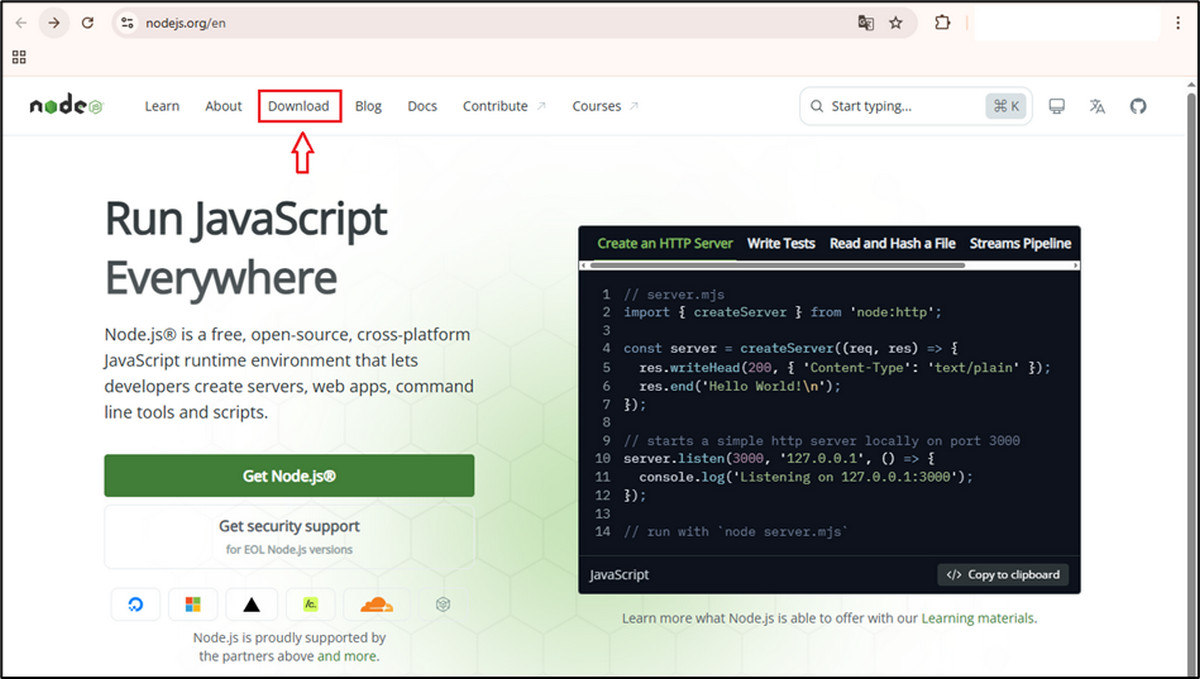
Chọn:
- Hệ điều hành Windows
- Kiến trúc x64
- Nhấn Windows Installer (.msi) để tải file cài đặt
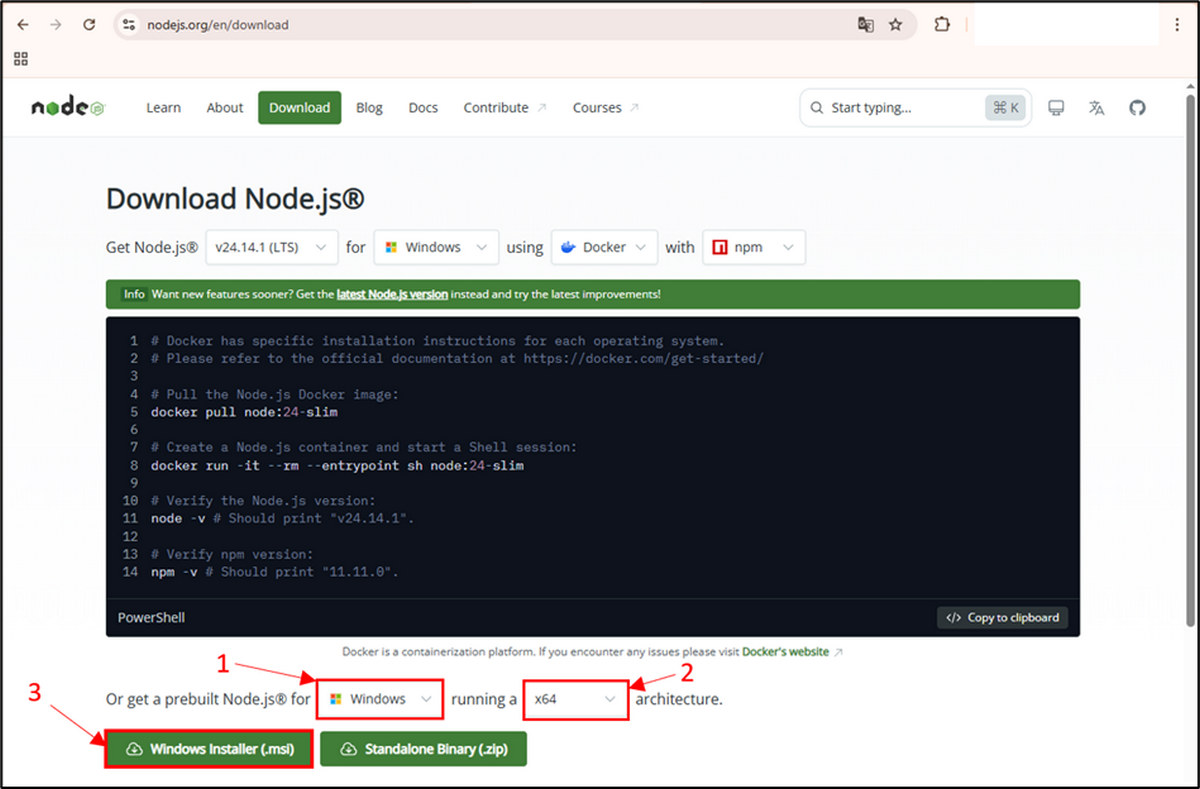
Sau khi tải xong mởi file .msi
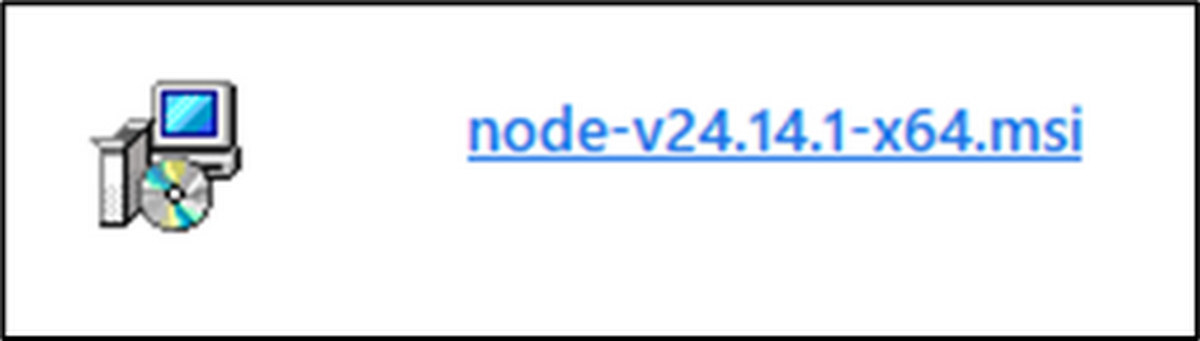
Tại hộp thoại Open File chọn Run
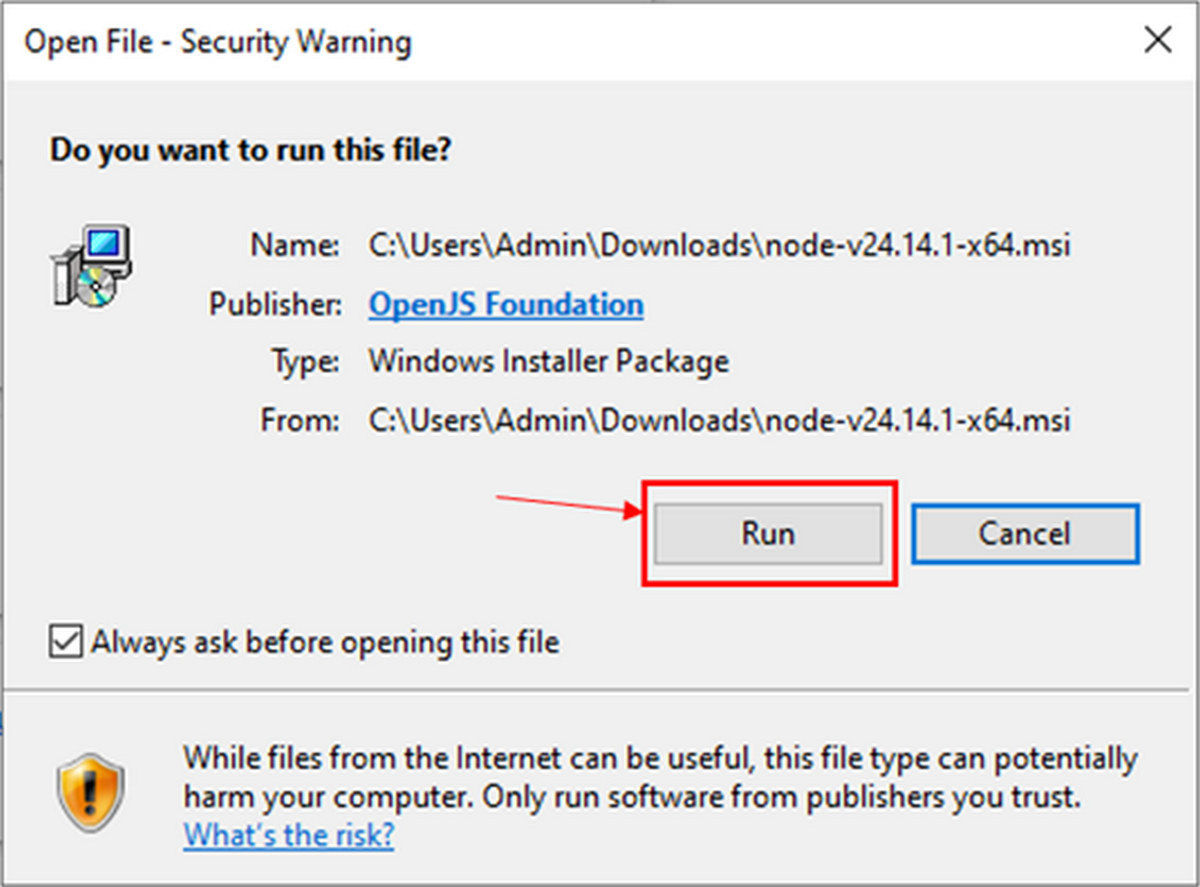
Nhấn Next
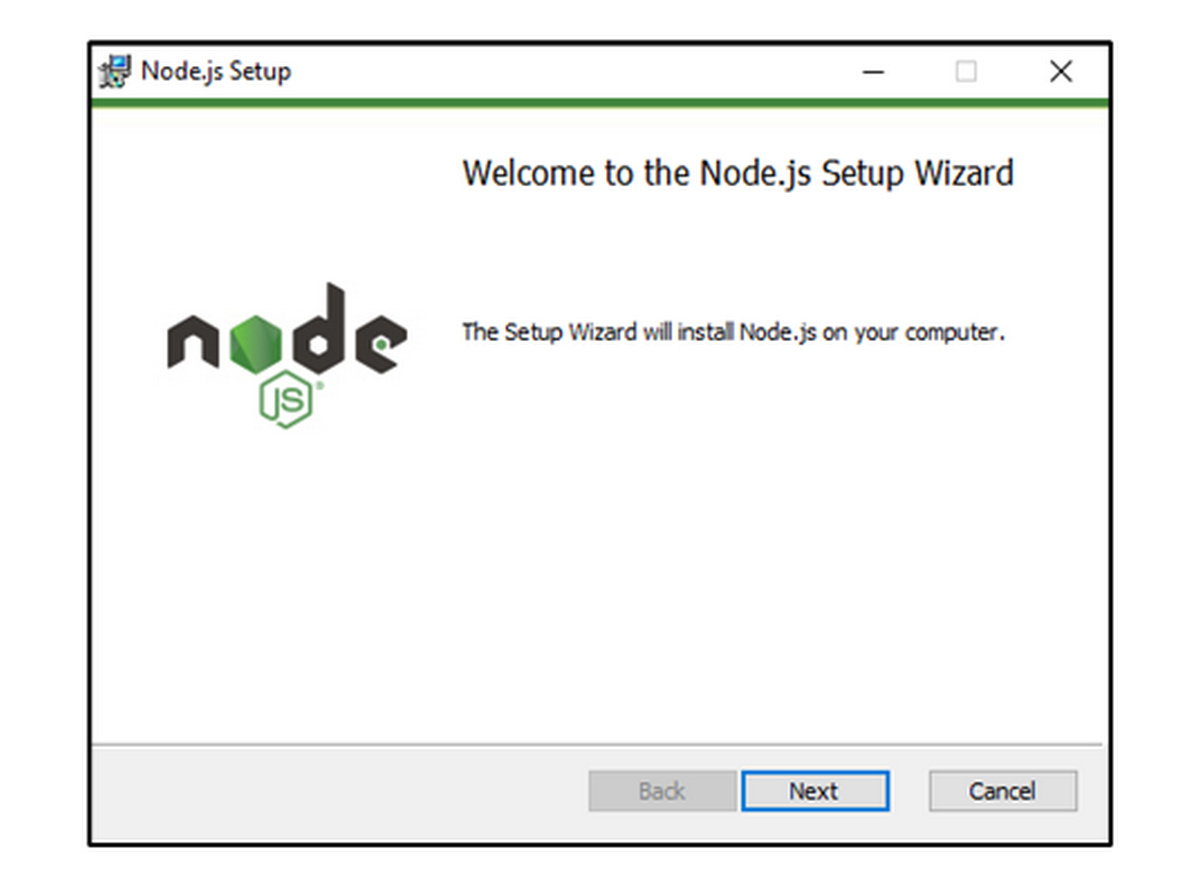
Tích vào ô chọn “I accept …” rồi nhấn Next
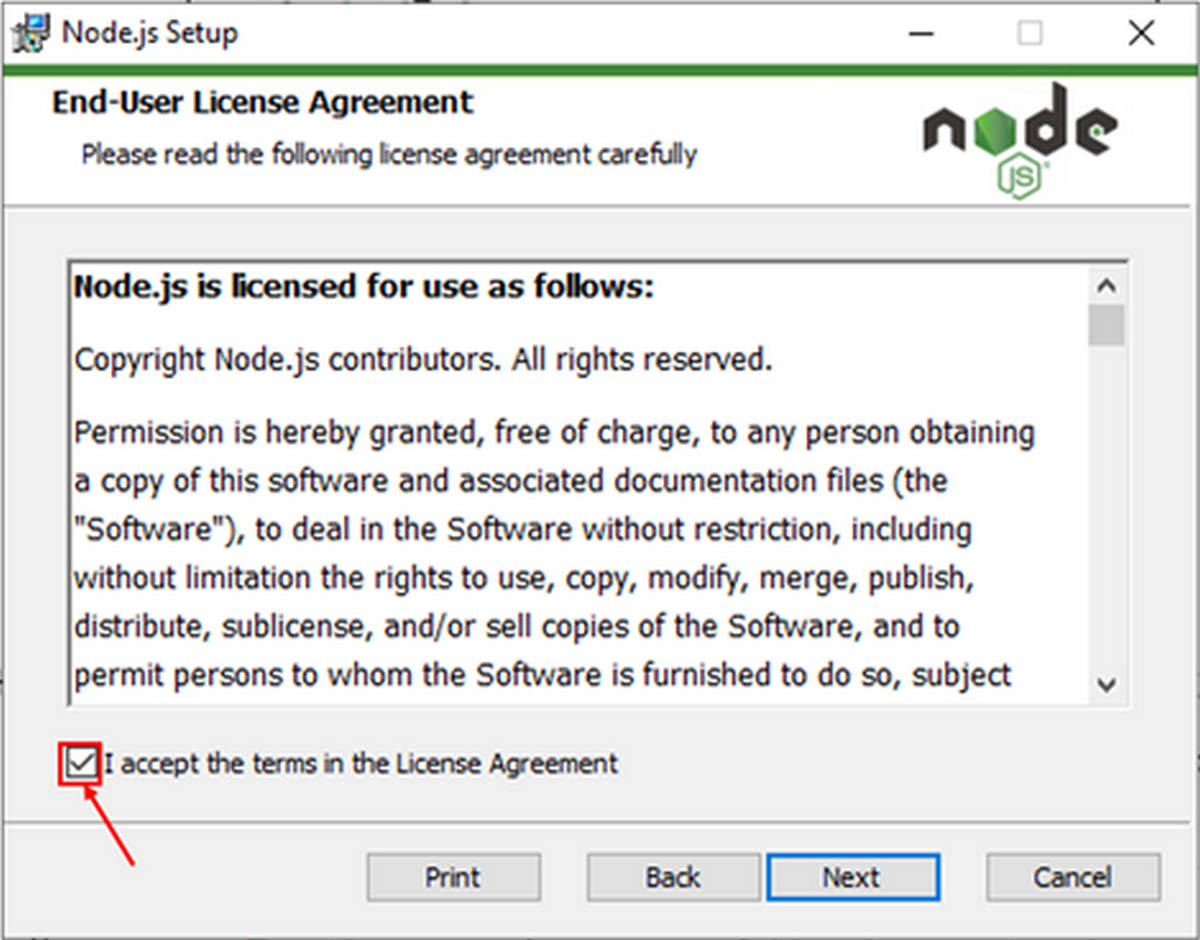
Chọn Next cho đến khi thấy nút Install rồi Chọn Install
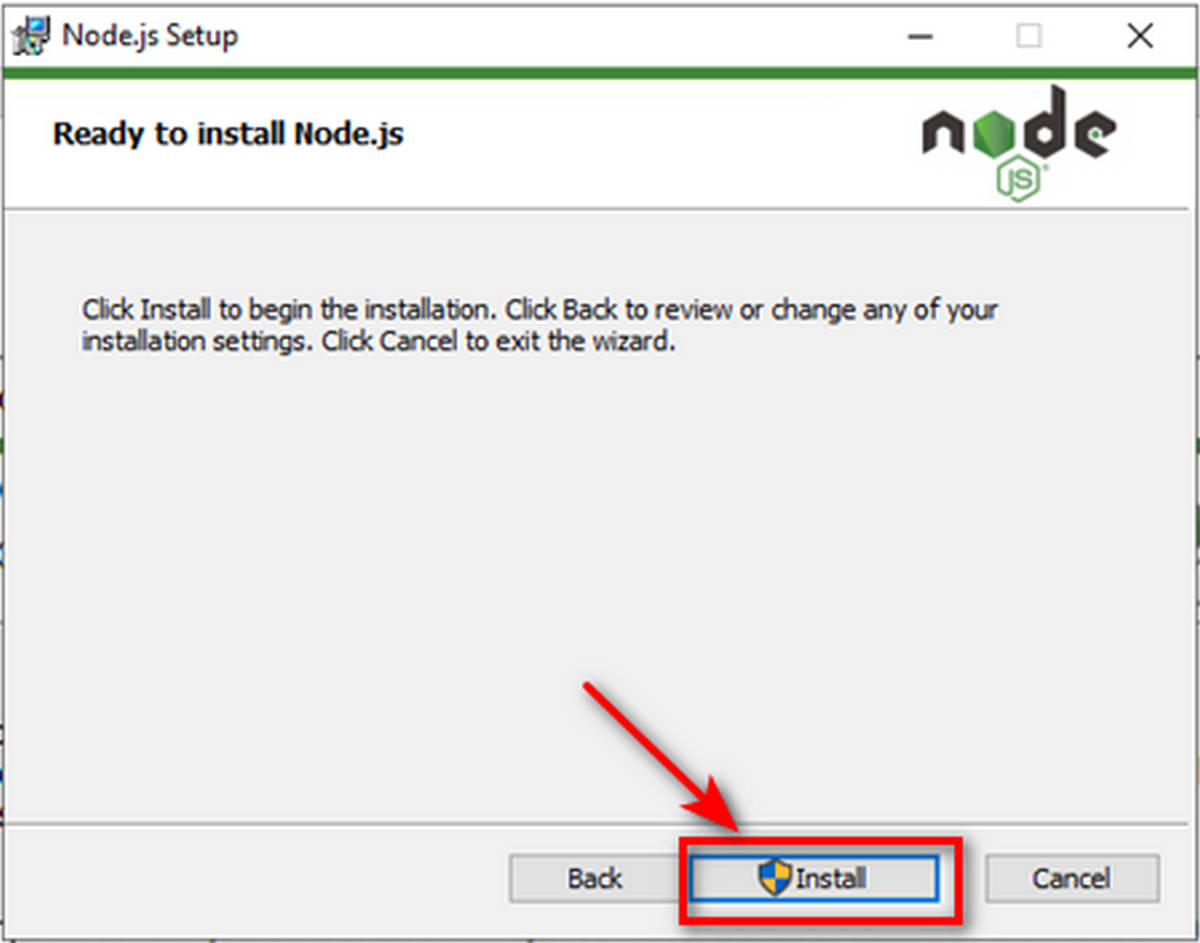
Chờ cài đặt sau đó chọn Finish
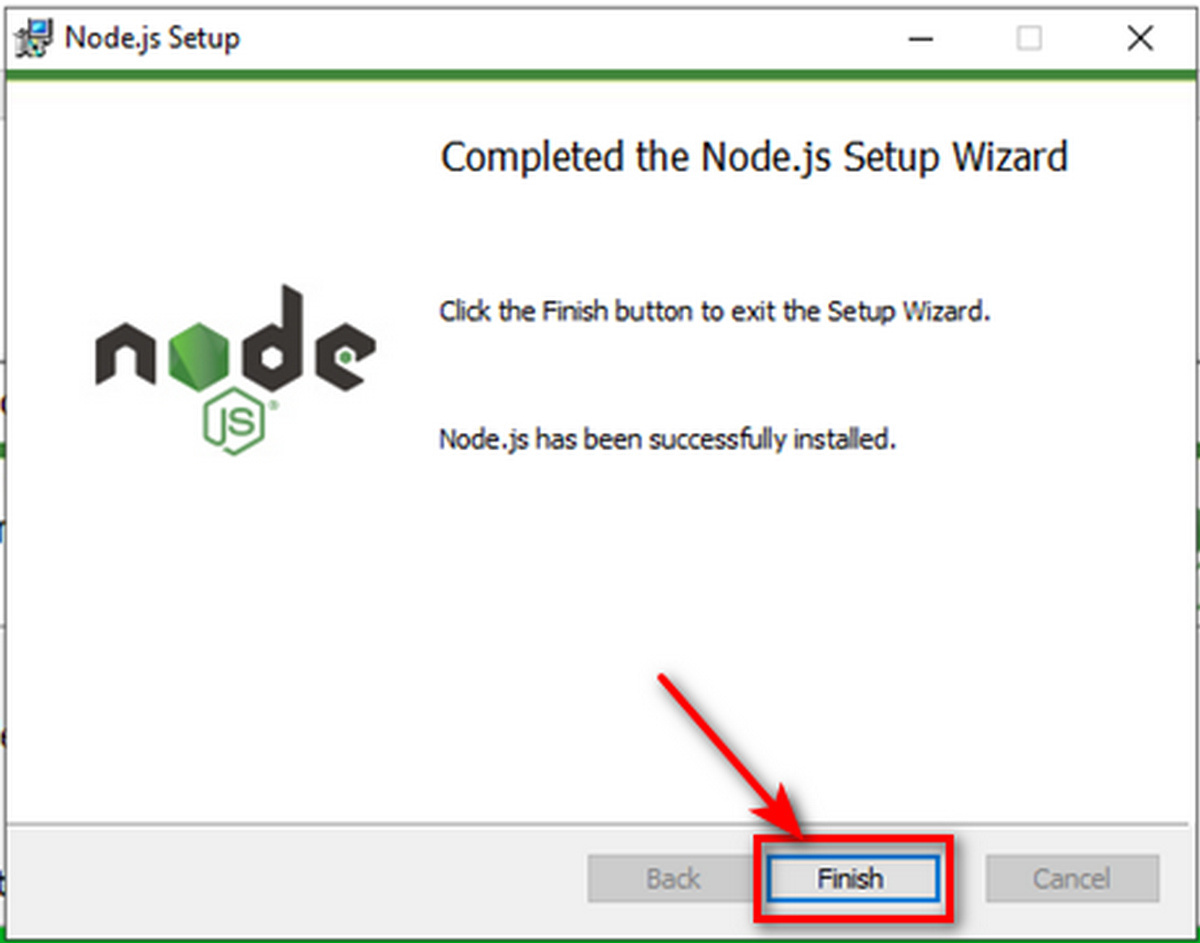
Thực hiện kiểm tra phiên bản để xác nhận cài đặt NodeJS thành công.
- Windows + R
- Nhập cmd và Enter để mở Command Prompt
- Nhập lệnh npm -v và Enter
.jpg "Hướng dẫn cách cài OpenClaw và tạo chatbot Zalo AI đơn giản từ A – Z cho người mới – Phần 1插图9")
Cài đặt OpenClaw
Mở Command Prompt
Nhập lệnh cài đặt “npm install -g openclaw”
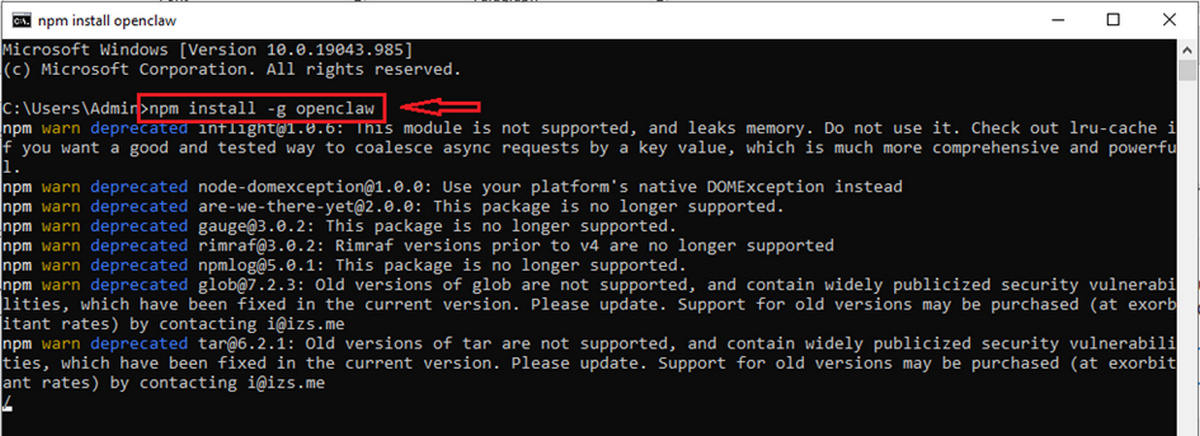
Nhập lệnh “openclaw –version” thực hiện kiểm tra phiên bản OpenClaw để xác nhận đã cài đặt thành công.
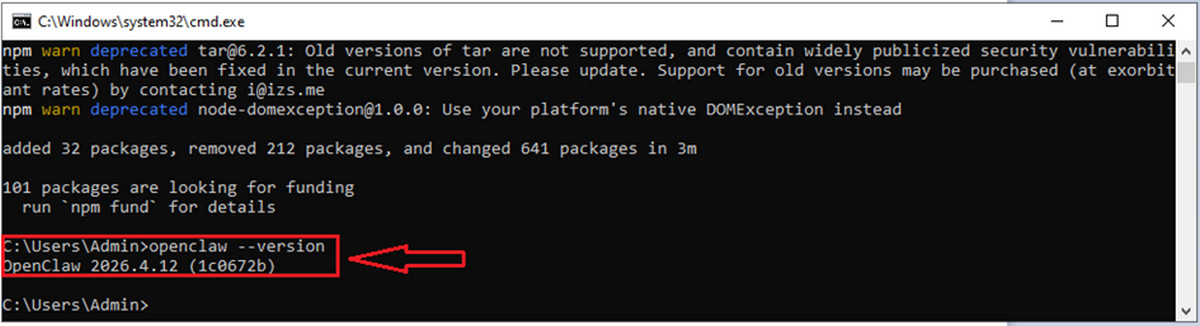
Cấu hình OpenClaw ban đầu
Dán lệnh “openclaw onboard” để cấu hình ban đầu cho OpenClaw

Chọn Yes
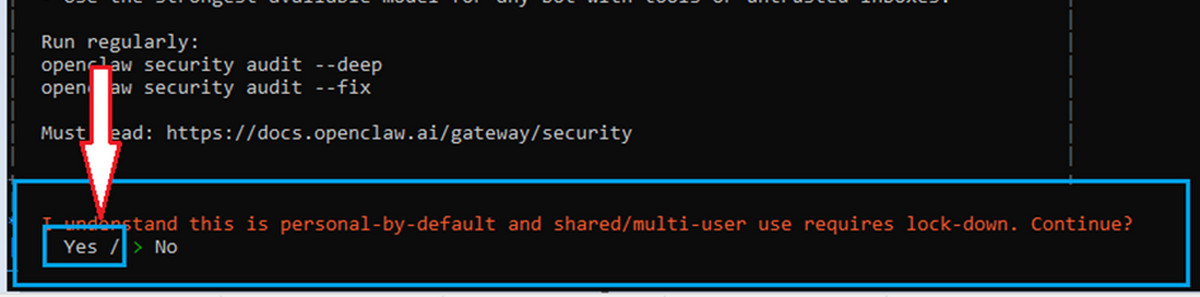
Chọn QuickStart

Chọn Google
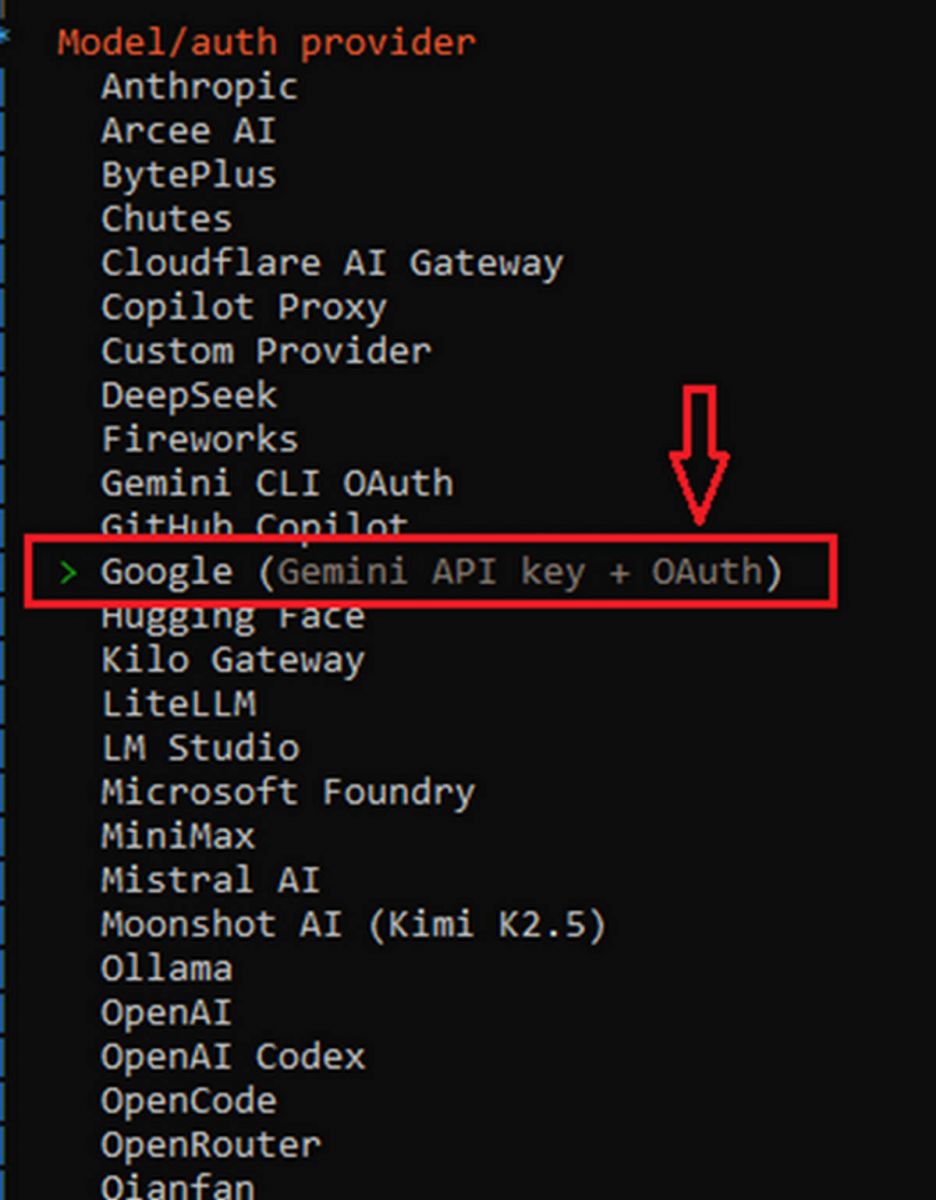
Hướng dẫn cách lấy Gemini API Key miễn phí để cấu hình OpenClaw
Tại mục “Enter Gemini API key” yêu cầu nhập API key. Để lấy API key miễn phí từ Google thực hiện các bước sau
Mở trình duyệt, truy cập vào Gemini API
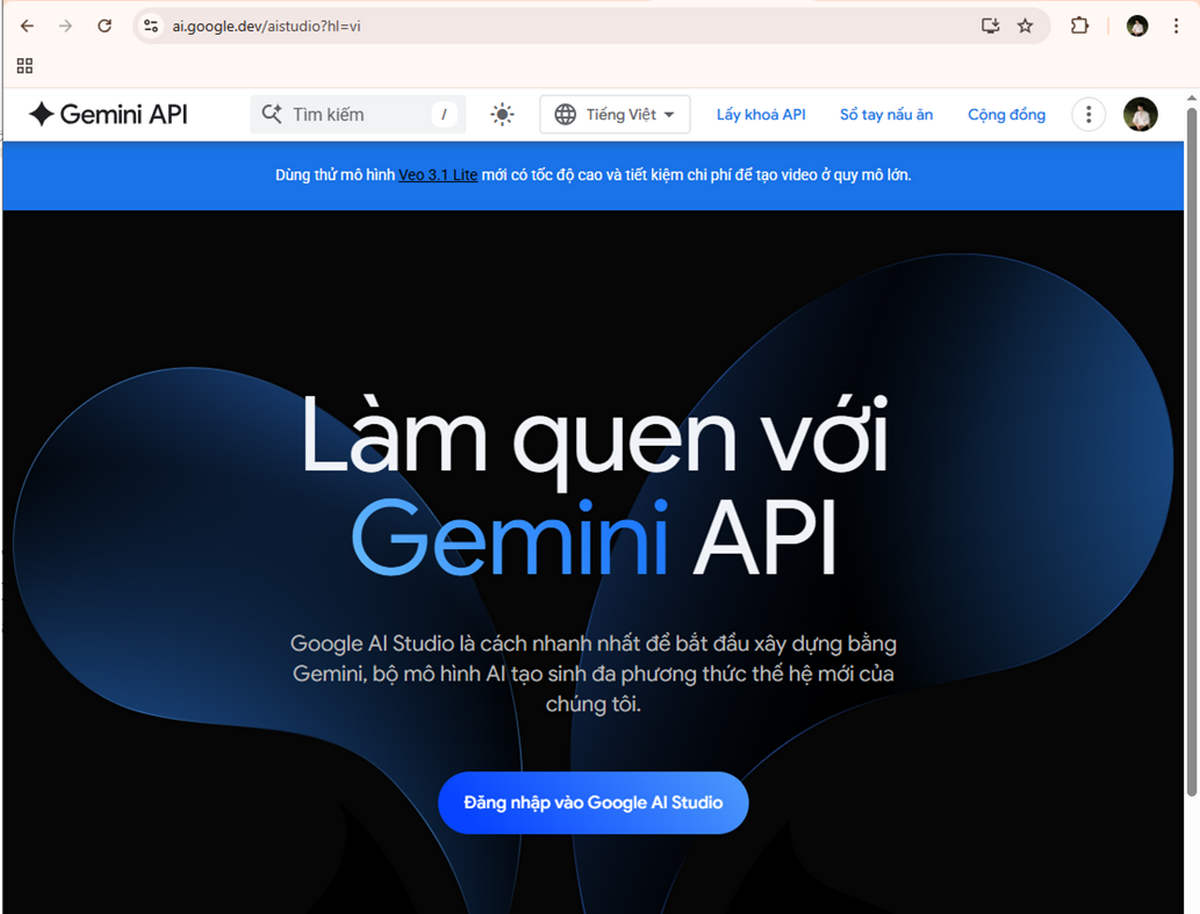
Chọn Lấy khóa API
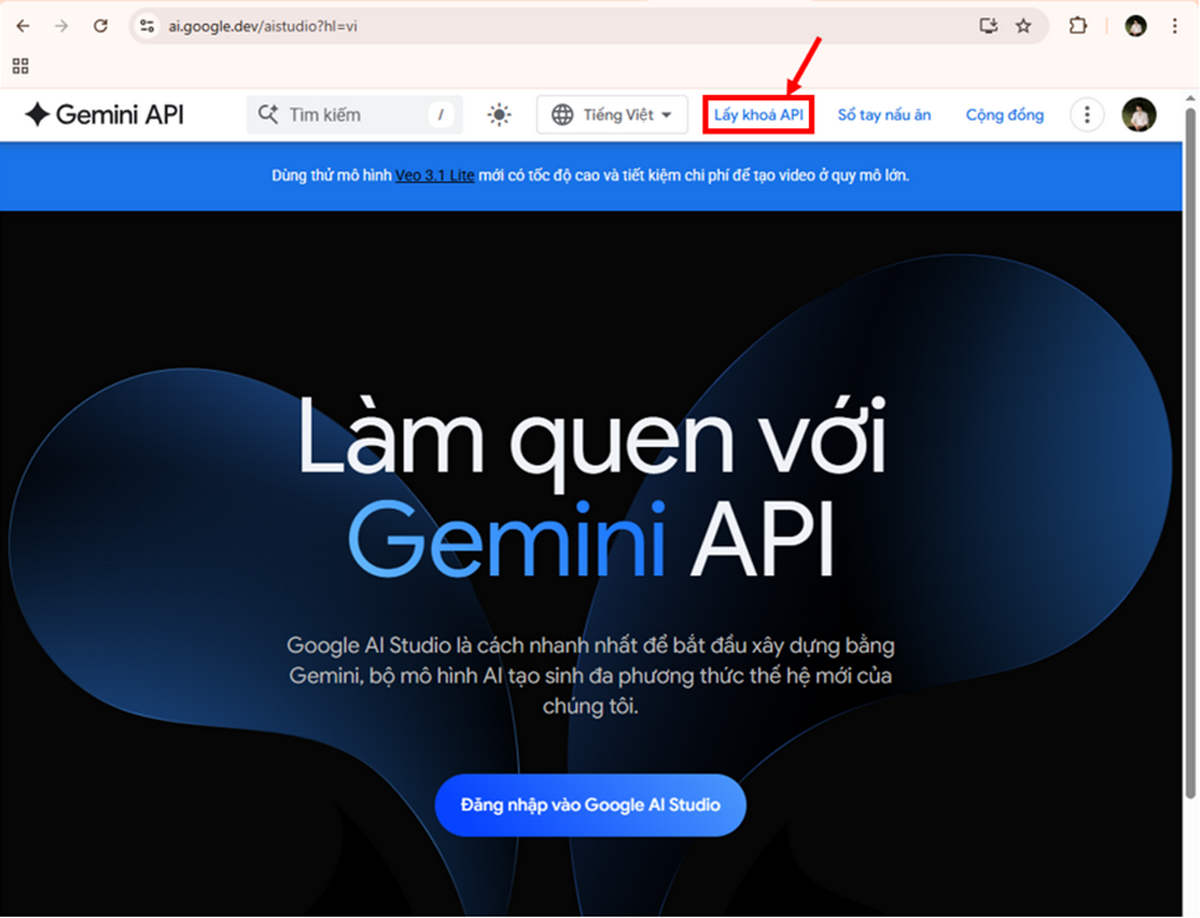
Chọn Create an API key
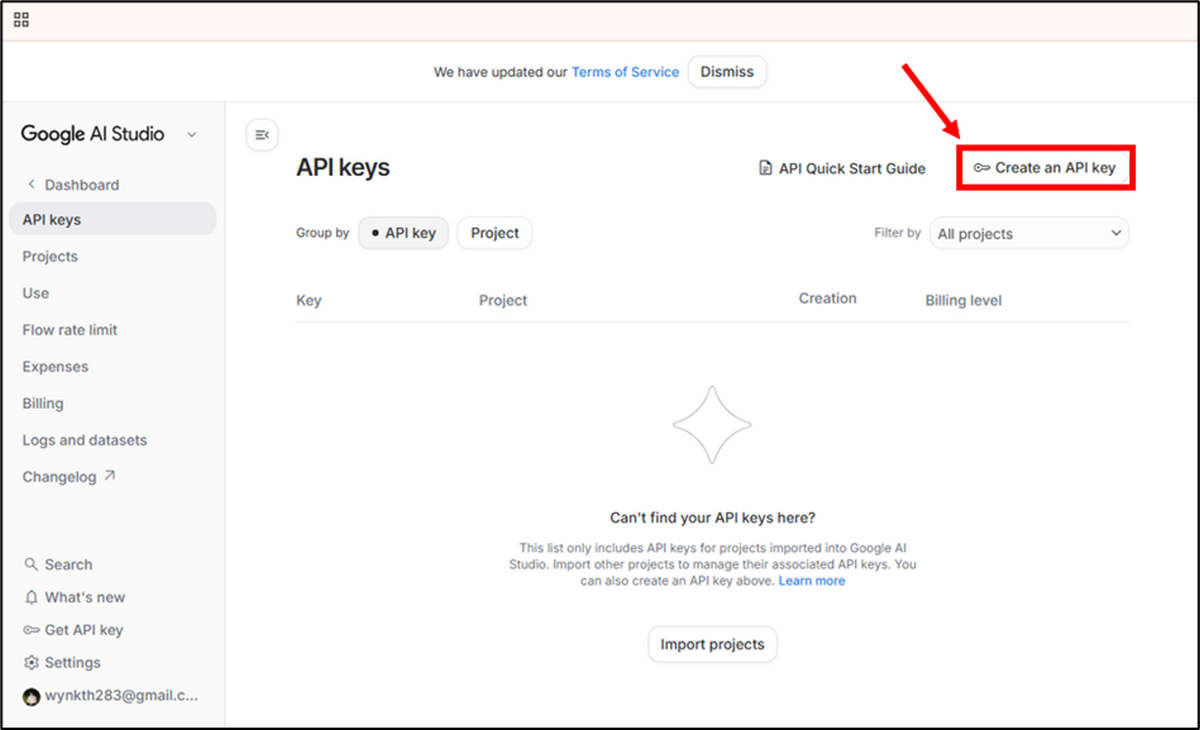
Tại Create a key, nhập tên và tạo mới dự án
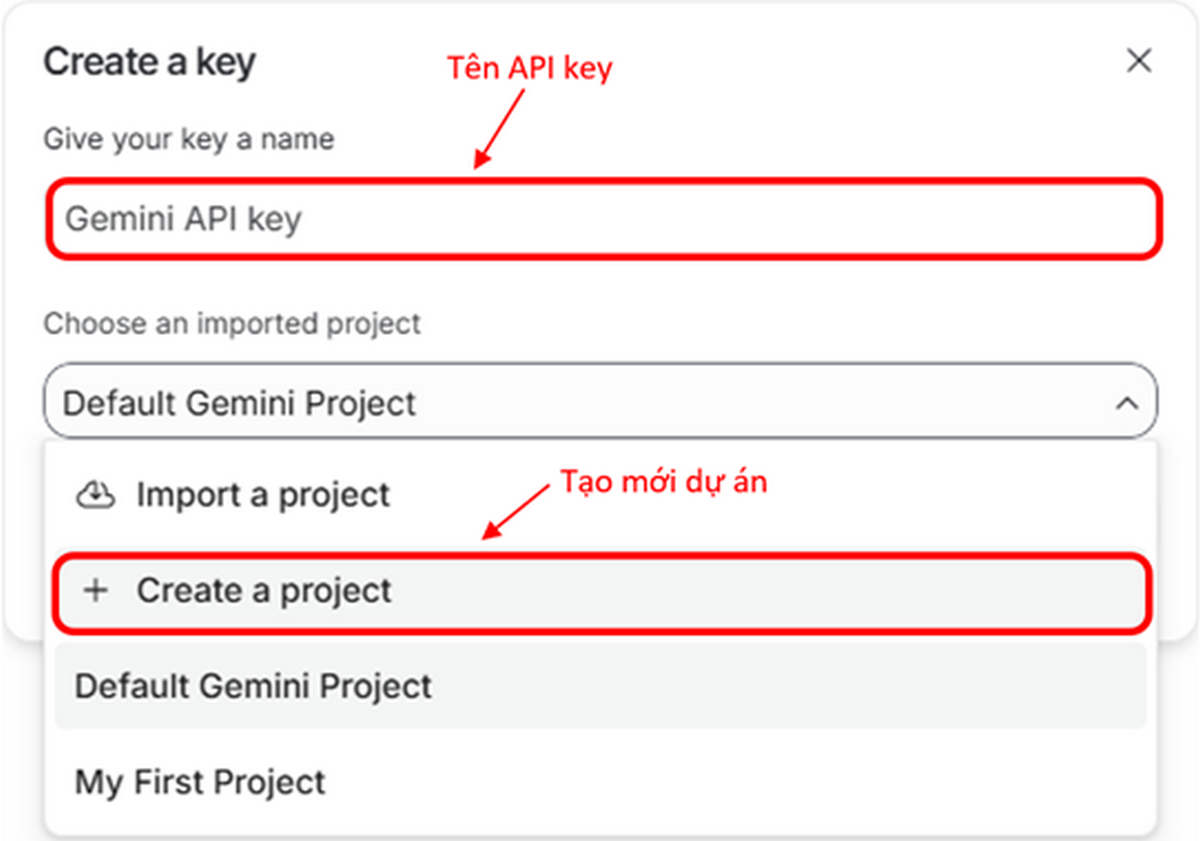
Nhập tên dự án và chọn Create a project
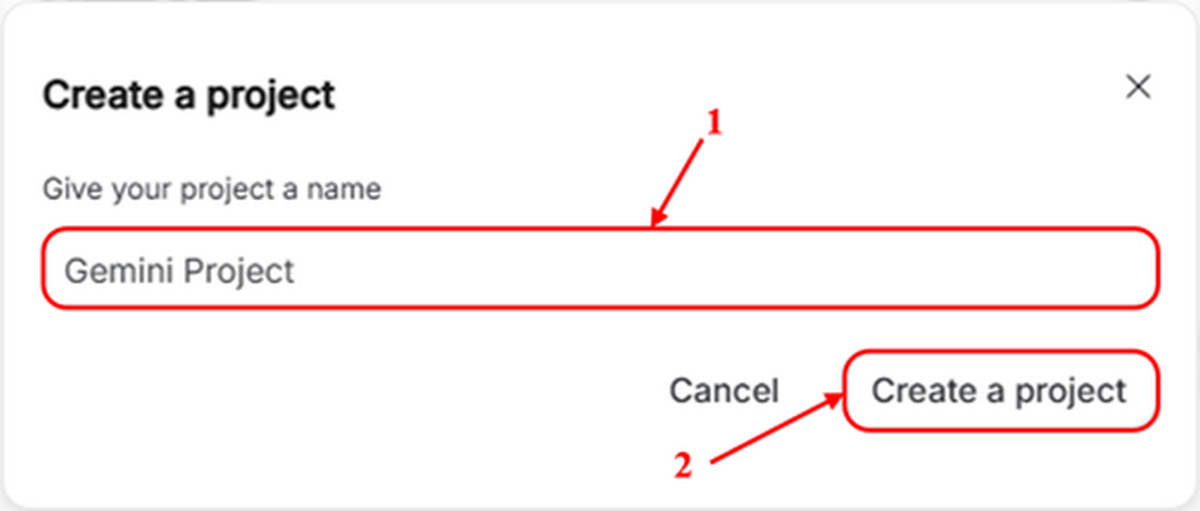
Sau khi tạo thành công dự án, chọn Create a key
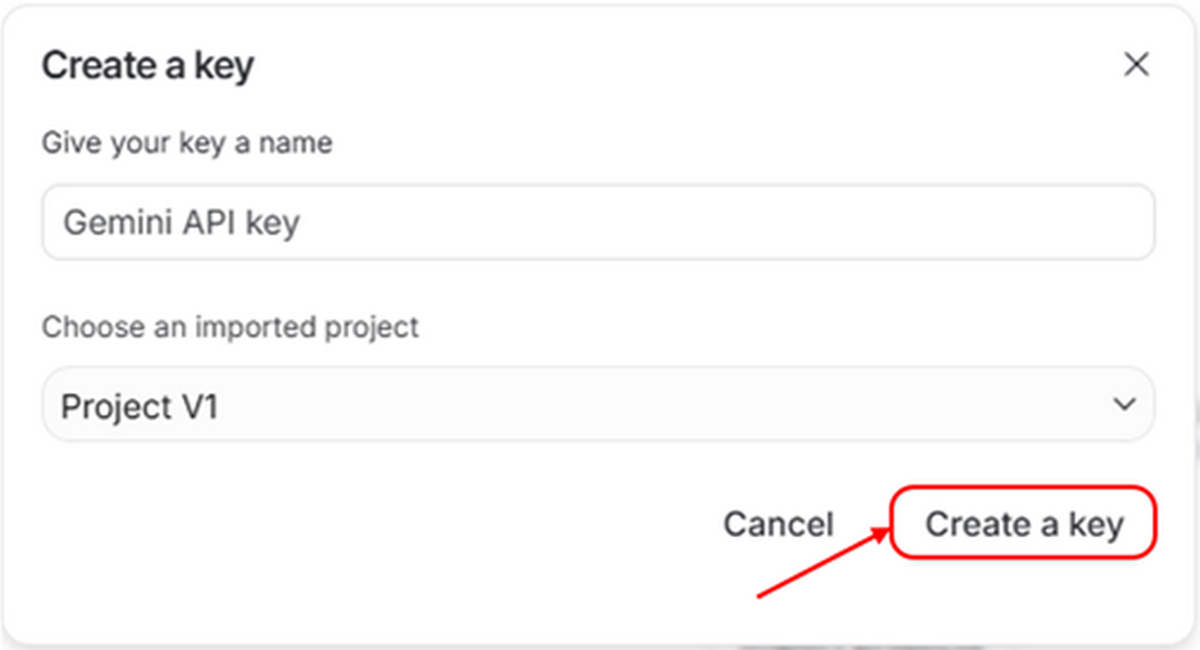
Sao chép API key
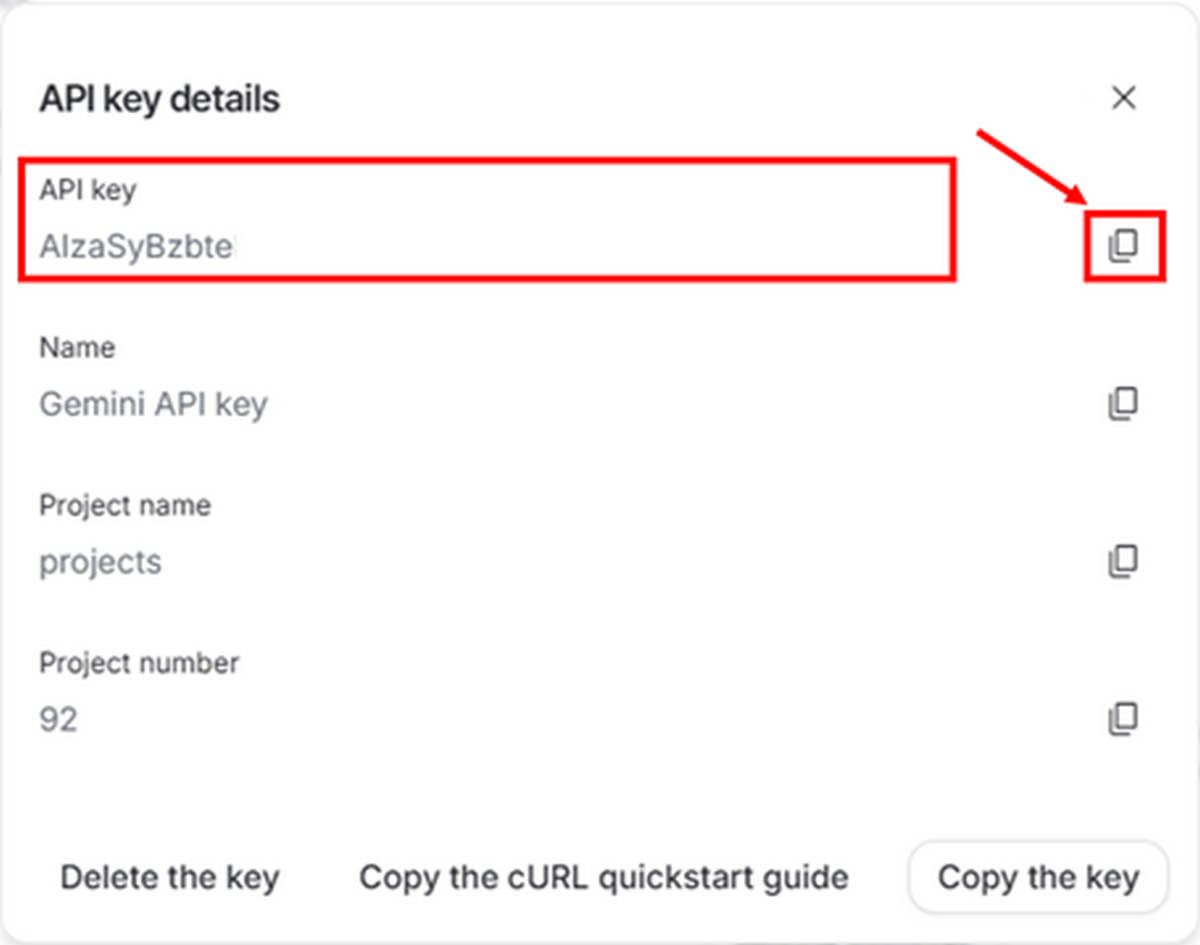
Trở lại Command Prompt và dán API key vừa sao chép và Enter

Hướng dẫn thiết lập model AI cho OpenClaw
Chọn model “google/gemini-2.5-flash”
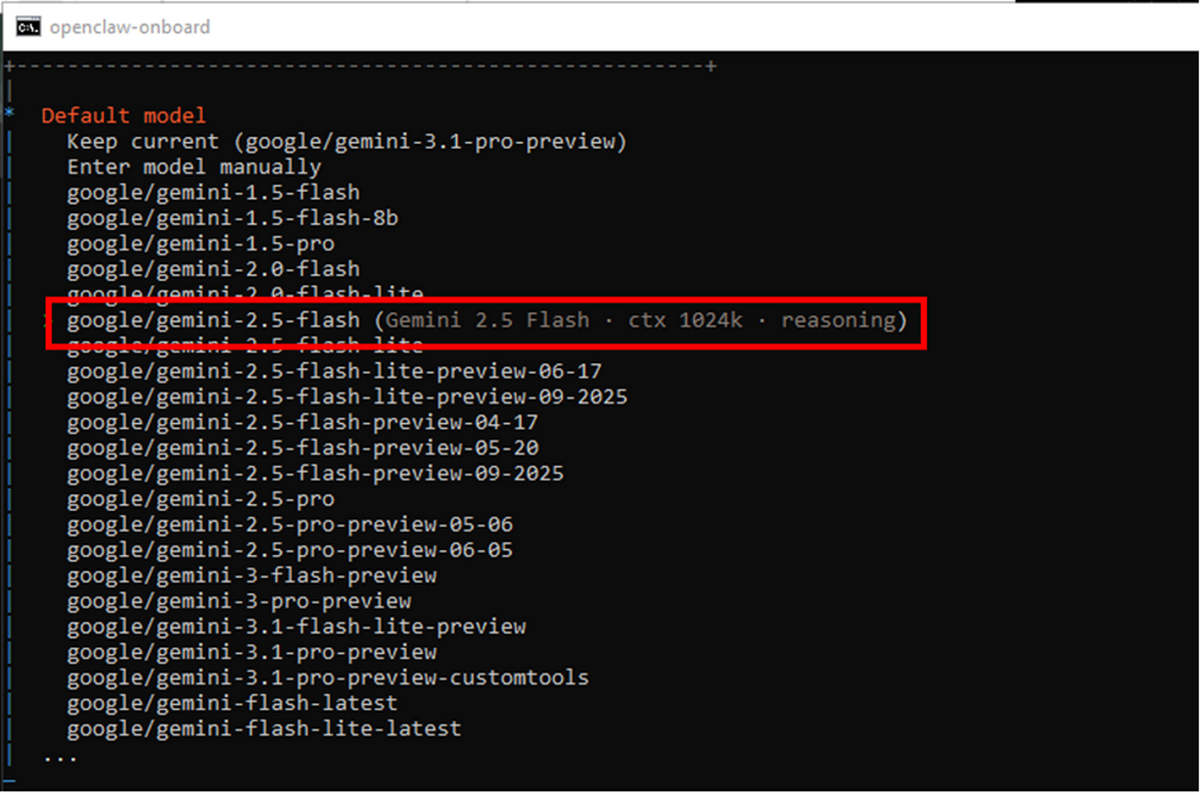
Chọn Skip for now
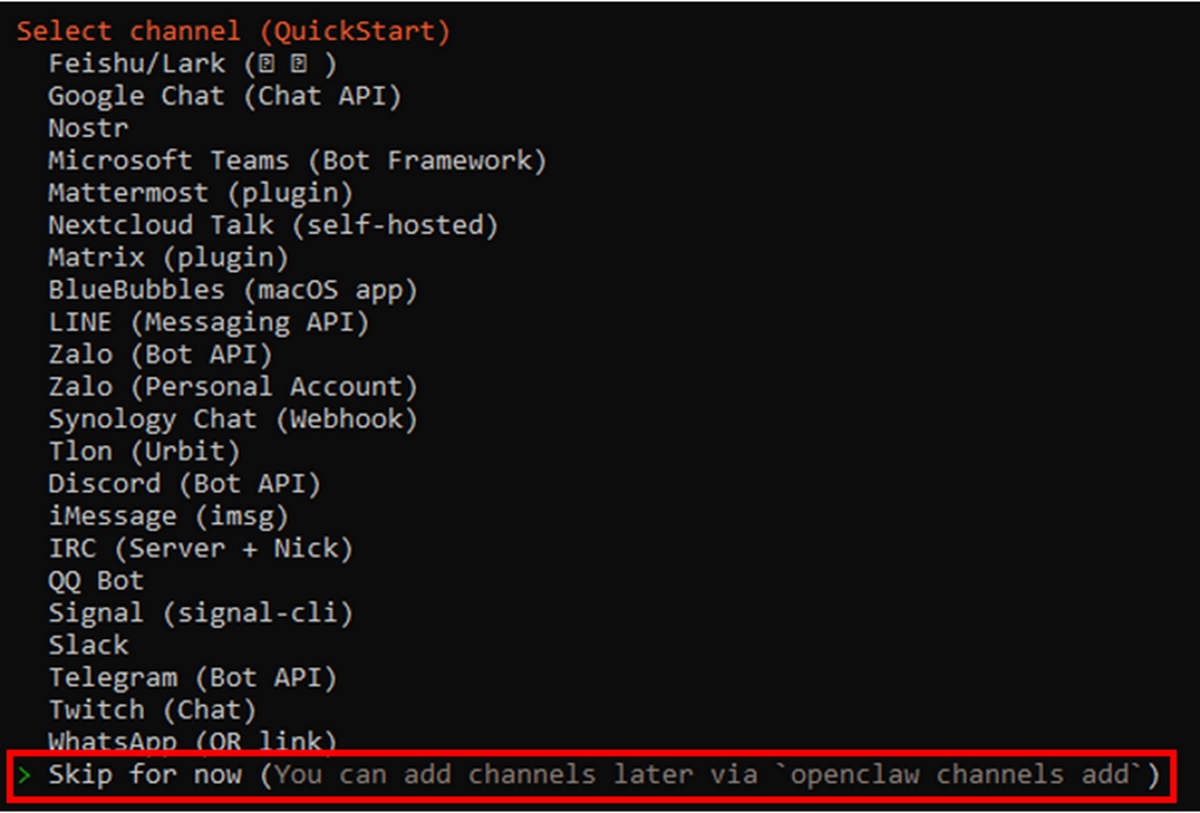
Chọn Skip for now
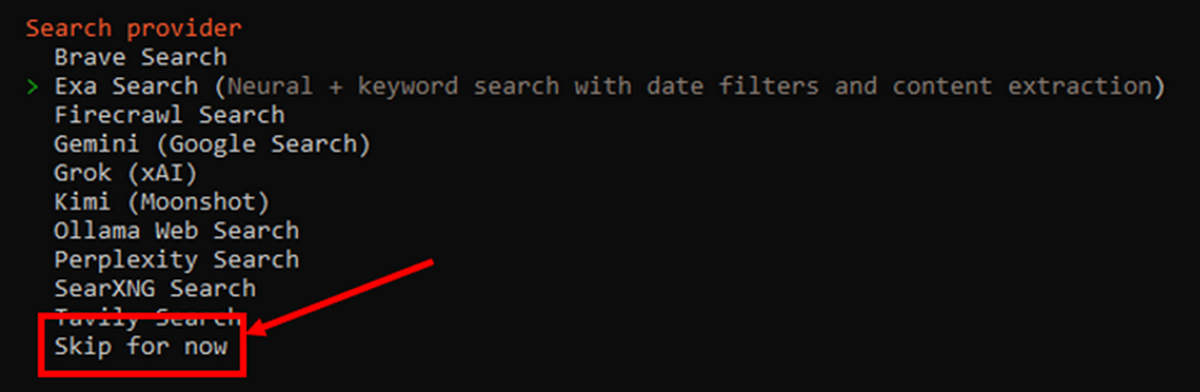
Chọn Yes

Tích chọn Skip for now (dùng dấu cách) và Enter

Chọn npm

Những mục Set … _API_KEY chọn No
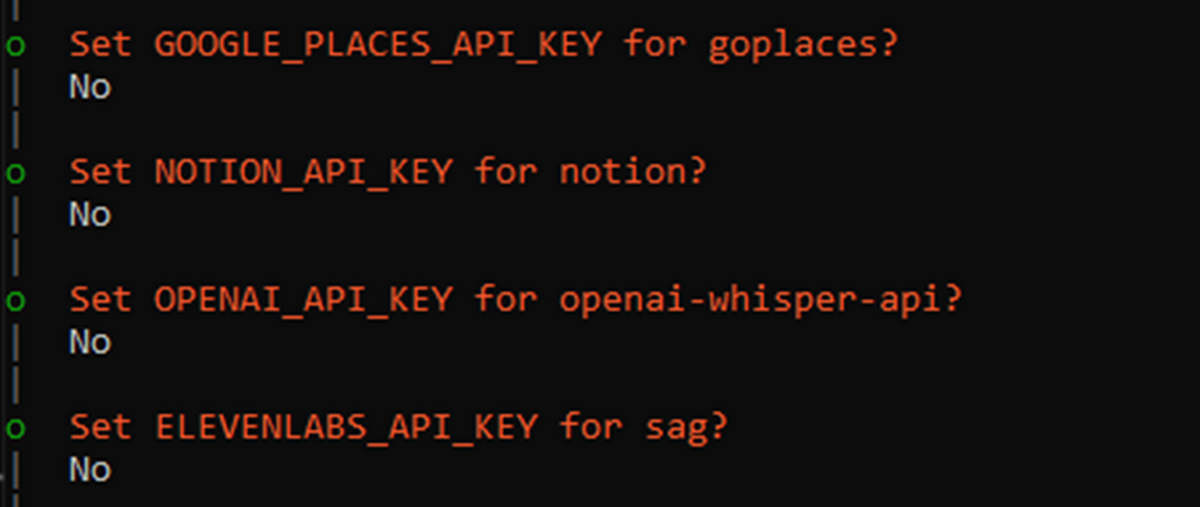
Chọn Skip for now
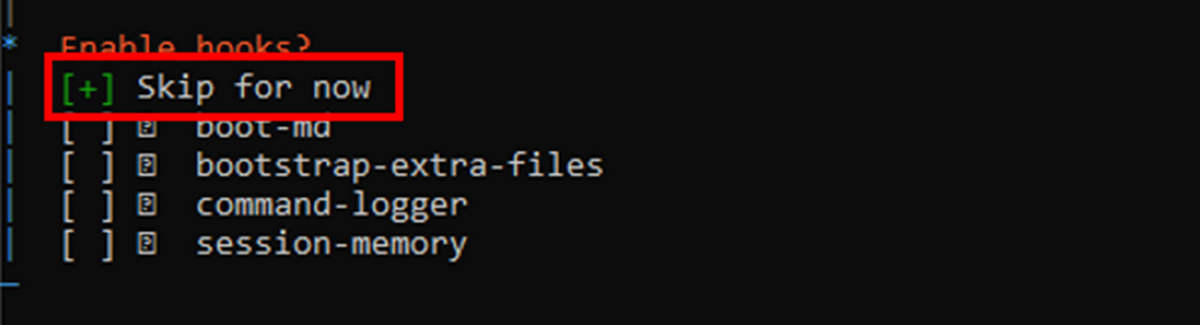
Chọn Reinstall

Sau bước này OpenClaw sẽ tự động khởi động (giữ cửa sổ không tắt), chỉ cần chờ cho đến khi phía Command Prompt trả kết quả như hình là hoàn tất quá trình cài đặt OpenClaw

Hướng dẫn cách mở giao diện quản lý OpenClaw
Tại Command Prompt lăn chuột lên, tìm đến mục Control UI và sao chép đường dẫn chứa token
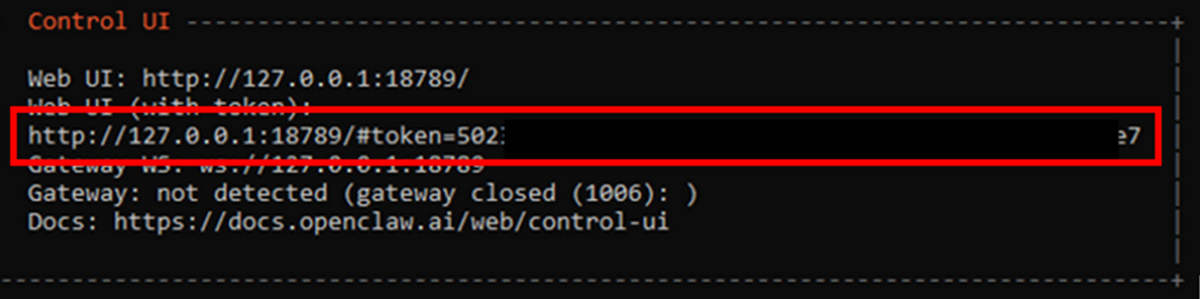
Nếu đã tắt cửa sổ:
Bước 1. Mở Command Prompt
Bước 2. Nhập lệnh “openclaw dashboard”
Bước 3. Sao chép đường dẫn chứa token

Mở Trình duyệt
Dán đường dẫn vừa sao chép vào Thanh địa chỉ
Nhấn Enter để mở Giao diện điều khiển OpenClaw
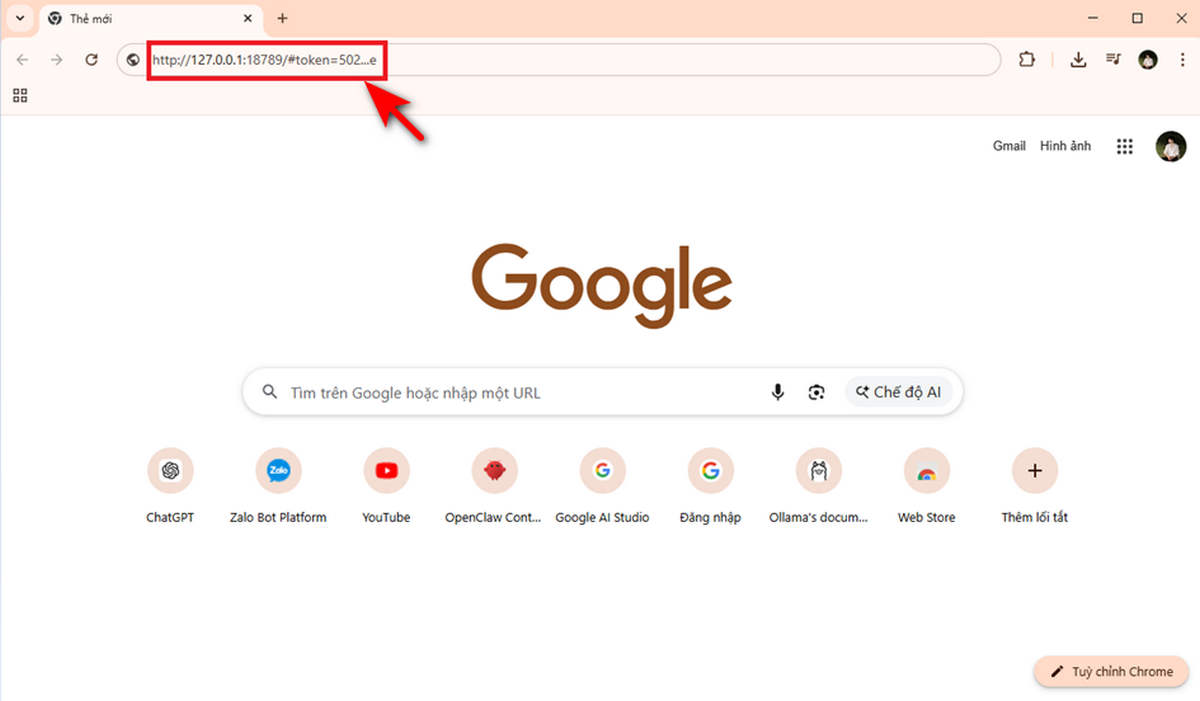
Giao diện OpenClaw
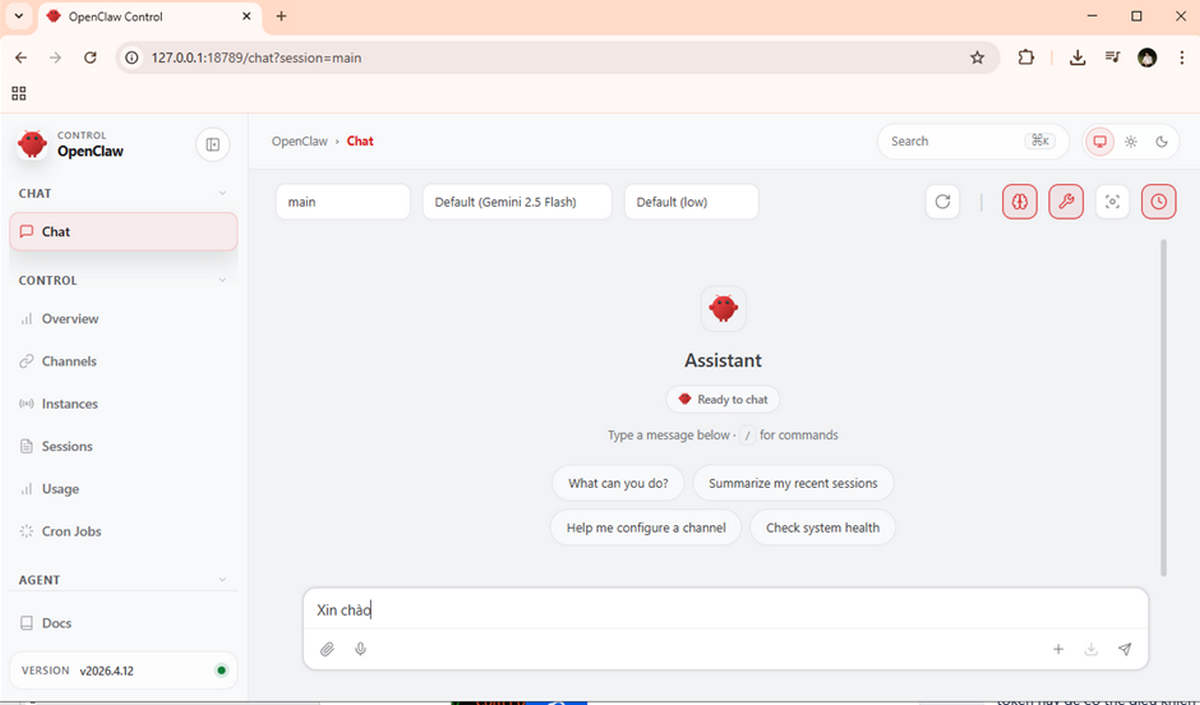
Nếu không mở được giao diện
Bước 1. Mở Command Prompt
Bước 2. Nhập lệnh “openclaw gateway”
Bước 3. Mở trình duyệt và tải lại trang với đường dẫn chứa token
Hướng dẫn cách kết nối OpenClaw với Zalo tạo chatbot AI miễn phí
Mở Command Prompt mới, nhập “openclaw plugins enable zalo” để bật plugin Zalo
Nhập “openclaw config”
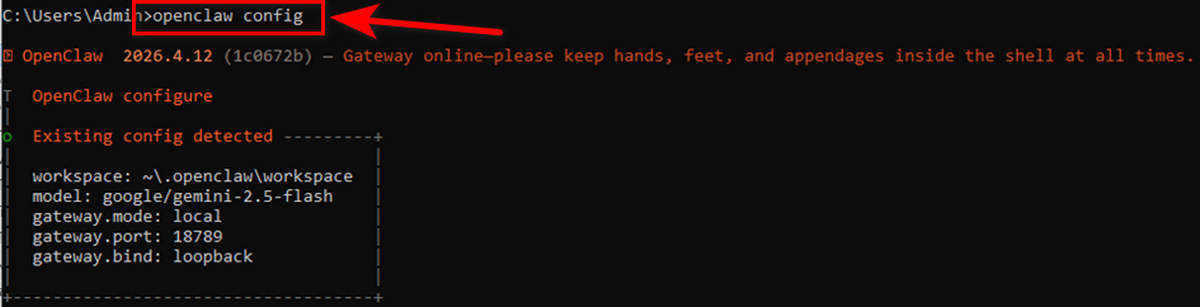
Chọn Local (this machine)

Chọn Channels
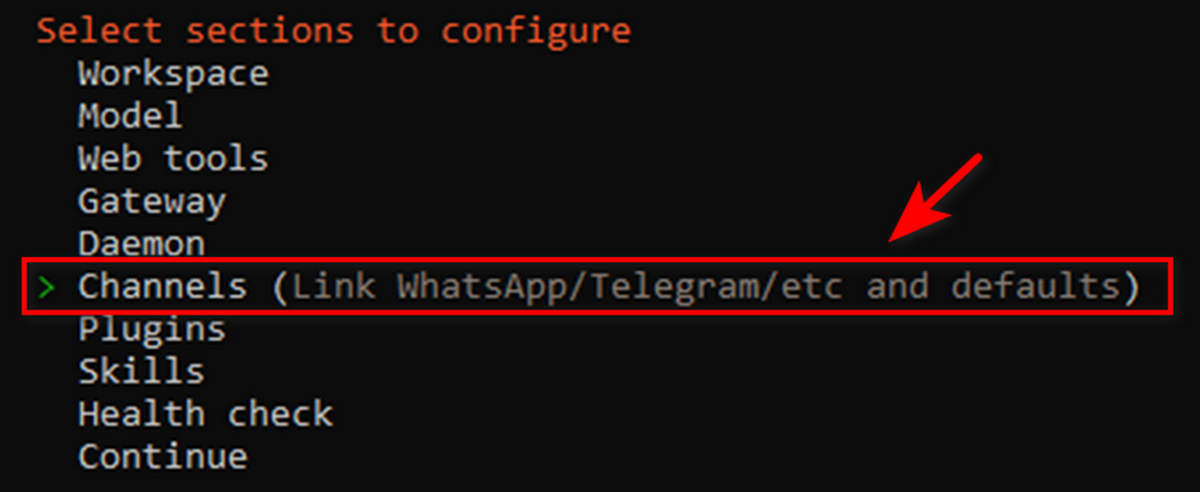
Chọn Configure/link

Chọn Zalo (Bot API)
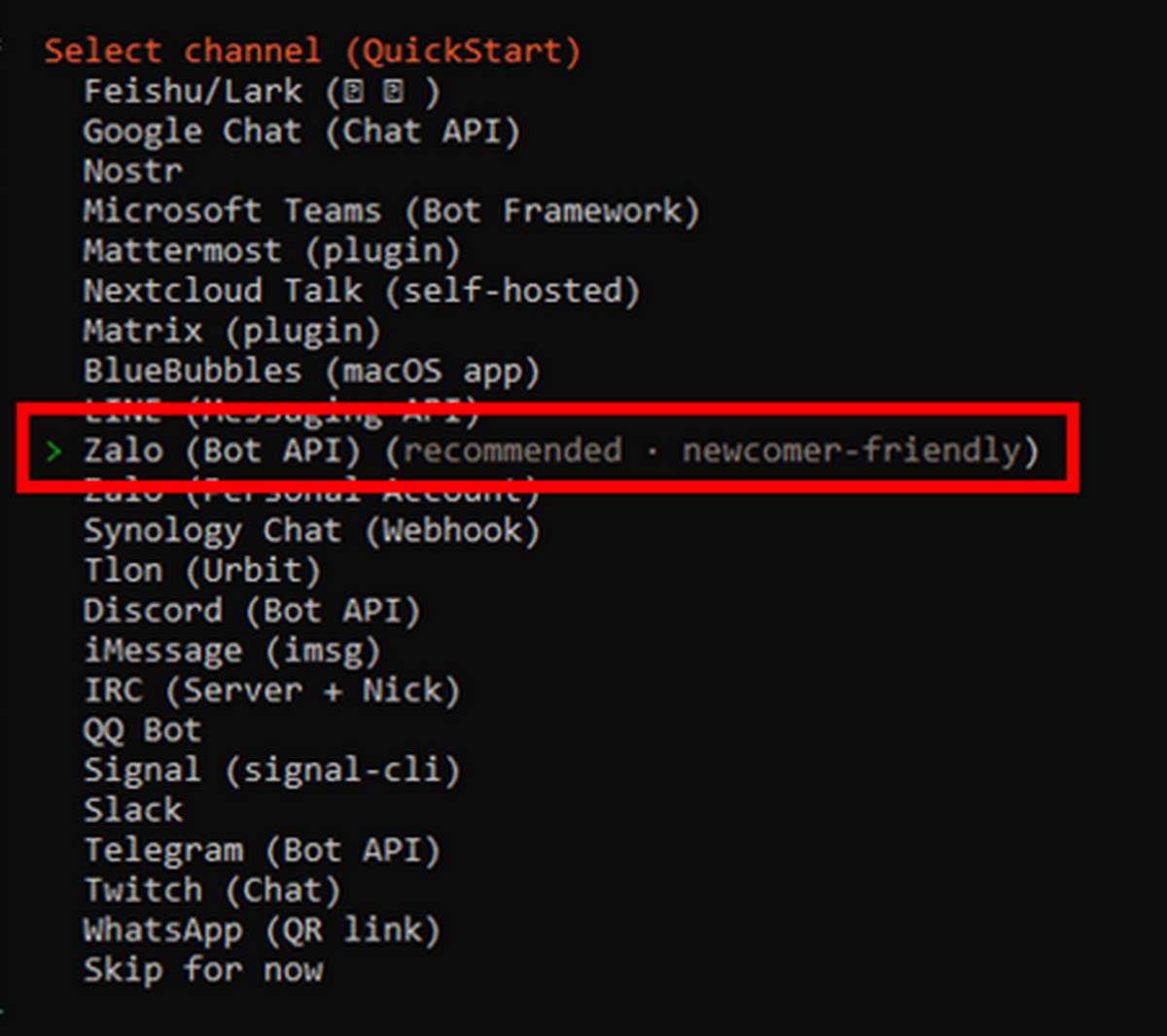
Chọn Enter bot token

Đến đây là bạn có thể chạy OpenClaw trên máy tính của bạn rồi.
Xem tiếp: Phần 2 – Hướng dẫn kết nối OpenClaw với Zalo để tạo Chatbot AI
CHO ĐIỂM BÀI VIẾT NÀY
#Hướng #dẫn #cách #cài #OpenClaw #và #tạo #chatbot #Zalo #đơn #giản #từ #cho #người #mới #Phần1776535212
]]>Warning: mysqli_query(): (HY000/1194): Table 'wp_options' is marked as crashed and should be repaired in /www/wwwroot/petsr4u.com/wp-includes/class-wpdb.php on line 2357
Warning: mysqli_query(): (HY000/1194): Table 'wp_options' is marked as crashed and should be repaired in /www/wwwroot/petsr4u.com/wp-includes/class-wpdb.php on line 2357
Warning: mysqli_query(): (HY000/1194): Table 'wp_options' is marked as crashed and should be repaired in /www/wwwroot/petsr4u.com/wp-includes/class-wpdb.php on line 2357
Warning: mysqli_query(): (HY000/1194): Table 'wp_options' is marked as crashed and should be repaired in /www/wwwroot/petsr4u.com/wp-includes/class-wpdb.php on line 2357
Warning: mysqli_query(): (HY000/1194): Table 'wp_options' is marked as crashed and should be repaired in /www/wwwroot/petsr4u.com/wp-includes/class-wpdb.php on line 2357
Warning: mysqli_query(): (HY000/1194): Table 'wp_options' is marked as crashed and should be repaired in /www/wwwroot/petsr4u.com/wp-includes/class-wpdb.php on line 2357
Warning: mysqli_query(): (HY000/1194): Table 'wp_options' is marked as crashed and should be repaired in /www/wwwroot/petsr4u.com/wp-includes/class-wpdb.php on line 2357
Warning: mysqli_query(): (HY000/1194): Table 'wp_options' is marked as crashed and should be repaired in /www/wwwroot/petsr4u.com/wp-includes/class-wpdb.php on line 2357
Warning: mysqli_query(): (HY000/1194): Table 'wp_options' is marked as crashed and should be repaired in /www/wwwroot/petsr4u.com/wp-includes/class-wpdb.php on line 2357
Warning: mysqli_query(): (HY000/1194): Table 'wp_options' is marked as crashed and should be repaired in /www/wwwroot/petsr4u.com/wp-includes/class-wpdb.php on line 2357
Warning: mysqli_query(): (HY000/1194): Table 'wp_options' is marked as crashed and should be repaired in /www/wwwroot/petsr4u.com/wp-includes/class-wpdb.php on line 2357
Warning: mysqli_query(): (HY000/1194): Table 'wp_options' is marked as crashed and should be repaired in /www/wwwroot/petsr4u.com/wp-includes/class-wpdb.php on line 2357
http://petsr4u.com/huong-dan-cach-cai-openclaw-va-tao-chatbot-zalo-ai-don-gian-tu-a-z-cho-nguoi-moi-phan-1/feed/